
In deze handleiding ga ik een Open VPN-server opzetten onder Docker met CloudSigma. Met de cloudlocaties van CloudSigma verspreid over de hele wereld, kun je in elk daarvan een server aanmaken en van daaruit toegang krijgen tot de inhoud.
De machine aanmaken
Eerst maak ik een machine aan met de volgende resources:
20 GHz CPU
16 GB RAM
20 GB SSD
Ik koppel de schijf met de Ubuntu 18.04-image die beschikbaar is in de bibliotheek van CloudSigma.
Ubuntu 18.04: Vooraf geïnstalleerde 64-bits met VirtIO-stuurprogramma's, superuser, Python 2.7.15, Pip 18.0, OpenSSL 1.1.0i, Cloud-init en de nieuwste updates tot 2018-09-30.
Bijwerken van alle bestaande repo's en pakketten op de machine.
|
1 2 |
sudo apt update sudo apt upgrade |
Nu ons systeem up-to-date is, ga ik verder met het installeren van Docker. Kijk voor meer informatie over Docker hier.
Docker installeren
Ik kan Docker installeren door de volgende commando's uit te voeren:
|
1 2 3 4 5 6 7 8 9 10 11 12 13 14 15 |
sudo apt-get install \ apt-transport-https \ ca-certificates \ curl \ software-properties-common curl -fsSL https://download.docker.com/linux/ubuntu/gpg | sudo apt-key add - sudo add-apt-repository \ "deb [arch=amd64] https://download.docker.com/linux/ubuntu \ $(lsb_release -cs) \ stable" sudo apt-get update sudo apt-get install docker-ce |
OpenVPN
Nu Docker met succes is geïnstalleerd, kan ik beginnen met het werkend krijgen van OpenVPN Access Server hierop. Hieronder volgt het commando voor het maken van een nieuwe Docker-container van OpenVPN Access Server met de opgegeven configuratie.
|
1 2 3 4 5 6 7 8 |
docker create \ --name=openvpn-as \ -v <pad naar data>:/config \ -e PGID=<gid> -e PUID=<uid> \ -e TZ=<tijdzone> \ -e INTERFACE=<interface> \ --net=host --privileged \ linuxserver/openvpn-as |
De volgende commando's worden vermeld op de pagina van de Docker-image.
Waar openvpn-as configuratiebestanden moet opslaan:
|
1 |
-v /config |
Voor GroupID:
|
1 |
-e PGID |
Gebruikt voor UserID:
|
1 |
-e PUID |
Voor de instelling van de tijdzone:
|
1 |
-e TZ |
De interface instellen voor openvpn-as, standaard is eth0:
|
1 |
-e INTERFACE |
BELANGRIJK, voor de meeste gebruikers, moet in host-modus werken:
|
1 |
--net=host |
BELANGRIJK, werkt niet tenzij in geprivilegieerde modus:
|
1 |
--privileged |
Voer het volgende commando uit om het groeps-ID en gebruikers-ID te verkrijgen:
|
1 |
id |
Ik geef de tijdzone op als CET.
Voer voor de interface het volgende commando uit:
|
1 |
ip r |
De interface is over het algemeen ens3 of eth0. Voor mijn systeem is het ens3.
Na het toevoegen van al deze dingen, voer ik het volgende commando uit:
|
1 2 3 4 5 6 7 8 |
sudo docker create --name=openvpn-as \ --restart=always \ -v /home/docker/openvpn-as/config:/config \ -e INTERFACE=ens3 \ -e PGID=1004 -e PUID=1000 \ -e TZ=Europe/Warsaw \ --net=host --privileged \ linuxserver/openvpn-as |
Aangezien we de image nog niet op ons systeem hebben, wordt de image van de server opgehaald. De uitvoer is als volgt:
|
1 2 3 4 5 6 7 8 9 10 11 12 13 14 15 |
Niet in staat om te vinden image 'linuxserver/openvpn-as:latest' lokaal latest: Ophalen van linuxserver/openvpn-as 56d9dc91333b: Pull compleet 1356b0cfc067: Pull compleet 155f3c53d4a5: Pull compleet 05088c205b6d: Pull compleet 112068b0fa4e: Pull compleet 2ff5dd4a0d9b: Pull compleet 7dd87385ca73: Pull compleet d966d969c7cd: Pull compleet 4439dbcda217: Pull compleet 5f960f89c64e: Pull compleet Digest: sha256:d65f743bcec24b6b6ad0b19f9d7876cd70d5237690a940301b2366d6d5767a80 Status: Gedownload nieuwere image voor linuxserver/openvpn-as:latest f0a1eb5440b5a423f8f21081d8654aaba2c0bd9995d2dea88a979c97ea977e16 |
De container opstarten met dit commando:
|
1 |
sudo docker start openvpn-as |
Inloggen
Nu ik het heb opgestart, ga ik naar het beheerderspaneel van de toegangsserver.
Ga naar de URL: https://<<YourIpAddress>>:943/admin
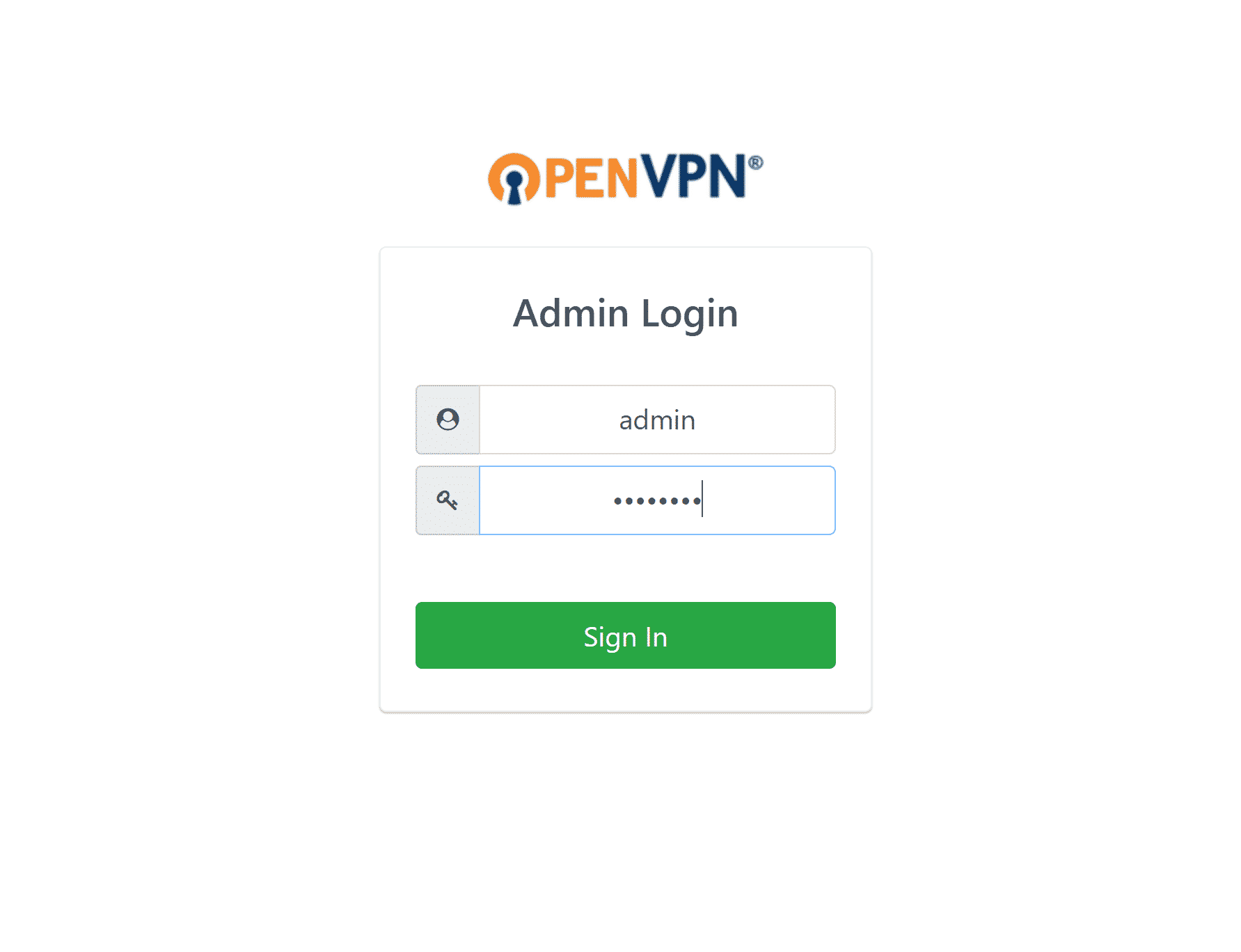
Er zal worden gevraagd om de gebruikersnaam en het wachtwoord, die standaard zijn:
Gebruikersnaam: admin
Wachtwoord: password
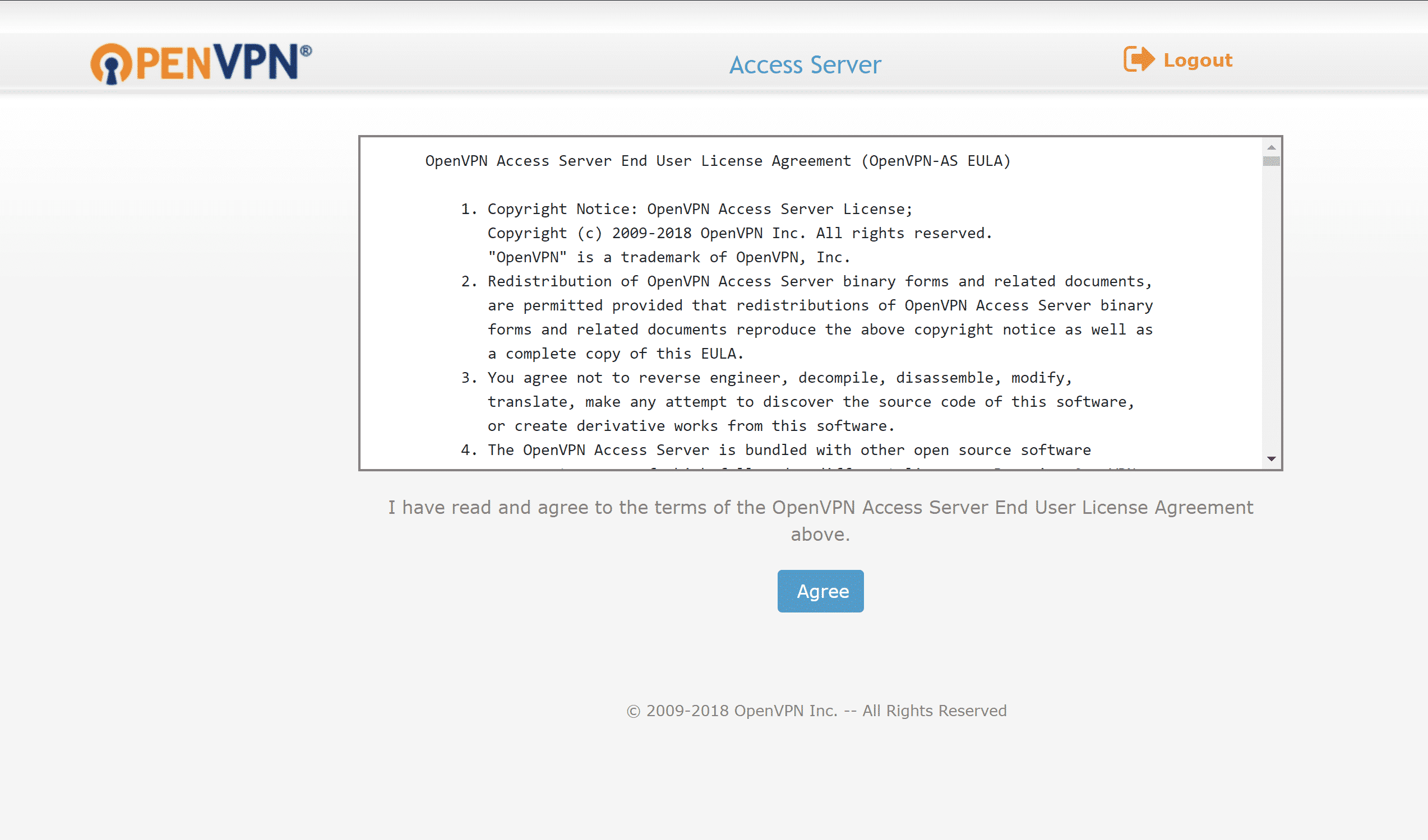
Nu ik ben ingelogd, wordt er gevraagd of ik de EULA (gebruiksrechtovereenkomst) accepteer. Klik op Akkoord en ga naar het beheerdersdashboard.
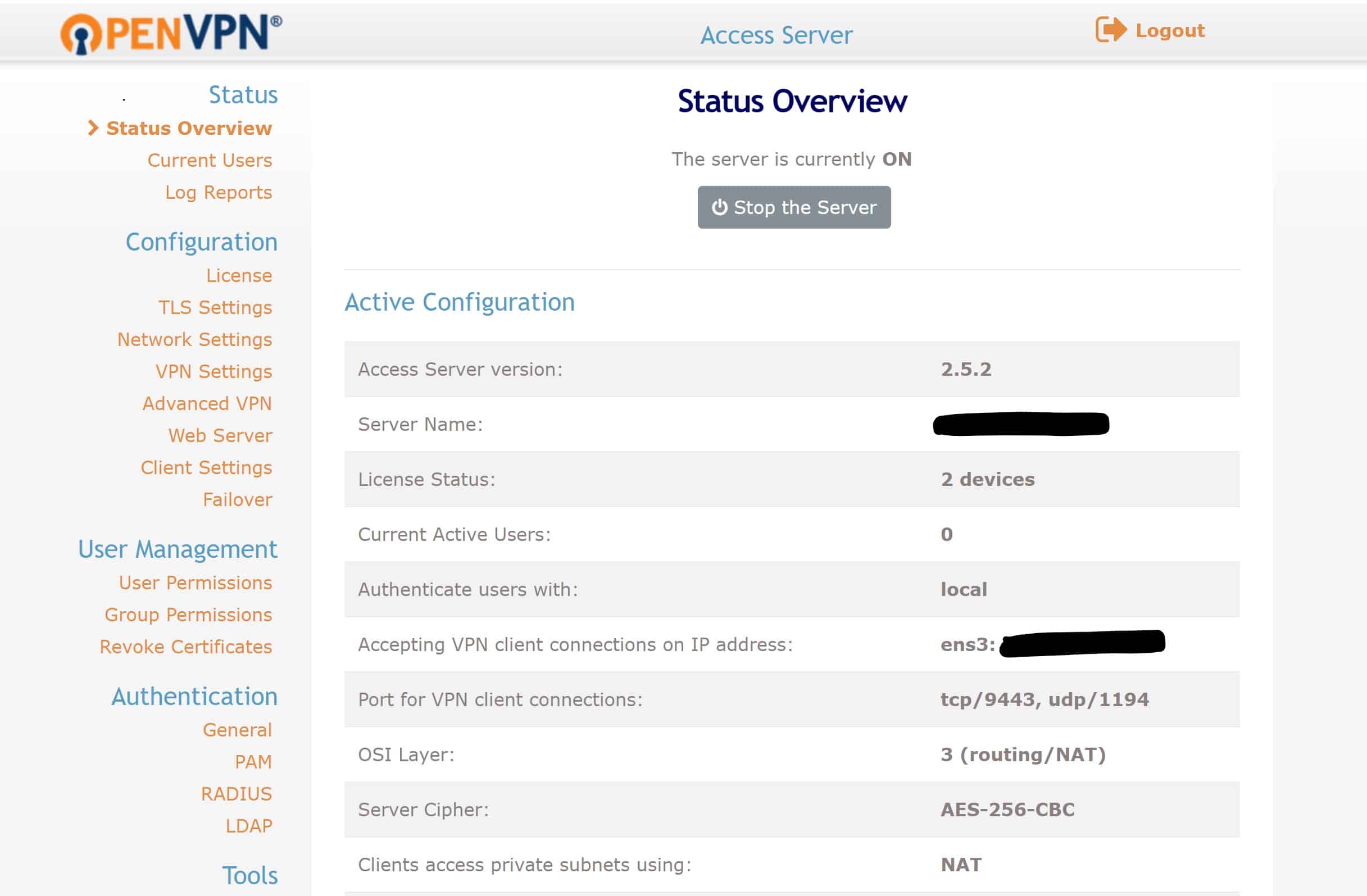
Het wordt aanbevolen om het wachtwoord van het beheerdersaccount te wijzigen om veiligheidsredenen. Ik wijzig het met het volgende commando:
|
1 |
docker exec -it openvpn-as passwd admin |
De DNS configureren
Nu onze server actief is, willen we de DNS erin configureren. Klik voor meer informatie over Domain Name Servers (DNS) hier.
Een van de snelste DNS-servers is die van Google. Ik ga die configureren in mijn OpenVPN Access Server, zodat mijn clients gemakkelijk websites kunnen bezoeken.
Ik ga naar de VPN-instellingen en onder DNS-instellingen schakel ik “Have clients use specific DNS servers” in.
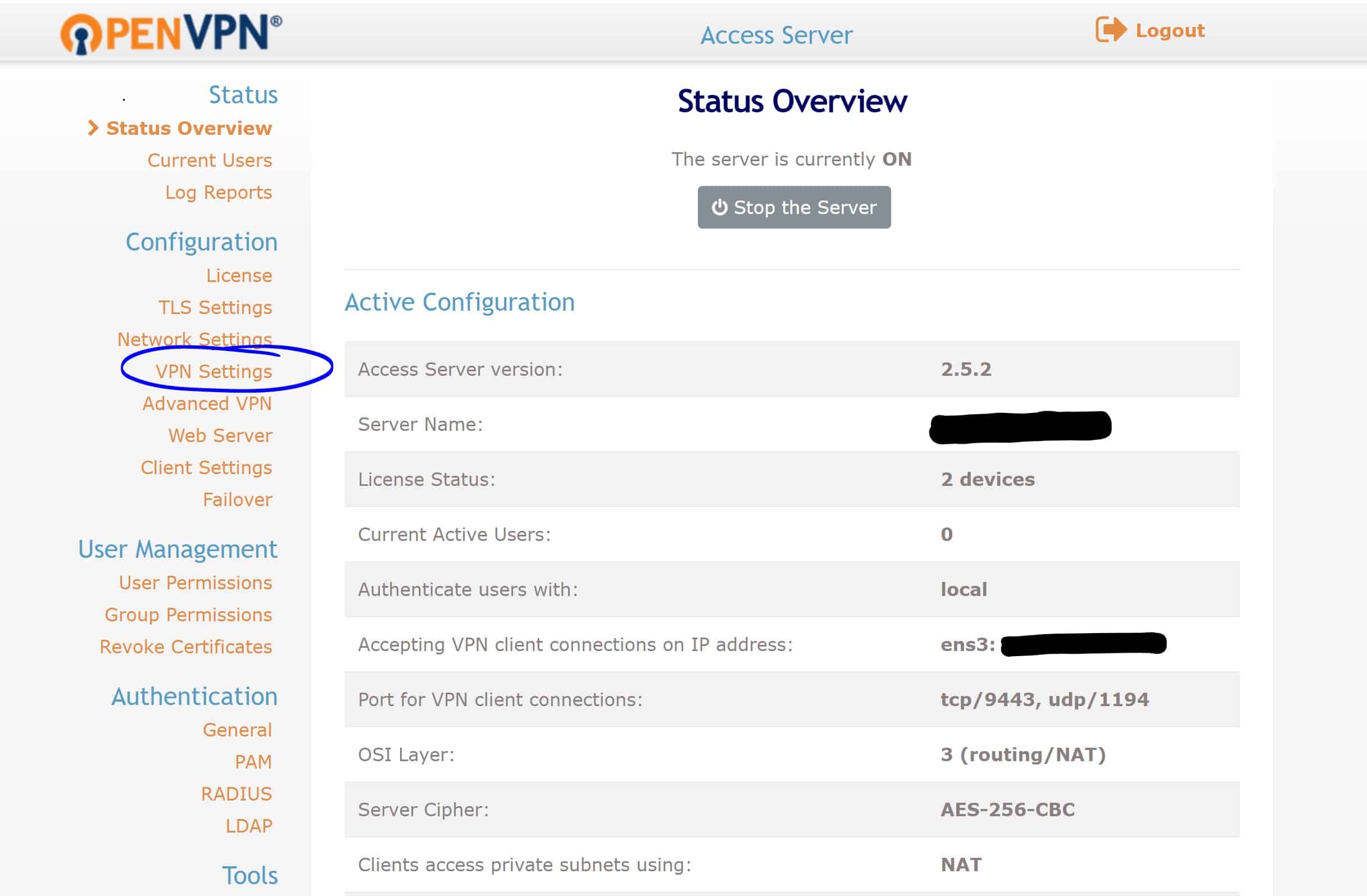
Vervolgens voer ik de volgende adressen in de DNS-serverkolommen in:
Primaire DNS-server: 8.8.8.8
Secundaire DNS-server: 8.8.8.4
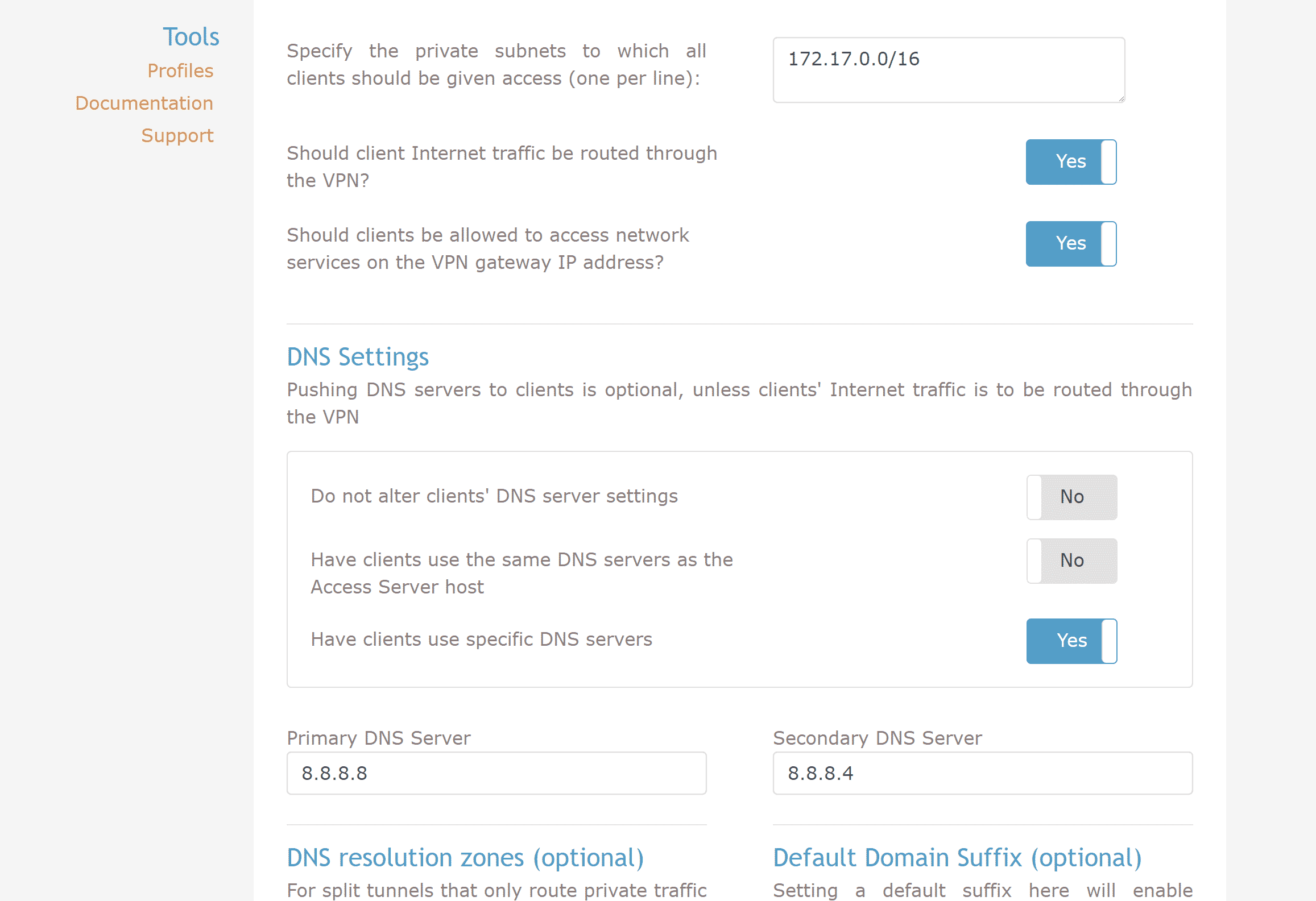
Sla de instellingen op en klik op “Update Running Server.” Dit zal de actieve server bijwerken.
Nu ik de server succesvol heb geconfigureerd, kan ik verbinding maken met de VPN via mijn systeem.
Toegang tot de client-UI op: https://<<YourIpAddress>>:943.
Voer de gebruikersnaam en het wachtwoord van de beheerder in, of maak een nieuwe gebruiker aan in de sectie User Management van het beheerderspaneel.
Zodra ik inlog, krijg ik verschillende opties voor verschillende besturingssystemen. Ik selecteer Windows en download de clientsoftware.
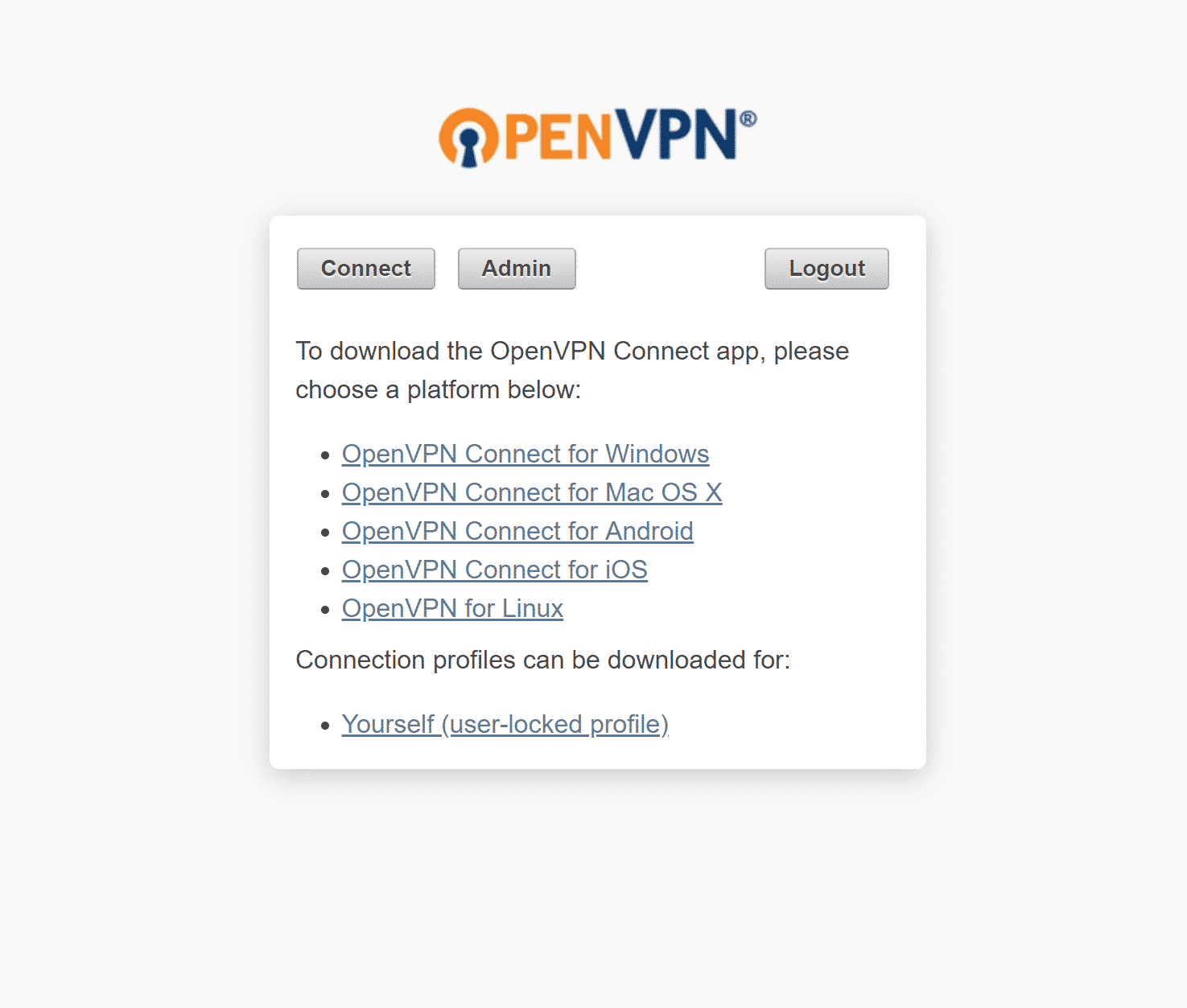
Nu het is geïnstalleerd, kan ik het starten vanuit het startmenu of het start automatisch op. Vanuit het systeemvak kan ik verbinding maken met de VPN met het account dat ik eerder heb ingesteld.
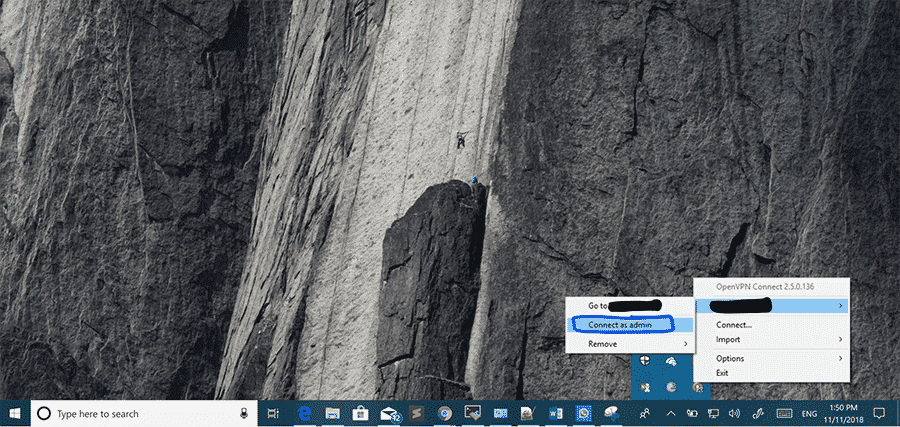
En ik ben verbonden met de VPN. Et voilà! Dit is hoe je een VPN-server maakt onder Docker.
Comments
No comments yet. Be the first.