
In deze handleiding doorlopen we de eerste stappen die nodig zijn om een Ubuntu-server in te richten. De configuraties die we zullen bespreken, zullen de beveiliging en bruikbaarheid van de server verbeteren. We maken gebruik van een Ubuntu 18.04 LTS-image.
Stap 1: De instantie instellen op CloudSigma
Ik gebruik een machine met de volgende specificaties:
- 8 GHz CPU
- 8 GB RAM
- 50 GB SSD
Ik kloon Ubuntu 18.04 uit de bibliotheek en pas de grootte aan naar 50 GB. Ubuntu 18.04 in de bibliotheek is vooraf geïnstalleerd met 64-bits met VirtIO-stuurprogramma's, superuser, Python 2.7.17, Pip 20.0.2, OpenSSL 1.1.1d, Cloud-init en de nieuwste updates tot 2019-03-03.
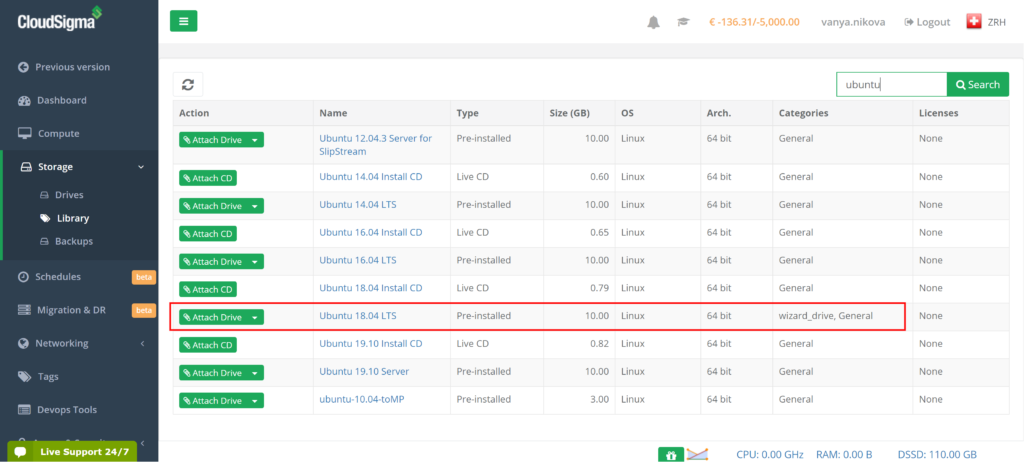
Het wordt niet aanbevolen om de root-gebruiker te gebruiken, omdat deze zeer brede rechten heeft en alleen voor zeer specifieke activiteiten mag worden gebruikt. Daarom moeten we een andere gebruiker met minder rechten aanmaken. Gelukkig voor ons hebben images die worden geleverd door CloudSigma al een gebruiker ‘cloudsigma’ aangemaakt.
Ik heb een SSH-sleutel aan mijn instantie gekoppeld om toegang te krijgen tot de machine. We gaan nu een wachtwoord instellen voor gebruiker ‘cloudsigma’ om toegang te krijgen zonder de sleutel.
Stap 2: Inloggen met wachtwoorden toestaan
Het wordt aanbevolen om toegang te krijgen tot de server met behulp van SSH-sleutels in plaats van wachtwoorden, maar als u toegang moet krijgen met wachtwoorden, kunt u de onderstaande stappen volgen:
Gebruik eerst het volgende commando om een wachtwoord in te stellen voor de gebruiker – cloudsigma:
|
1 |
sudo passwd cloudsigma |
Uitvoer:
|
1 2 3 4 |
cloudsigma@ubuntumachine:~$ sudo passwd cloudsigma Voer nieuw UNIX wachtwoord: Typ opnieuw nieuw UNIX wachtwoord: passwd: wachtwoord succesvol bijgewerkt |
Nadat dat wachtwoord is ingesteld, schakelen we inloggen met een wachtwoord in in de sshd-configuraties met behulp van de volgende commando's:
|
1 2 |
sudo sed -i 's/PasswordAuthentication no/PasswordAuthentication yes/g' /etc/ssh/sshd_config sudo systemctl restart sshd |
Nu kunt u ook via SSH toegang krijgen tot uw Ubuntu-server met behulp van wachtwoorden.
Stap 3: Extra gebruikers aanmaken
We kunnen altijd een nieuwe gebruiker aanmaken voor een specifieke gebruiker. Ik zal een gebruiker op mijn naam aanmaken om deze voor deze handleiding te gebruiken.
|
1 |
sudo adduser akshay |
Zodra ik het bovenstaande commando uitvoer, vraagt het systeem me om een wachtwoord en wat informatie. Zodra ik die invul, wordt er een gebruiker voor mij aangemaakt.
Stap 4: Beheerdersrechten verlenen
Met de vorige stap hebben we een gebruiker met normale machtigingen en rechten gekregen. Sommige van uw gebruikers moeten echter mogelijk ook beheertaken uitvoeren. Om te voorkomen dat ze moeten schakelen tussen de root-gebruiker en hun gebruikersaccount, kunnen we ze toevoegen aan de sudo-gebruikers-/superuserlijst. Daarmee kunnen de gebruikers commando's uitvoeren met root-gebruikersrechten door het trefwoord ‘sudo’ voor het commando te plaatsen.
Om de gebruiker ‘akshay’ aan de lijst toe te voegen, kunnen we dit commando uitvoeren vanaf de root-gebruiker of de cloudsigma-gebruiker, die al een superuser is.
|
1 |
sudo usermod -aG sudo akshay |
Na het uitvoeren van dit commando kunnen we ook commando's met beheerdersrechten uitvoeren vanaf de gebruiker ‘akshay’ door het trefwoord ‘sudo’ toe te voegen.
Stap 5: Een basis-firewall instellen
We kunnen de UFW – Uncomplicated Firewall, onderdeel van het Ubuntu 18.04-besturingssysteem, gebruiken om ervoor te zorgen dat alleen verbindingen met vertrouwde applicaties zijn toegestaan. Met UFW kunnen profielen worden geregistreerd door verschillende applicaties die kunnen worden gebruikt om ze te beheren. OpenSSH is de applicatie waarmee we een verbinding met onze server tot stand kunnen brengen. Deze heeft al een profiel geregistreerd bij UFW met de naam OpenSSH.
We can see the app profiles with this command:
|
1 |
sudo ufw app list |
Uitvoer:
|
1 2 3 |
akshay@ubuntumachine:/home/cloudsigma$ sudo ufw app list Beschikbare applicaties: OpenSSH |
We moeten ervoor zorgen dat OpenSSH op de toegestane lijst staat, zodat we de volgende keer kunnen inloggen, anders blokkeert de firewall de verbinding. We kunnen de volgende opdracht uitvoeren om hetzelfde te doen:
|
1 |
sudo ufw allow OpenSSH |
Nadat we de toepassing aan de toegestane lijst hebben toegevoegd, schakelen we de firewall in met de opdracht:
|
1 |
sudo ufw enable |
Daarna kunnen we de status van de firewall en de toepassing op de toegestane lijst ervan controleren met de opdracht:
|
1 |
sudo ufw status |
Uitvoer:
|
1 2 3 4 5 6 7 |
akshay@ubuntumachine:/home/cloudsigma$ sudo ufw status Status: actief Naar Actie Van -- ------ ---- OpenSSH TOESTAAN Overal OpenSSH (v6) TOESTAAN Overal (v6) |
Ten slotte, aangezien we de firewall zo hebben geconfigureerd dat deze alleen SSH-verbindingen toestaat, moeten andere toepassingen bij de installatie worden geconfigureerd om het verkeer toe te staan.
Onze Ubuntu-server is nu ingesteld en klaar voor gebruik!
Comments
No comments yet. Be the first.