
Beveiliging is een eerste vereiste voor serverbeheerders, vooral wanneer het nodig is om servers op regelmatige basis op afstand te openen. Bescherming tegen cyberaanvallen is van cruciaal belang om workflows te stroomlijnen en bedrijfscontinuïteit te waarborgen. De standaardpraktijk van het gebruik van een gebruikersnaam en wachtwoord is uiterst onveilig, onbetrouwbaar en ineffectief. U hebt een robuuste en geavanceerde methode nodig zoals SSH-sleutelpaar-autorisatie om servers te openen, te beheren en te controleren. De cryptografische algoritmen die in SSH-sleutels worden gebruikt, bieden een geavanceerd beveiligingsniveau om servers te beschermen, waarbij ontcijfering onmogelijk wordt, zelfs via brute force.
Tegenwoordig is op SSH-sleutels gebaseerde authenticatie de meest betrouwbare vorm van authenticatie en een favoriet onder Linux-gebruikers. Met SSH krijgt u de optie om te kiezen tussen “RSA” (Rivest-Shamir-Adleman) of “DSA” (“Digital Signature Algorithm”) sleutels. Als u voor het eerst sleutels genereert, is RSA de voorkeursoptie. In deze handleiding gebruiken we de “RSA-sleutel”-methode met de standaard poortgrootte 2048 om privé- en openbare sleutels te genereren en verbinding te maken met de VPS.
Hoe werkt SSH-sleutelauthenticatie?
SSH-sleutelauthenticatie maakt gebruik van een client-servermodel om gegevens uit te wisselen tussen de server en de client. De server accepteert verbindingen, terwijl de client verantwoordelijk is voor het Transmission Control Protocol (TCP) om verbinding te maken met de server. U genereert een paar sleutels (privé- en openbare sleutels) en koppelt de server aan de client. De privésleutel wordt op uw lokale machine bewaard, terwijl de openbare sleutel naar de server wordt geüpload. De privésleutel wordt gevalideerd met de openbare sleutel om verbindingen te maken. Alleen als beide sleutels de validatie doorstaan en er een match is, wordt de verbinding tot stand gebracht, anders wordt de verbinding geweigerd.
Ongetwijfeld is SSH-sleutelpaar-authenticatie een zeer veilige en betrouwbare manier om verbinding te maken met servers. In feite kunnen Linux-gebruikers de Linux-server configureren en ook op sleutels gebaseerde authenticatie gebruiken . Ongeacht het besturingssysteem dat u gebruikt, kunt u sleutelpaar-authenticatie gebruiken om uw bronnen te beschermen en te genieten van een probleemloze ervaring. In deze handleiding leiden we u door de stappen voor het genereren van SSH-sleutels met PuTTY en het verbinden ervan met een VPS. Laten we beginnen!
Vereisten
Om deze handleiding te volgen, heeft u het volgende nodig:
-
Toegang tot een Linux-server.
-
PuTTY en PuTTYgen geïnstalleerd op uw systeem.
Stap 1 — Download PuTTYgen
Download PuTTYgen van de officiële website.
Stap 2 — Genereer het SSH-paar
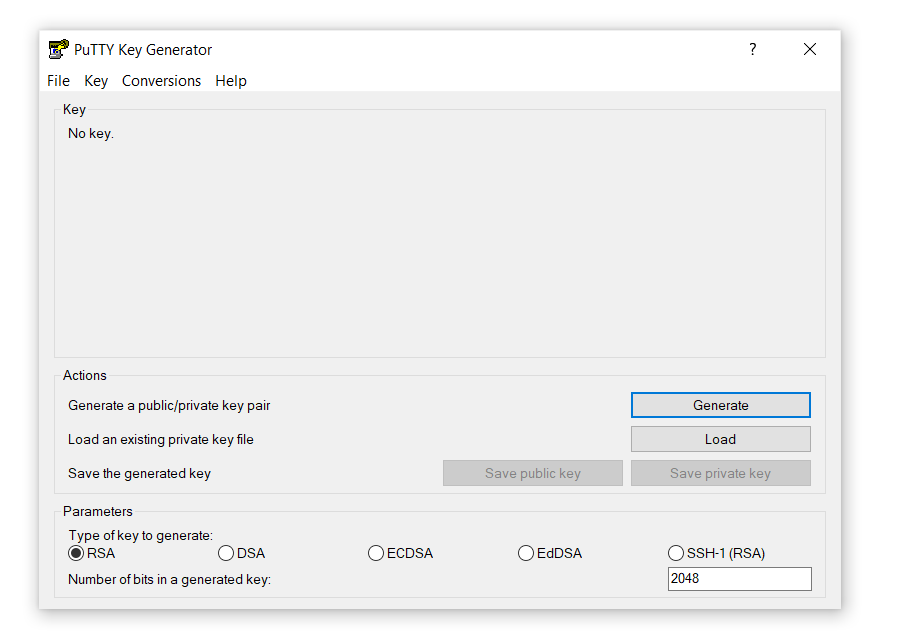
- Dubbelklik eerst op het puttygen.exe-bestand om de PuTTYgen te openen die we hebben gedownload in Stap 1.
-
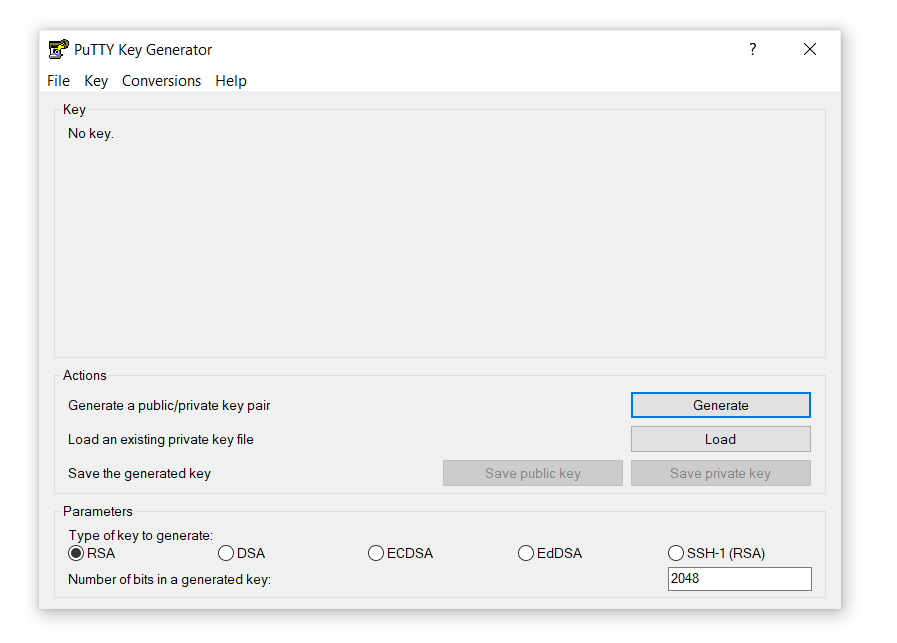
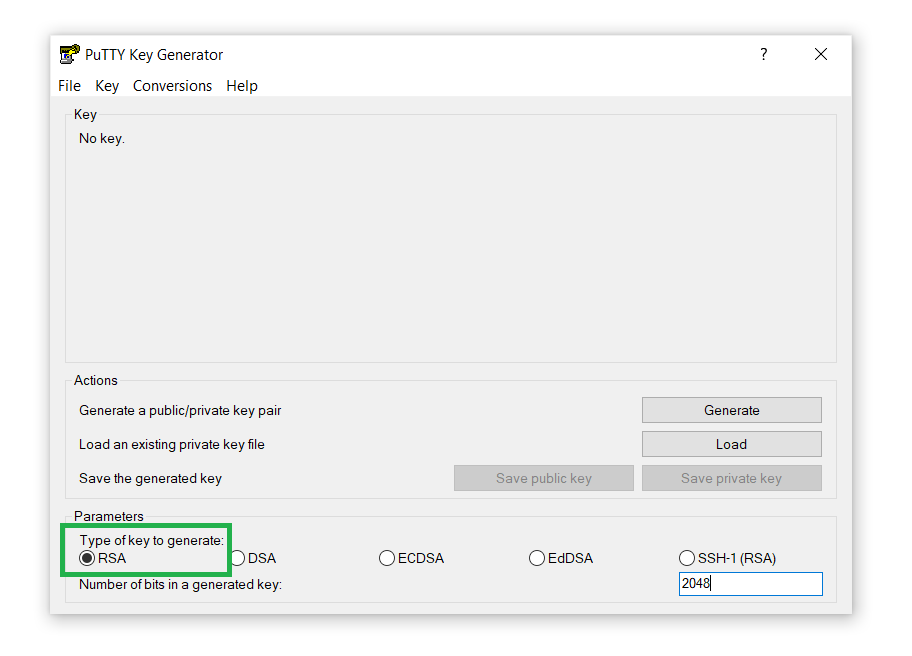
U ziet een venster:
-
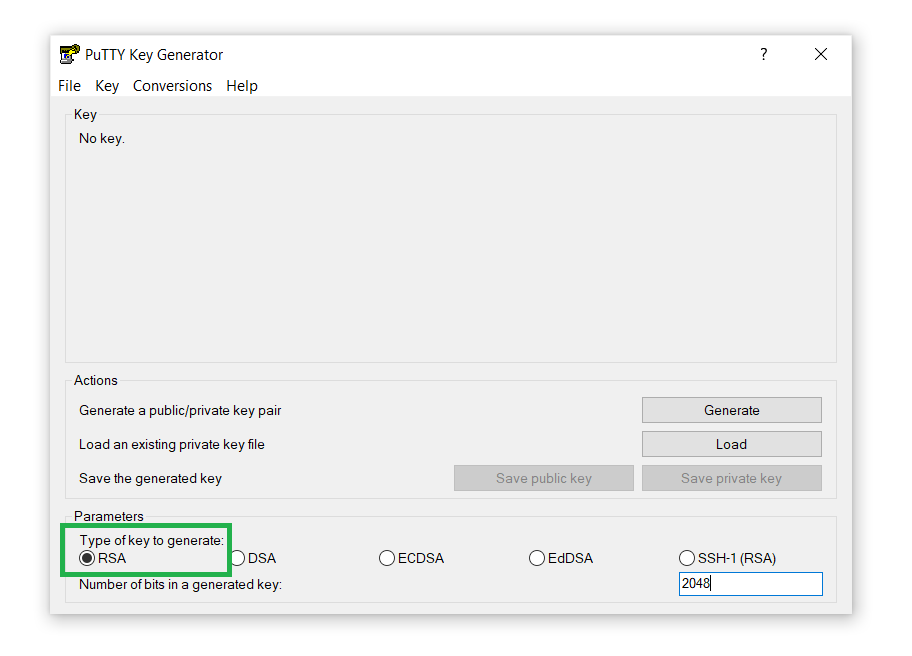
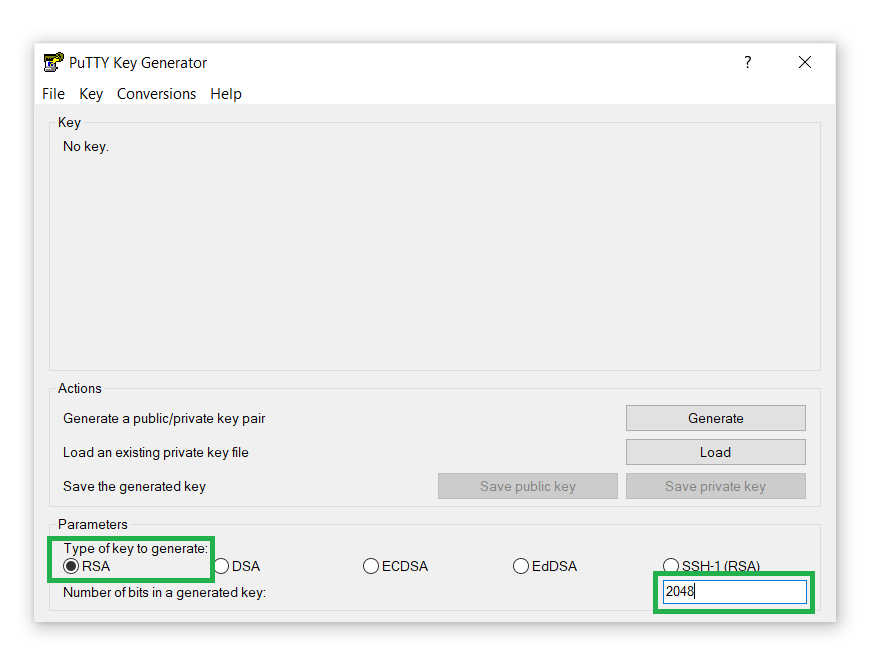
Selecteer vervolgens onder het gedeelte Parameters de optie RSA bij Type of key to generate-optie:
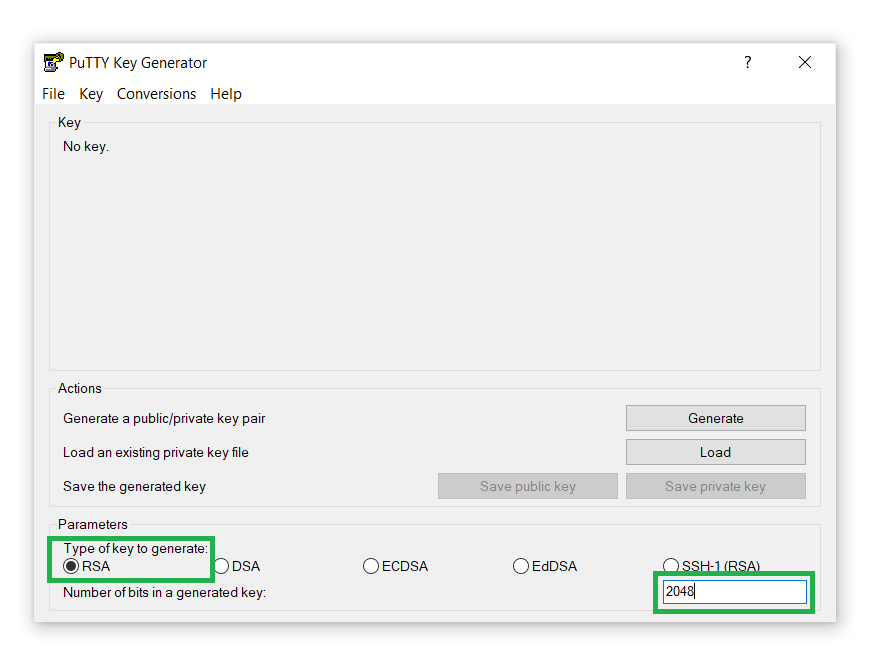
- Behoud de standaard RSA-sleutelgrootte
2048. U kunt deze ook verhogen naar
4096 om een extra beveiligingslaag en bescherming tegen brute-force-aanvallen toe te voegen:
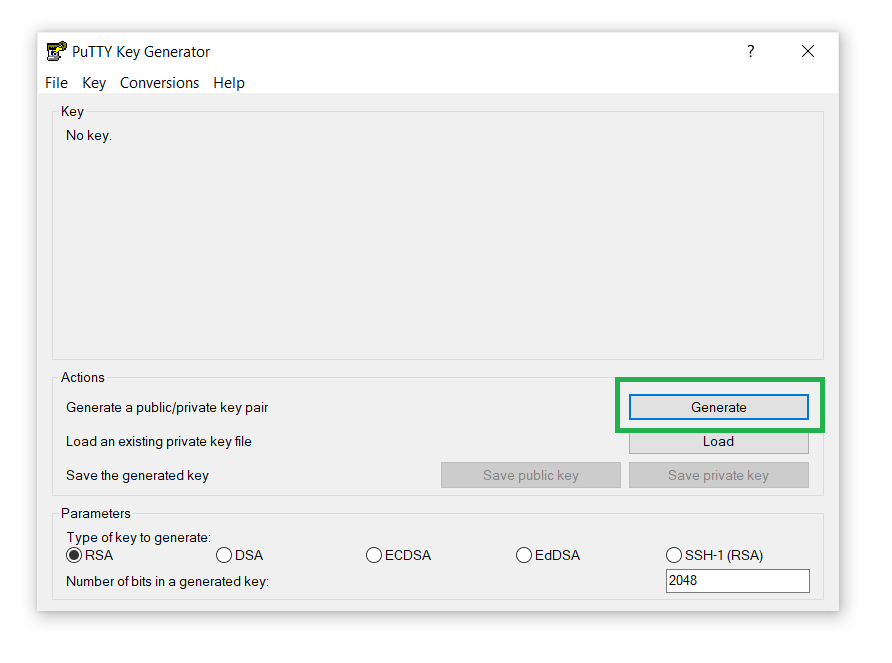
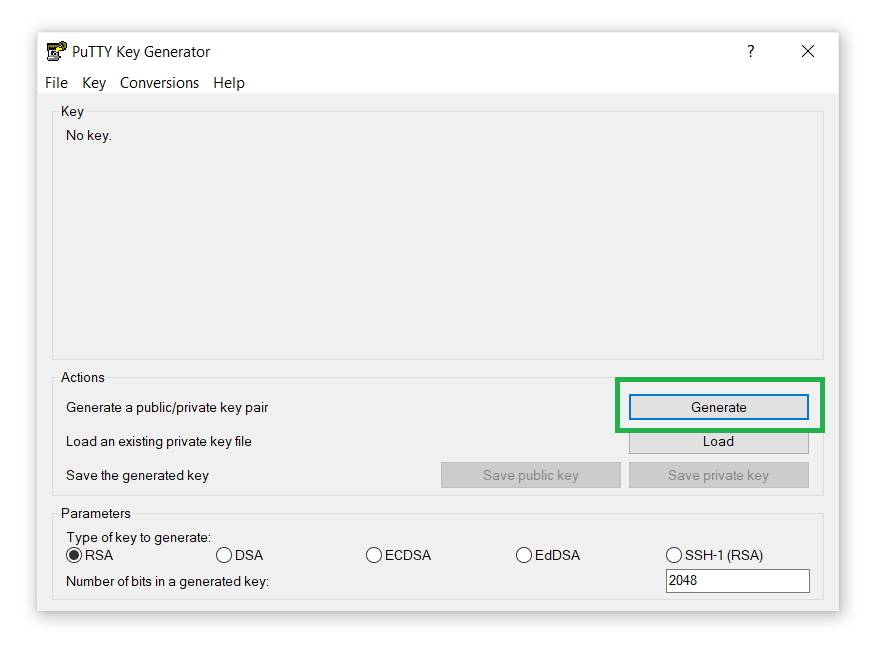
- Klik vervolgens op de knop Generate om het SSH-sleutel paar te genereren:
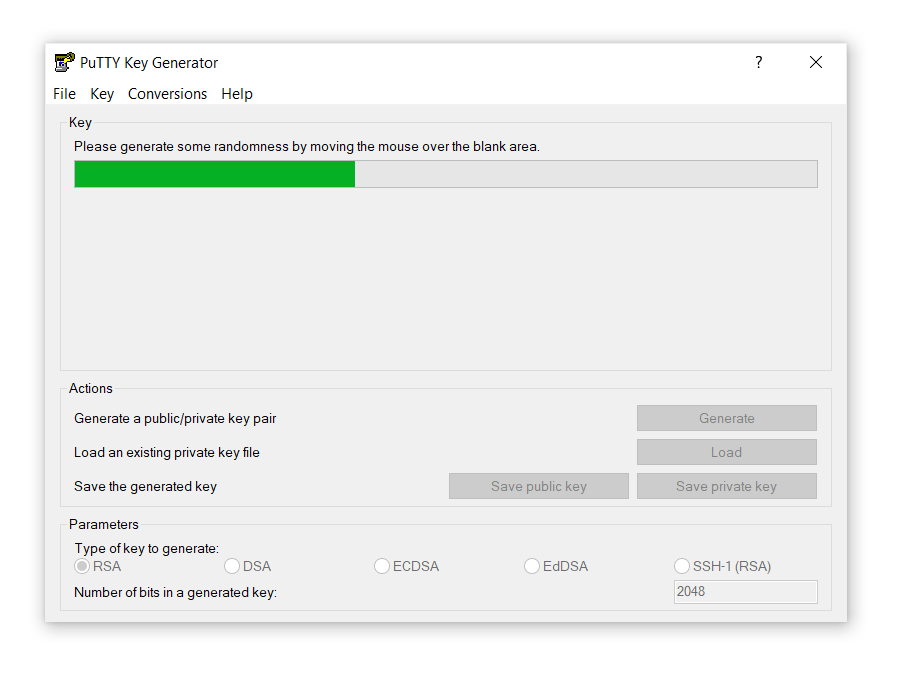
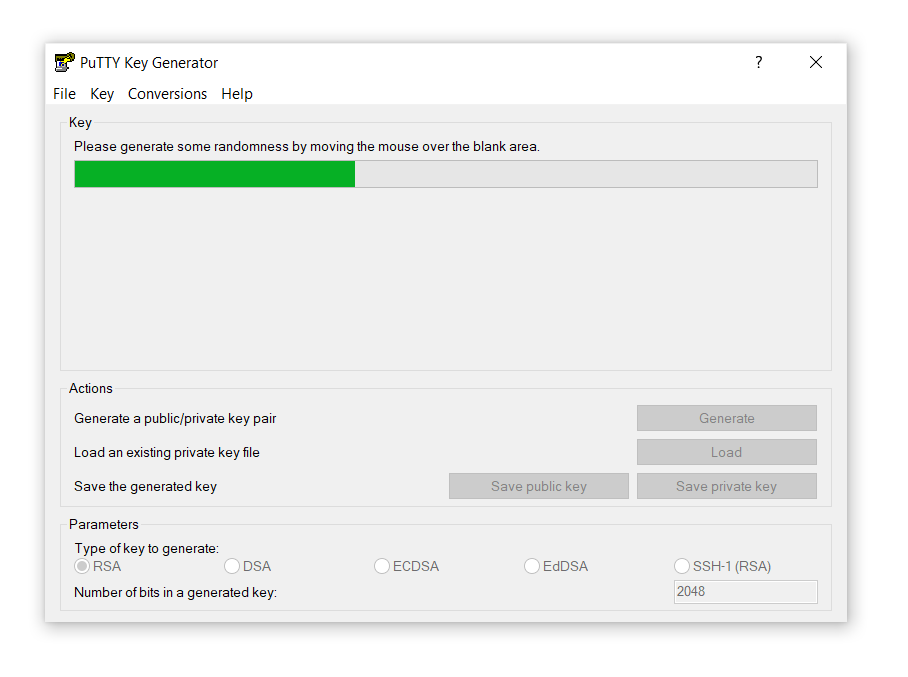
- Beweeg daarna de muisaanwijzer over het lege gedeelte van de Key-sectie totdat de voortgangsbalk is geladen:
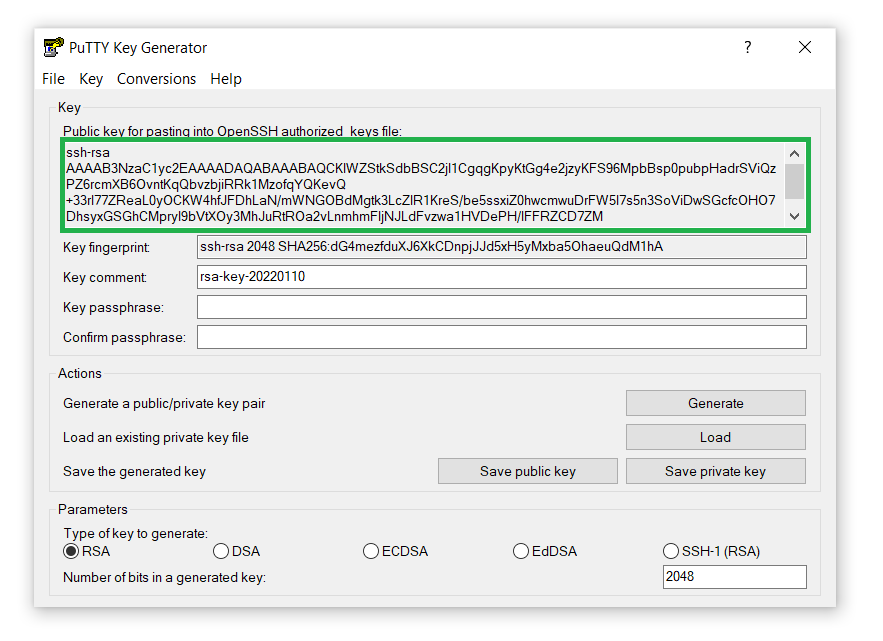
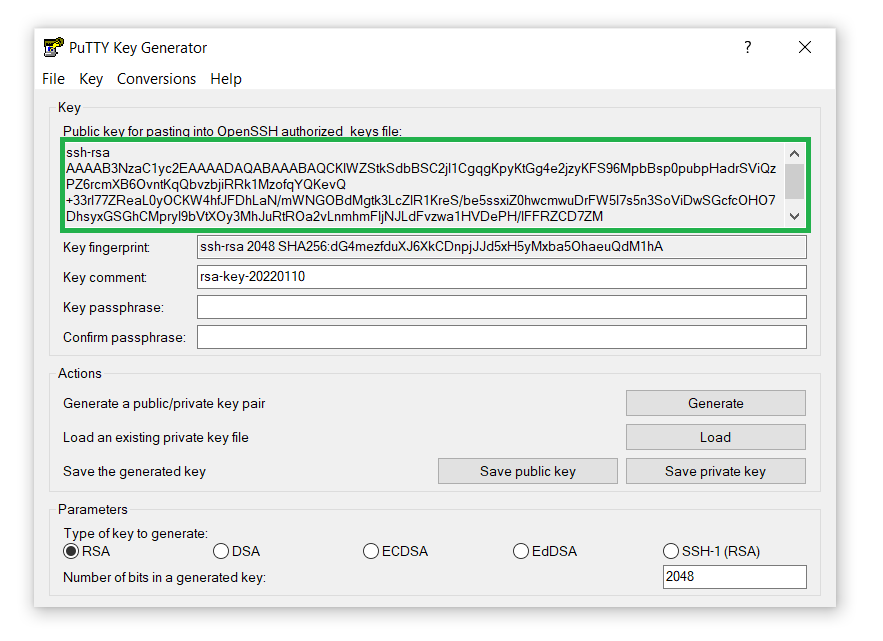
- U ziet de openbare SSH-sleutel op het scherm:
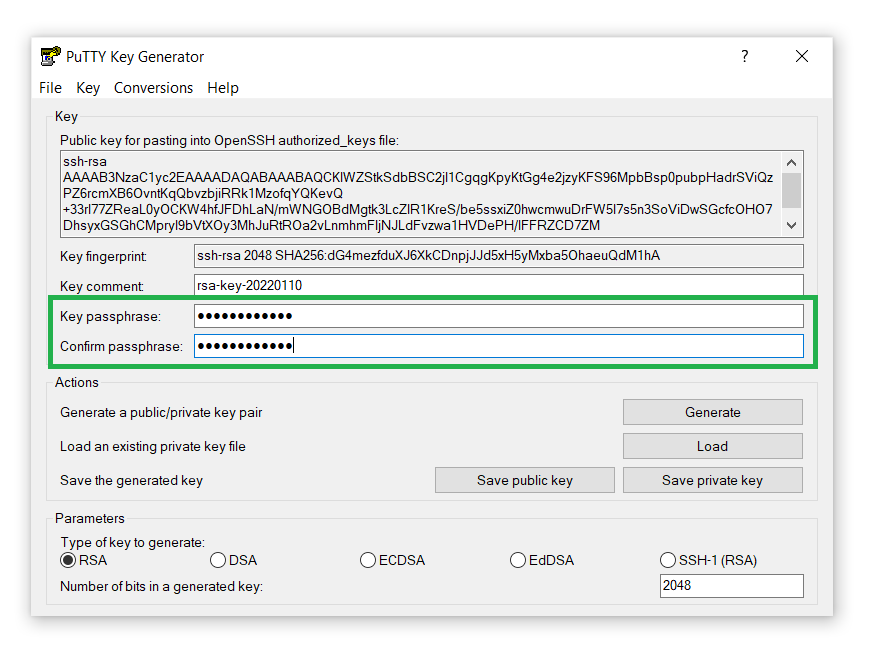
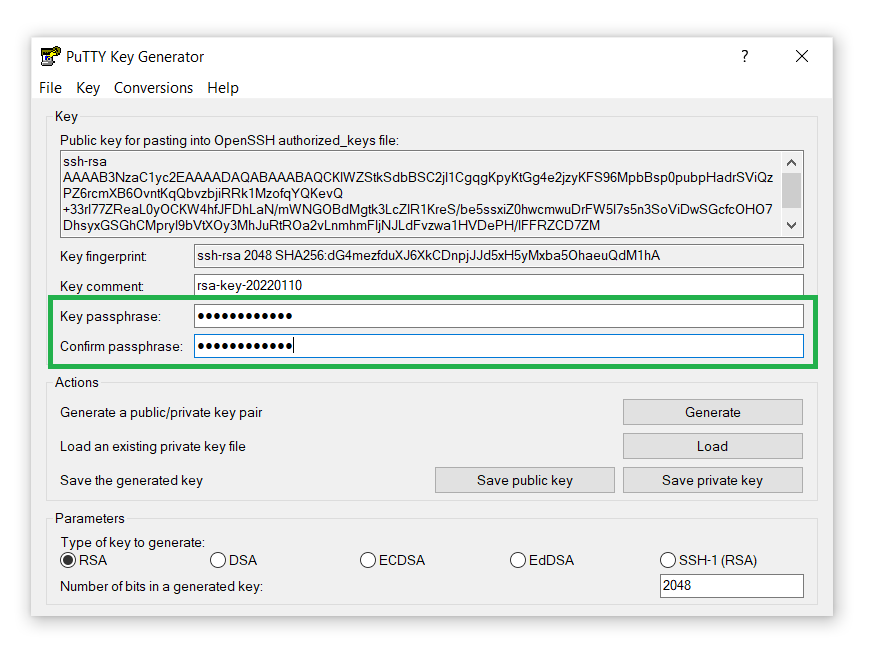
- Voeg daarnaast een Key passphrase toe om veiligheidsredenen. Bevestig en ga verder:
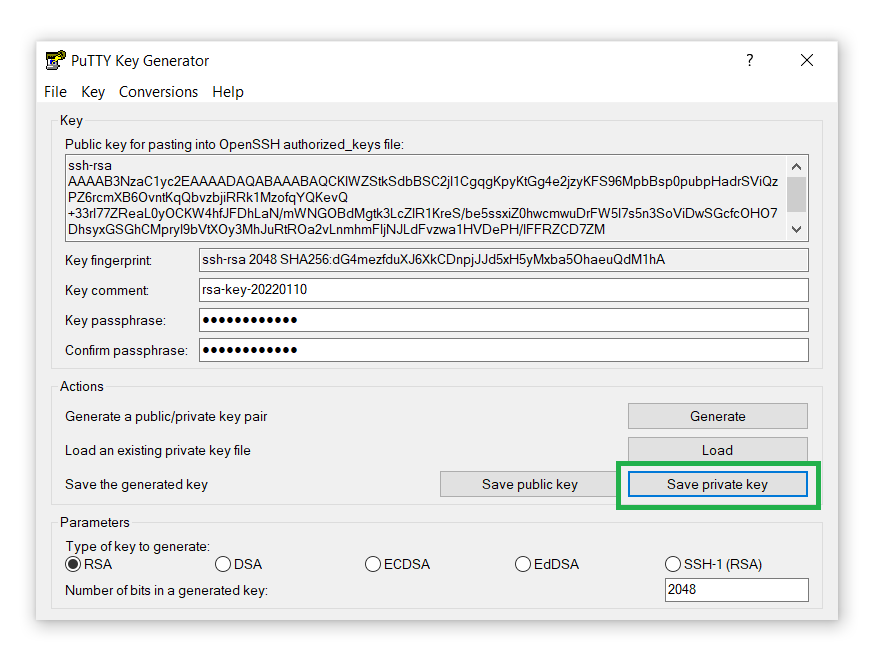
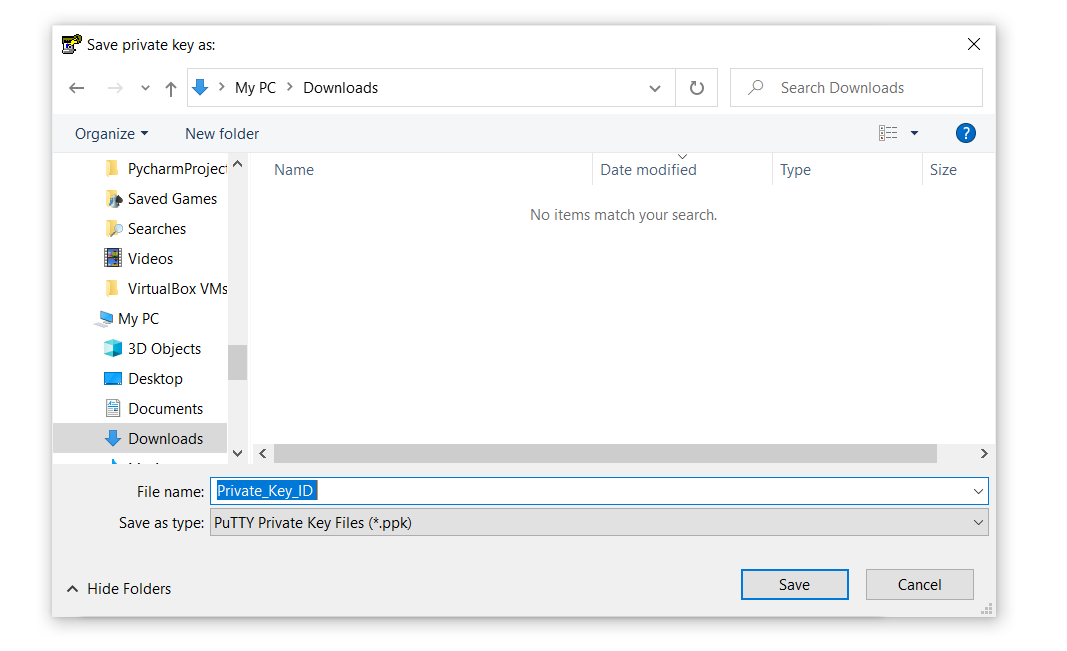
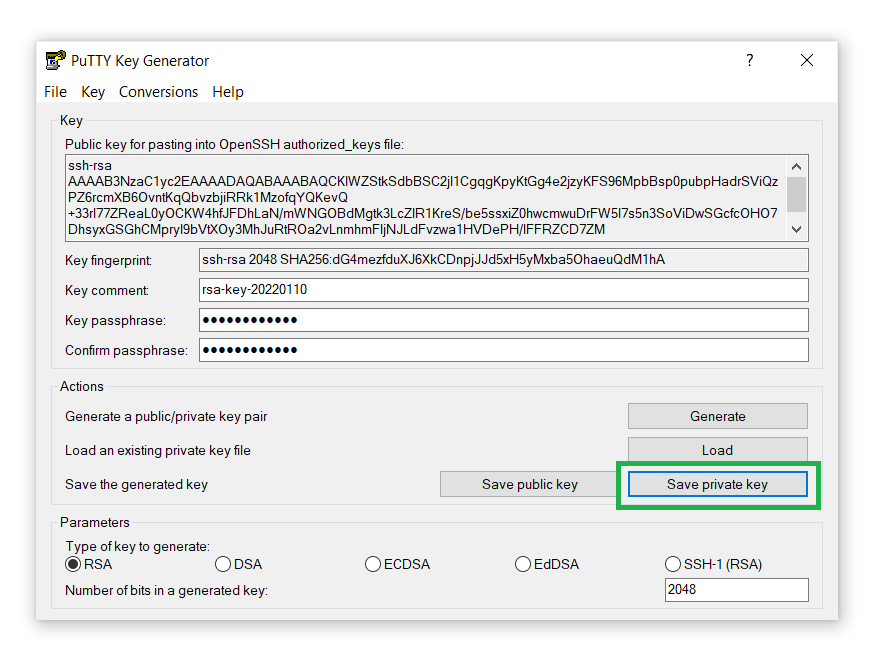
- Sla de privésleutel op uw computer op door te klikken op de knop Save private keyknop:
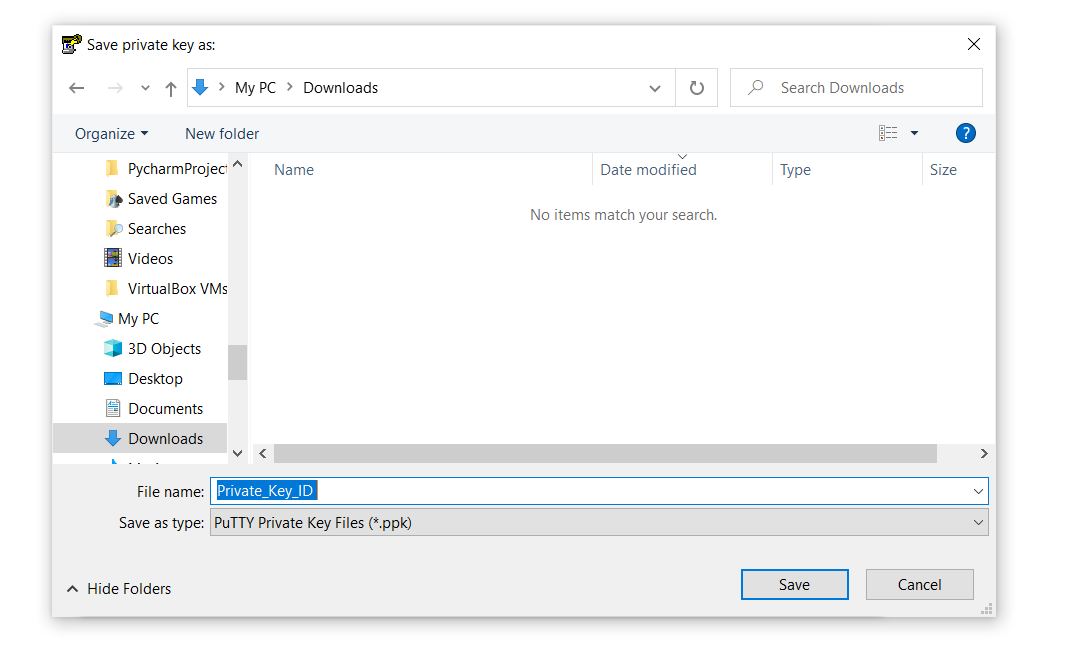
- Geef een naam aan de privé sleutel en sla deze ergens op uw computer op. Onthoud dat we deze sleutel in de volgende stap nodig hebben, dus zorg ervoor dat u de locatie weet:
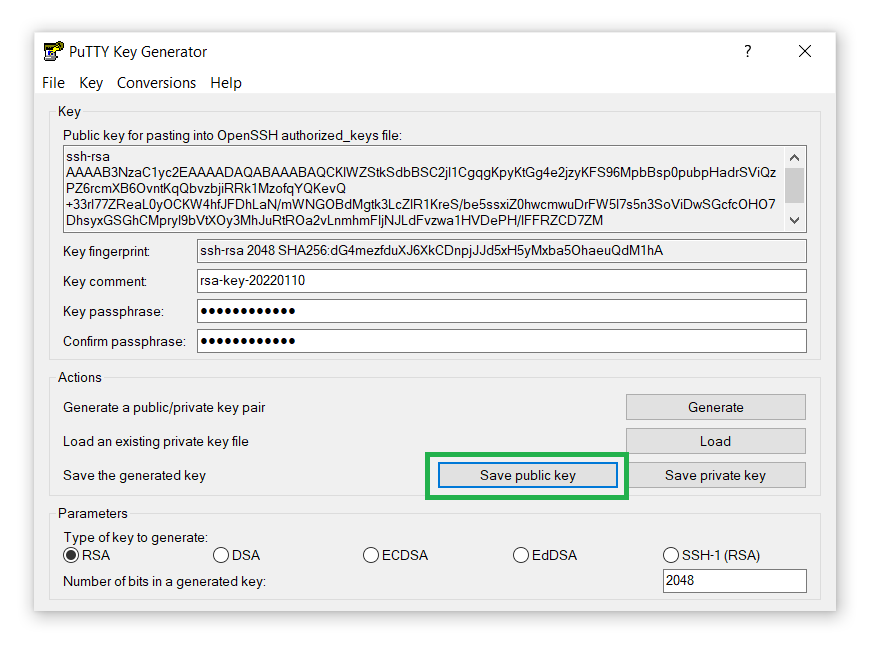
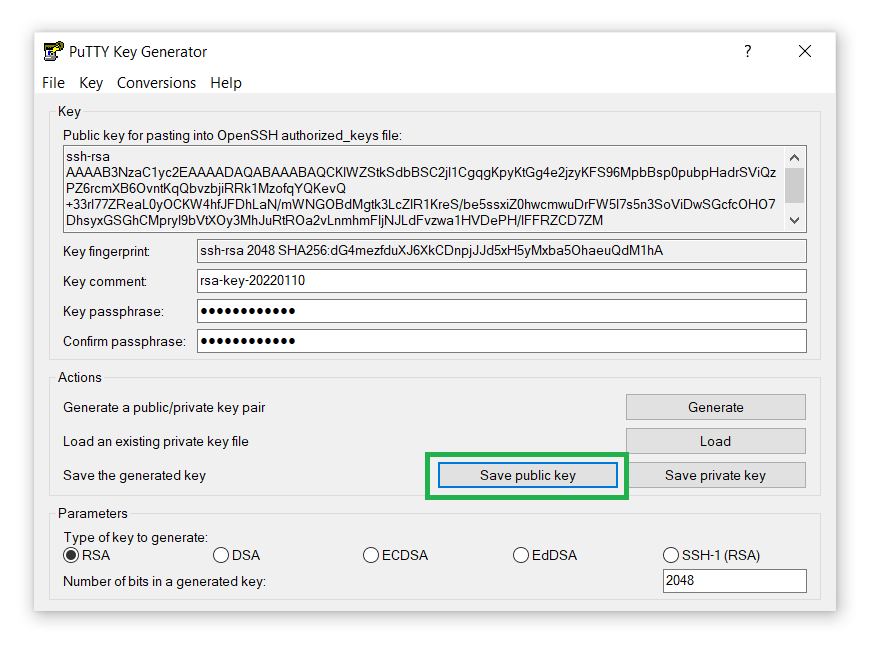
- Sla op dezelfde manier de privésleutel op uw computer op door te klikken op de knop Save public keyknop:
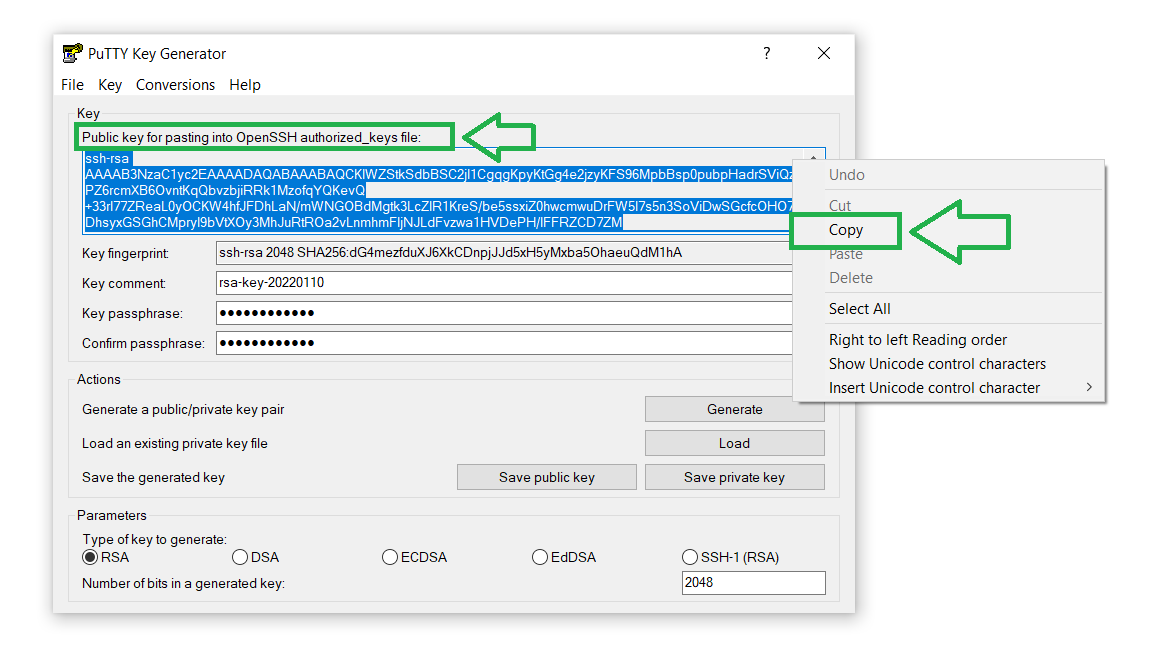
- U kunt ook het openbare sleutelbestand kopiëren en op uw computer opslaan. We hebben de openbare sleutel nodig om naar de server te uploaden om een veilige verbinding tot stand te brengen:
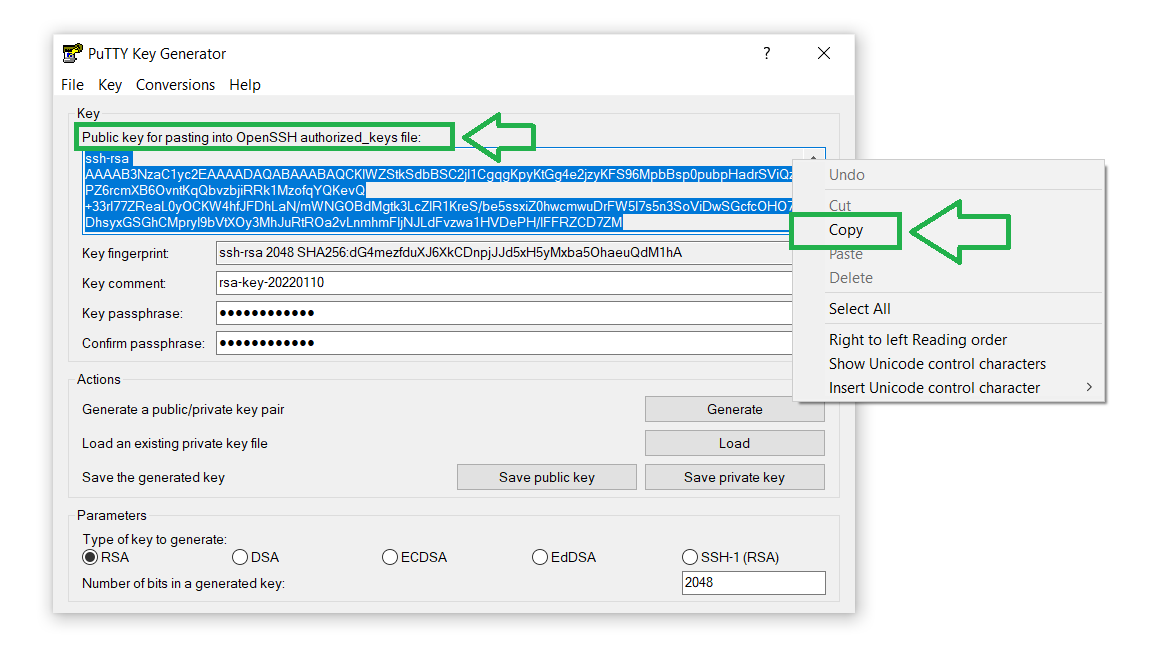
Nu heeft u met succes uw SSH-sleutelpaar gegenereerd! Laten we verder gaan met het instellen van de privésleutel met PuTTY. Als alternatief kunt u Stap 3 overslaan en bekijken hoe u een set RSA-sleutels genereert met PuTTYgen om veilig toegang te krijgen tot de cloud van CloudSigma.
Stap 3 — Sla de instellingen van uw server op
Tot nu toe kan de server uw systeem nog steeds niet herkennen. Laten we de privésleutel aan PuTTY koppelen om de server aan ons systeem te introduceren. Volg de onderstaande stappen:
-
Start PuTTY door te dubbelklikken op het uitvoerbare bestand.
-
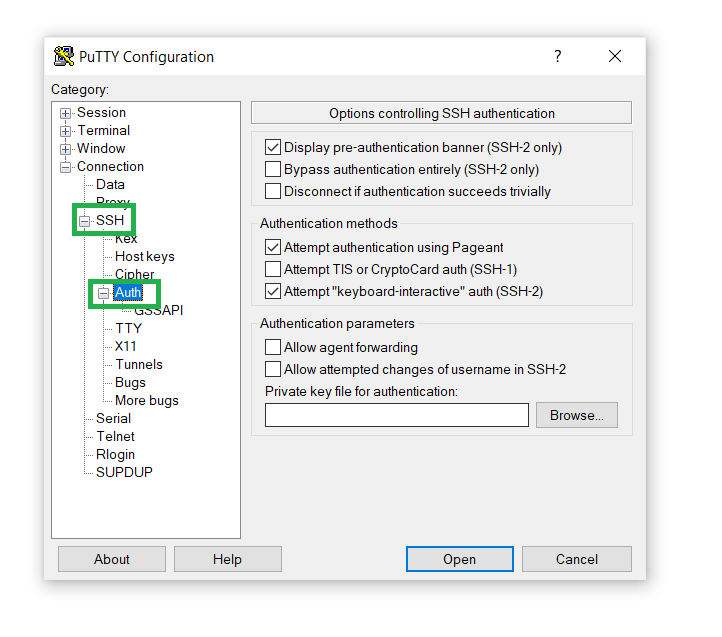
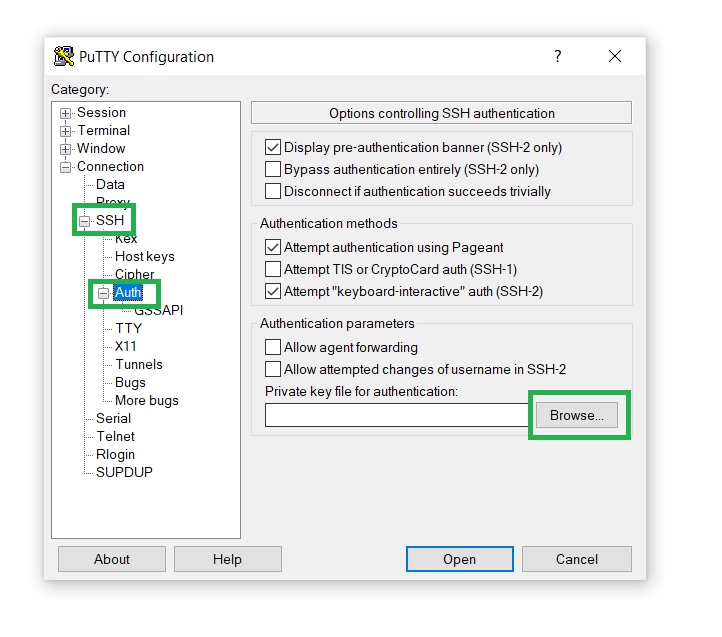
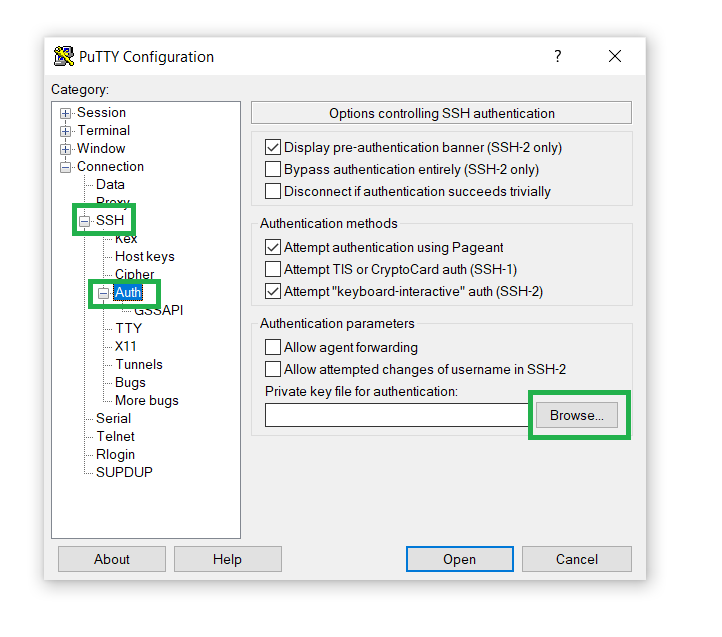
Open in de linkerzijbalk het gedeelte Connection, ga naar SSH en klik op Auth:
-
In het veld Private key for authentication, klik op Browse en open het privésleutelbestand dat we hebben opgeslagen in Step 2 (11.):
-
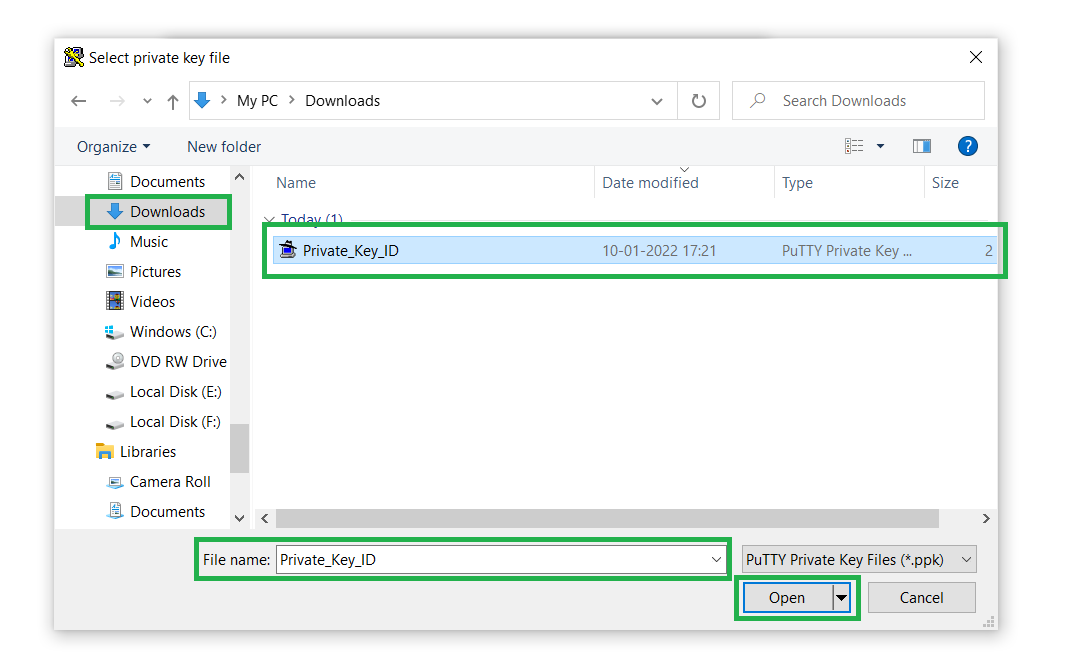
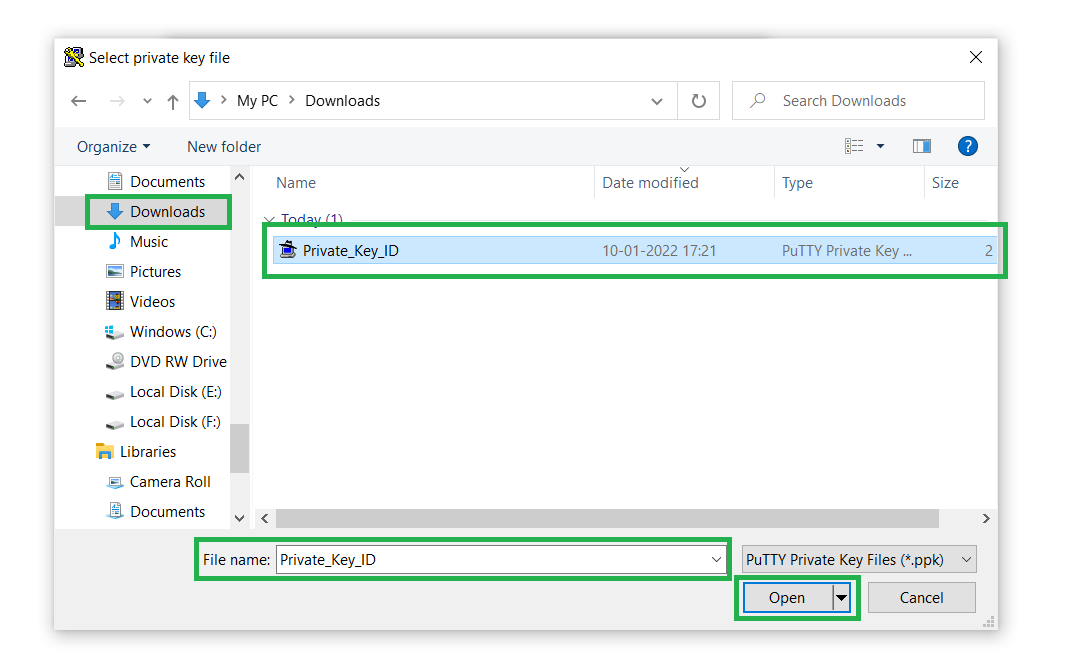
Open vervolgens het Private key file vanaf de bronbestemming:
Stap 4 — Een privésleutel toevoegen aan de server
Laten we de gekopieerde openbare sleutel in het bestand plakken ~/.ssh/authorized_keys op uw server.
-
Log in op uw doelserver.
-
Als uw SSH-map nog niet bestaat, maak deze dan handmatig aan met authorized_keys:
|
1 |
mkdir ~/.ssh | touch ~/.ssh/authorized_keys |
-
Wijzig vervolgens de machtigingen door de SSH-sleutels te beveiligen:
|
1 |
chmod 0700 ~/.ssh; chmod 0644 ~/.ssh/authorized_keys |
-
Open vervolgens het bestand ~/.ssh/authorized_keys met de vim teksteditor:
|
1 |
vim ~/.ssh/authorized_keys |
-
Druk op de i-toets op uw toetsenbord en klik met de rechtermuisknop om te plakken.
-
Om op te slaan, drukt u op de volgende toetsen op uw toetsenbord (in deze volgorde): Esc, :, w, q, Enter.
Stap 5 — Inloggen met gebruikersnaam/wachtwoord uitschakelen
Na het verifiëren van op sleutels gebaseerde logins, kunt u inloggen met gebruikersnaam of wachtwoord uitschakelen voor extra beveiliging.
-
Bewerk het configuratiebestand van de SSH-server’s op /etc/ssh/sshd_config.
-
Druk vervolgens op de i-toets op uw toetsenbord en bewerk de regels:
|
1 2 3 4 |
[...] PasswordAuthentication no [...] UsePAM no [...] |
-
Om op te slaan, drukt u op de volgende toetsen op uw toetsenbord (in deze volgorde): Esc, :, w, q, Enter.
-
Laad vervolgens de configuratie van de SSH-server’s opnieuw:
|
1 |
$ sudo reload ssh |
Conclusion
Het gebruik van SSH-sleutelauthenticatie is een uitstekende keuze om servers te beveiligen en uw systeem te beschermen tegen cyberdreigingen. De op sleutels gebaseerde beveiligingsmethode vereist echter alertheid bij het opslaan van privésleutels. Zorg ervoor dat u de privésleutel vertrouwelijk houdt en deze nooit aan iemand bekendmaakt. Als u uw privésleutel niet veilig bewaart, kunnen hackers toegang krijgen en uiteindelijk uw servers controleren zonder uw toestemming.
Wilt u meer leren over SSH en Linux-servers? Duik in de volgende handleidingen van onze blog:
- Hoe u SSH gebruikt om verbinding te maken met een externe server in Ubuntu
- SSH-overzicht – SSH-servers, clients en sleutels
- Uw Linux-server configureren om op SSH-sleutels gebaseerde authenticatie te gebruiken
Veel computerplezier!
Reacties
Nog geen reacties. Wees de eerste.