
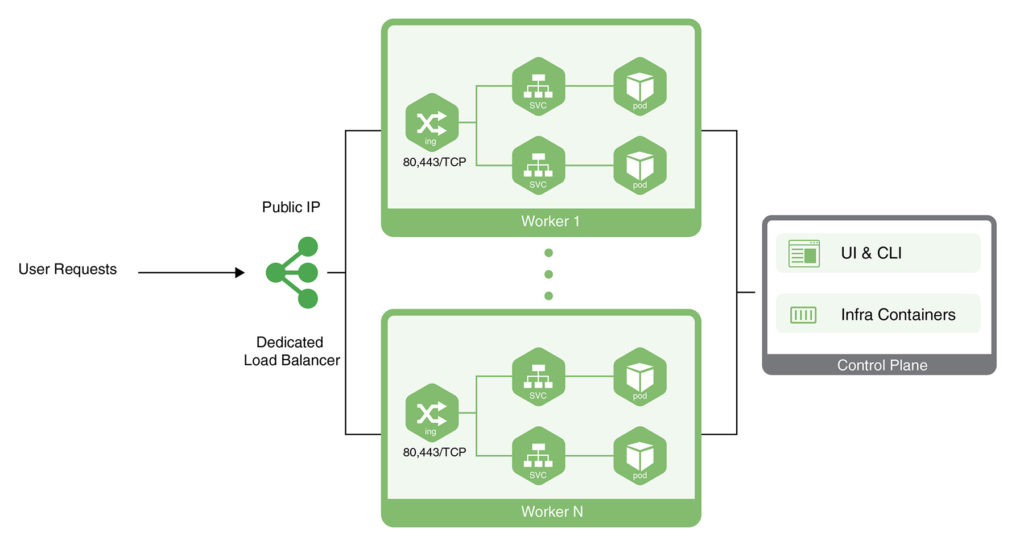
CloudSigma PaaS stelt gebruikers in staat om hun applicaties openbaar te maken met behulp van een openbaar IP-adres. Dit adres moet worden gekoppeld aan een node uit de Kubernetes-cluster-omgeving. Er zijn twee manieren om dit te bereiken in de CloudSigma PaaS-omgeving:
- Eén manier is om het openbare IP-adres te koppelen aan een dedicated load balancer.
- Een andere manier is om het openbare IP-adres te koppelen aan een Worker-node van Kubernetes.
In deze handleiding zullen we u laten zien hoe u toegang krijgt tot de Kubernetes-applicatie met behulp van een van deze benaderingen.
Een dedicated load balancer instellen voor toegang tot de Kubernetes-applicatie
Eerst zullen we leren hoe we een dedicated load balancer instellen voor toegang tot de applicatie:
- Ga naar de CloudSigma Marketplace om het Kubernetes-cluster te vinden en te installeren. Implementeer vervolgens uw applicatie. Als voorbeeld zullen we de Jakarta EE Cargo Tracker.
- Zoek naast uw Kubernetes-cluster naar Change Environment Topology. Voeg in het venster dat op uw scherm wordt geopend een Dedicated Load Balancer-node toe. Koppel er vervolgens als volgt een openbaar IP-adres aan:
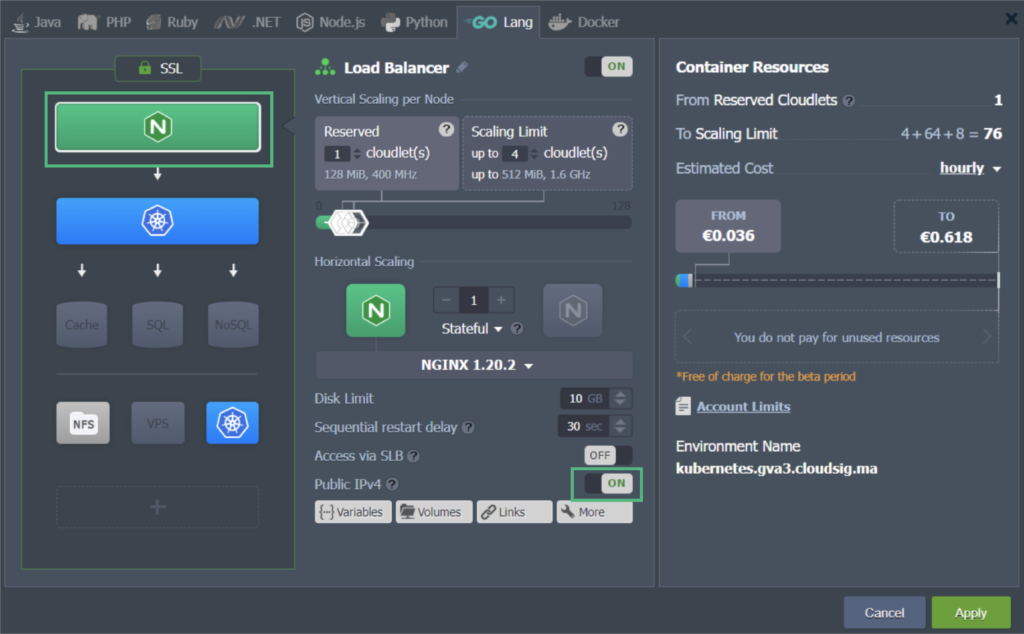
In ons voorbeeld hebben we de NGINX load balancer-node gebruikt. Er zijn meerdere andere load balancers beschikbaar, waaronder HAProxy, LS Web ADC, en Varnish. U kunt kiezen welke u het liefst gebruikt.
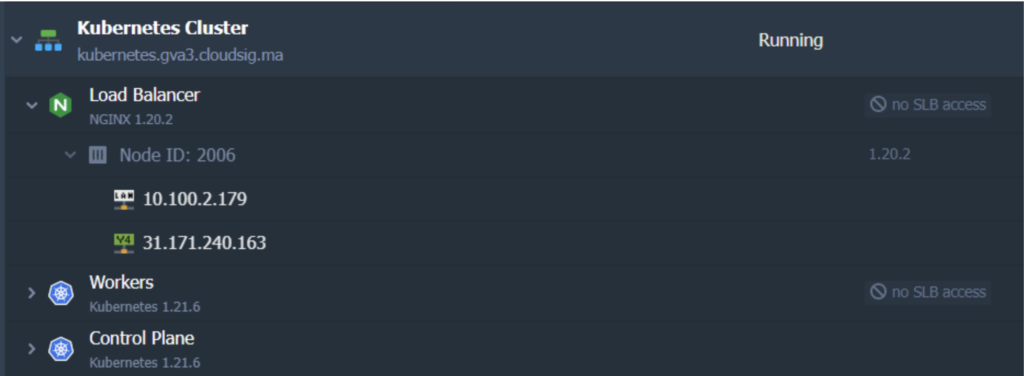
Wanneer u klaar bent met het wijzigen van de topologie, zien de toegepaste wijzigingen er als volgt uit:
3. De volgende stap is het maken van een A-record voor een aangepast domein. U gebruikt hetzelfde openbare IP-adres dat u in de vorige stappen hebt gebruikt. In dit voorbeeld gebruiken we cargo-tracker.cloudsigma.website:
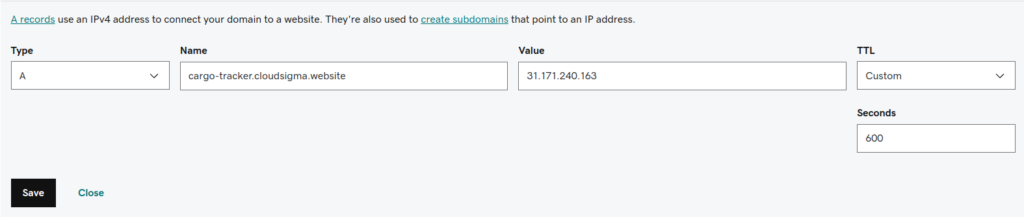
4. Nu kunnen we ons aangepaste domein koppelen aan het K8s-cluster. Hiervoor sturen we een verzoek om een betrouwbaar Let’s Encrypt SSL-certificaat uit te geven:
- Beweeg de muis over de Load Balancer en klik op Add-Ons.
- Zoek en installeer Let’s Encrypt Free SSL:
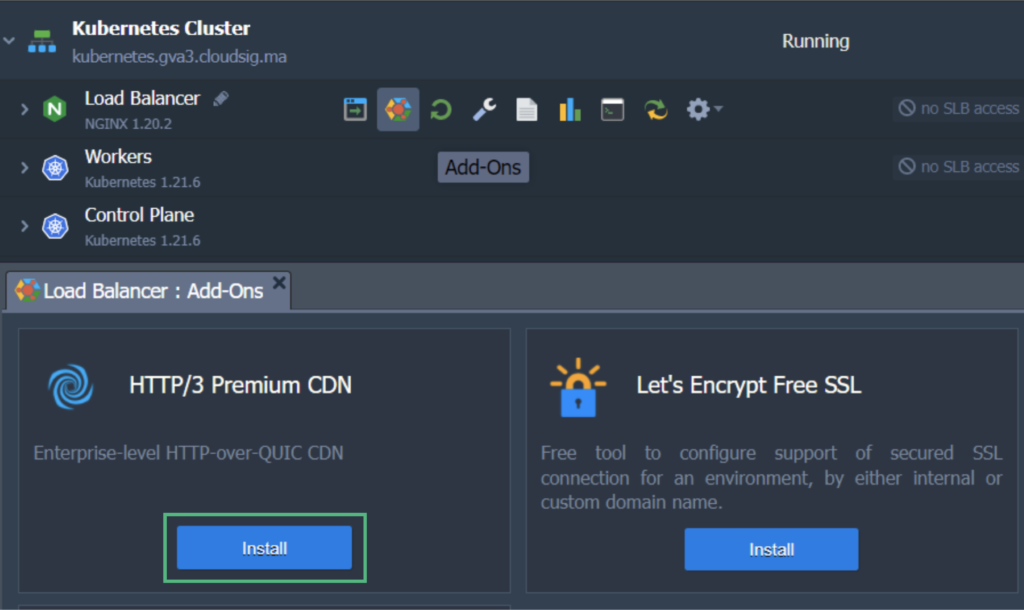
- Voer bij de configuratie uw aangepaste domeinnaam in en klik vervolgens op Install. In ons geval is de domeinnaam als volgt:
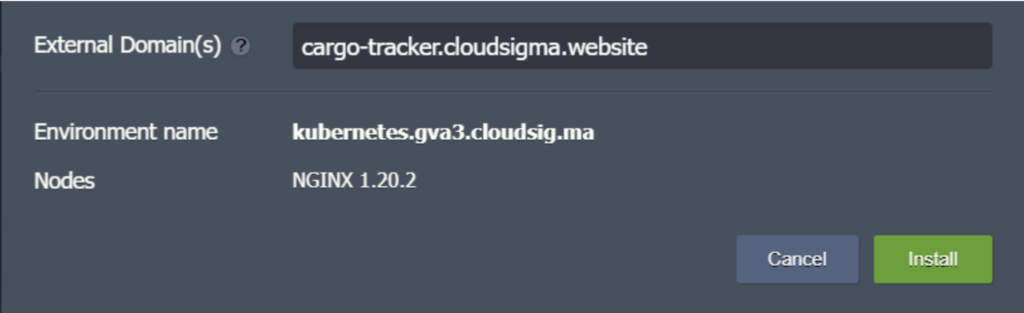
Ten slotte hebben we nu onze applicatie gemaakt die we kunnen openen met het aangepaste domein https://cargo-tracker.cloudsigma.website. We hebben ook het verkeer op onze applicatie versleuteld met een geldig en betrouwbaar Let's Encrypt SSL-certificaat.
Toegang tot de applicatie krijgen via het openbare IP-adres van de Kubernetes Worker-node
Vervolgens kijken we naar de alternatieve aanpak die u kunt kiezen om de applicatie buiten het Kubernetes-cluster beschikbaar te maken. In wezen leren we hoe u een openbaar IP-adres koppelt aan een worker-node in het Kubernetes-cluster om de app rechtstreeks toegankelijk te maken:
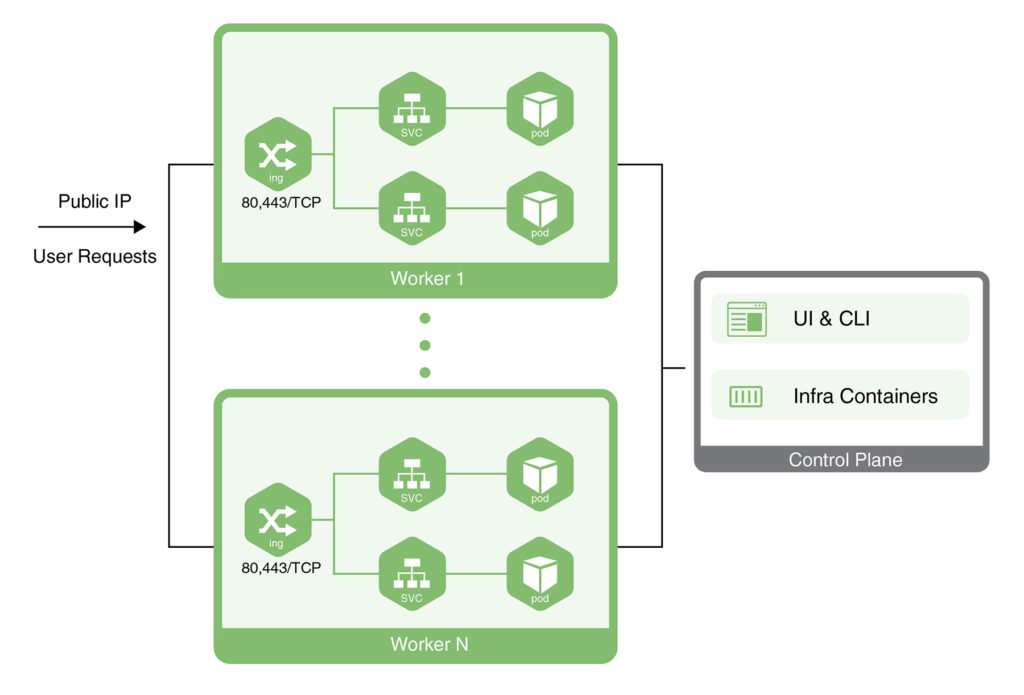
Laten we doorgaan met hetzelfde voorbeeld dat we u eerder hebben laten zien. We gebruiken hetzelfde cluster waarop we onze Cargo Tracker-applicatie hebben geïmplementeerd. Ga als volgt te werk:
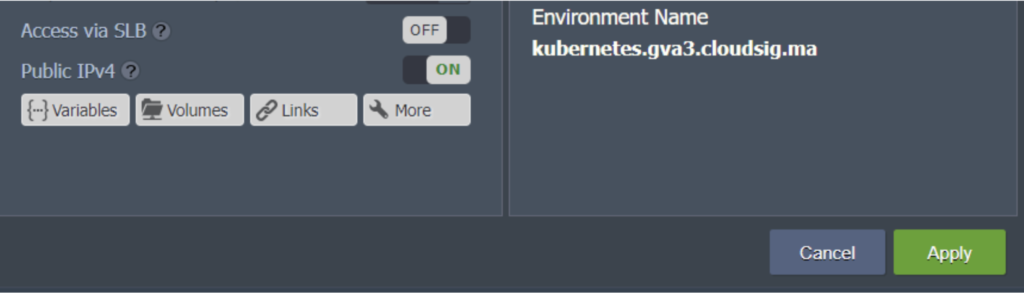
1. Klik op Change Environment Topology. Voeg het openbare IP-adres toe aan de worker-node:
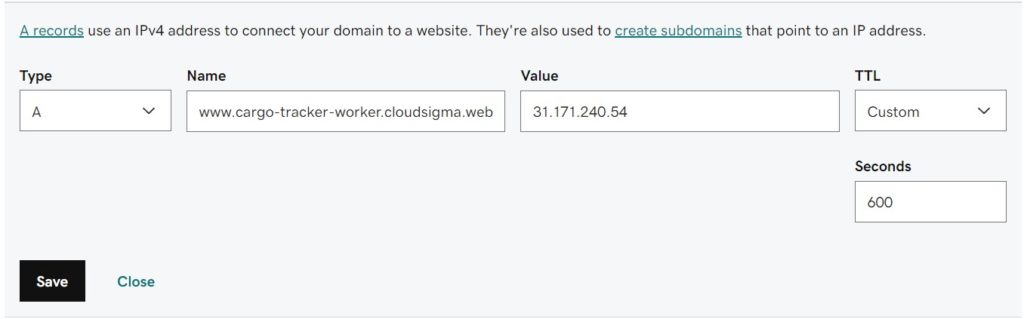
2. Maak vervolgens een A-record voor uw aangepaste domein en koppel dit aan het IP-adres dat u zojuist hebt toegevoegd. Zorg ervoor dat u een domeinnaam gebruikt die verschilt van de domeinnaam die in het vorige hoofdstuk is gebruikt. We gebruiken bijvoorbeeld de volgende domeinnaam: cargo-tracker-worker.cloudsigma.website:
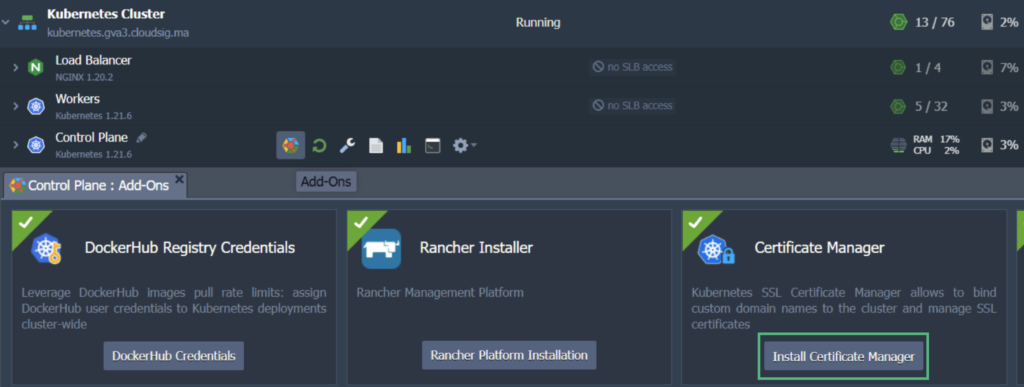
3. Beweeg de muis over de Control Plane of Master-node en klik op Add-Ons. Zoek en installeer Certificate Manager. Dit zou een cert-manager-controller moeten installeren, samen met een NGINX ingress-controller met het servicetype LoadBalancer. Deze laatste bevat het IP-adres dat is gekoppeld aan uw worker-node. Deze zal de “nginx-cert” ingress-klassebronnen bedienen:
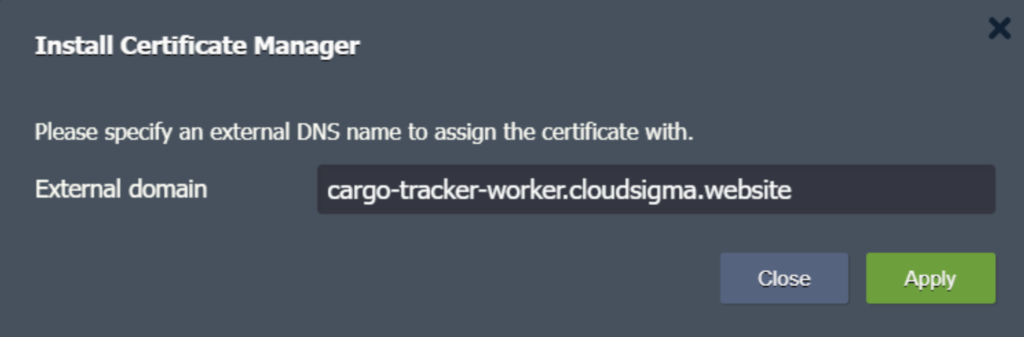
4. Voer in het opgegeven veld uw gewenste domeinnaam in en klik op Apply:
5. Tijdens de installatie installeert de add-on ook een testapplicatie genaamd helloworld-cert. U kunt de bronnen die deze gebruikt eenvoudig verwijderen met deze opdrachten:
|
1 2 3 4 5 |
$ kubectl delete deploy hello-cert-manager $ kubectl delete svc hello-cert-manager $ kubectl delete ing helloworld-cert |
Deze opdrachten moeten worden ingevoerd en uitgevoerd met behulp van SSH (SFTP) of de Web SSH Gate van de Control Plane of Master Node. Beweeg de muisaanwijzer over de node en klik op de Web SSH optie ernaast om toegang te krijgen tot de gate.
De andere optie is om de muisaanwijzer te bewegen over de Control Plane of Master Node en te klikken op Config. Ga vanaf hier naar de SFTP/SSH Gate en volg de gegeven instructies.
6. Om het SSL-verkeer van de applicatie te beëindigen en de routering naar de cargo-tracker-service af te handelen, moeten we een ingress-resource maken genaamd cargo-tracker-worker. Laten we zeggen dat we cargo-tracker-worker-ingress.yaml gebruiken. Je kunt een editor zoals vi gebruiken om een bestand te maken en vervolgens de volgende code te plakken:
|
1 |
vi cargo-tracker-worker-ingress.yaml |
Ga daarna als volgt te werk:
|
1 2 3 4 5 6 7 8 9 10 11 12 13 14 15 16 17 18 19 20 21 22 23 24 25 26 27 28 29 |
apiVersion: networking.k8s.io/v1 kind: Ingress metadata: name: cargo-tracker-worker namespace: default annotations: kubernetes.io/ingress.class: nginx-cert cert-manager.io/cluster-issuer: "letsencrypt-prod" kubernetes.io/tls-acme: "true" nginx.ingress.kubernetes.io/affinity: "cookie" nginx.ingress.kubernetes.io/affinity-mode: "persistent" nginx.ingress.kubernetes.io/session-cookie-expires: "172800" nginx.ingress.kubernetes.io/session-cookie-max-age: "172800" spec: tls: - hosts: - cargo-tracker-worker.cloudsigma.website secretName: external-domain-tls rules: - host: cargo-tracker-worker.cloudsigma.website http: paths: - path: / pathType: ImplementationSpecific backend: service: name: cargo-tracker port: number: 80 |
|
1 |
$ kubectl apply -f cargo-tracker-worker-ingress.yaml |
7. Wanneer je deze ingress maakt, zal Certificate Manager automatisch een Let’s Encrypt SSL-certificaat uitgeven voor je nieuwe domeinnaam. Geef het systeem een minuut of twee de tijd voordat je controleert of je app beschikbaar is op de nieuwe aangepaste domeinnaam, wat in ons geval https://cargo-tracker-worker.cloudsigma.website is.
En voilà! Door deze stappen te volgen, heb je je applicatie via twee verschillende benaderingen ontsloten. Als resultaat zie je twee ingresses. Voor ons zijn dat:
- cargo-tracker
Deze ingress bedient applicatieverkeer dat binnenkomt via het openbare IP-adres van je dedicated load balancer.
- cargo-tracker-worker
Deze ingress is ingesteld om het applicatieverkeer te bedienen dat rechtstreeks binnenstroomt vanaf het IP-adres dat is gekoppeld aan de K8s worker node.
Dit is hoe ze eruit zullen zien:
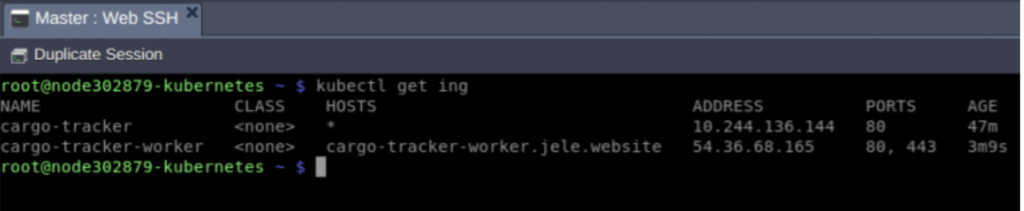
Afhankelijk van het type implementatie dat u kiest, heeft u in productie slechts één ingress nodig. CloudSigma PaaS geeft zijn gebruikers toegang tot een aantal tools om load balancing uit te voeren naargelang hun applicaties dat vereisen. Lees gerust meer over load balancing op het platform. We hebben ook gedetailleerde handleidingen over de basisprincipes van load balancing met bijvoorbeeld NGINX en HAProxy en andere beschikbare tools.
U kunt CloudSigma’s PaaS uitproberen met onze gratis proefperiode van 7 dagen of contact met ons opnemen als u wilt dat we u voorzien van meer details en een platformdemo.
Reacties
Nog geen reacties. Wees de eerste.