
Het belang van gegevensbeveiliging in de moderne zakenwereld kan niet genoeg worden benadrukt. Het is uiterst belangrijk voor individuen om hun privacy en online veiligheid te waarborgen, laat staan voor bedrijven en corporaties. Er schuilen vrijwel overal op internet goed gecamoufleerde oplichtingspraktijken en virussen. Zelfs als u zo waakzaam mogelijk blijft, loopt u nog steeds een aanzienlijk risico op datalekken. Daarom raden we ten zeerste aan om tools zoals VPN's te gebruiken om uw online veiligheid te maximaliseren.
Wat zijn VPN's?
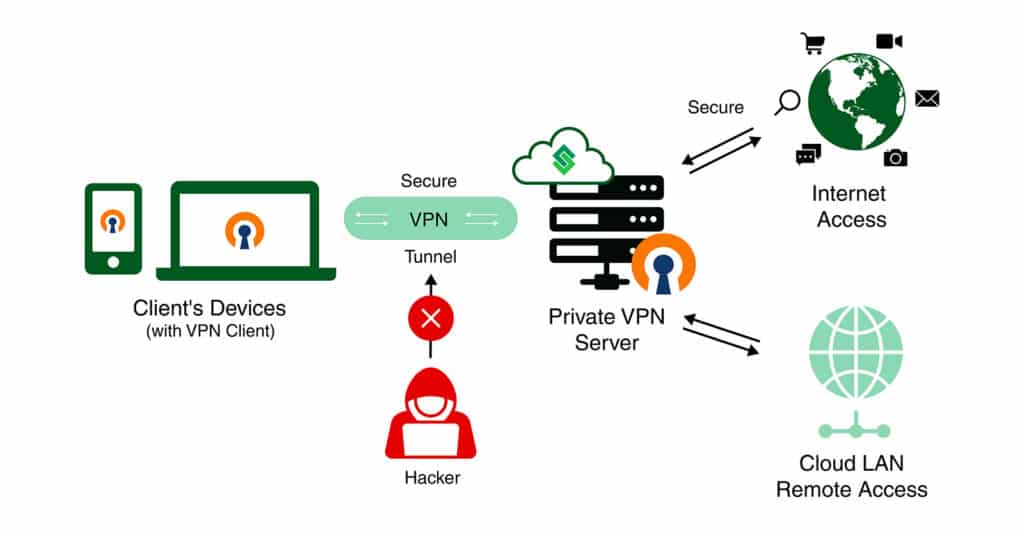
VPN staat voor Virtual Private Network. Zoals de naam al doet vermoeden, stelt een VPN de gebruiker in staat om online activiteiten uit te voeren in een beveiligde ruimte waar hun persoonlijke gegevens worden beschermd tegen potentiële hackers en andere cyberbeveiligingsbedreigingen. Een VPN werkt op basis van sterke versleutelingsalgoritmen die zijn ontworpen om verbindingen en gevoelige communicatie te beschermen tegen derden.
Het gebruik van VPN's wordt in de loop der tijd uiterst alledaags. Daarom bent u wellicht al bekend met enkele van de commerciële of gratis VPN's die op internet beschikbaar zijn. Hoewel u kunt besluiten om voor een van deze open-source VPN-oplossingen te kiezen, raden we u aan om wat langer over deze beslissing na te denken.
De reden hiervoor is dat de meeste van deze commerciële VPN's gedeelde infrastructuur gebruiken om kosten te besparen. Dit betekent dat ze allemaal dezelfde servers en IP-adressen gebruiken. Hierdoor kan zelfs een enkele frauduleuze gebruiker ervoor zorgen dat het IP-adres wordt geblokkeerd op de meest voorkomende websites. Om nog maar te zwijgen van het feit dat deze externe VPN-providers vaak toegang hebben tot al uw datastromen, wat op zich al een inbreuk op de privacy is.
Privé-VPN-verbindingen
De ideale oplossing voor dit probleem is het opzetten van een privé-VPN-verbinding met een dedicated server binnen uw eigen cloudomgeving. Dit zorgt ervoor dat u de verbinding volledig kunt vertrouwen om de privacy en integriteit van uw gegevens en activiteiten te behouden, in tegenstelling tot gedeelde VPN's.
Hoe OpenVPN u kan helpen
Hier zijn slechts enkele manieren waarop het opzetten van een VPN-verbinding in CloudSigma PaaS met OpenVPN u kan helpen bij uw dagelijkse werkzaamheden:
- Verkeer tunnelen om blootstelling aan mogelijk gecompromitteerde netwerken te beperken.
- Toegang beperken tot alleen vertrouwde online bronnen om malware- en phishing-aanvallen te voorkomen.
- Veilige verbindingen mogelijk maken tussen privénetwerken over verschillende locaties en openbare clouds.
- Geautoriseerde domeinen specificeren voor de veilige overdracht van gevoelige bedrijfsgegevens.
- Gegevensbeveiliging uitbreiden naar diensten voor het delen van externe bureaubladen.
In deze handleiding begeleiden we u bij het opzetten van uw eigen privé-VPN-verbinding op OpenVPN-serversoftware binnen CloudSigma PaaS. Hierna vindt u stapsgewijze instructies voor het uitvoeren van het volgende:
- OpenVPN-serversoftware installeren
- De OpenVPN-clientsoftware en -profielen instellen
- De VPN-verbinding tot stand brengen
- De VPN-tunnel verifiëren
- De VPN-toegangsmodus wijzigen
- Een OpenVPN SSL-certificaat voor een aangepast domein uitgeven
OpenVPN-serversoftware installeren
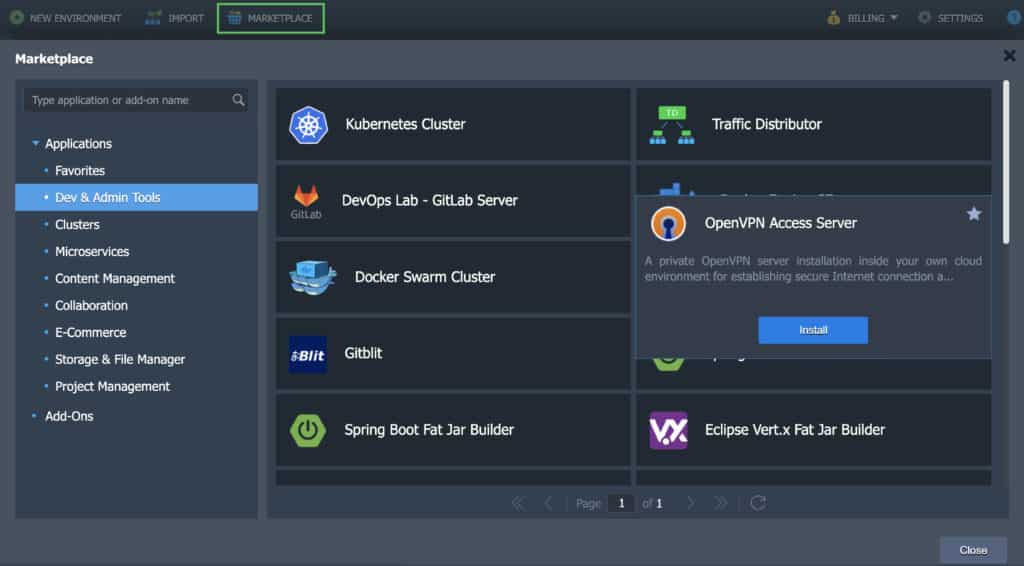
Stap 1. Log in op uw CloudSigma-account en ga naar de Marketplace. Zoek in de sectie Dev & Admin Tools naar de OpenVPN Access Server:
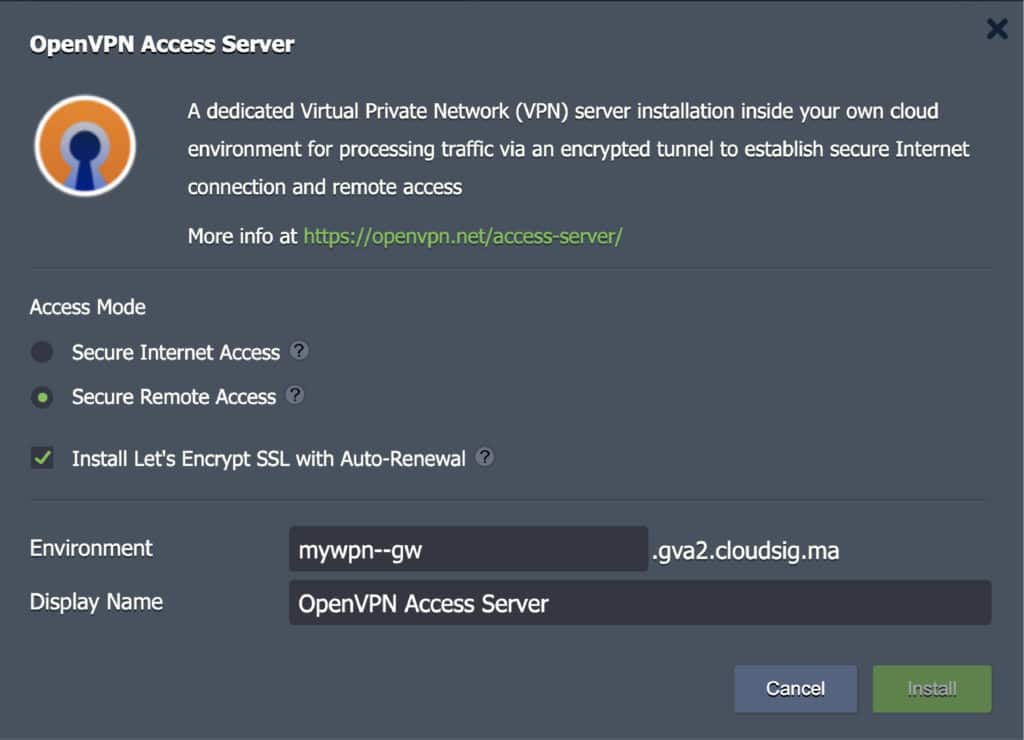
Stap 2. Klik op Installeren om het installatievenster te openen. Hier kunt u de volgende instellingen aanpassen:
- Veilige internettoegang
Deze functie doet het volgende:
-
- Biedt een beveiligd kanaal om toegang te krijgen tot internet.
- Blokkeert bedreigingen van niet-vertrouwde of onbekende netwerken en wifi-hotspots.
- Tunnels verkeer op een veilige manier om het internetgebruiksbeleid van het bedrijf af te dwingen.
Deze modus is alleen van toepassing op internetbrowsen, aangezien de DNS-query's worden opgelost door Google Public DNS.
- Veilige toegang op afstand
Deze functie doet het volgende:
-
- Stelt werknemers in staat om op afstand verbinding te maken met bedrijfsbronnen en openbare cloudnetwerken.
- Maakt het remote desktop protocol veiliger voor gebruikers.
- Breidt de gegevensbeveiliging uit naar andere diensten voor het delen van bureaubladen.
Hier worden de DNS-query's opgelost door interne platform-DNS-servers. Daarom zal, wanneer verbonden met het Cloud LAN, elke hostnaam van de omgeving en container worden geassocieerd met zijn eigen privé-IP-adres. Bovendien, als de VPN-server in een geïsoleerde omgevingsgroep draait, heeft de VPN-client alleen toegang tot de omgevingen van deze specifieke groep.
- Installeer Let’s Encrypt gratis SSL met automatische verlenging voor OpenVPN Admin Web Server
Als u deze optie selecteert, wordt de Let’s Encrypt gratis SSL-add-on op de VPN-server geïnstalleerd. Tegelijkertijd wordt er een geldig SSL-certificaat uitgegeven voor het door het platform gegenereerde omgevingsdomein. Het doel van deze add-on is om de beveiliging van de webbeheerinterface van de OpenVPN Access Server te handhaven. Als u liever een aangepast domein gebruikt, kunt u dit na de installatie wijzigen.
Binnen dit venster kunt u indien nodig ook de naam van de omgeving wijzigen. Zodra u klaar bent met het wijzigen van de instellingen, klikt u op Installeren:
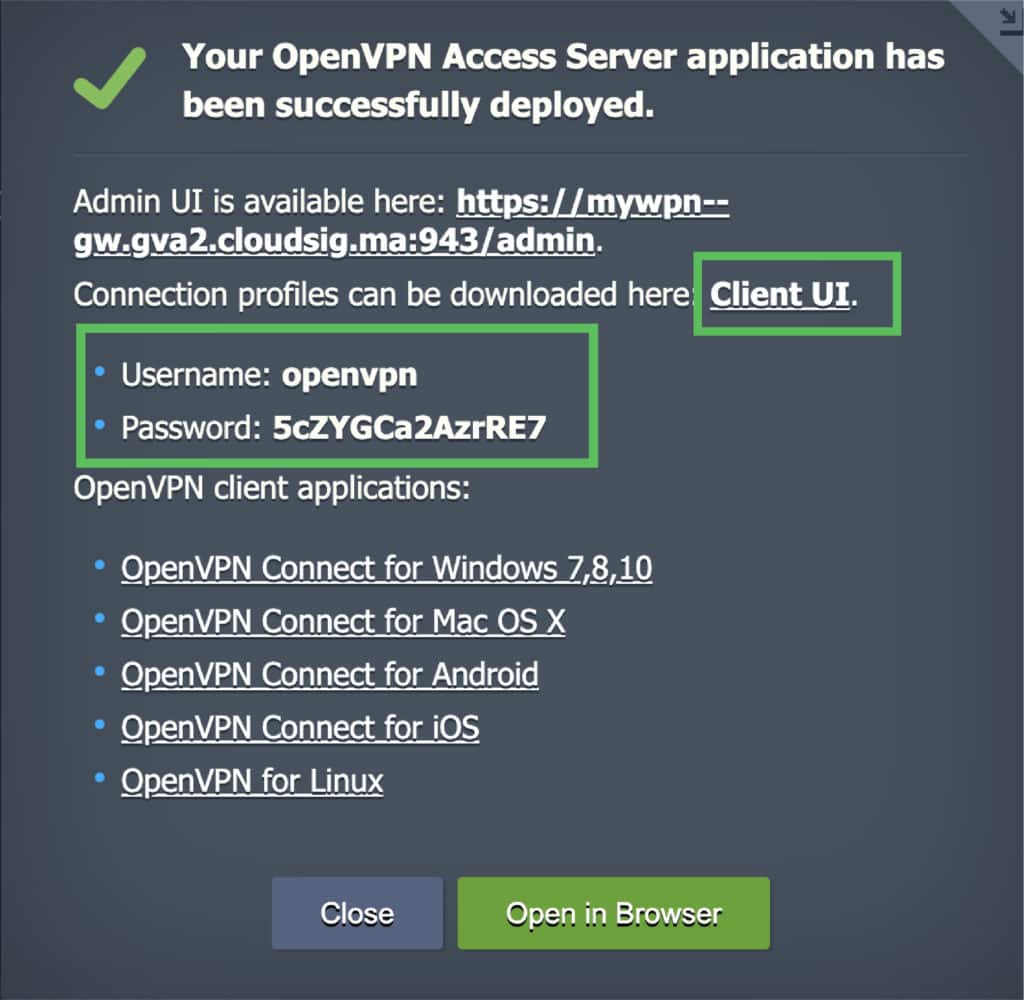
Stap 3. U ziet het venster voor een succesvolle installatie zodra de installatie is voltooid. Klik op de Client UI URL in dit venster om toegang te krijgen tot de Admin Web Server. Hier vindt u de verbindingsprofielen en de instellingen om verschillende parameters van de OpenVPN Access Server te wijzigen:
Als u geen OpenVPN-clientsoftware op uw systeem hebt geïnstalleerd, kunt u in hetzelfde venster een software selecteren die geschikt is voor uw besturingssysteem.
De OpenVPN-clientsoftware en -profielen instellen
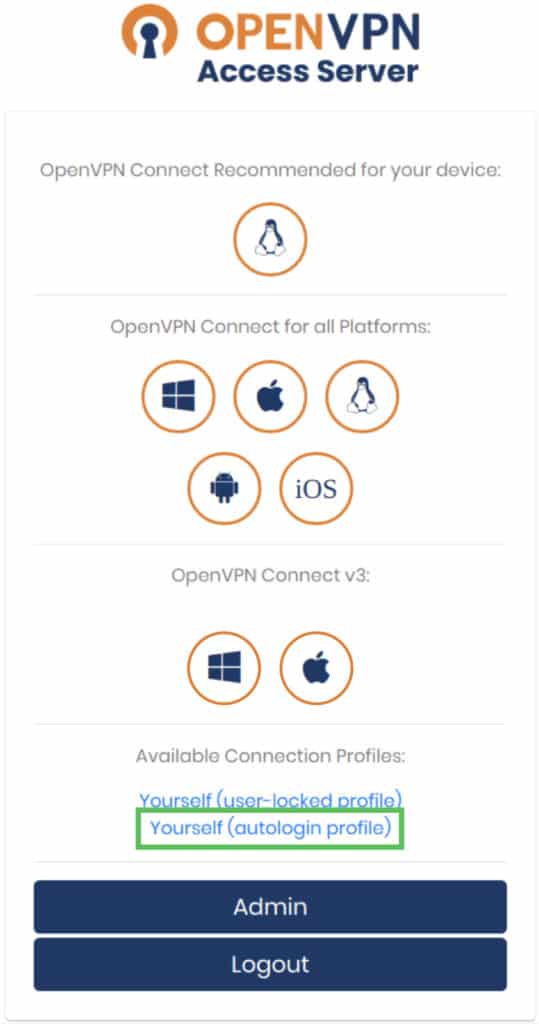
Vervolgens verkennen we het gebruikerspaneel. Dit is wat u kunt bereiken via het gebruikerspaneel van de OpenVPN Access Server:
- Volg de URL's om de meest geschikte software voor uw apparaten te downloaden.
- Verkrijg een gebruikersvergrendeld profiel om verbinding te maken met de VPN-server. Let op: u moet de inloggegevens in dit profiel gebruiken die u in het venster voor een succesvolle installatie hebt ontvangen toen u de VPN-verbinding tot stand bracht.
- Verkrijg een autologin-profiel (dit betekent dat u verbinding kunt maken met de VPN-server zonder inloggegevens in te voeren).
- Krijg toegang tot het OpenVPN Access Server Admin UI paneel door te klikken op de knop Admin. Dit paneel kan worden gebruikt om de server af te stemmen en aan te passen:
De VPN-verbinding tot stand brengen
Hier leest u hoe u een VPN-verbinding tot stand brengt:
Stap 1. Zodra u de clientsoftware hebt gedownload, downloadt u het OpenVPN autologin-profiel naar uw apparaat als bestand client.ovpn.
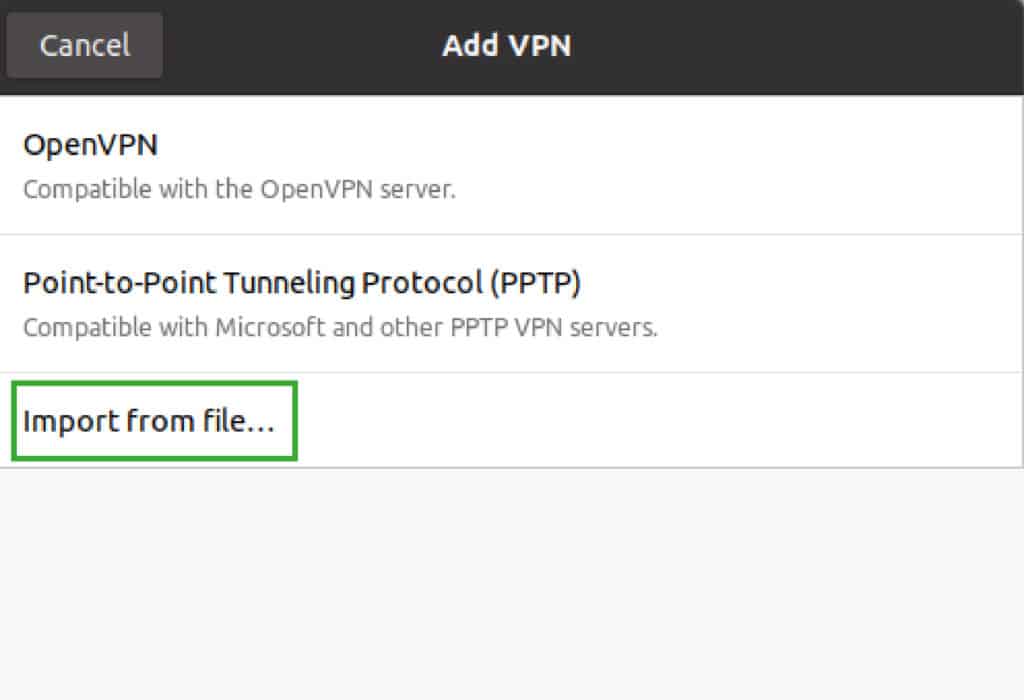
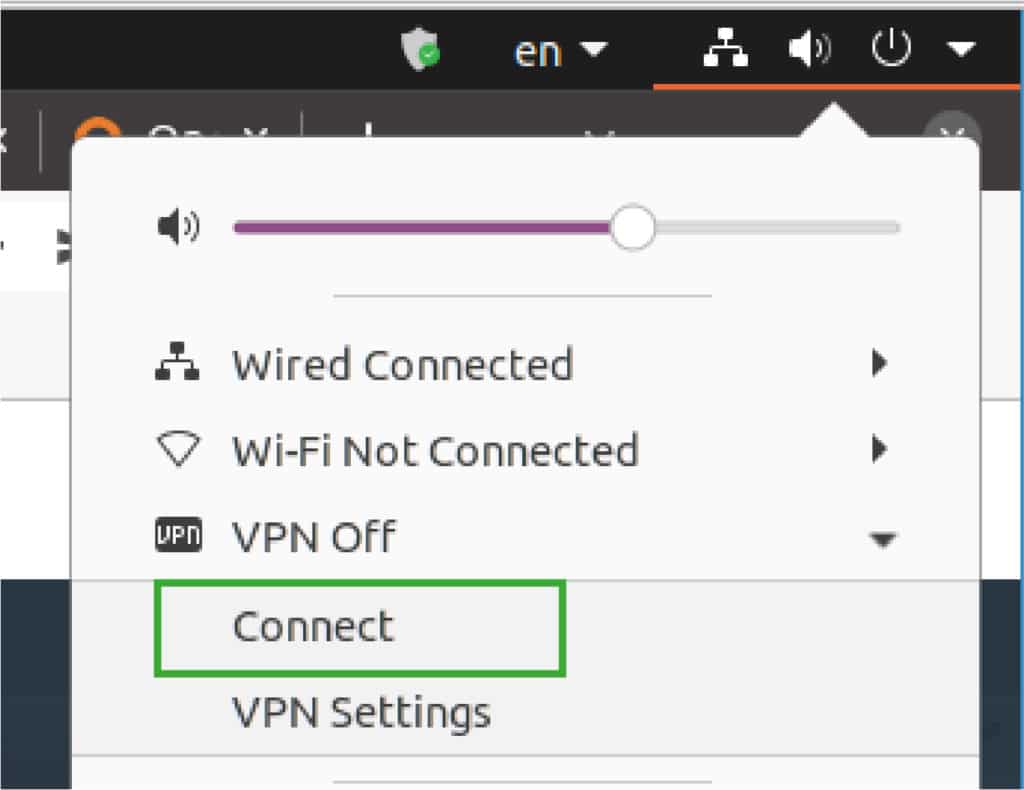
Stap 2. Importeer vervolgens het bestand client.ovpn en start een verbinding:
- Voor Ubuntu Linux:
- Voor Windows 10:
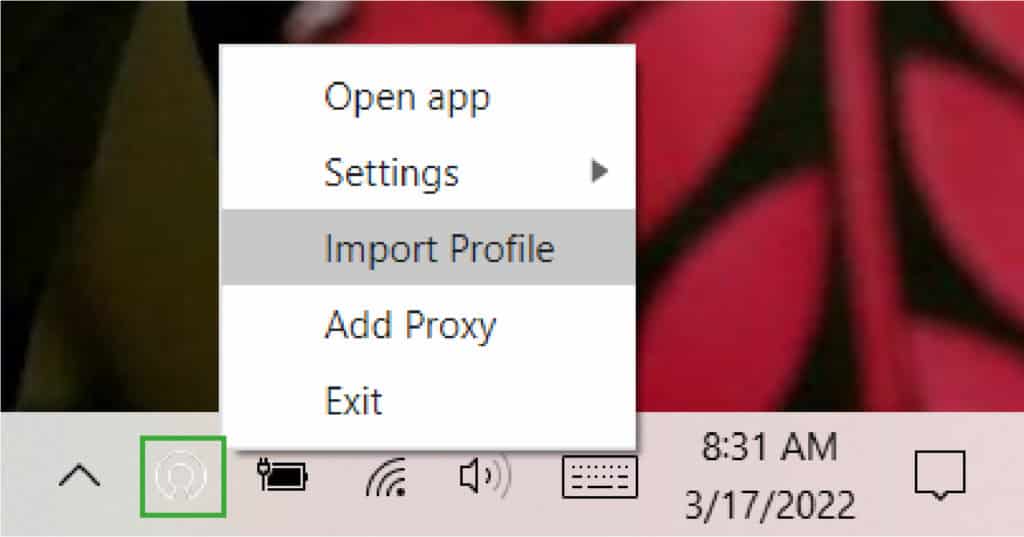
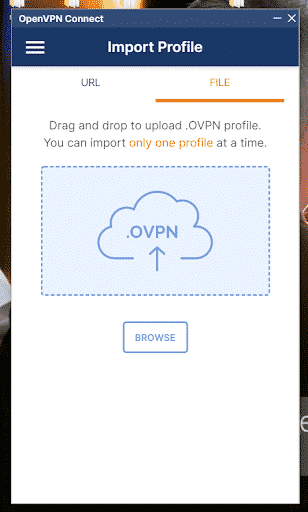
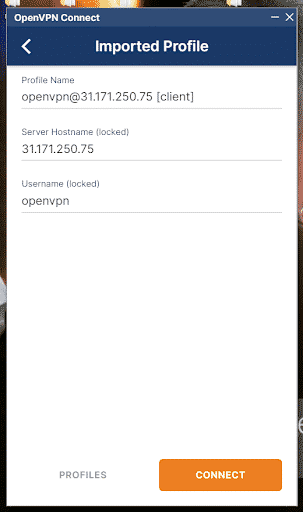
Zodra u het bestand hebt geïmporteerd, maakt u als volgt verbinding:
- Voor MacOS:
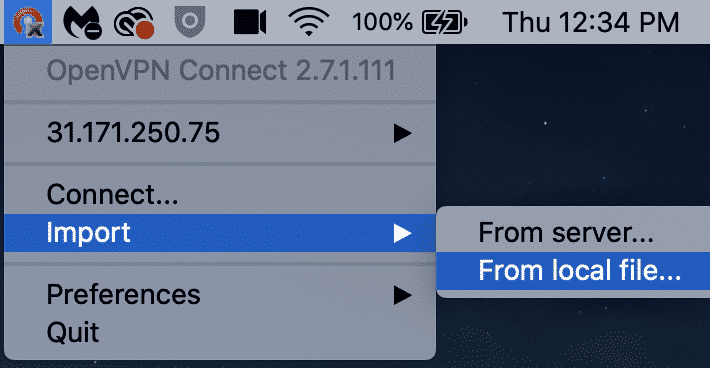
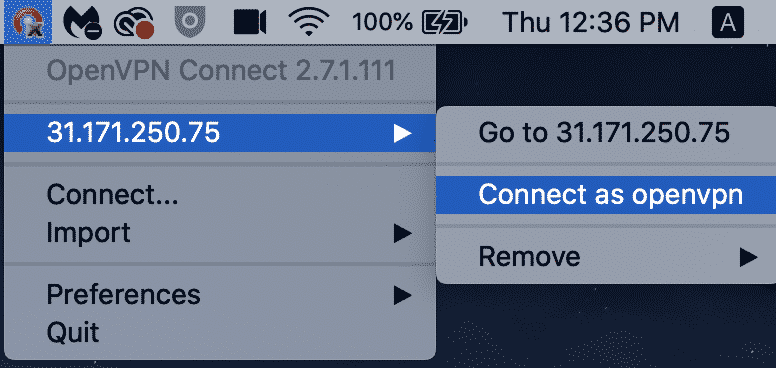
Stap 3. Zodra u op de verbindingsoptie op uw respectieve apparaat klikt zoals hierboven weergegeven, wordt er een gecodeerde tunnel naar uw cloudinfrastructuur tot stand gebracht. Dit betekent dat u veilig toegang hebt tot de cloudbronnen en het internet.
De VPN-tunnel verifiëren
Nu u de tunnel tot stand hebt gebracht, kunt u deze daadwerkelijk verifiëren. Als u de optie Secure Internet Access hebt gekozen, kunt u doorgaan met internetten. Als u de optie Secure Remote Access hebt gekozen, kunt u de hostnamen van de omgeving gebruiken om de hosts in het cloud-LAN te bereiken met behulp van hun privé-IP-adressen.
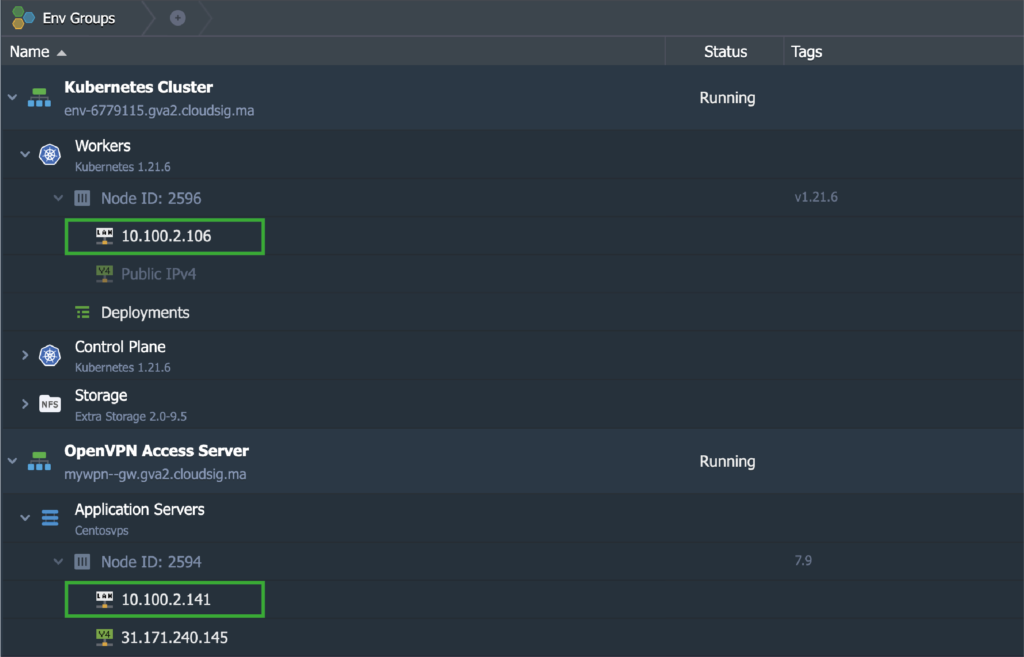
Om dit te doen, gebruiken we onze lokale computer (in ons geval een Mac) om twee knooppunten uit de vereiste omgevingen te pingen. In dit scenario zijn deze knooppunten de OpenVPN Access Server en de Kubernetes Cluster v1.21.6:
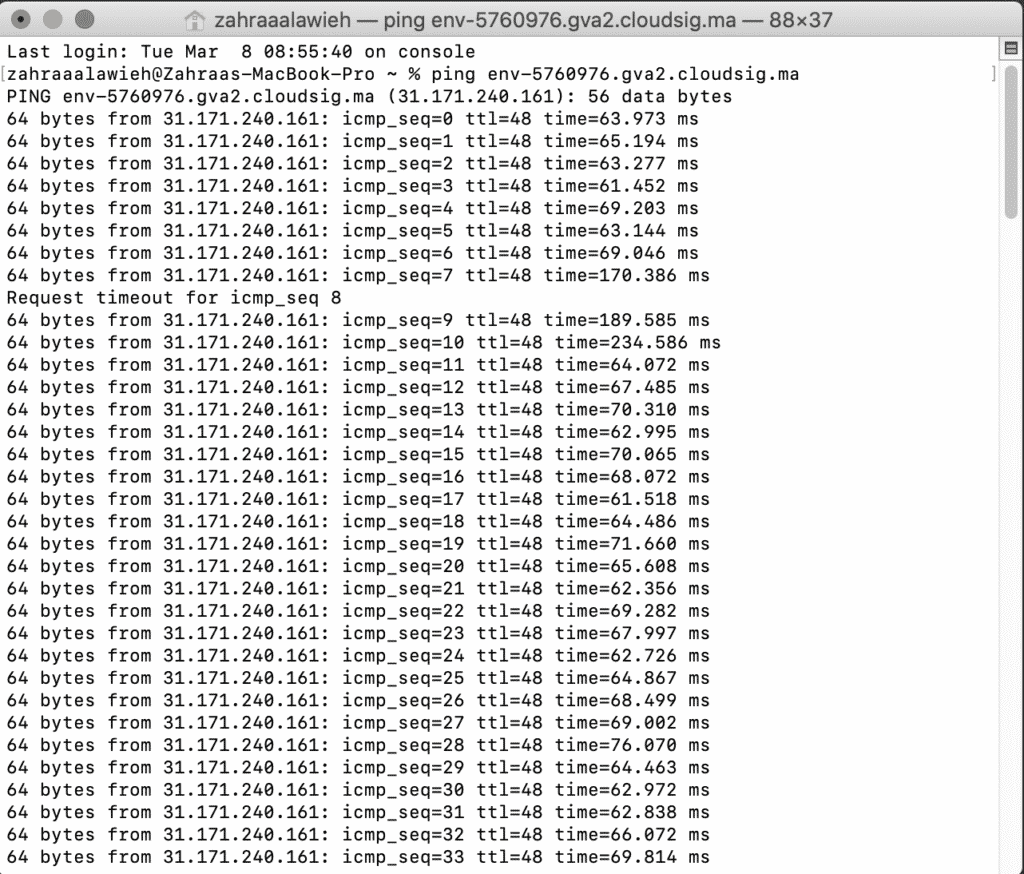
De hostnamen van elk van de knooppunten werden omgezet in hun respectieve privé-IP-adressen. De reacties op de ping-commando's kwamen via de VPN-tunnel van de lokale computer:
De VPN-toegangsmodus wijzigen
De Access Mode wordt in eerste instantie geselecteerd op het moment van de installatie van de VPN-server. Het is echter mogelijk om dit later op elk gewenst moment te wijzigen. Om dit te doen, hoeft u alleen maar naar het tabblad Add-Ons te gaan:
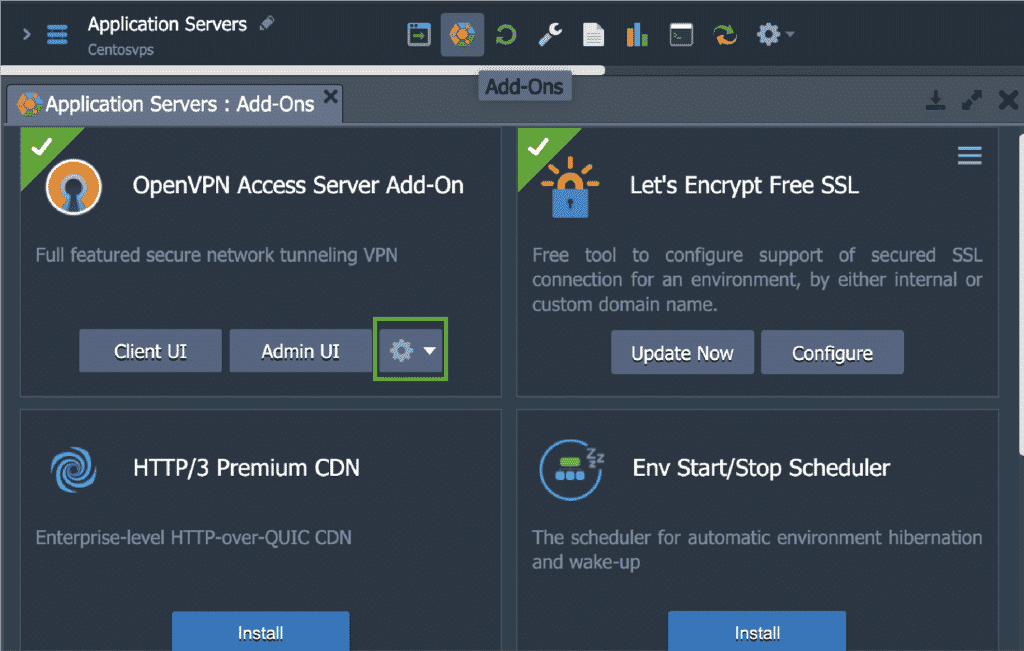
Klik hier op het configuratiepictogram om de Modus te wijzigen:
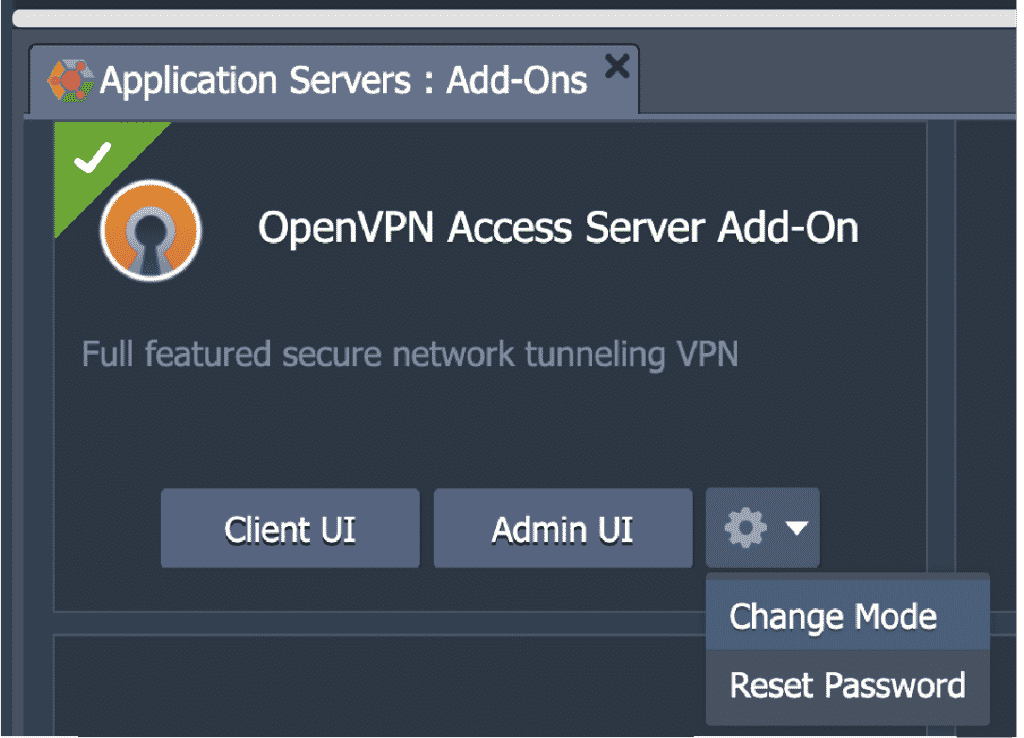
Kies vervolgens een van de gegeven opties:
- Secure Internet Access
- Secure Remote Access
U kunt dit venster ook gebruiken om het Wachtwoord opnieuw in te stellen voor het openvpn gebruikersaccount dat standaard is aangemaakt.
Een SSL-certificaat voor een aangepast OpenVPN-domein uitgeven
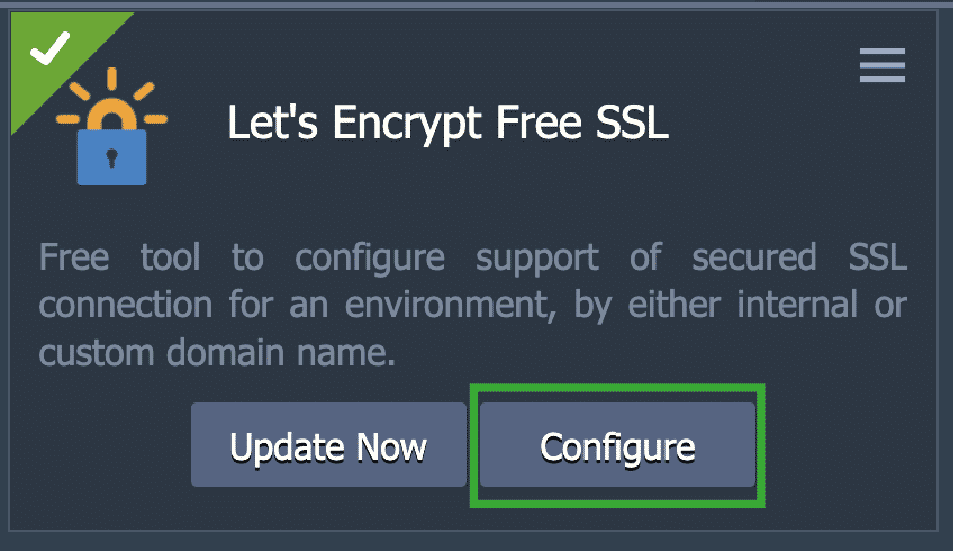
Ten slotte zullen we zien hoe u een aangepast domein kunt koppelen aan de Admin Web Server en er ook een geldig SSL-certificaat voor kunt uitgeven. Hiervoor moet u een A-record aanmaken bij uw geregistreerde domein met een openbaar IP-adres dat is toegewezen aan een VPN-servernode.
Klik vervolgens op de Configureer optie binnen de Let’s Encrypt Free SSL add-on:
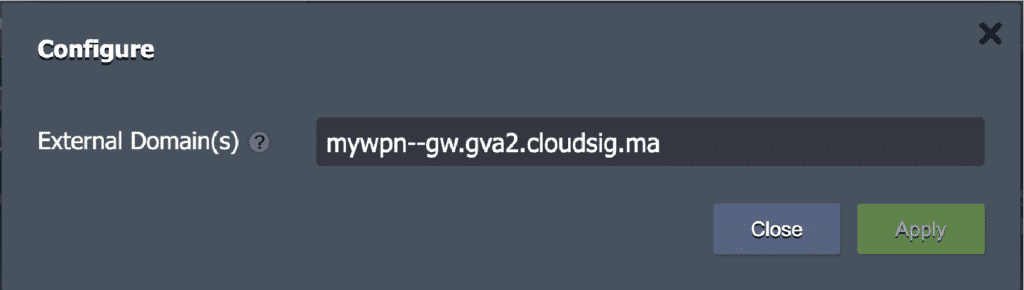
Verwijder in het volgende venster het bestaande domein, zoals deze…
…met een aangepast domein naar keuze, zoals:
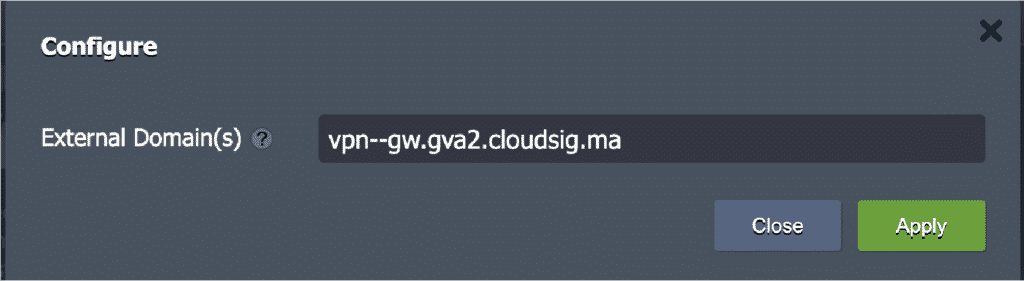
Klik ten slotte op Toepassen. Zodra het certificaat is uitgegeven, kunt u de admin Web Server UI openen met uw nieuwe aangepaste domeinnaam, namelijk vpn–gw.gva2.cloudsig.ma in ons geval.
Nu weet u hoe u OpenVPN Access Server installeert, configureert en een basisconfiguratie uitvoert op uw CloudSigma PaaS-omgeving. Gezien hoe eenvoudig het proces is, raden we u ten zeerste aan dit te doen om ervoor te zorgen dat u en uw werknemers op een veilige manier werken en communiceren over de gevaarlijke grenzen van het internet. U kunt ook leren hoe u OpenVPN Access Server instelt voor Ubuntu 18.04 of onder Docker.
Dit is slechts een van de talrijke functies die CloudSigma PaaS te bieden heeft. Probeer CloudSigma PaaS uit met onze gratis proefperiode van 7 dagen of neem contact met ons op als u wilt dat we u meer details en een platformdemo geven.
Reacties
Nog geen reacties. Wees de eerste.