
Introductie
Er zijn veel situaties waarin u mogelijk een nieuwe schijf nodig heeft op uw Linux systeem. Voor het grootste deel is het maken van een nieuwe schijf een eenvoudig proces. Het kan echter ingewikkeld worden als u probeert te knutselen met partitieschema's en bestandssysteemindelingen. Om het proces te vereenvoudigen, geeft deze handleiding u een stapsgewijs overzicht van hoe u het volgende kunt doen:
-
Hoe u de nieuwe schijf op het systeem identificeert.
-
Hoe u een partitie op de schijf maakt.
-
Hoe u de partitie formatteert met het Ext4-bestandssysteem.
-
Hoe u het bestandssysteem koppelt en configureert voor automatisch koppelen.
Als u eerst beter bekend wilt raken met Linux, kunt u lezen over hoe u Linux installeert op CentOS 7, hoe u bestanden op uw Linux-systeem kunt vinden, evenals hoe u authenticatie configureert op uw Linux-server.
Installatie
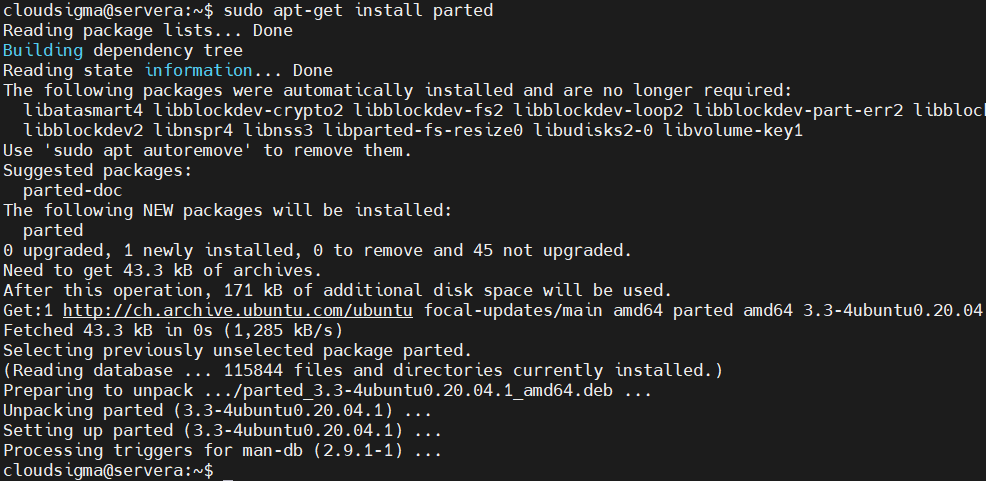
Voordat we beginnen, moet u ervoor zorgen dat u de juiste hulpprogramma's hebt geïnstalleerd. Het parted hulpprogramma wordt gebruikt voor het partitioneren van de schijf. Het is meestal vooraf geïnstalleerd op de server. Als u Debian of Ubuntu gebruikt, kunt u het als volgt installeren:
|
1 |
sudo apt-get update |
|
1 |
sudo apt-get install parted |
Als u CentOS of Fedora gebruikt, typt u het volgende om het te installeren:
|
1 |
sudo yum install parted |
Identificatie van de nieuwe schijf
Het eerste wat u moet doen is de nieuwe schijf op the server identificeren. U kunt een volledig nieuwe schijf vinden door te zoeken naar de afwezigheid van een partitieschema. U kunt bijvoorbeeld de parted opdracht gebruiken om een lijst te verkrijgen van de partitie-indelingen van al uw schijven. De schijven die geen geldig partitieschema hebben, tonen een foutmelding die u kunt gebruiken om een nieuwe schijf te identificeren. Dit is wat u typt:
|
1 |
sudo parted -l | grep Error |
De niet-gepartitioneerde schijf zal een unrecognized disk label foutmelding tonen zoals deze:
|
1 2 3 |
Output Error: /dev/sda: unrecognised disk label |
Een andere manier om de nieuwe schijf te identificeren is door de lsblk opdracht te gebruiken. Dit toont u een lijst met schijven op het systeem en u moet degene identificeren met de juiste grootte en zonder partities:
|
1 |
lsblk |
|
1 2 3 4 5 6 |
Output NAME MAJ:MIN RM SIZE RO TYPE MOUNTPOINT sda 8:0 0 100G 0 disk vda 253:0 0 20G 0 disk └─vda1 253:1 0 20G 0 part / |
Hier hebben we de eerste schijf in de lijst geïdentificeerd als onze nieuwe schijf. Voordat u wijzigingen aanbrengt, moet u ervoor zorgen dat u lsblk controleert in elke sessie. Zonder de schijf-id te verifiëren, is het mogelijk dat u de verkeerde schijf formatteert of partitioneert. Dit komt omdat id's zoals /dev/sd* en /dev/hd* niet noodzakelijkerwijs hetzelfde zijn tussen het opstarten door. Daarom is het beter om id's te gebruiken zoals /dev/disk/by-uuid, /dev/disk/by-label, of /dev/disk/by-id.
Hoe u de nieuwe schijf partitioneert
Om de schijf te partitioneren, moet u de naam van de kernel kennen die aan uw nieuwe schijf is toegewezen. De partitie zal over de gehele schijf lopen. Laten we beginnen!
-
Selecteer een standaard
Eerst moet u de partitioneringsstandaard kiezen. De MBR-standaard wordt ondersteund door een breed scala aan besturingssystemen. GPT is echter de modernere oplossing die in de meeste gevallen wordt aanbevolen, mits u geen speciale vereisten heeft. Selecteer de GPT-standaard als volgt:
|
1 |
sudo parted /dev/sda mklabel gpt |
Als u de MBR-standaard wilt gebruiken, typt u het volgende:
|
1 |
sudo parted /dev/sda mklabel msdos |
-
Maak een nieuwe partitie
Vervolgens maken we de partitie met de volgende opdracht:
|
1 |
sudo parted -a opt /dev/sda mkpart primary ext4 0% 100% |
U kunt de partitie controleren door het uitvoeren van lsblk:
|
1 |
lsblk |
|
1 2 3 4 5 6 7 |
Output NAME MAJ:MIN RM SIZE RO TYPE MOUNTPOINT sda 8:0 0 100G 0 disk └─sda1 8:1 0 100G 0 part vda 253:0 0 20G 0 disk └─vda1 253:1 0 20G 0 part / |
Hoe u een bestandssysteem op een partitie maakt
Vervolgens leren we hoe we de partitie kunnen formatteren als een Ext4-bestandssysteem. Hiervoor moeten we de partitie doorgeven aan de mkfs.ext4 hulpprogramma als volgt:
|
1 |
sudo mkfs.ext4 -L datapartition /dev/sda1 |
Zoals je kunt zien, hebben we een partitielabel toegevoegd door de -L vlag mee te geven. Vervolgens hebben we een naam toegevoegd waarmee we onze doelschijf kunnen identificeren. Het is belangrijk om ervoor te zorgen dat je alleen de partitie doorgeeft en niet de hele schijf. Bijvoorbeeld, waar sda de schijfnaam zou zijn, de partitie meestal een nummer aan het einde heeft zoals sda1.
Om het label van de partitie op elk gewenst moment te wijzigen, gebruik je het e2label commando als volgt:
|
1 |
sudo e2label /dev/sda1 newlabel |
Als je meer opties wilt weten om je partitie te identificeren, voer dan het lsblk commando uit. Sommige versies van dit commando tonen je alle informatie, inclusief de naam, het label en de UUID van de partitie:
|
1 |
sudo lsblk --fs |
Mocht dit commando niet alle velden tonen, dan kun je ze handmatig vinden met dit commando:
|
1 |
sudo lsblk -o NAME,FSTYPE,LABEL,UUID,MOUNTPOINT |
De uitvoer zal er ongeveer zo uitzien:
|
1 2 3 4 5 6 7 |
Uitvoer NAME FSTYPE LABEL UUID MOUNTPOINT sda └─sda1 ext4 datapartition 4b313333-a7b5-48c1-a957-d77d637e4fda vda └─vda1 ext4 DOROOT 050e1e34-39e6-4072-a03e-ae0bf90ba13a / |
Je kunt elk van de gemarkeerde gegevens gebruiken om het nieuwe bestandssysteem aan te duiden.
Hoe het nieuwe bestandssysteem te koppelen
Ten slotte is het tijd om het bestandssysteem te koppelen, zodat je het kunt gaan gebruiken. Gewoonlijk, volgens de aanbevelingen van de Filesystem Hierarchy Standard, moet je /mnt of een van de submappen ervan gebruiken om bestandssystemen tijdelijk te koppelen. Voor permanente opslag hebben we geen specifieke aanbevelingen. Daarom kunnen we zelf beslissen welk schema we gebruiken om te koppelen.
Voor de doeleinden van deze handleiding zullen we het nieuwe bestandssysteem koppelen onder /mnt/data. Start by making a directory:
|
1 |
sudo mkdir -p /mnt/data |
-
Tijdelijk koppelen
Stel dat je een bestandssysteem tijdelijk wilt koppelen. Dit kun je doen met dit commando:
|
1 |
sudo mount -o defaults /dev/sda1 /mnt/data |
-
Automatisch koppelen bij het opstarten
Je kunt het volgende commando gebruiken om de schijf automatisch te koppelen telkens wanneer de server opstart:
|
1 |
sudo nano /etc/fstab |
Zoals je kunt zien, hebben we wijzigingen aangebracht in het /etc/fstab-bestand. In dit bestand kun je elk van de verschillende identificatiemiddelen voor ons bestandssysteem gebruiken die we hebben vastgesteld door eerder in de handleiding sudo lsblk --fs uit te voeren. In het volgende voorbeeld hebben we het label van de partitie ingevoegd. De volgende regels laten ook zien hoe het eruit zou zien als we een van de andere identificatiemiddelen hadden gebruikt:
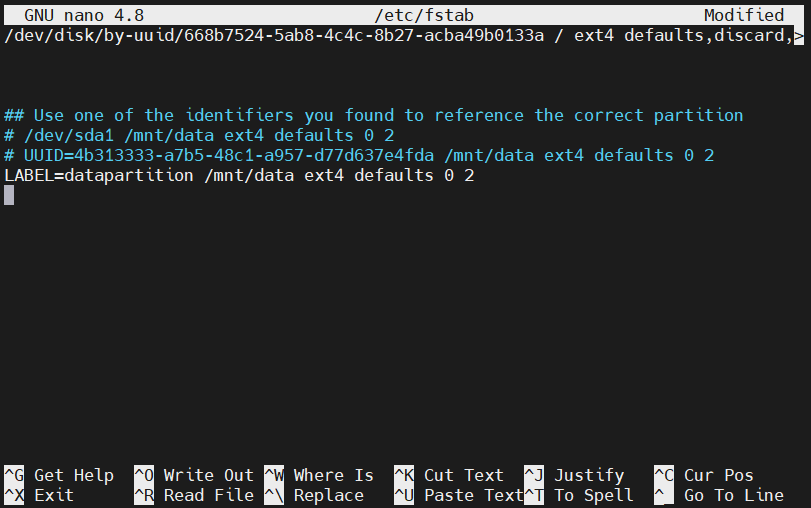
Zodra je klaar bent met bewerken, sla je het bestand op en sluit je het. Als dit nog niet is gebeurd, kun je het bestandssysteem koppelen door het volgende te typen:
|
1 |
sudo mount -a |
-
De koppeling testen
Het is een goede gewoonte om te controleren of je bestandssysteem toegankelijk is nadat je het volume hebt gekoppeld. Je kunt dit bevestigen door het df commando te gebruiken om te controleren of de schijf beschikbaar is in de uitvoer:
|
1 |
df -h -x tmpfs -x devtmpfs |
|
1 2 3 4 5 |
Uitvoer Bestandssysteem Grootte Gebruikt Beschikb Geb%% Gekoppeld op /dev/vda1 20G 1.3G 18G 7% / /dev/sda1 99G 60M 94G 1% /mnt/data |
Onder de /mnt/data map vind je ook de lost+found map. Dit duidt op de root van een Ext*-bestandssysteem:
|
1 |
ls -l /mnt/data |
|
1 2 3 4 |
Uitvoer totaal 16 drwx------ 2 root root 16384 mrt 2 11:10 lost+found |
Als je wilt controleren of het gekoppelde bestand lees- en schrijfrechten heeft, probeer dan als volgt naar een testbestand te schrijven:
|
1 |
echo "success" | sudo tee /mnt/data/test_file |
Loop het bestand simpelweg één keer door om te controleren of het schrijven correct is uitgevoerd:
|
1 |
cat /mnt/data/test_file |
|
1 2 3 |
Output succes |
De output laat zien dat het bestandssysteem naar behoren functioneert. Nu kun je dit bestand veilig verwijderen:
|
1 |
sudo rm /mnt/data/test_file |
Conclusie
Aan het einde van deze handleiding weet je hoe je nieuwe bestandssystemen of schijven op je server kunt partitioneren, formatteren, koppelen en testen. Deze handleiding behandelt het algemene proces van het gebruik van een ruwe schijf als bestandssysteem voor opslag in Linux. In specifieke gevallen kunnen complexere methoden vereist zijn om te partitioneren, formatteren en koppelen. Deze handleiding voorziet je echter van de basiskennis en -vaardigheden die je nodig hebt om aan de slag te gaan.
Veel computerplezier!
Reacties
Nog geen reacties. Wees de eerste.