
Linux is een multi-user besturingssysteem. Een goede kennis van gebruikersbeheer is cruciaal voor een goed systeembeheer. Als u een nieuwe Linux-server configureert, is het toevoegen en verwijderen van verschillende gebruikers meestal een van de eerste dingen die u moet doen. Deze gids beschrijft de stappen voor het toevoegen en verwijderen van gebruikers op CentOS 8.
Vereisten
Om gebruikers aan te maken en te verwijderen op CentOS moet u werken met een gebruiker met hogere rechten. In Linux heeft de root gebruiker de hoogste rechten. Het is echter over het algemeen veiliger om dergelijke wijzigingen uit te voeren met een niet-rootgebruiker met sudo-rechten. In ieder geval moet de systeembeheerder degene zijn die de gebruikersaccounts op het systeem beheert.
Gebruikersbeheer
1) Een gebruiker toevoegen
Laten we eerst eens kijken hoe u een nieuwe gebruiker aanmaakt. Ter demonstratie gebruiken we de gebruikersnaam random_user. Het volgende commando maakt een nieuwe basisgebruiker aan random_user:
|
1 |
sudo adduser random_user |
 Hoewel de gebruiker is aangemaakt, zijn er geen inloggegevens geconfigureerd. Het volgende commando stelt een wachtwoord in om in te loggen als de gebruiker:
|
1 |
sudo passwd random_user |
 De gebruiker is nu klaar voor gebruik.
2) Een gebruiker verwijderen
Als het gebruikersaccount niet meer nodig is, is het veilig om het van het systeem te verwijderen. Afhankelijk van of de gegevens uit de thuismap van de doelgebruiker moeten worden behouden, zijn er twee manieren om de gebruiker te verwijderen. Als u de gegevens in de thuismap van de gebruiker intact wilt houden, voert u het volgende commando uit:
|
1 |
sudo userdel random_user |
 Als de gegevens in de thuismap van de gebruiker niet nodig zijn, kunnen we deze ook verwijderen. Voeg gewoon de
-r-vlag toe aan het vorige commando:
Als de gegevens in de thuismap van de gebruiker niet nodig zijn, kunnen we deze ook verwijderen. Voeg gewoon de
-r-vlag toe aan het vorige commando:
|
1 |
sudo userdel -r random_user |
 Na het uitvoeren van een van beide commando's wordt de gebruiker automatisch uit alle groepen verwijderd. Als er later een andere gebruiker met dezelfde naam wordt toegevoegd, moeten alle machtigingen en groepstoewijzingen opnieuw worden gedaan.
Gebruikersrechten
1) Sudo-rechten verlenen
Standaard kunnen gebruikers geen beheertaken uitvoeren op CentOS. Dit is alleen voorbehouden aan de root en sudo-toegestane gebruikers die het sudo-commando kunnen gebruiken om commando's met beheerdersrechten uit te voeren. De standaardmethode voor het beheren van sudo-rechten is de wheel-groep. Het is een ingebouwde gebruikersgroep die elke gebruiker uit deze groep toegang geeft tot het sudo commando. Het also vermindert de noodzaak om elke gebruiker handmatig aan het sudoers-bestand toe te voegen.
Probeer eerst een sudo-commando uit te voeren zonder sudo toegang te hebben als de nieuwe gebruiker:
|
1 |
su - random_user |
|
1 |
sudo yum check-update |
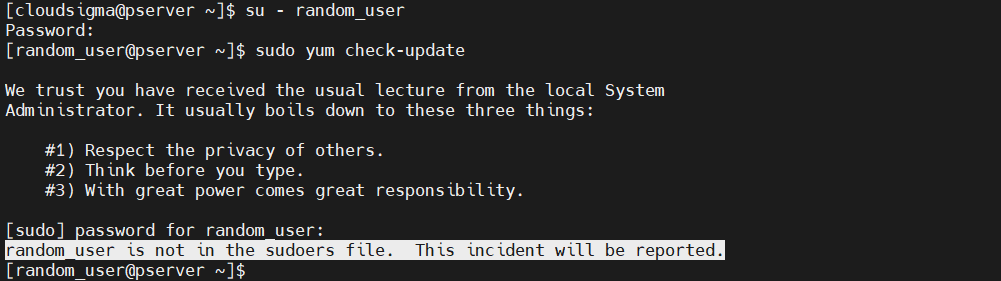 Als we willen dat de nieuwe gebruiker
sudo commando's kan uitvoeren, voeg deze dan toe aan de
wheel-groep:
Als we willen dat de nieuwe gebruiker
sudo commando's kan uitvoeren, voeg deze dan toe aan de
wheel-groep:
|
1 |
sudo usermod -aG wheel random_user |
 Controleer vervolgens of de wijziging is geslaagd. Voer het volgende commando uit als de nieuwe gebruiker:
|
1 |
su - random_user |
|
1 |
sudo yum check-update |
 2) Gebruikers in wheel weergeven
De wheel-groep verleent beheerdersrechten aan zijn gebruikers. Een blik werpen op de wheel-groep helpt om gebruikersrechten effectiever te beheren. Eerst gebruiken we de getent-tool. Dit is een tool om vermeldingen op te halen uit ondersteunde administratieve databases (inclusief group). De group database bevat de gegevens over verschillende gebruikersgroepen in het systeem. Geef de gebruikers weer in wheel:
|
1 |
getent group wheel |
 Een andere manier om groepsgebruikers weer te geven is met behulp van het
lid-commando. Dit is een specifieke tool om gebruikers- of groepsinformatie af te drukken. Om de
wheel gebruikers weer te geven, voert u het volgende commando uit:
Een andere manier om groepsgebruikers weer te geven is met behulp van het
lid-commando. Dit is een specifieke tool om gebruikers- of groepsinformatie af te drukken. Om de
wheel gebruikers weer te geven, voert u het volgende commando uit:
|
1 |
sudo lid -g wheel |
 Gebruikersgroep
In de vorige sectie hebben we gedemonstreerd hoe u een gebruiker toevoegt aan de wheel groep. In deze sectie bekijken we verschillende basisacties voor gebruikersgroepen.
1) Een nieuwe groep toevoegen
Groepen zijn effectief om gebruikersaccounts te organiseren en te beheren. Een specifieke groep wordt over het algemeen gedefinieerd door zijn set privileges over verschillende delen van het systeem, bijvoorbeeld lees-, schrijf- en uitvoeringsrechten. Het beheren van gebruikersgroepen is alleen beperkt tot root of gebruiker(s) met sudo -rechten.
Het volgende commando voegt een nieuwe groep toe aan het systeem:
|
1 |
sudo groupadd <groepsnaam> |
 Elke groep in het systeem heeft een specifieke groeps-ID, ook wel bekend als
GID. Om een nieuwe groep aan te maken met een specifieke
GID, voert u het volgende commando uit:
Elke groep in het systeem heeft een specifieke groeps-ID, ook wel bekend als
GID. Om een nieuwe groep aan te maken met een specifieke
GID, voert u het volgende commando uit:
|
1 |
sudo groupadd -g <aangepaste_GID> <groepsnaam> |
 Een systeemgroep is een speciaal type groep dat over het algemeen is gereserveerd voor speciale systeembewerkingen. Om een nieuwe systeemgroep aan te maken, voert u het volgende commando uit:
|
1 |
sudo groupadd -r <groepsnaam> |
 2) Een gebruiker toevoegen aan een groep
Om een gebruiker toe te voegen aan een bestaande gebruikersgroep, gebruikt u de volgende commandostructuur:
|
1 |
sudo usermod -aG <groep> <gebruikersnaam> |
3) Gebruikers van een groep weergeven
Er zijn een paar manieren om gebruikers van een groep weer te geven. De eerste methode is het gebruik van de getent tool:
|
1 |
getent group <groep> |
 De volgende methode is het gebruik van het
lid commando:
De volgende methode is het gebruik van het
lid commando:
|
1 |
sudo lid -g <groep> |
 4) Een gebruiker uit een groep verwijderen
Als een gebruiker niet langer nodig is, kunnen we die gebruiker uit de specifieke groep verwijderen. Over het algemeen is een gebruikersgroep een manier om verschillende machtigingen binnen het systeem te beheren. In de praktijk betekent dit dat de gebruiker bepaalde machtigingen en privileges op het systeem verliest. Om een gebruiker uit een specifieke gebruikersgroep te verwijderen, moet u het volgende commando uitvoeren:
|
1 |
sudo gpasswd -d <gebruikersnaam> <groep> |
 5) Een groep verwijderen
Net zoals we een groep hebben aangemaakt, kunnen we ook een groep verwijderen. Als een groep geen doel meer heeft, is het veilig om de groep uit het systeem te verwijderen. Als de groep dient als de primaire groep van een specifieke gebruiker, kan de groep niet worden verwijderd. Zorg er dus voor dat alle gebruikers in de groep correct zijn verwijderd voordat u deze verwijdert.
Om een groep te verwijderen, voert u het volgende commando uit:
|
1 |
sudo groupdel <groepsnaam> |
 Tot slot
Deze handleiding laat de basis zien van het toevoegen en verwijderen van gebruikers op CentOS 8. Het demonstreert ook de basis van het beheer van gebruikersgroepen. Het is eenvoudig maar belangrijk om het goed te doen. Na het lezen van deze handleiding zou u een goed begrip moeten hebben van de basisprincipes van gebruikersbeheer. Correct gebruikersbeheer geeft gebruikers alleen toegang tot de delen van het systeem die nodig zijn om hun werk te doen.
U kunt nu doorgaan met het verder configureren van uw CentOS-server. Bekijk de volgende handleidingen om u te helpen:
- Hoe u een Linux, Apache, MySQL, PHP (LAMP)-stack installeert op CentOS 7
- Hoe u MySQL installeert op CentOS 7
- Node.js installeren op CentOS 8: een complete handleiding
Veel computerplezier!
Comments
No comments yet. Be the first.