
私たちの多くは何らかの形でGoogleのサービスを利用していますが、GmailやGoogle Appsのメールに付属しているポータブルなSMTPサーバー機能を活用している人はほとんどいないようです。Google SMTPサーバーは信頼性が高く、無料です。個人用のSMTPサーバーをのCloudSigmaワークロード上で管理する代わりに、GoogleのSMTPサーバーをほぼすべてのスクリプトやプログラムに設定して、簡単にメールを送信できます。
このガイドでは、皆様に GoogleのSMTPサーバーの使用方法をご紹介します。
GoogleのSMTPサーバー
The SMTP(Simple Mail Transfer Protocol)プロトコルは、メール転送を指示する一連のコマンドです。メールを送信すると、メールクライアント(Outlook、Gmail、Thunderbirdなど)からSMTPサーバーに送信されます。受信者のメールサーバーにメールを中継するのは、このサーバーです。受信者は、POP3またはIMAPプロトコルのいずれかを介してサーバーからメールがダウンロードされると、メールを受信します。
Google SMTPサーバーは外部サーバーです。インターネットサーバーは、ホスティングサービスがデフォルトで提供するSMTPになります。このサーバーを利用するには、GmailアカウントまたはGoogle Appsのメールへのアクセスが必要です。
Google SMTPサーバーを選ぶべきいくつかの理由を以下に示します。
- 信頼性:他のSMTPサーバーとは異なり、ポート25を使用しません。これにより、スパム判定を回避し、より確実なメール配信が可能になります。
- 利便性:VPSを使用している限り、個人用サーバーを構成する必要はありません。
- 安全性:GoogleのSMTPサーバーは2要素認証を必要とします。送信されたすべてのメールは、Googleのサーバーにもバックアップされます。
ただし、Google SMTPサーバーにはいくつかの制限があります。送信メール数は1日あたり100通に制限されています。月間の送信メール数の上限は、1か月あたり3,000通です。送受信する必要があるメールの数によっては、これが大きなデメリットになる可能性があります。
GoogleのSMTPサーバーの設定
GoogleのSMTPサーバーには、GmailまたはGoogle Appsアカウントからの認証が必要です。メールクライアント/アプリケーションでの設定方法は次のとおりです。Google SMTPサーバーの設定に関する詳細については、こちらの Googleヘルプページ.
受信メールには、次の設定を使用します。
- サーバー: imap.gmail.com
- SSLが必要: はい
- ポート: 993
送信メールには、次の設定を使用します。
- サーバー: smtp.gmail.com
- SSLが必要: はい
- TLSが必要: はい(利用可能な場合)
- 認証が必要: はい
- SSL用ポート: 465
- TLS/STARTTLS用ポート: 587
ユーザー名とパスワードについては、Googleアカウントで使用しているものになります。Googleは、安全ではないと判断した特定のクライアントやアプリケーションからの接続を許可しない場合があることに注意してください。そのような状況では、サーバーの使用がブロックされます。そのため、Googleのセキュリティ要件を把握して、お使いのメールクライアントやアプリケーションに最適なアプローチを確実に実装する必要があります。
これらすべての設定詳細に加えて、GmailまたはG SuiteアカウントでIMAPを有効にして、クライアント/アプリが動作できるようにする必要があります。
Thunderbirdを使用したGoogle SMTPサーバーの設定
次の例では、以下を使用してGoogle SMTPサーバーを設定する方法を確認してください:Mozilla Thunderbird。Thunderbirdは、すべての主要なプラットフォーム(Windows、Linux、macOS)で利用できる素晴らしいメールクライアントです。セットアップが簡単で、必要なすべてのプロトコル(IMAP、SMTP、SSL/TLS暗号化など)をサポートしています。ThunderbirdはGoogleからも信頼されています。
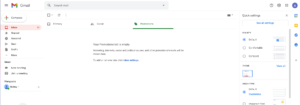
まず、GmailまたはG Suiteアカウントにログインします。「設定」>>「すべての設定を表示」に移動します。
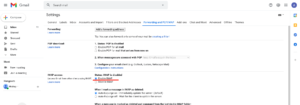
「メール転送とPOP/IMAP」タブの「IMAPアクセス」セクションで「IMAPを有効にする」を選択します。完了したら「変更を保存」をクリックします。
次に、Mozilla Thunderbirdを開きます。アプリケーションを初めて起動する場合は、新しいアカウントを追加するためのプロンプトが自動的に開きます。
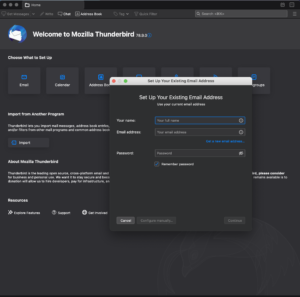
GoogleまたはG Suiteアカウントを設定するために必要な情報を入力します。
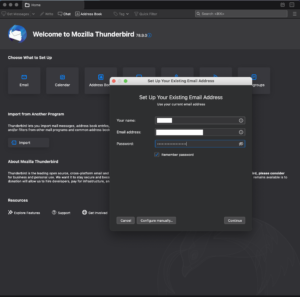
「続行」をクリックすると、Thunderbirdがサーバーの設定を自動的に読み込みます。必要に応じて、すべてのパラメータを手動で設定することも可能です。そのためには、「手動設定」ボタンをクリックします。
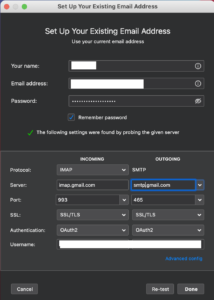
ステップを完了すると、ウェブページがポップアップ表示され、Googleログインによるログインを求められます。
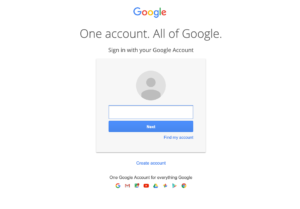
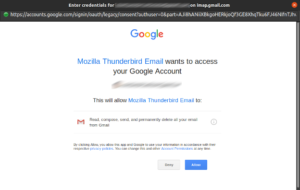
Mozilla Thunderbirdがアカウントにアクセスすることを許可する必要があります:
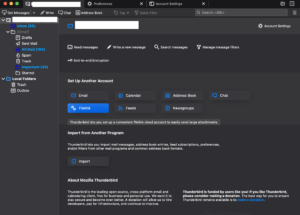
Thunderbirdの準備が整いました。新しいアカウントが追加されると、ThunderbirdはGoogleアカウントからすべてのメールをダウンロードします。これには少し時間がかかります。ただし、すぐに使用できるようになります。
結論
GoogleのSMTPサーバーは、すべてのGoogleサービスユーザーが無料で利用できる素晴らしいサービスです。このサービスの唯一のデメリットは、1日あたりに送信できるメールの数です。制限は24時間ごとにリセットされます。これで、この無料サーバーを活用できるようになりました。
快適なコンピューティングを!
Comments
No comments yet. Be the first.