
Reactは、未来的なウェブサイトデザインの構築やユーザーインターフェースの向上に使用されるオープンソースのJavaScriptライブラリです。その堅牢性、柔軟性、そして効率性により、競合するフロントエンドライブラリやフレームワークを凌駕しています。Reactは、カスタマイズやダイナミックなアニメーションを容易にする優れた機能と際立った機能性を提供します。
アニメーションコレクションのリストにおいて、Reactでのスムーズスクロールは、ウェブアプリのインタラクティブ性を高め、アニメーションを効率化するのに役立ちます。スムーズスクロールは、ユーザーがナビゲーションバーを使用してページの異なるセクションに移動できるようにする機能です。つまり、ボタンを押して同じページの別のセクションに即座に移動するのではなく、スクロールアニメーションを通じてユーザーをターゲットに誘導します。
このガイドでは、Reactを使用してスムーズスクロールを実装する手順を順を追って説明します.
始めましょう!
前提条件
このチュートリアルを進めるには、以下が必要です。
-
Gitがシステムにインストールされていること。
-
最新バージョンのNode.jsがセットアップされている必要があります。
-
このチュートリアルを使用して、Ubuntu 18.04にNode.jsをインストールします
-
基本的なセットアップ:react-scrollのインストール
この初心者向けのガイドでは、以下を使用してシンプルなアプリケーションを設計します。 react-scroll。もしあなたがReactの基本を理解しており、さらに react-scrollの機能についての知識を深めたい場合は、以下の要約された手順を参照してください。
まず、次のコマンドを使用して react-scrollをインストールします。
|
1 |
npm npm i -S react-scroll |
次に、 react-scrollパッケージをインポートします。
|
1 |
import { Link, animateScroll as scroll } from "react-scroll"; |
その後、アプリの特定のセクションをターゲットにする <Link />コンポーネントを挿入します。
|
1 |
<Link to="section1"> |
それでは、スムーズスクロールを備えたReactアプリケーションの設計に進みましょう。
ステップ1:Reactアプリのクローンと実行
このガイドでは、上部にナビゲーションバーが含まれるスターターReactプロジェクトを使用します。そこには、順次配置された5つのユニークな <sections>が表示されます。
現在、ナビゲーションバーのリンクはアンカータグです。ただし、スムーズスクロールを有効にするために、これらをすぐに更新する必要があります。ページに従って、React With Smooth Scrollingプロジェクトのリポジトリに移動してください。このリンクはstartブランチ用であることに注意してください。masterブランチには、完了したすべての変更が含まれています。URLを開くと、リポジトリが表示されます。
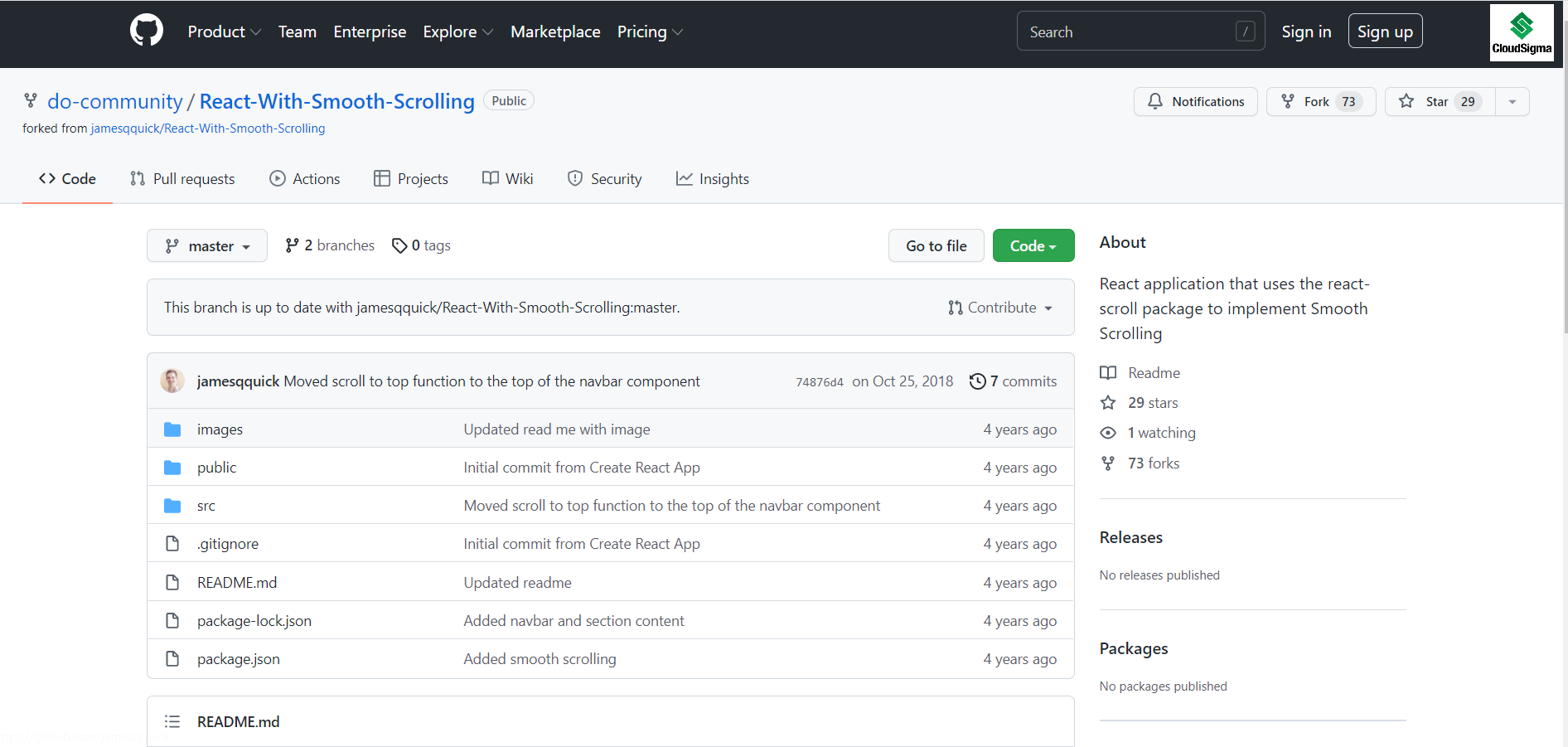
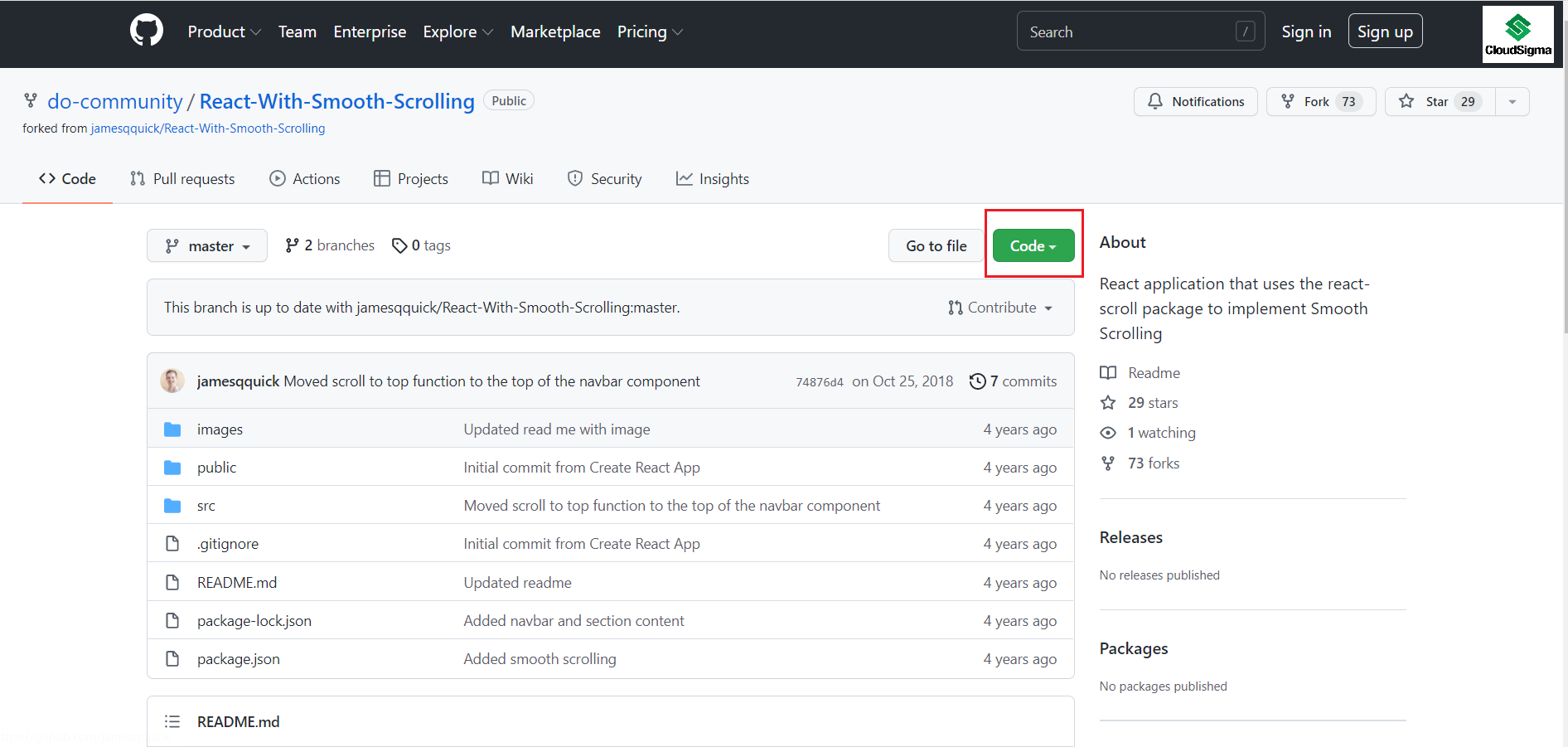
リポジトリページに、緑色の Codeボタンが表示されます。 PRESSドロップダウンの矢印を押します。
矢印をクリックすると、HTTP リンクが表示されます。:
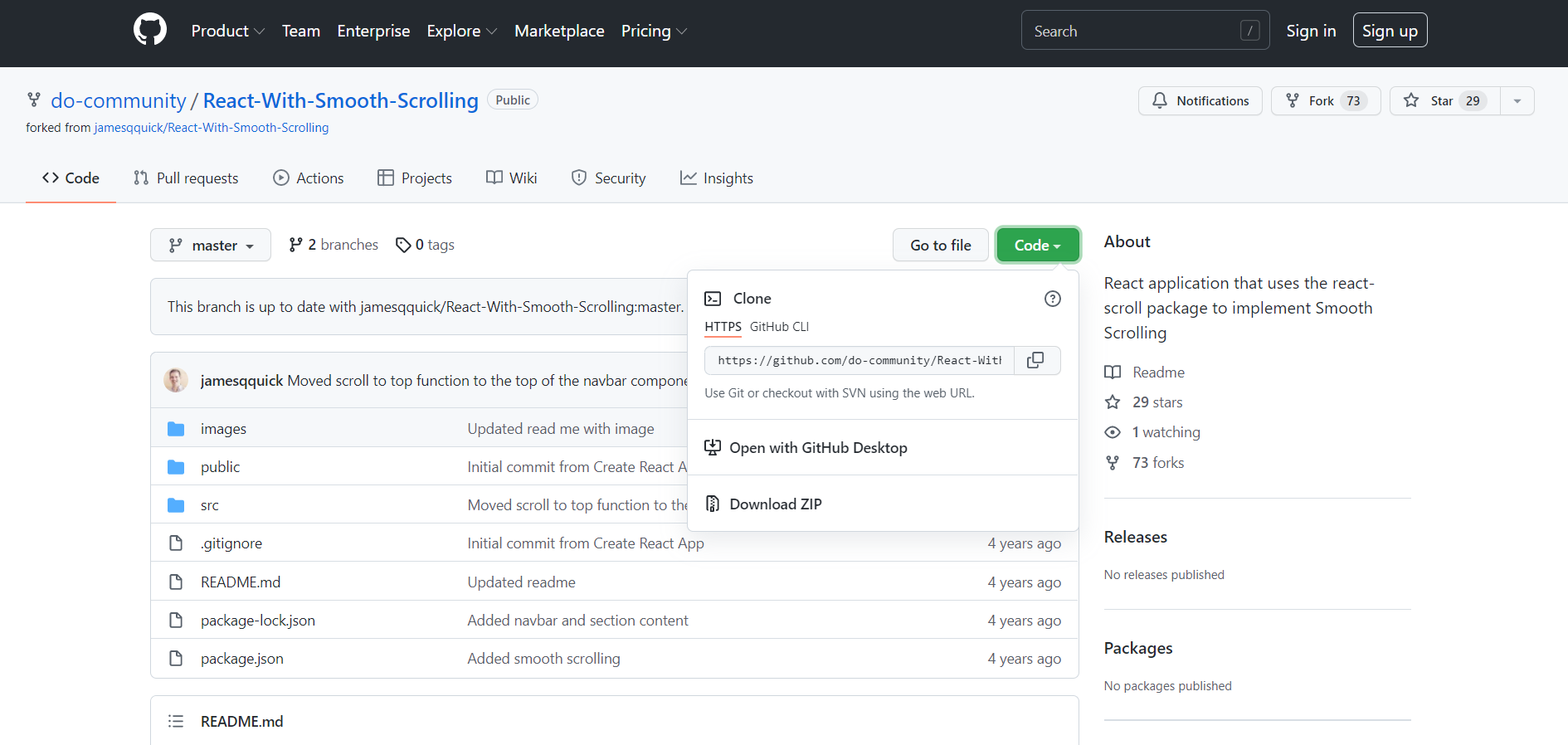
次に、gitターミナルに移動し、次のコマンドを使用してローカルマシンにプロジェクトをcloneします。
|
1 |
$ git clone https://github.com/do-community/React-With-Smooth-Scrolling.git |
のsrc/Componentsディレクトリ内に、 Navbar.jsファイルがあります。これには、 <Navbar>と、それに対応する nav-items(順次配置された5つのユニークな <Section>に対応)が含まれています:
|
1 2 3 4 5 6 7 8 9 10 11 12 13 14 15 16 17 18 19 20 21 22 23 24 25 26 |
import React, { Component } from "react"; import logo from "../logo.svg"; export default class Navbar extends Component { render() { return ( <nav className="nav" id="navbar"> <div className="nav-content"> <img src={logo} className="nav-logo" alt="ロゴ" onClick={this.scrollToTop} /> <ul className="nav-items"> <li className="nav-item">セクション 1</li> <li className="nav-item">セクション 2</li> <li className="nav-item">セクション 3</li> <li className="nav-item">セクション 4</li> <li className="nav-item">セクション 5</li> </ul> </div> </nav> ); } } |
次に、 App.jsファイル( srcディレクトリ内)に移動します。そこでは、 <Navbar>が5つの <Section>と一緒に配置されているのがわかります:
|
1 2 3 4 5 6 7 8 9 10 11 12 13 14 15 16 17 18 19 20 21 22 23 24 25 26 27 28 29 30 31 32 33 34 35 36 37 38 39 40 41 42 43 44 45 46 47 48 49 50 51 52 |
import React, { Component } from "react"; import logo from "./logo.svg"; import "./App.css"; import Navbar from "./Components/Navbar"; import Section from "./Components/Section"; import dummyText from "./DummyText"; class App extends Component { render() { return ( <div className="App"> <Navbar /> <Section title="Section 1" subtitle={dummyText} dark={true} id="section1" /> <Section title="セクション 2" subtitle={dummyText} dark={false} id="section2" /> <Section title="セクション 3" subtitle={dummyText} dark={true} id="section3" /> <Section title="セクション 4" subtitle={dummyText} dark={false} id="section4" /> <Section title="セクション 5" subtitle={dummyText} dark={true} id="section5" /> </div> ); } } export default App; |
デフォルトでは、すべての <Section> コンポーネントには、 title と subtitle が含まれます。.
-
DRY 原則の実践
チュートリアル用にダミーテキストを使用しているため、時間を節約し重複を減らすために、 dummyText.js ファイルを追加しましょう。新しく作成した JavaScript ファイルを使用して、すべての <Section> 要素に渡します。
-
Reactのインストール
次のコマンドを使用して、アプリを 起動 します:
|
1 2 3 |
cd React-With-Smooth-Scrolling npm install npm start |
実行すると、rpm によってアプリケーションが開発モードで起動します。 localhost:3000 にアクセスして、システムでアプリが動作していることを確認してください:
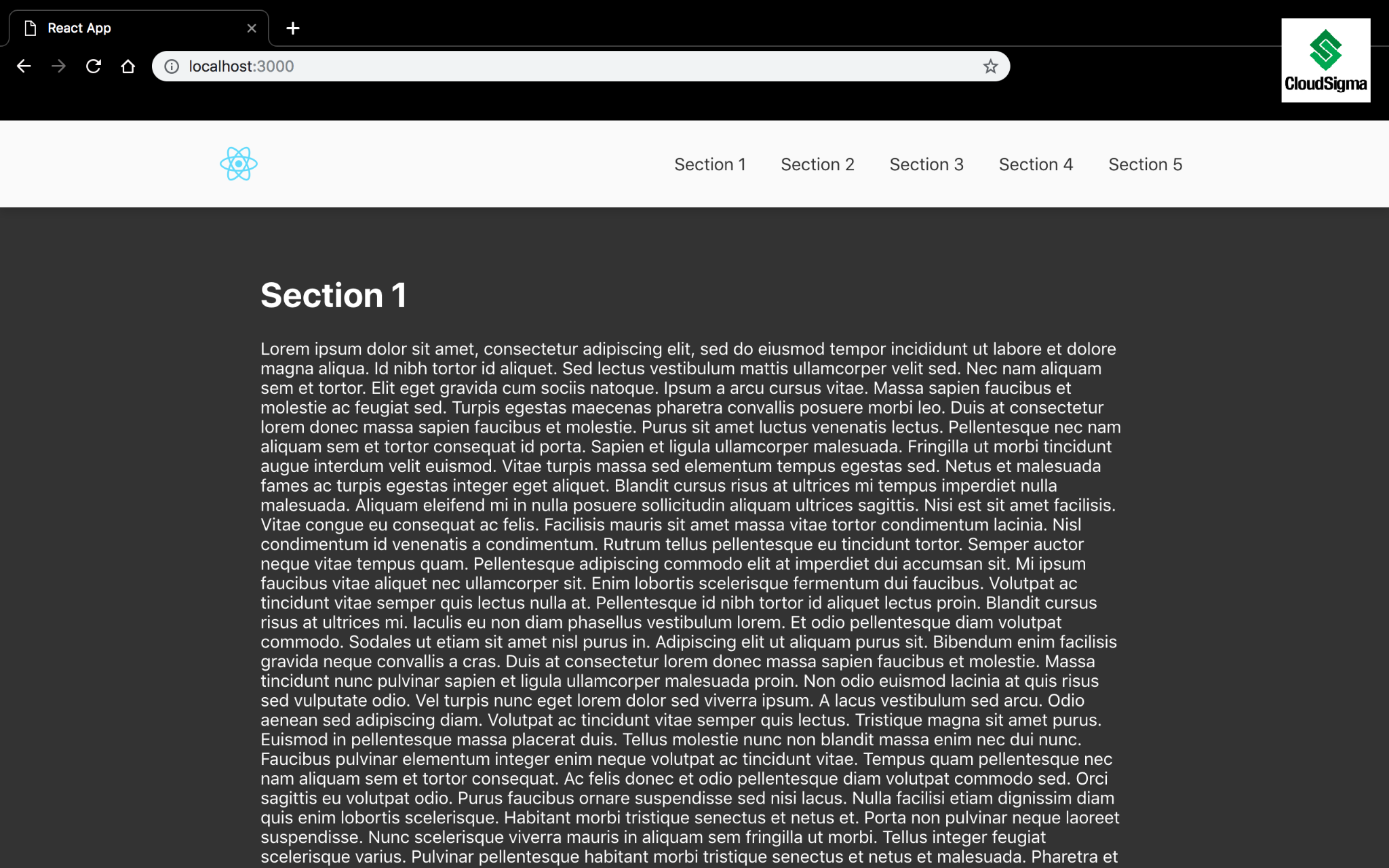
アプリが起動したので、次のステップに進み、 react-scroll をインストールしましょう。
ステップ 2:React-Scrollのインストールと設定
まず、Node Package Managerのパッケージ にアクセスして、 react-scroll をダウンロードする必要があります。このガイドの執筆時点では、最新リリースの react-scroll , 1.8.7 を使用しています。将来アップデートがある場合は、必ず最新バージョンを入手してください:
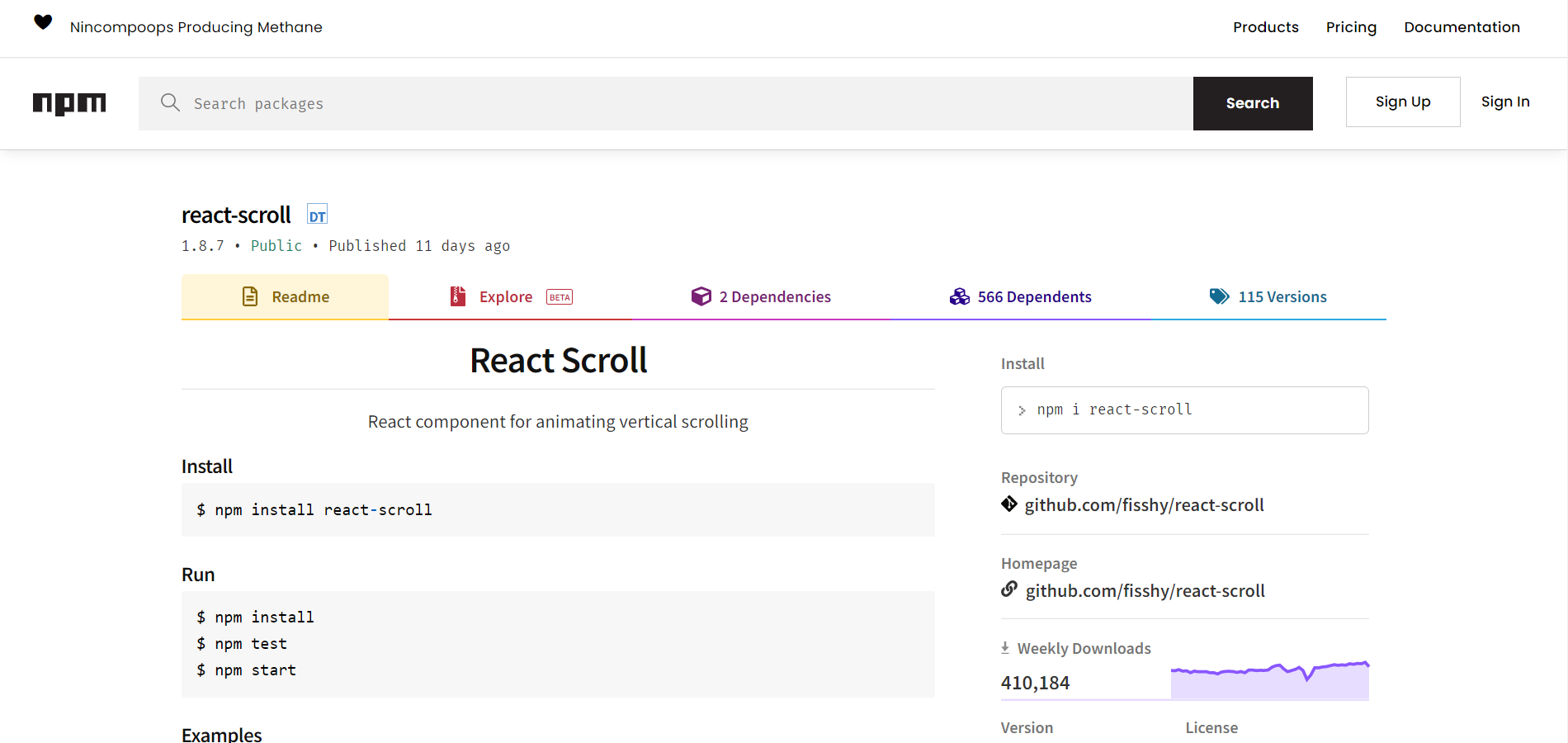
次のコマンドを実行して、 react-scroll:
|
1 |
$ npm install react-scroll |
その後、 Navbar.js ファイルに移動し、 Link と animateScroll を react-scroll からインポートします。シンプルで使いやすくするために、 animateScroll を scroll とします:
|
1 |
import { Link, animateScroll as scroll } from "react-scroll"; |
その後、 nav-items を更新して、 <Link> コンポーネントを使用するようにします。また、 <Link> にリストされている多くのプロパティが表示されます。 コンポーネントは、このチュートリアルにとっては些細なものです。しかし、これらのプロパティは次の ドキュメントページで確認できます。.
注目に値するいくつかの重要なプロパティ:
-
activeClass – 要素がアクティブなときに使用されるクラス。
-
to – スクロール先となる指定されたターゲットを通知します。
-
The to 機能は、コンポーネントにどの要素をスクロールするかを指示するため、非常に重要です。
-
-
spy: スクロールがターゲット位置にあるときに、 Link を選択するように指定します。
-
smooth: スクロールをアニメーション化します。
-
offset: 追加で px(例:パディングなど)スクロールします。
-
また、 offset を使用して、追加のスクロール量を設定し、個々の <Section>.
-
-
duration: アニメーションのスクロール時間。数値または関数を指定できます。
以下は、すべての <Link> コンポーネントで使用できる機能の例です。それらの唯一の違いは、すべて異なる to 機能であり、それぞれ異なる <Section> を指しています:
|
1 2 3 4 5 6 7 8 |
<Link activeClass="active" to="section1" spy={true} smooth={true} offset={-70} duration={500} > |
すべての nav-items を更新することを検討してください。すべてのアイテムが正常に追加されたら、ブラウザに戻って実際のスムーズスクロールを確認してください。
Step 3: Style Active Links
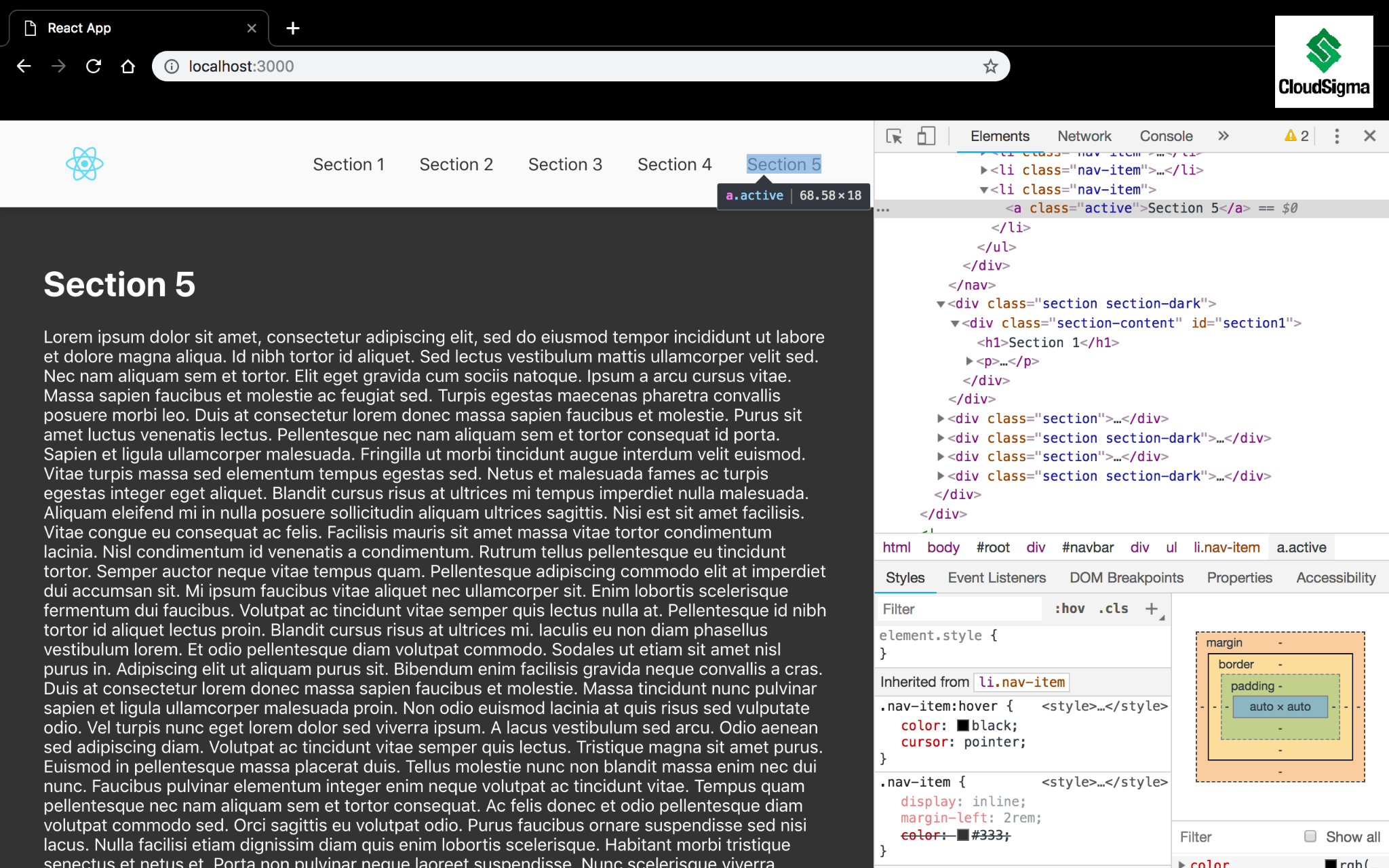
このステップでは、CSS プロパティを使用してコードブロックを再設計し、スタイリッシュに見せます。 activeClass 機能を使用すると、クラスを定義して、 <Link> コンポーネントに適用できます。これは、 to 要素がアクティブなときです。使用している <Link> の to 要素がページの上部に表示されている場合、その <Link> はアクティブであるとみなされます。 <Link> をクリックするか、手動で <Section> をスクロールして、 <Link>.
実際にテストして動作を確認してみましょう。 Chrome DevTools を開き、5番目の <Link> を検証(インスペクト)します(以下でハイライトされている通りです)。 <Link> をクリックするか、手動で <Section> をページの下部までスクロールすると、アクティブクラスが適用されるのが確認できます:
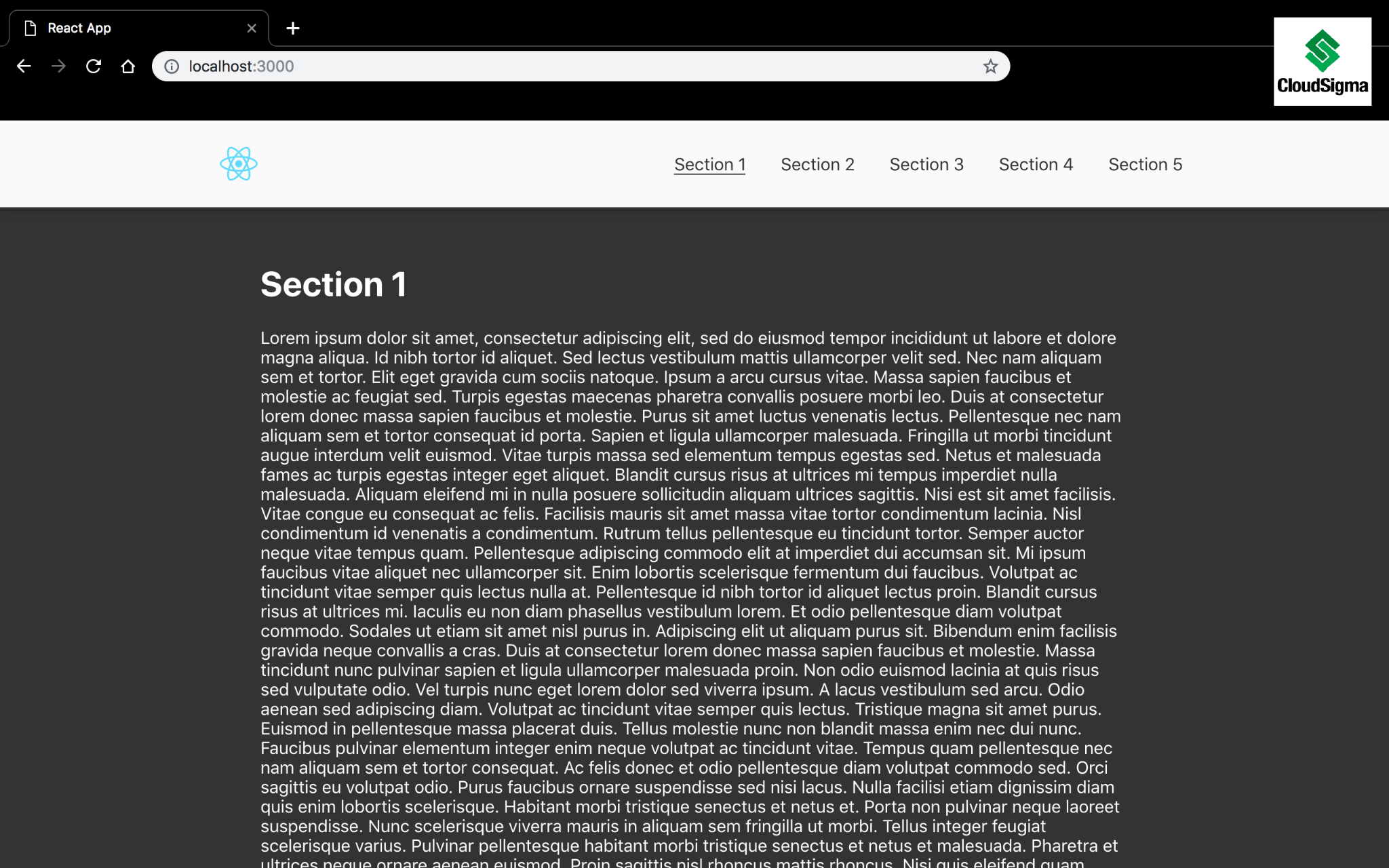
追加のステップとして、アクティブクラスを作成し、リンクに下線を引きます。次に、以下の小さな CSS ブロックを、 App.css ファイル( src ディレクトリ内)に追加します:
|
1 2 3 |
.nav-item > .active { border-bottom: 1px solid #333; } |
その後、ブラウザを更新します。少しスクロールすると、指定された <Link> に下線が表示されていることがわかります:
Step 4: Add More Functions
上記で使用したプロパティに加えて、他にも以下のような機能があります: scrollToTop, scrollToBottom などが使用できます。これらの関数を直接呼び出して、その動作を明示的に管理できます。これらの機能に関して、当然ながら、ナビゲーションバーのアプリロゴをクリックするとホームページの上部に移動します。
Using the scrollToTop 関数を使用して、クリックハンドラーを nav-logo に追加し、ユーザーをページの上部に戻すようにします:
|
1 2 3 |
scrollToTop = () => { scroll.scrollToTop(); }; |
Using the scrollToTop 関数を使用して、クリックハンドラーを nav-logo に追加し、ユーザーをページの下部にスクロールするようにします:
|
1 2 3 |
scrollToTop = () => { scroll.scrollToBottom(); }; |
ブラウザに戻り、ページを下にスクロールしてからナビゲーションバーのロゴをクリックすると、ページの上部に戻るようになります。
Conclusion
スムーズスクロール は、Web アプリに多くの視覚的価値を追加できる機能の 1 つです。 react-scroll パッケージを使用すると、大きなオーバーヘッドなしにこの機能を利用できます。
学習体験の次のステップとして、次の場所で公開されているReactおよびJavaScriptのチュートリアルをさらにご覧ください:私たちのブログ:
- Create React Appを使用したReactプロジェクトのセットアップ
- ReactアプリケーションでのHTTPクライアントAxiosの使用:チュートリアル
- Centos 8へのNode.jsのインストール:完全ガイド
ハッピーコンピューティング!
コメント
コメントはまだありません。最初のコメントを投稿しましょう。