
これは、簡単なハウツーチュートリアルのシリーズの第1回目です。このシリーズでは、当社のクラウドで最もよく使われている機能のいくつかを紹介します。CloudSigmaでのクラウドコンピューティングにおいて、目的をスムーズに達成するためにお役に立てれば幸いです。
CloudSigmaでは、サーバー作成において2つのアプローチを提供しています–迅速でシンプルな作成プロセスと、詳細で柔軟、かつ非常にきめ細かなカスタム作成プロセスです。このチュートリアルでは、「シンプルなサーバー作成」について説明します。
このプロセスを使用すると、事前定義されたサイズ、利用可能なオペレーティングシステム、およびアプリケーションのリストから、サーバーを迅速に作成できます。さらに、クイックサーバー作成プロセスは30秒未満で完了し、プロビジョニング時間は15秒です。この方法を使用すると、新しいサーバーの構成、プロビジョニング、およびアクセスを1分未満で行うことができます。
ステップ 1: サーバーサイズを選択する
要件に基づいて、いくつかのサーバーサイズから選択できます。トライアル期間中は、利用可能な無料リソースの量によって制限されることに注意してください。
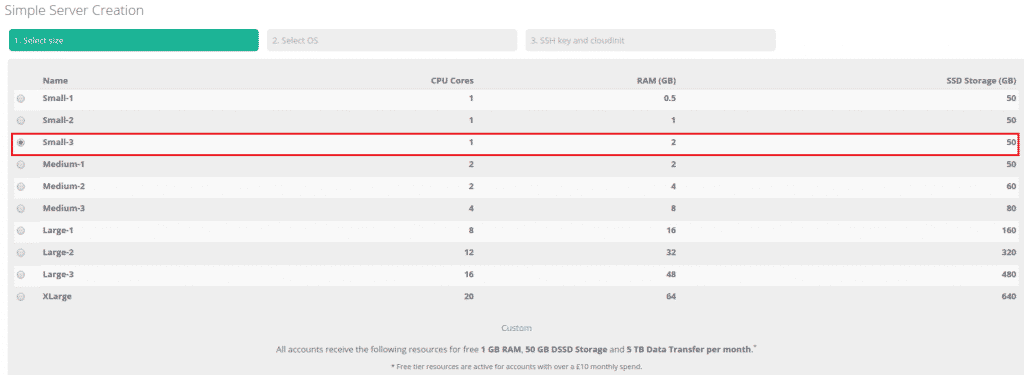
シンプルなサーバー作成
ご希望のサーバーサイズがリストにない場合は、いつでも「カスタムサーバー作成」をご利用いただけます。そのオプションで問題が発生した場合は、ライブチャットで無料かつフレンドリーな24時間年中無休のカスタマーサポートまでお気軽にお問い合わせください。
ステップ 2: デプロイするプリインストール済みのOSイメージを選択する
次のステップとして、デプロイするオペレーティングシステムを選択できます。クラウドは、選択したオペレーティングシステムに基づいてサーバー設定を自動的に最適化します。
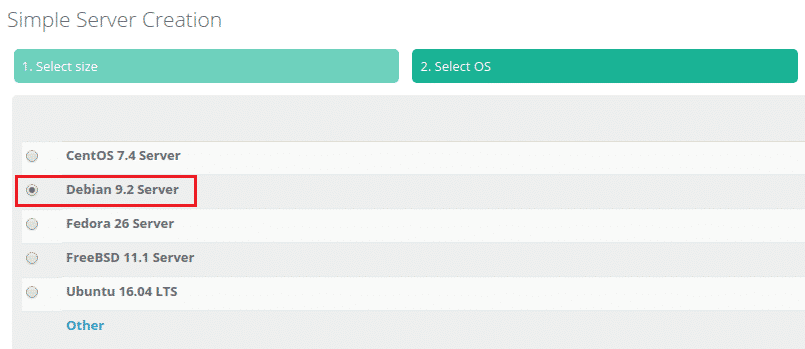
シンプルなサーバー作成
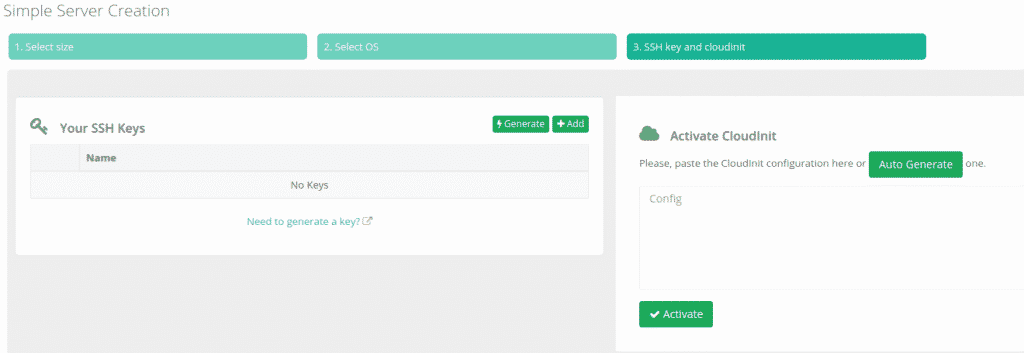
ステップ 3: SSHキーを追加する
Linuxを使用している場合は、新しいサーバーへの最初の起動時にSSHキーを挿入することを選択できます。これにより、パスワードログインも無効になります。
さらに、CloudSigmaはUbuntu認定クラウドであるため、すべてのプリインストールイメージは検証され、最初はSSHアクセスのみでデプロイされることに注意してください。CloudSigmaの Ubuntu認定クラウドパートナーシップ.
次に、すでにアップロードされているアカウントからキーを追加するか、サーバー作成プロセスに新しい公開キーを貼り付けるかを選択できます。
サーバーが稼働しています
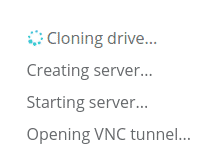
ステップ 4: サーバーをデプロイする
この後、クラウドサーバーは関連するストレージおよびネットワークとともに自動的に作成され、起動します。サーバーにログインする際は、ユーザー名などの詳細情報を使用する必要があります。また、サーバーが起動して実行されると、VMのパブリックIPアドレスが表示されます。
サーバーが稼働しています
ステップ 5: VNCを開く
必要に応じて(つまり、サーバー作成時にSSHキーを追加しなかった場合)、ブラウザでVNC接続を開いて、すぐにアクセスできるようにすることができます。
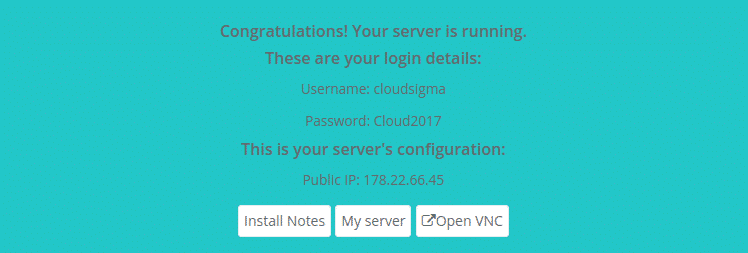
サーバーが稼働しています
- ブラウザ内のVNC経由でサーバーにアクセスするには、「VNCを開く」ボタンをクリックします。
- VNC経由でサーバーにアクセスするには、サーバーのパブリックIPとログイン資格情報が提供されます。
- 「インストールノート」をクリックして、サーバーの詳細なインストール手順を表示します。
- 「サーバーに移動」をクリックして、新しいサーバーのサマリービューを開きます。
以上です。このチュートリアルの動画版をご覧になりたい場合は、Youtubeでご覧ください–
ご質問やお問い合わせがございましたら、専任のアカウントマネージャー、またはライブチャットのフレンドリーな24時間年中無休のカスタマーサポートまでお気軽にお問い合わせください。
ハッピーコンピューティング!
Comments
No comments yet. Be the first.