
このチュートリアルでは、CloudSigmaを使用してDocker環境下でOpen VPNサーバーをセットアップします。CloudSigmaのクラウドロケーションは世界中に広がっているため、そのいずれかにサーバーを作成し、そこからコンテンツにアクセスすることができます。
マシンの作成
まず、以下のリソースを持つマシンを作成します:
20 GHz CPU
16 GB RAM
20 GB SSD
CloudSigmaのライブラリで提供されているUbuntu 18.04イメージでディスクをマウントします。
Ubuntu 18.04 : VirtIOドライバー、スーパーユーザー、Python 2.7.15、Pip 18.0、OpenSSL 1.1.0i、Cloud-init、および2018-09-30までの最新アップデートがプリインストールされた64ビット。
マシン上のすべての既存のリポジトリとパッケージを更新しています。
|
1 2 |
sudo apt update sudo apt upgrade |
システムが最新の状態になったので、Dockerのインストールに進みます。Dockerの詳細については、こちらを参照してください.
Dockerのインストール
以下のコマンドを実行することで、Dockerをインストールできます:
|
1 2 3 4 5 6 7 8 9 10 11 12 13 14 15 |
sudo apt-get install \ apt-transport-https \ ca-certificates \ curl \ software-properties-common curl -fsSL https://download.docker.com/linux/ubuntu/gpg | sudo apt-key add - sudo add-apt-repository \ "deb [arch=amd64] https://download.docker.com/linux/ubuntu \ $(lsb_release -cs) \ stable" sudo apt-get update sudo apt-get install docker-ce |
OpenVPN
Dockerのインストールが正常に完了したので、その上でOpenVPN Access Serverを動作させる手順に進むことができます。以下は、指定された設定でOpenVPN Access Serverの新しいDockerコンテナを作成するためのコマンドです。
|
1 2 3 4 5 6 7 8 |
docker create \ --name=openvpn-as \ -v <パス への データ>:/config \ -e PGID=<gid> -e PUID=<uid> \ -e TZ=<タイムゾーン> \ -e INTERFACE=<インターフェース> \ --net=host --privileged \ linuxserver/openvpn-as |
以下のコマンドは、Dockerイメージのページに記載されています。
openvpn-asが設定ファイルを保存する場所:
|
1 |
-v /config |
グループID用:
|
1 |
-e PGID |
ユーザーID用:
|
1 |
-e PUID |
タイムゾーン設定用:
|
1 |
-e TZ |
openvpn-asの設定インターフェース、デフォルトはeth0です:
|
1 |
-e INTERFACE |
重要:ほとんどのユーザーにおいて、ホストモードで動作させる必要があります:
|
1 |
--net=host |
重要:特権モードで実行しない限り動作しません:
|
1 |
--privileged |
グループIDとユーザーIDを取得するには、次のコマンドを実行します:
|
1 |
id |
タイムゾーンとしてCETを指定しています。
インターフェースについては、次のコマンドを実行します:
|
1 |
ip r |
インターフェースは一般的にens3またはeth0になります。私のシステムではens3です。
これらすべてを追加した後、次のコマンドを実行します:
|
1 2 3 4 5 6 7 8 |
sudo docker create --name=openvpn-as \ --restart=always \ -v /home/docker/openvpn-as/config:/config \ -e INTERFACE=ens3 \ -e PGID=1004 -e PUID=1000 \ -e TZ=Europe/Warsaw \ --net=host --privileged \ linuxserver/openvpn-as |
イメージがまだシステムにないため、サーバーからプルされます。出力は次のようになります。
|
1 2 3 4 5 6 7 8 9 10 11 12 13 14 15 |
できません to 見つけることが イメージ 'linuxserver/openvpn-as:latest' ローカルで latest: プル中 から linuxserver/openvpn-as 56d9dc91333b: プル 完了 1356b0cfc067: プル 完了 155f3c53d4a5: プル 完了 05088c205b6d: プル 完了 112068b0fa4e: プル 完了 2ff5dd4a0d9b: プル 完了 7dd87385ca73: プル 完了 d966d969c7cd: プル 完了 4439dbcda217: プル 完了 5f960f89c64e: プル 完了 ダイジェスト: sha256:d65f743bcec24b6b6ad0b19f9d7876cd70d5237690a940301b2366d6d5767a80 ステータス: ダウンロードされました より新しい イメージ 用 linuxserver/openvpn-as:latest f0a1eb5440b5a423f8f21081d8654aaba2c0bd9995d2dea88a979c97ea977e16 |
次のコマンドでコンテナを起動しています:
|
1 |
sudo docker start openvpn-as |
ログイン
起動したので、アクセスサーバーの管理パネルに移動します。
URLにアクセスします: https://<<YourIpAddress>>:943/admin
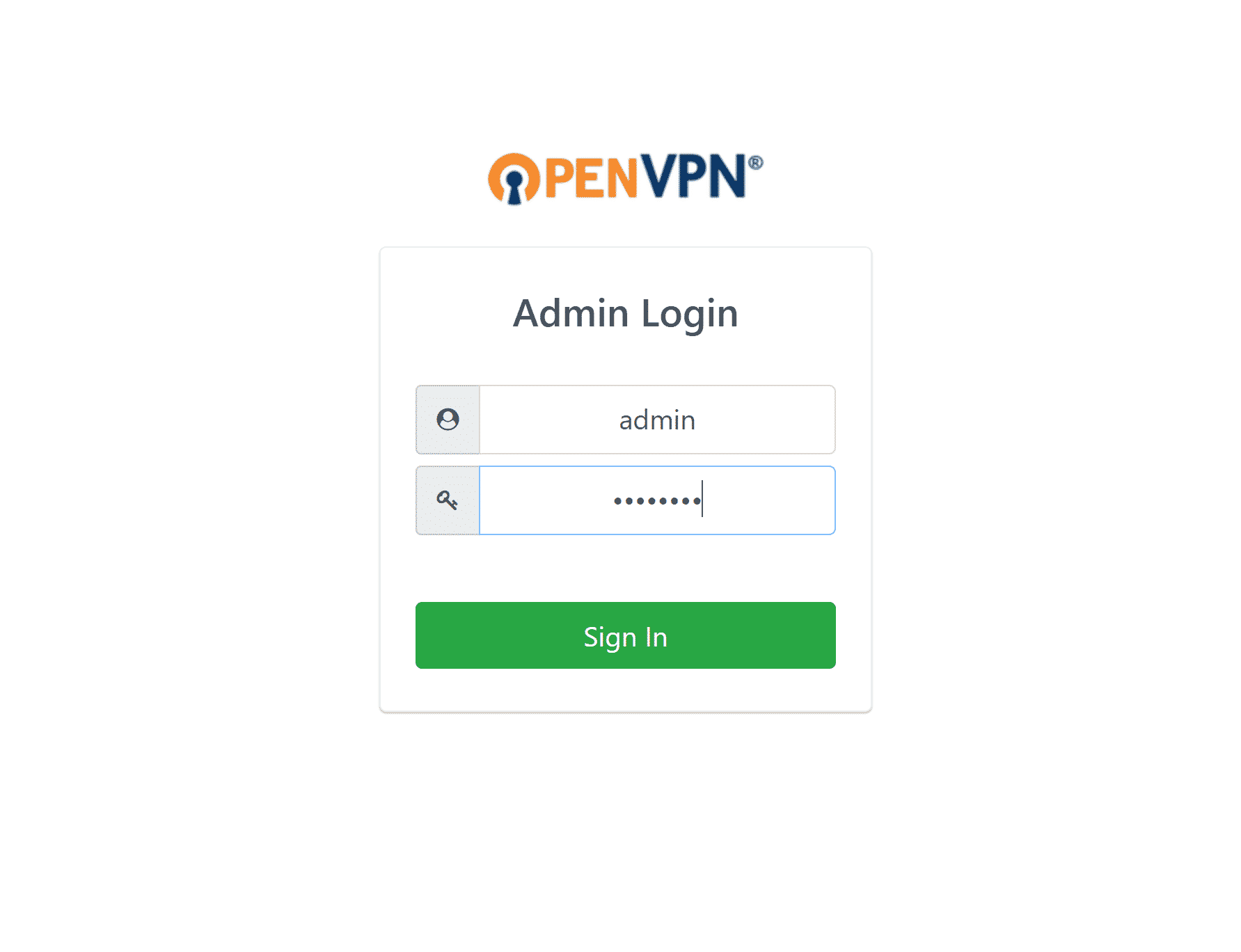
ユーザー名とパスワードを求められます。デフォルトは以下の通りです:
ユーザー名: admin
パスワード: password
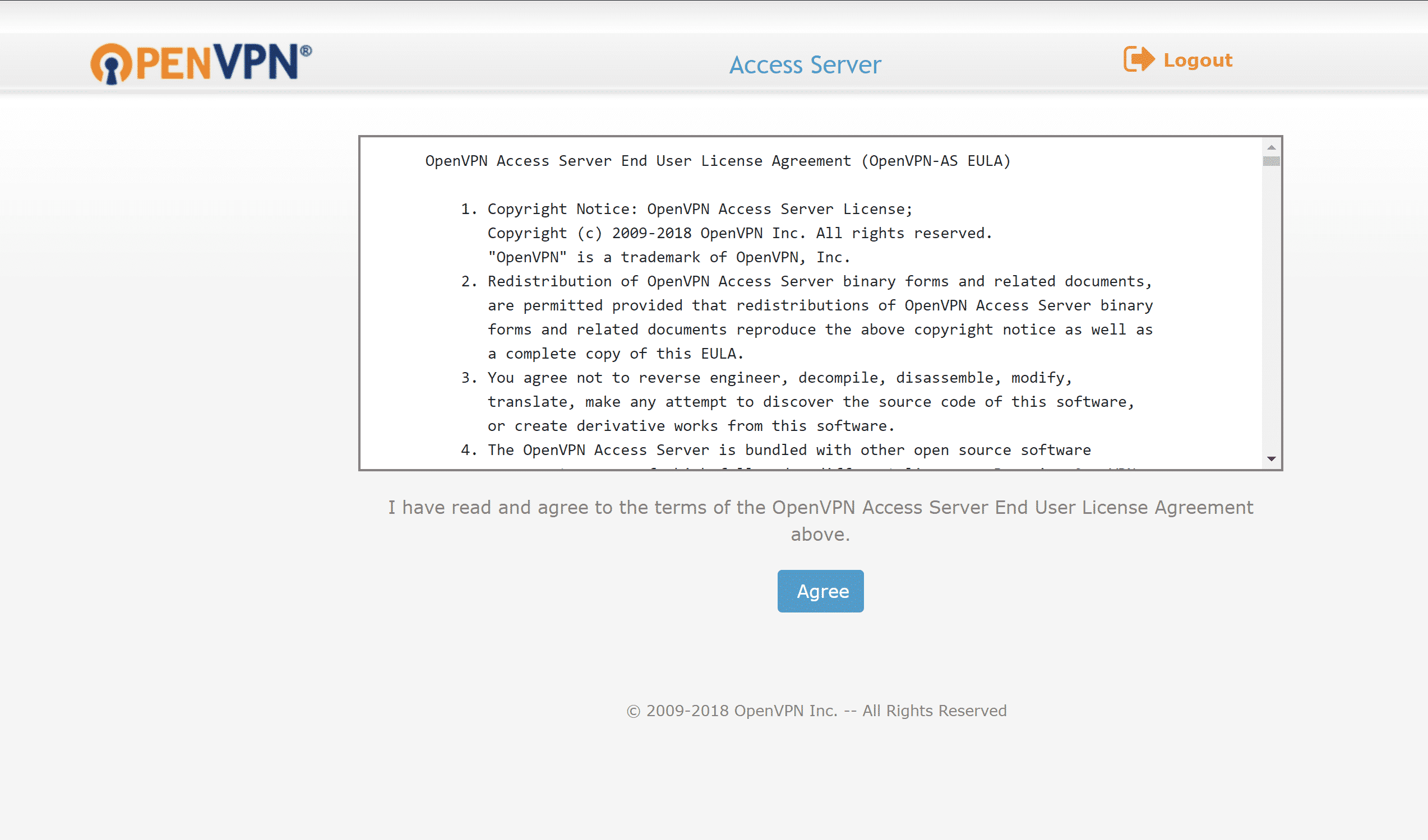
ログインすると、EULA(エンドユーザー使用許諾契約)に同意するかどうかを尋ねられます。「Agree」をクリックして管理ダッシュボードに移動します。
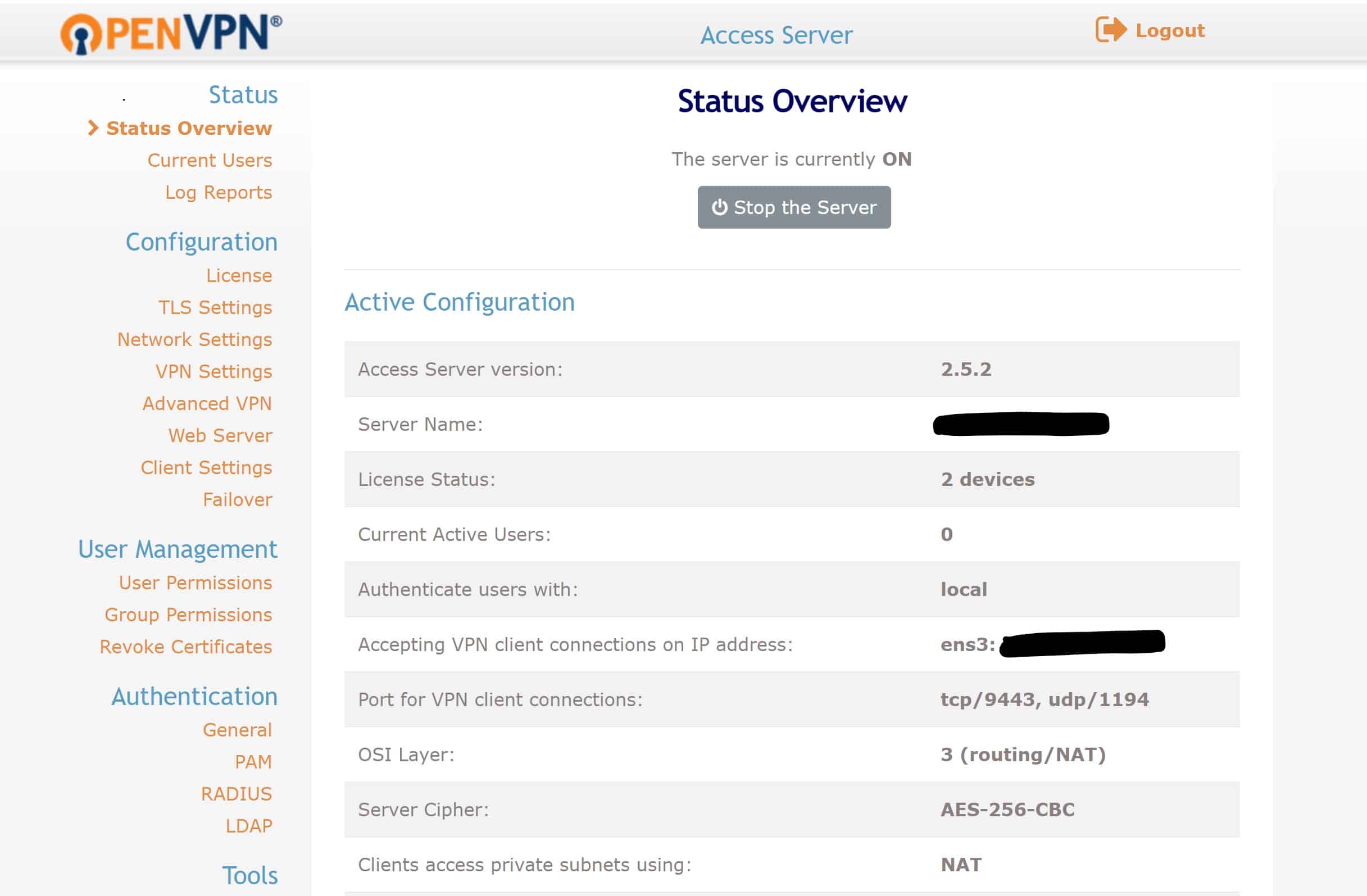
セキュリティ上の理由から、adminアカウントのパスワードを変更することをお勧めします。次のコマンドを使用して変更します:
|
1 |
docker exec -it openvpn-as passwd admin |
DNSの設定
サーバーが起動して稼働するようになったので、その中でDNSを設定します。ドメインネームサーバー(DNS)の詳細については、こちら.
最も高速なDNSサーバーの1つはGoogle’sのものです。クライアントがウェブサイトを簡単に閲覧できるように、OpenVPN Access Serverでそれを設定します。
VPN設定に移動し、DNS設定の下にある「Have clients use specific DNS servers」を有効にします。
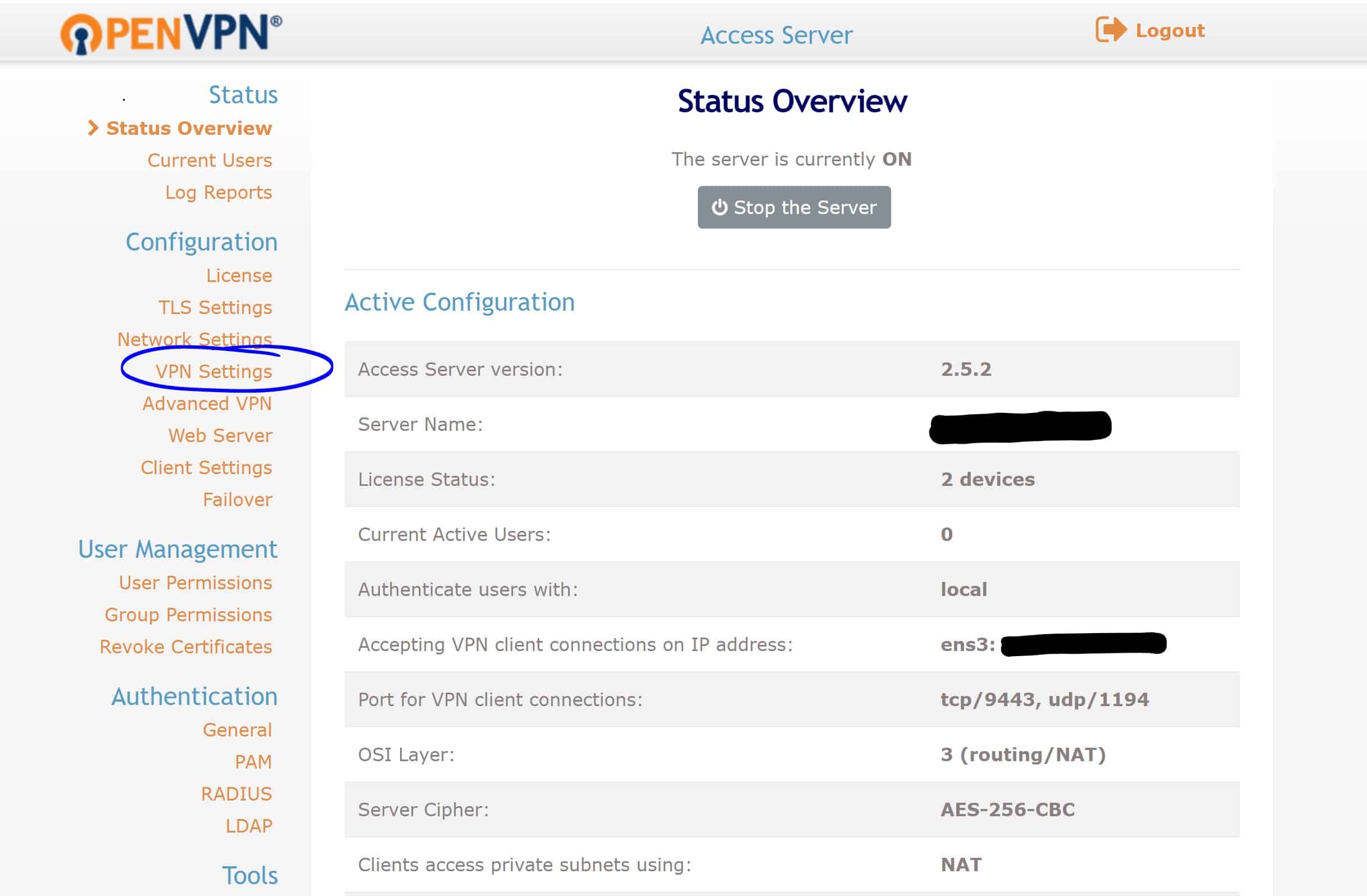
次に、DNSサーバーの列に次のアドレスを入力します:
プライマリDNSサーバー: 8.8.8.8
セカンダリDNSサーバー: 8.8.8.4
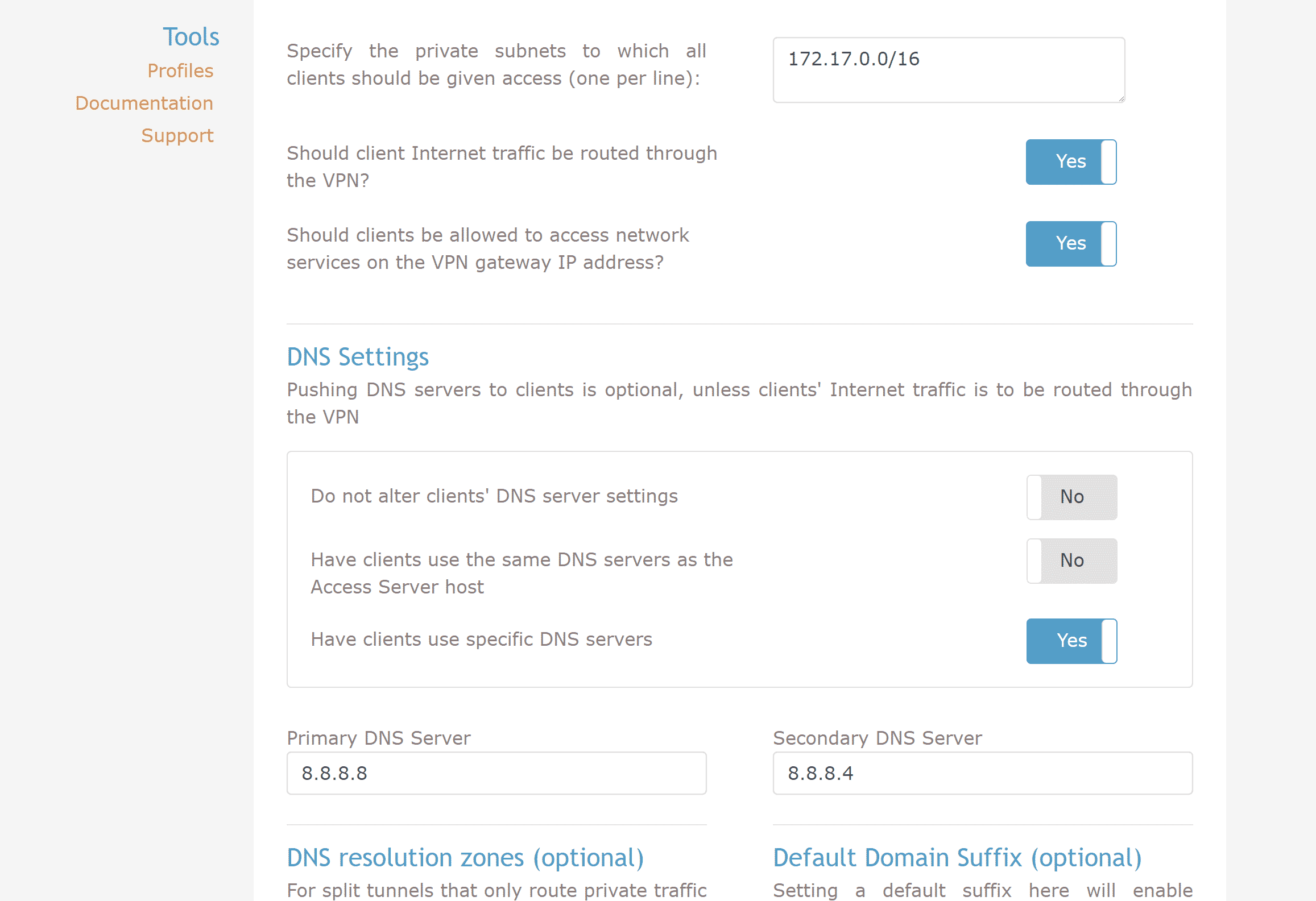
設定を保存し、“Update Running Server”をクリックします。これにより、実行中のサーバーが更新されます。
サーバーの構成が正常に完了したので、システムからVPNへの接続に進むことができます。
次のURLでクライアントUIにアクセスします: https://<<YourIpAddress>>:943
管理者のユーザー名、管理者のパスワードを入力するか、管理パネルの「User Management」セクションから新しいユーザーを作成します。
ログインすると、さまざまなOS向けの各種オプションが表示されます。Windowsを選択し、クライアントソフトウェアをダウンロードします。
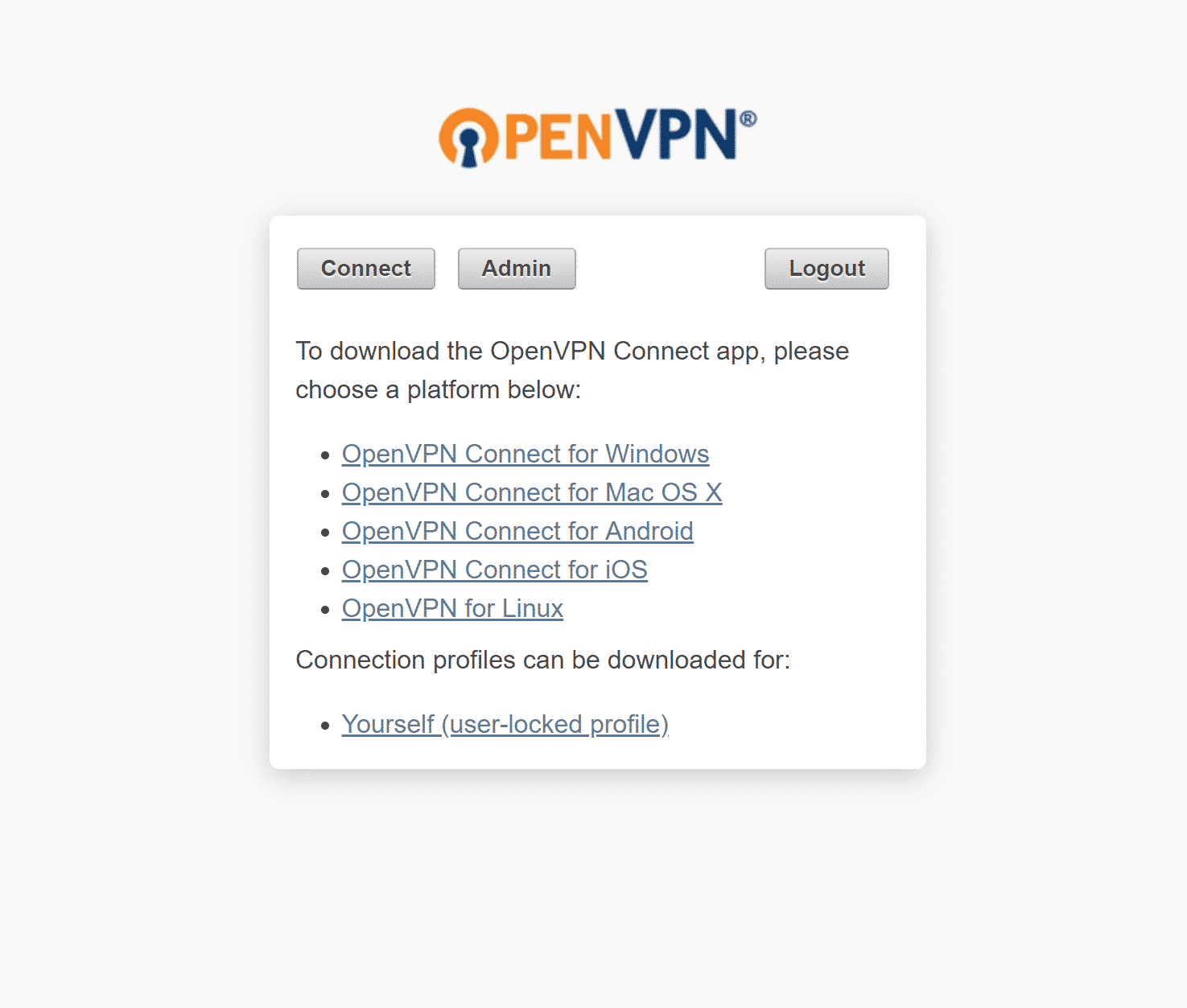
インストールが完了したので、スタートメニューから起動するか、自動的に起動します。システムトレイから、先ほど設定したアカウントを使用してVPNに接続できます。
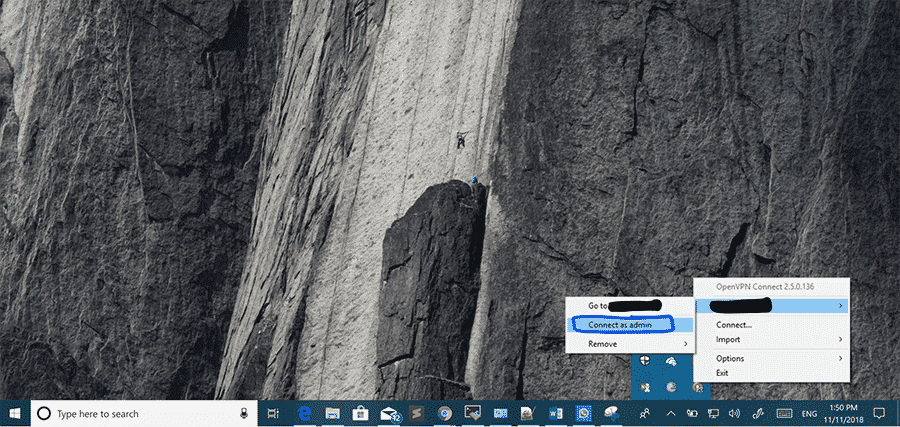
これでVPNに接続されました。ほら、この通り!これがDockerでVPNサーバーを作成する方法です。
Comments
No comments yet. Be the first.