
Rは、データの処理に特化したプログラミング言語です。Rは、統計的手法やグラフィカルな手法の広範なカタログをサポートするフリーソフトウェアです。そのリストには、さまざまな機械学習アルゴリズム、時系列、線形回帰などが含まれます。Google、Facebook、Airbnb、Uberなどの業界大手によって使用されています。
説明にあるように、Rはビッグデータが関わる場合の第一選択肢です。データ分析、機械学習、統計的推論などに使用されます。このガイドでは、次のOSにRをインストールする手順を説明します:Ubuntu 21.04.
前提条件
このガイドで説明する手順を実行するために必要な前提条件は次のとおりです:
-
適切に設定されたUbuntu 21.04サーバー。詳細については、以下を参照してください:独自のUbuntuサーバーの設定.
-
以下を実行する権限を持つ非rootユーザー: sudo コマンド。このガイドでは、以下について詳しく説明しています:sudo権限の管理.
Ubuntu上のR
UbuntuにRをインストールする方法は2つあります:
-
Ubuntuパッケージリポジトリ:Rは人気のある言語であるため、公式のUbuntuパッケージリポジトリから直接利用できます。ただし、Ubuntuがパッケージアップデートをリリースする方法のため、多くの場合、最新バージョンのRではありません。
-
CRAN(The Comprehensive R Archive Network)プロジェクト: CRAN は、さまざまなプラットフォーム向けにRのコードとドキュメントの最新バージョンを提供する、FTPおよびWebサーバーのネットワークです。Ubuntu専用のリポジトリを提供しており、最新バージョンのRが付属しています。
Rをインストールする両方の方法を説明します。ただし、最新のパッケージが提供されるため、CRANリポジトリからRをインストールすることを強くお勧めします。どちらの方法を選択しても、Rがインストールされ、システムのすべてのユーザーが利用できるようになります。
-
方法1 – UbuntuデフォルトリポジトリからのRのインストール
まず、ターミナルを開き、 APT キャッシュを更新します:
|
1 |
sudo apt update |

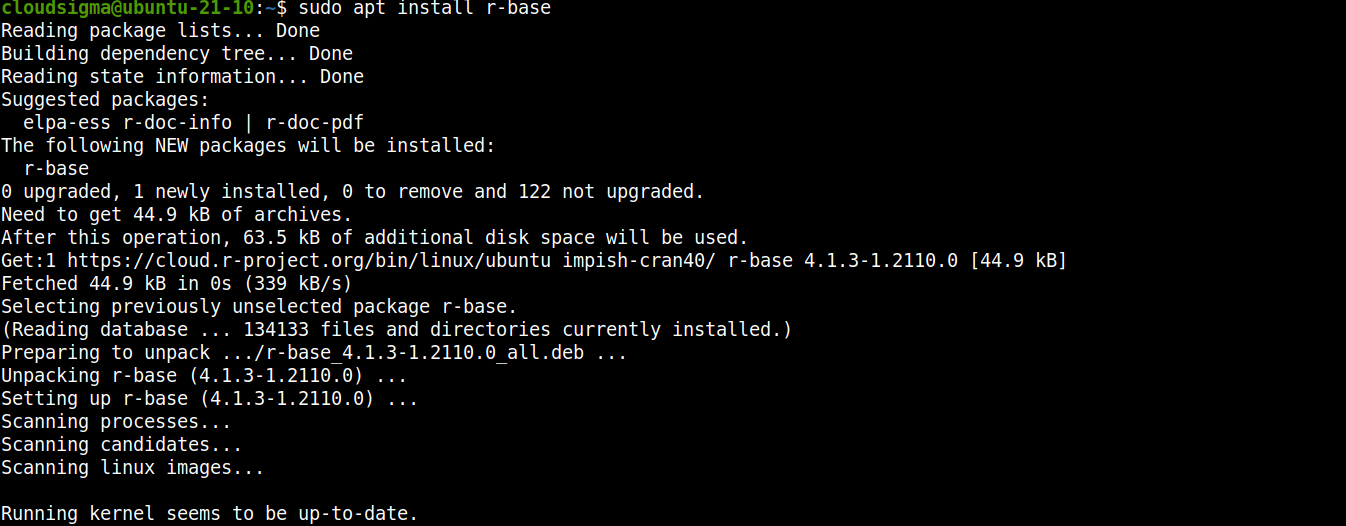
次に、UbuntuパッケージリポジトリからRをインストールします:
|
1 |
sudo apt install r-base |
-
方法2 – CRANリポジトリからのRのインストール
CRANリポジトリは、ほとんどのUbuntu LTSリリースをサポートしています。次のリポジトリを確認して、お使いのバージョンがサポートされているかどうかを確認してください:Ubuntu上のCRANドキュメント リポジトリで、お使いのバージョンがサポートされているか確認してください。
ステップ1 - CRANリポジトリの追加
CRANリポジトリを追加するには、ターミナルを開き、次のコマンドを実行します。まず、 APT キャッシュを更新します:
|
1 |
sudo apt update |
CRANおよびRを使用するために必要なヘルパーパッケージが2つあります。すぐにインストールしてください:
|
1 |
sudo apt install software-properties-common dirmngr |

次に、CRANリポジトリの署名キーを追加する必要があります。キーをダウンロードして追加します:
|
1 |
wget -qO- https://cloud.r-project.org/bin/linux/ubuntu/marutter_pubkey.asc | sudo tee -a /etc/apt/trusted.gpg.d/cran_ubuntu_key.asc |
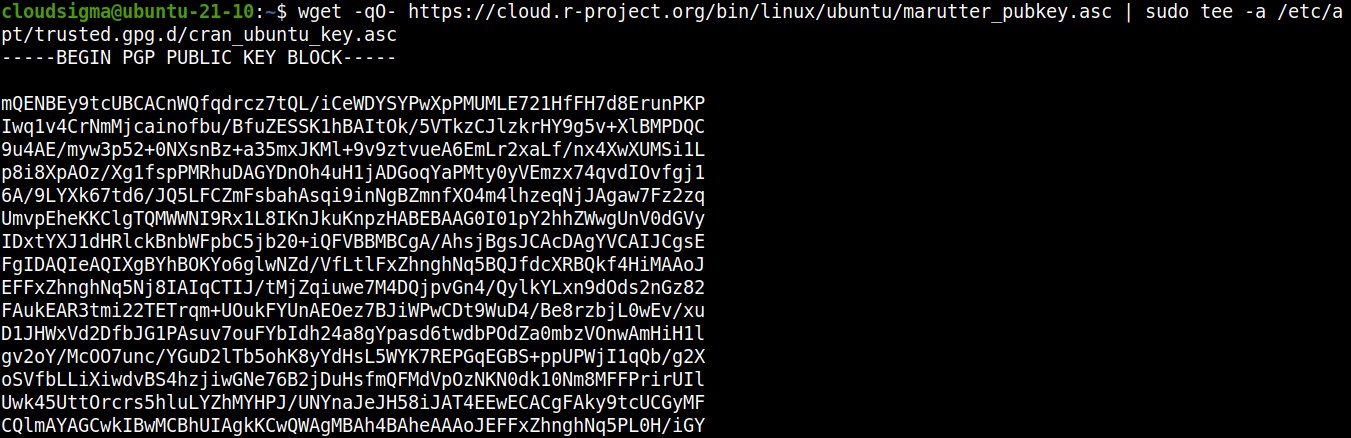
キーが正しいものであるかどうかを確認することもできます。フィンガープリントは次のようになります: E298A3A825C0D65DFD57CBB651716619E084DAB9:
|
1 |
gpg --show-keys /etc/apt/trusted.gpg.d/cran_ubuntu_key.asc |

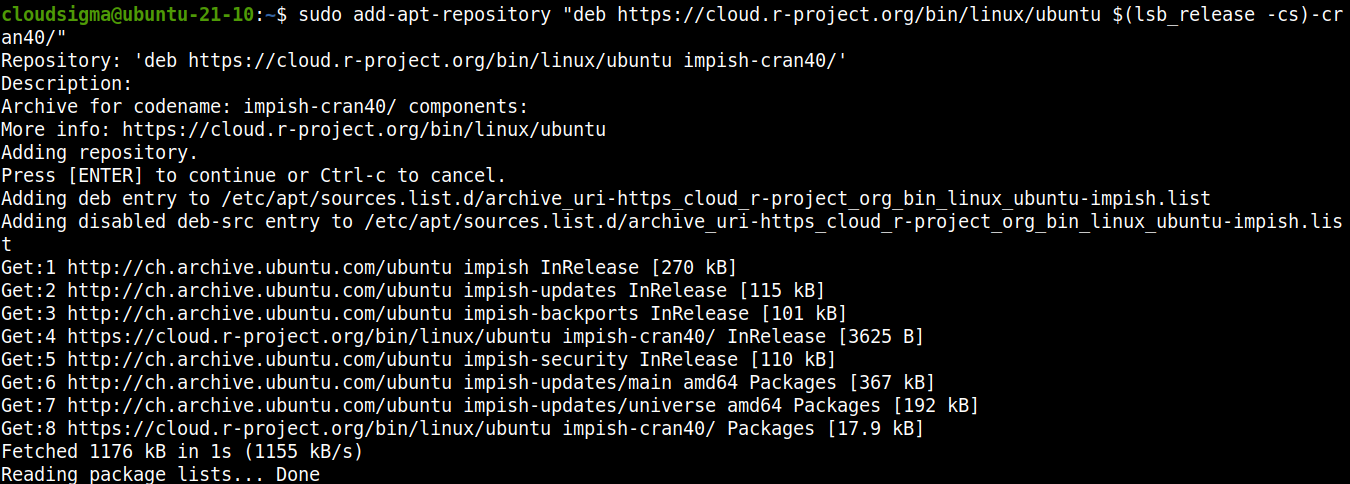
最後に、Ubuntu用のCRANリポジトリを追加します:
|
1 |
sudo add-apt-repository "deb https://cloud.r-project.org/bin/linux/ubuntu $(lsb_release -cs)-cran40/" |
Update the APT キャッシュを更新します:
|
1 |
sudo apt update |

ステップ2 – CRANからのRのインストール
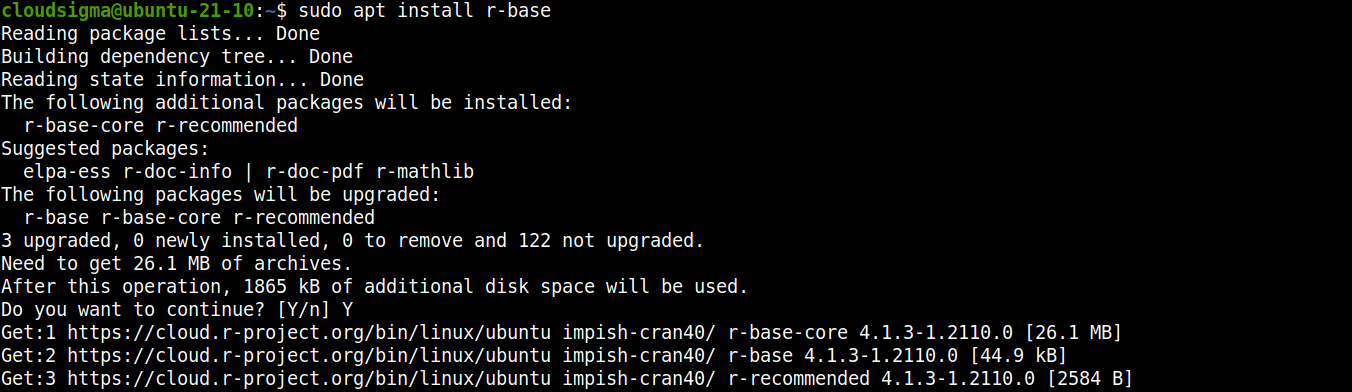
これで、 APT がCRANリポジトリからRをダウンロードしてインストールします。Rをインストールします:
|
1 |
sudo apt install r-base |
Rシェルの操作
このセクションでは、Rシェルの簡単な使用例を示します。次のRパッケージをインストールします: stringr。これには、文字列の操作をできるだけシンプルにするために設計された一連のまとまった関数が付属しています。まず、stringr をこちらで確認してください.
Rシェルを起動します:
|
1 |
sudo -i R |
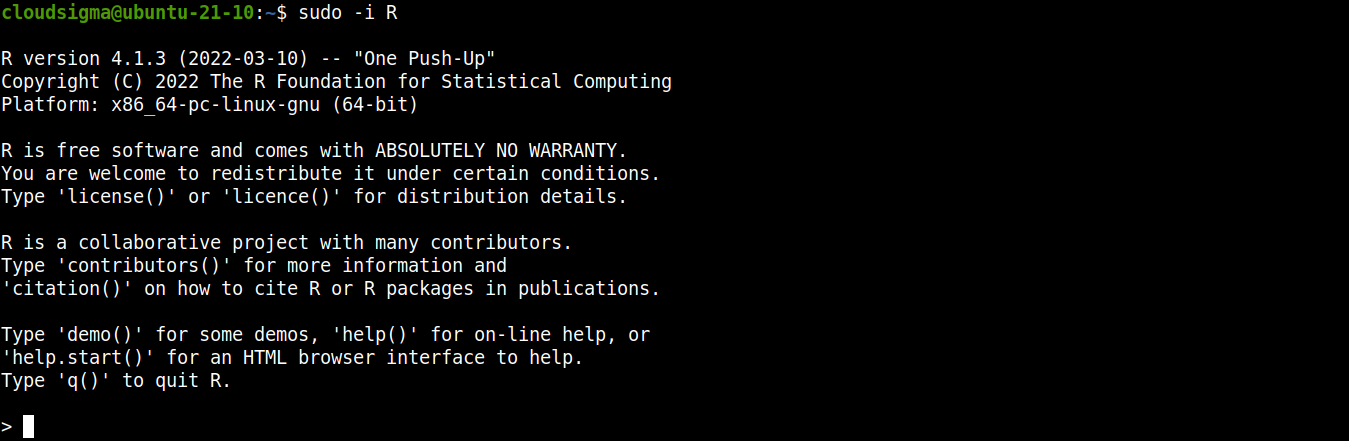
次に、パッケージをインストールできます:
|
1 |
install.packages("stringr") |
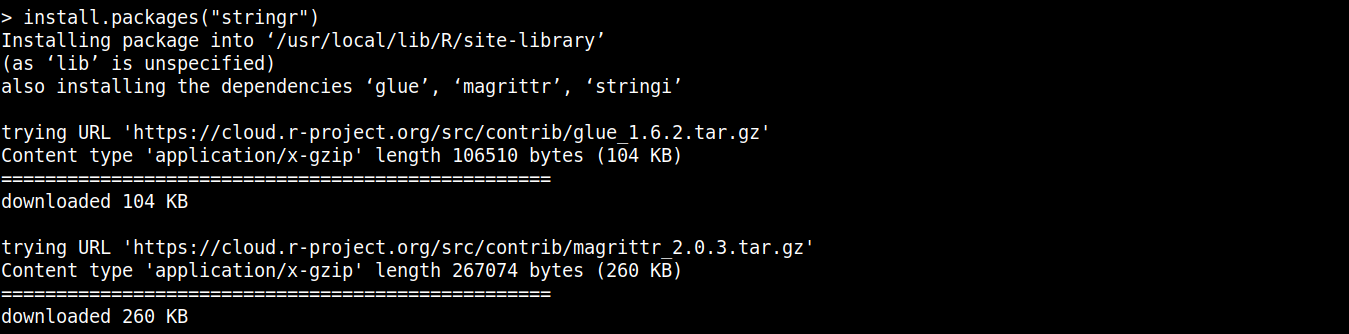
インストールが完了したら、現在のRセッションに stringr をロードします:
|
1 |
library('stringr') |

次のものは、 stringr の関数です: str_length は文字列の長さを出力します。文字列を作成します:
|
1 |
hello_world <- c("the", "quick", "brown", "fox") |

次に、それぞれの文字列の長さを確認します:
|
1 |
str_length(hello_world) |

Linuxと同様に、Rにもパッケージ用の便利なドキュメント機能が備わっています。以下のドキュメントを参照してください: string:
|
1 |
help(stringr) |
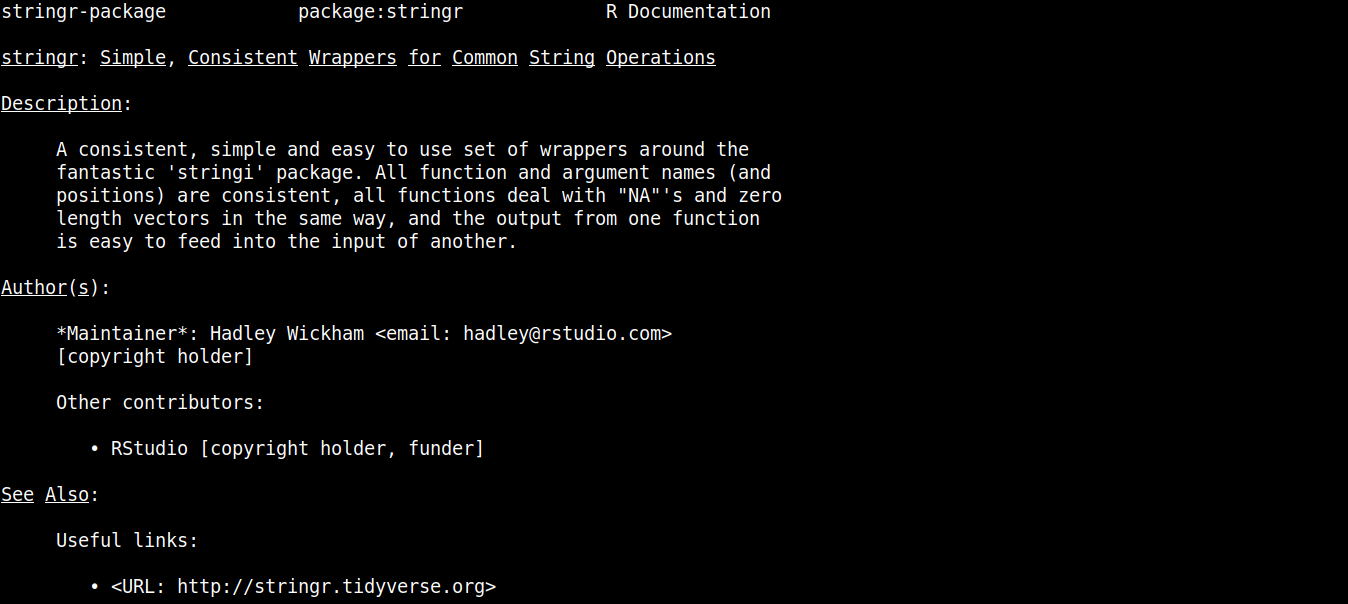
Rシェルを終了するには、次のコードを使用します:
|
1 |
q() |

おわりに
このガイドでは、Ubuntu 21.04サーバーへのRの構成とインストールについて解説しました。手順全体はシンプルで迅速です。また、Rシェルの使用とRパッケージの操作に関する簡単なデモンストレーションも行いました。Rコードを使いこなす方法の詳細については、以下を参照してください:R Studio – R用のオープンソースIDE.
快適なコンピューティングを!
コメント
コメントはまだありません。最初のコメントを投稿しましょう。