
Goはオープンソースのプログラミング言語です。元々Googleで設計されたGoは、C言語と構文上の類似点があります。しかし、構造的型付け、ガベージコレクション、メモリ安全性、CSPスタイルの並行性などの追加のプログラミング機能を備えています。ほとんどの場合、Goプログラミング言語は、公式のGoドメイン名にちなんで「Golang」と呼ばれます。
このガイドでは、次のOSに最新バージョンのGoをインストールして設定する方法を説明します:Ubuntu.
UbuntuでのGo
他のパッケージをインストールするのと同様に、rootアクセスまたはsudo権限を持つ非rootユーザーが必要です。すべてのデモンストレーションは、標準的なUbuntuサーバーで実行されました。以下は、Ubuntuサーバーのセットアップに関するクイックガイドです。UbuntuにGoをインストールするために適用できる方法は複数あります。Ubuntuのパッケージサーバーから直接Goをインストールできます。あるいは、SnapcraftストアからGoを入手することもできます。
パッケージマネージャーを使用せずに、手動でGoを設定することもできます。ただし、この方法には、複雑なインストール方法や手動でのパッケージ管理などの不便さが伴います。CloudSigmaは、より簡単なクラウド管理のためにGoプログラミング用のAPIを提供しています。
-
UbuntuパッケージサーバーからのGoのインストール
これは、UbuntuにGoをインストールする最も簡単な方法です。APTパッケージマネージャーを使用して直接インストールできます。また、パッケージは自動的に最新の状態に維持されます。不要になった場合、Goのアンインストールも簡単です。
Ubuntuで利用可能なGoには、次の2つのタイプがあります – golang-go と gccgo-go の2つのタイプがあります。gccgo-go はGo言語のGCC実装であり、golang-go はGoogleによるオリジナルの実装です。どちらにもそれぞれの利点があります。このガイドでは、オリジナルのGoコンパイラであるgolang-go(オリジナルのGoコンパイラ)に焦点を当てます。まず、次のコマンドを実行してgolang-go:
|
1 |
$ sudo apt update && sudo apt install golang-go -y |
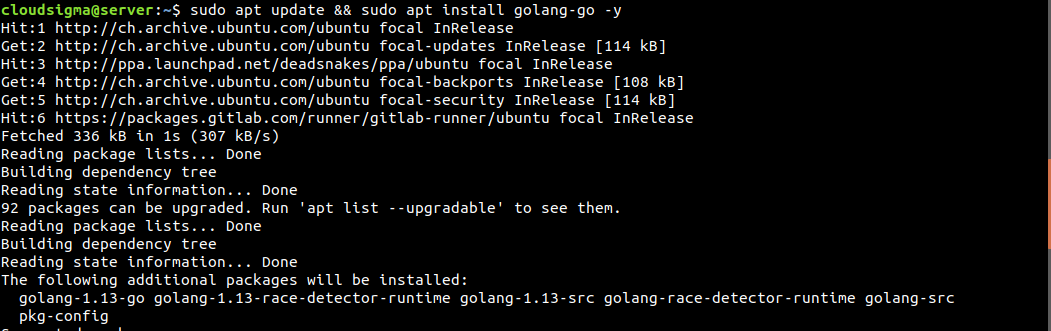
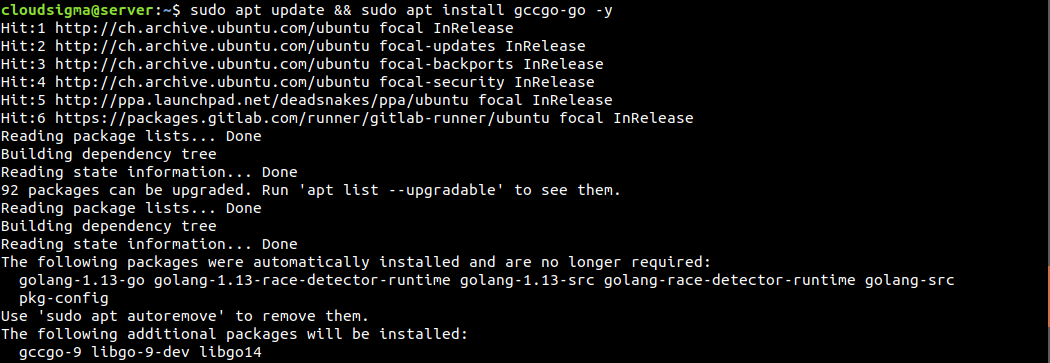
もし gccgo-go をインストールしたい場合は、代わりに次のコマンドを実行します。両方の golang-go と gccgo-go をインストールすることは、互いに競合するため不可能です。Golangには、official documentation page on gccgo.
|
1 |
$ sudo apt update && sudo apt install gccgo-go -y |
-
Go snapのインストール
Snapは、あらゆるLinuxディストリビューションで機能するユニバーサルなLinuxパッケージです。Goは、すべてのLinuxディストリビューション向けにsnapとして利用可能です。SnapcraftのGoをチェックしてください。:
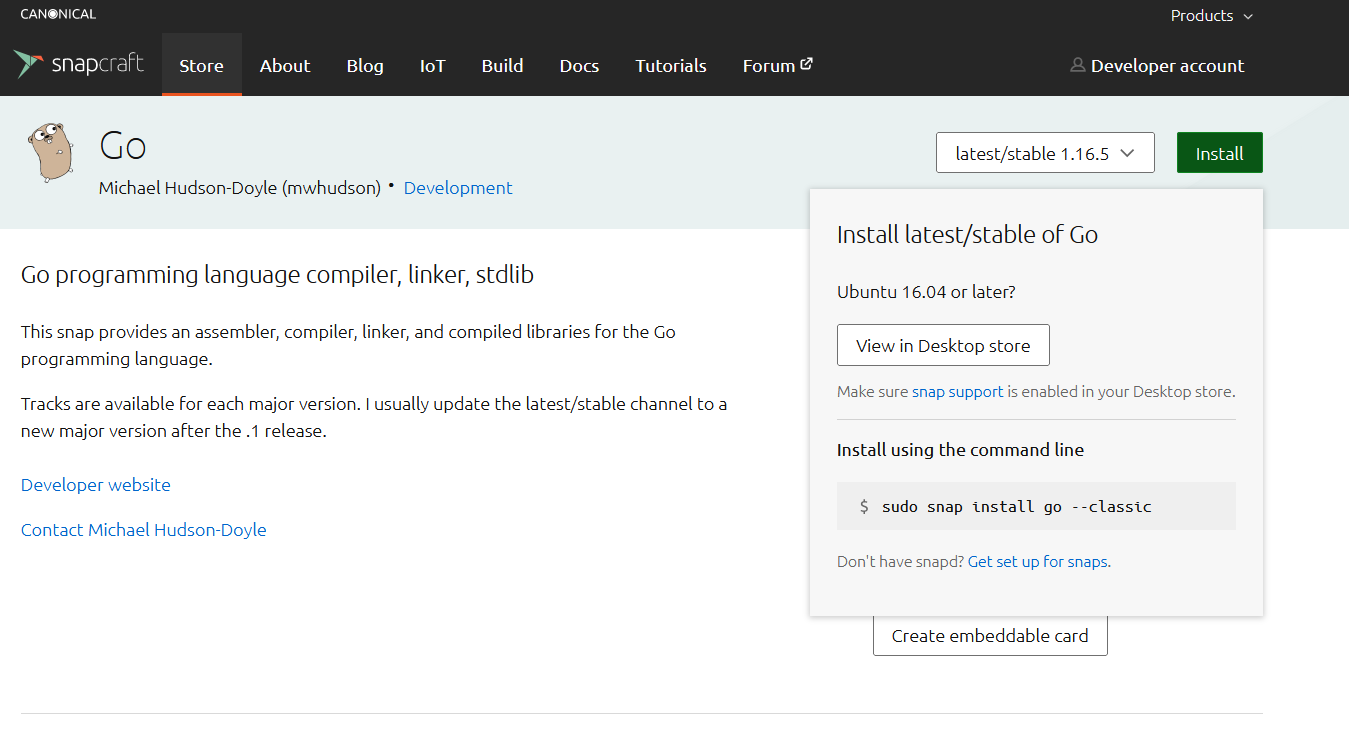 Installing
 snapをインストールするには、snapdがインストールされている必要があります。これは、snapパッケージをインストールおよび管理するために必要なsnapデーモン(およびsnappy、snapパッケージマネージャー)です。Ubuntuには、デフォルトでsnapdがインストールされています。インストールされていない場合は、the official snap installation guide on Ubuntuに従ってください。次のsnapコマンドは、SnapcraftからGoをインストールします:
|
1 |
$ sudo snap install go --classic |

-
Goの手動インストール
前述のように、このプロセスは少し煩雑です。Goパッケージを手動で管理する必要があります。まず、Goバイナリパッケージをダウンロードする必要があります。Goのダウンロードページに、利用可能なすべてのバイナリパッケージがリストされています。このガイドの執筆時点で、最新の安定したGoパッケージはgo1.16.5.linux-amd64.tar.gz:
|
1 |
$ wget https://golang.org/dl/go1.16.5.linux-amd64.tar.gz |
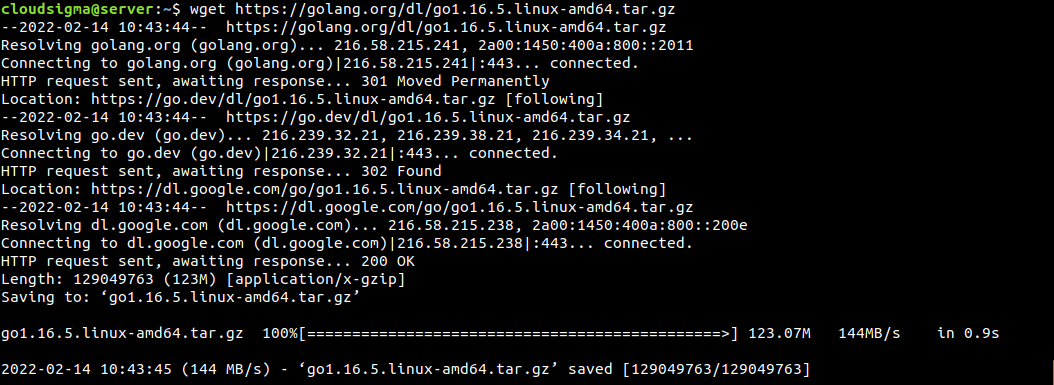
ダウンロードが完了したら、アーカイブを/usr/local/goに展開します。これにより、その場所にある以前のGoのインストールが削除されます。
|
1 |
$ sudo rm -rf /usr/local/go && sudo tar -C /usr/local -xzf go1.16.5.linux-amd64.tar.gz |

次に、Goバイナリパスを含めるようにPATH環境変数を更新する必要があります。システムはバイナリを見つけるためにPATH変数を使用します:
|
1 |
$ export PATH=$PATH:/usr/local/go/bin |
このPATHの変更は、現在のシェルセッションの間のみ有効です。永続的な変更を行うには、PATHの新しい値を~/.profile(現在のユーザーのみ)または/etc/profile(システム内のすべてのユーザー)のいずれかで宣言する必要があります。変更を有効にするには、ファイルを再読み込みします:
|
1 2 |
$ source ~/.profile $ source /etc/profile |
インストールの検証
-
Goのバージョン
Goのインストールが完了しました!次に、インストールが成功したかどうかを検証する必要があります。次のGoコマンドを実行してください。Goのバージョンが表示されます。
|
1 |
$ go version |

-
サンプルプログラム
検証の次のプロセスは、定番のhello worldプログラムを作成することです。まず、ワークスペースを作成する必要があります。Goは、ワークスペースの場所を指定する変数GOPATHを使用します。デフォルトでは、次の場所に設定されています:$HOME/go。ワークスペースを作成します:
|
1 |
$ mkdir -v ~/go |
ワークスペース内に、新しいディレクトリツリーsrc/hello:
|
1 |
$ mkdir -pv ~/go/src/hello |
次に、ディレクトリ内に新しいファイルhello.go:
|
1 |
$ vim ~/go/src/hello/hello.go |
その後、Goファイルに次のコードを追加します:
|
1 2 3 4 5 6 |
package main import "fmt" func main() { fmt.Printf("hello world!\n") } |

最後に、ワークスペースディレクトリに移動してプログラムを実行します:
|
1 2 |
$ cd ~/go/src/hello $ go run hello.go |

Goを初めてインストールする場合は、以下も確認することをお勧めします:Golangの公式スタートガイド.
おわりに
Goは強力なプログラミング言語です。多くの人気のあるアプリケーションでGoが使用されています。例えば、Kubernetes, Dropbox, Openshift, InfluxDBなどがあります。Goはプラットフォームに依存しないシンプルな言語設計であり、強力な標準ライブラリが付属しています。このガイドを参考に、Goプログラミングの旅を始める準備が整いました。
ハッピーコンピューティング!
コメント
コメントはまだありません。最初のコメントを投稿しましょう。