
Apache Tomcat ソフトウェア は、Java Servlet、JavaServer Pages (JSP)、Java Expression Language などの Java テクノロジーを実行できる Java ベースの HTTP サーバーです。高度な組み込みカスタマイズ オプション、高い柔軟性、そして優れた安定性により、このソフトウェアは非常に需要が高く、世界中の開発者の間で人気の選択肢となっています。Apache Tomcat が競合他社の中で際立っている理由を見てみましょう。
-
オープンソース
Apache Tomcat はオープンソースのアプリケーションです。つまり、誰でも無料でアプリをダウンロード、インストール、使用できます。
-
軽量
軽量であるという特徴は、競合他社と比較して、ロードや再デプロイの際に追加の利点となります。
-
柔軟性
組み込みのカスタマイズ オプションにより、ユーザーはニーズやプロジェクトの要件に基づいて、アプリを好みに合わせてカスタマイズできます。
-
高度なセキュリティ
Tomcat アプリケーションは、高度なレベルのセキュリティも提供します。
その 最初のリリース(1998年)以来、Apache Software Foundation は驚くべき変更を加えてきました。その結果、最近のリリースはこれまで以上に安定しています。このチュートリアルでは、Ubuntu 20.04 に Apache Tomcat 9 をインストールする方法を学びます。
前提条件
Ubuntu システムに Apache Tomcat をインストールする前に、以下が揃っていることを確認してください。
これで準備は完了です。次に、以下の手順に従って Ubuntu 20.04 に Apache Tomcat をインストールします。
ステップ 1 — Java のインストール
まず、次のコマンドを使用して、システムに Java がすでにインストールされているかどうかを確認します。
|
1 |
java -version |

システムに Java がインストールされていない場合は、Java ベースのアプリケーションを実行するためにインストールする必要があります。次のコマンドを使用して Java Development Kit をインストールできます。
|
1 |
sudo apt install default-jre |

インストールが完了したら、次のコマンドを使用して確認します。
|
1 |
java -version |

インストールが完了したら、次は tomcat ユーザーアカウントを作成します。セキュリティ上の理由から、Tomcat は非 root 権限で実行することをお勧めします。ページスクリプトのいずれかが root 権限を持っている場合、ページスクリプトを使用してハードディスクファイルを簡単に完全に変更できてしまうことに注意してください。次に、Tomcat サービスを実行する新しいユーザーとグループを作成します。
ステップ 2 – Tomcat ユーザーの作成 & 設定
すべての Tomcat サービスを使用する新しいユーザーとグループを作成します。次のコマンドを使用して、新しいグループに tomcat という名前を付けます。
|
1 |
sudo groupadd tomcat |
グループ名を作成した後、新しい tomcat ユーザーを作成し、そのユーザーをグループ tomcat:
- 新しい tomcat ユーザーを作成します。
- ユーザーのメンバーシップを tomcat グループに追加します。
ユーザーを tomcat グループに追加するときは、誰もあなたの tomcat アカウントにアクセスできないように、機密性を保持してください。セキュリティ上の懸念から、ユーザーは tomcat ( /opt/tomcat)をインストールするホームディレクトリに置き、シェル /bin/false:
|
1 |
sudo useradd -s /bin/false -g tomcat -d /opt/tomcat tomcat |
アカウントのセットアップが完了したら、次に進んで Tomcat をインストールしましょう。

ステップ 3 – Tomcat のインストール
Tomcat は、Tomcat’s official websiteからインストールします。その可能性を最大限に活用するには、最新バージョンをダウンロードしてください。利用可能な最も安定したバージョンにアップグレードするには、Binary Distributions セクションに移動し、Core リストまでスクロールして、“tar.gz”. のリンクをコピーします。完了したら、ディレクトリを /tmp:
|
1 |
cd /tmp |
次に、 curl コマンドを使用して、上記のように公式サイトから Tomcat をダウンロードします。
|
1 |
sudo curl -O https://dlcdn.apache.org/tomcat/tomcat-9/v9.0.60/bin/apache-tomcat-9.0.60.tar.gz |
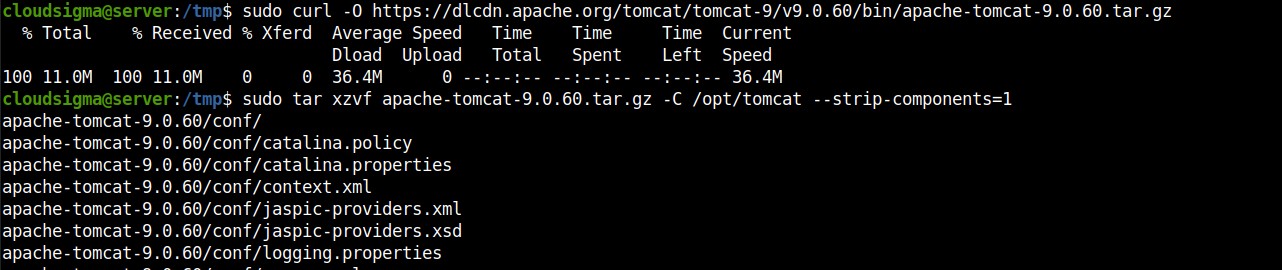
Tomcat を /opt/tomcat ディレクトリの下にインストールしましょう。ディレクトリを作成した後、次のコマンドを使用してアーカイブを展開します。
|
1 2 |
sudo mkdir /opt/tomcat sudo tar xzvf apache-tomcat-9.0.60.tar.gz -C /opt/tomcat --strip-components=1 |
ステップ 4 – 権限の更新
システムに Tomcat をインストールした後、新しく作成された tomcat ユーザーの権限を設定する必要があります。次のコマンドを使用して、Tomcat のインストールを展開したディレクトリに移動します。
|
1 |
cd /opt/tomcat |
次に、 tomcat グループにインストールディレクトリ全体の所有権を許可します。
|
1 2 3 |
sudo chgrp -R tomcat /opt/tomcat sudo chmod -R g+r conf sudo chmod g+x conf |
完了したら、 tomcat ユーザーを webapps, work, temp、および logs ディレクトリの所有者にします。
|
1 |
sudo chown -R tomcat webapps/ work/ temp/ logs |

必要な権限をすべて設定したら、次のステップは Tomcat プロセスを管理し、Tomcat をサービスとして実行するための systemd サービスファイルを作成することです。
ステップ 5 – systemd ユニットファイルの作成
Java のインストールは完了しましたが、Tomcat は Java がどこにインストールされているかを知る必要があります。Java のインストール場所を確認するには、次のコマンドを実行します。
|
1 |
sudo update-java-alternatives -l |
出力は次のようになります。

ハイライトされた部分は JAVA_Home です(以下を参照)。
|
1 |
/usr/lib/jvm/java-1.11.0-openjdk-amd64 |
次に、systemd サービスファイルを作成します。次のコマンドを使用して、 tomcat.service ディレクトリから /etc/systemd/system という名前のファイルを開きます。
|
1 |
sudo nano /etc/systemd/system/tomcat.service |
VI エディタを使用してファイルを編集し、 JAVA_Home をお使いの JAVA_Home の場所に書き換えます。
|
1 2 3 4 5 6 7 8 9 10 11 12 13 14 15 16 17 18 19 20 |
[Unit] Description=Apache Tomcat Web Application Container After=network.target [Service] Type=forking Environment=JAVA_HOME=/usr/lib/jvm/java-1.11.0-openjdk-amd6 Environment=CATALINA_PID=/opt/tomcat/temp/tomcat.pid Environment=CATALINA_HOME=/opt/tomcat Environment=CATALINA_BASE=/opt/tomcat Environment='CATALINA_OPTS=-Xms512M -Xmx1024M -server -XX:+UseParallelGC' Environment='JAVA_OPTS=-Djava.awt.headless=true -Djava.security.egd=file:/dev/./urandom' ExecStart=/opt/tomcat/bin/startup.sh ExecStop=/opt/tomcat/bin/shutdown.sh User=tomcat Group=tomcat UMask=0007 RestartSec=10 Restart=always [Install] WantedBy=multi-user.target |
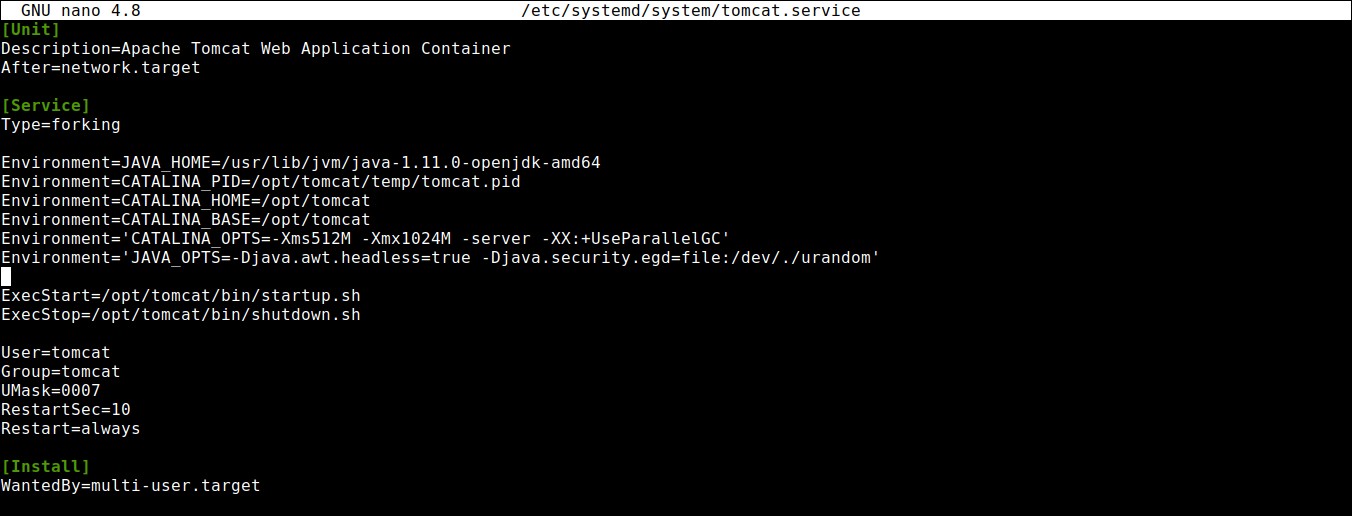
を追加した後、JAVA_Home、ファイルを保存して閉じます。次に、systemd デーモンをリロードして、サービスファイルを認識させます。
|
1 |
sudo systemctl daemon-reload |
次に、以下のコマンドを使用して Tomcat サービスを開始します。
|
1 |
sudo systemctl start tomcat |
ステップ 6 – ファイアウォールの設定
systemd ユニットファイルを作成したら、次はファイアウォールを設定します。ファイアウォールの設定は、Tomcat サービスへのリクエストとアクセスを有効にするために不可欠です。ガイドに正しく従っていれば、すでに ufw ファイアウォールが有効になっているはずです。
Tomcat は、通常の要求を受け入れるためにポート 8080 を使用します。次のコマンドを使用して、そのポートへのトラフィックを許可します。
|
1 |
sudo ufw allow 8080 |

変更されたファイアウォールにより、IP アドレスの後に :8080 を付けたデフォルトのスプラッシュページにアクセスできるようになります。以下に示すように、Web ブラウザで IP にアクセスして開くことができます。
|
1 |
http://server_domain_or_IP:8080 |
|
1 |
sudo ufw allow 8080 |
ステップ 7 — Tomcat Web管理インターフェースの設定
Tomcatに付属しているマネージャーWebアプリを使用するには、Tomcatサーバーにログインを追加する必要があります。これは、次のファイルを編集することで行えます。 tomcat-users.xml ファイルを以下のように編集します:
|
1 |
sudo nano /opt/tomcat/conf/tomcat-users.xml |
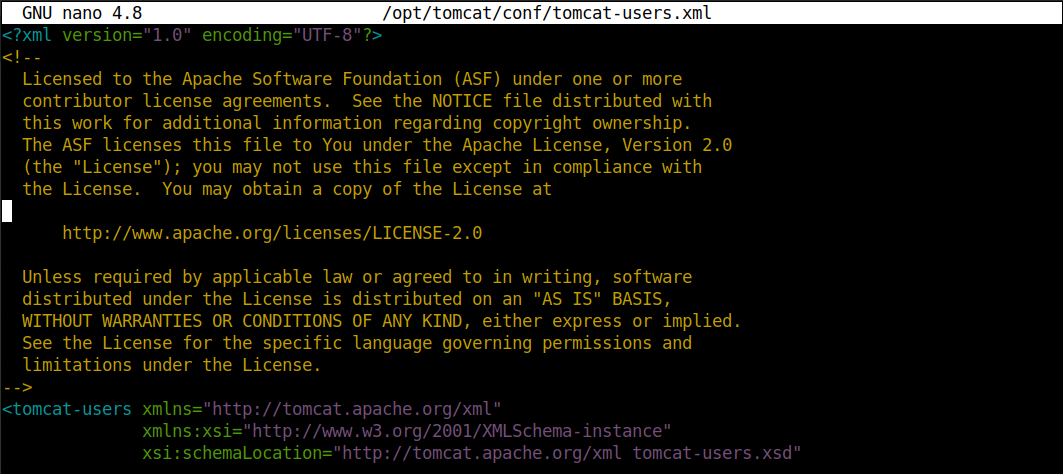
Tomcatには、ユーザーが次のインターフェースにアクセスできるようにするWebアプリが付属しています。 manager-gui および admin-gui。以下に示すように、次のタグの間にユーザーを定義できます。 tomcat-users タグの間に定義します:
|
1 2 3 |
<tomcat-users . . .> <user username="admin" password="password" roles="manager-gui,admin-gui"/> </tomcat-users> |
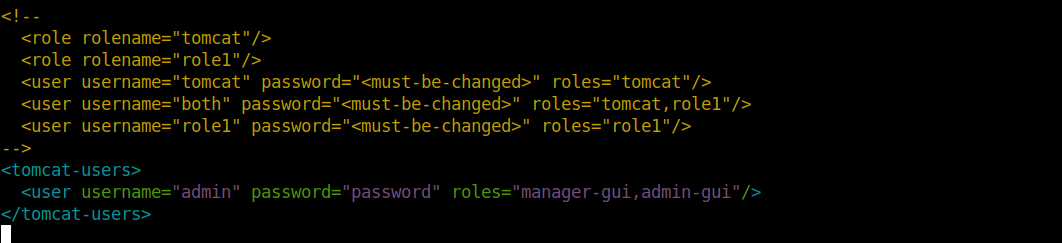
完了したら、ファイルを保存して閉じます。
Tomcatの最近のすべてのバージョンでは、ManagerおよびHost Managerアプリへのアクセスが、サーバー自体からの接続に制限されています。これらのIPアドレス制限を変更するには、適切な context.xml ファイルを開きます。Managerアプリにアクセスするには、次のコマンドを使用します:
|
1 |
sudo nano /opt/tomcat/webapps/manager/META-INF/context.xml |
次に、Host Managerアプリにアクセスするには、次のコマンドを使用します:
|
1 |
sudo nano /opt/tomcat/webapps/host-manager/META-INF/context.xml |
必要に応じて、接続を許可または拒否することを選択できます。IPアドレス制限をコメントアウトして、どこからでも接続できるようにすることができます。あるいは、リストにパブリックIPアドレスを追加して、ご自身のIPアドレスからの接続を許可することもできます:
|
1 2 3 4 |
<Context antiResourceLocking="false" privileged="true" > <!--<Valve className="org.apache.catalina.valves.RemoteAddrValve" allow="127\.\d+\.\d+\.\d+|::1|0:0:0:0:0:0:0:1" />--> </Context> |
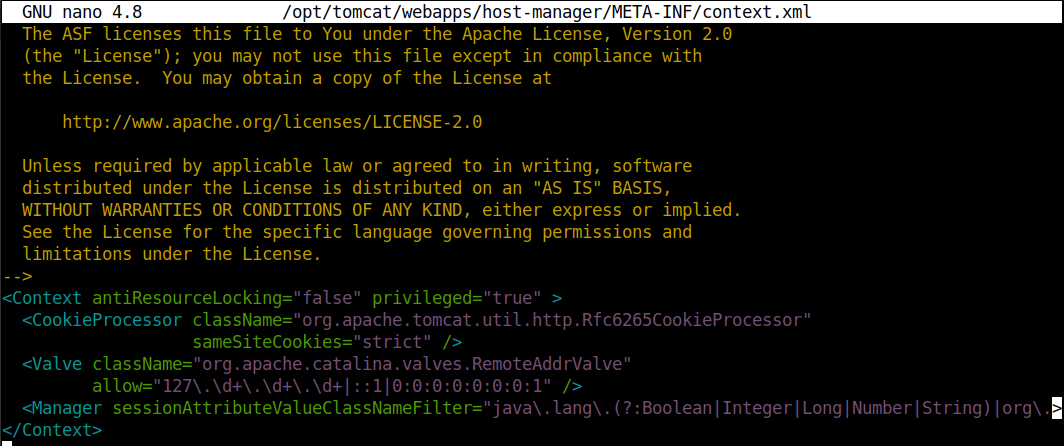
完了したら、ファイルを保存して閉じます。変更を反映するには、次のコマンドを使用してTomcatサービスを再起動します:
|
1 |
sudo systemctl restart tomcat |
ステップ 8 — Webインターフェースへのアクセス
Tomcatユーザーを作成したら、Web管理インターフェースにアクセスできるようになります。もう一度、サーバーのドメイン名またはIPアドレスに続いて、ポート番号 8080:
|
1 |
http://server_domain_or_IP:8080 |
このURLをクリックすると、以下のようなページが表示されます:
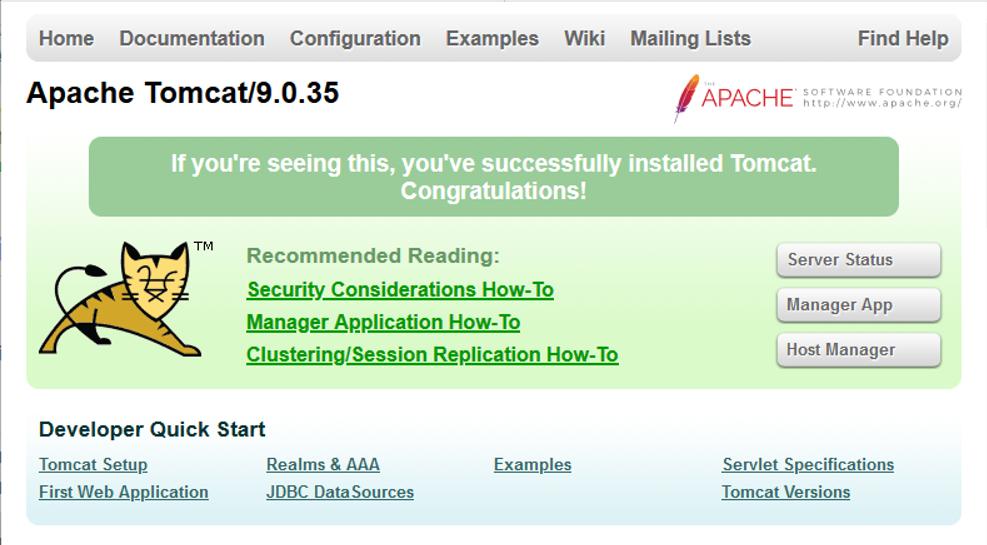
次のファイルに追加したアカウントの資格情報を入力することで、Tomcat Webアプリにアクセスできます。 tomcat-users.xml。Managerアプリにアクセスするには、次のリンクを使用します:
|
1 |
http://server_domain_or_IP:8080/manager/html |
このURLをクリックすると、以下のようなページが表示されます:
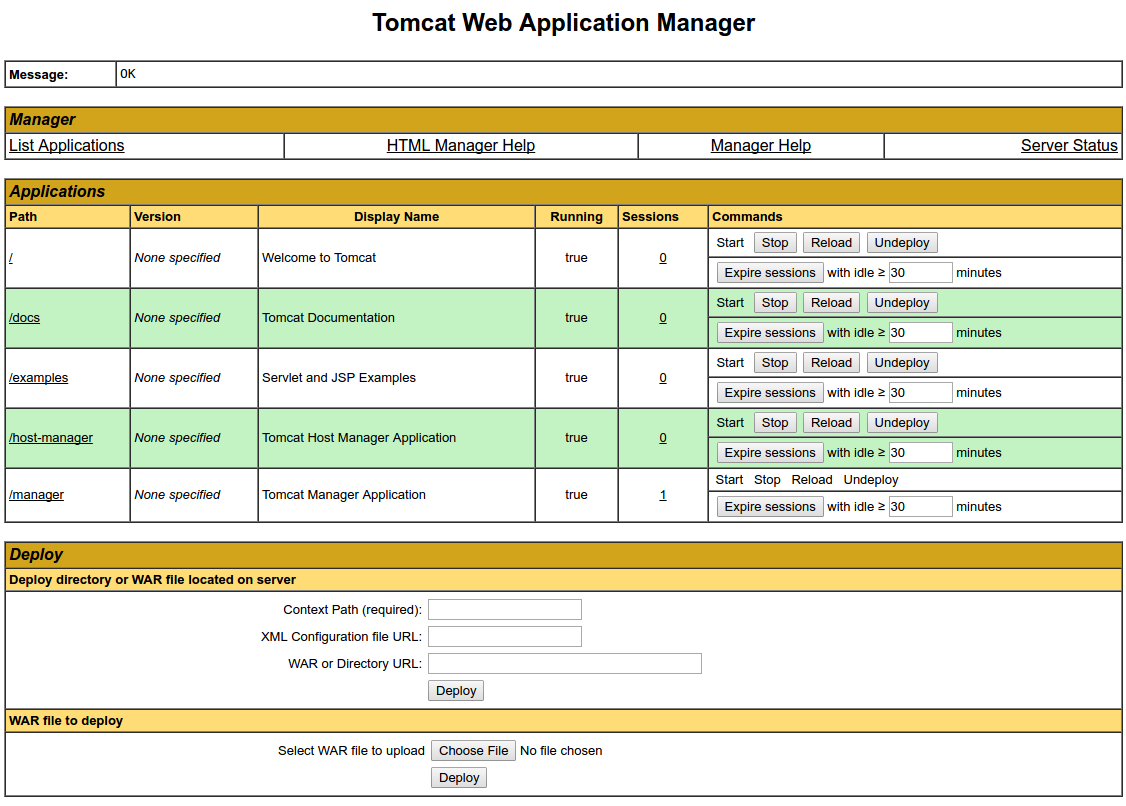
Host Managerアプリにアクセスするには、次のリンクを使用します:
|
1 |
http://server_domain_or_IP:8080/host-manager/html |
このURLをクリックすると、以下のようなページが表示されます:
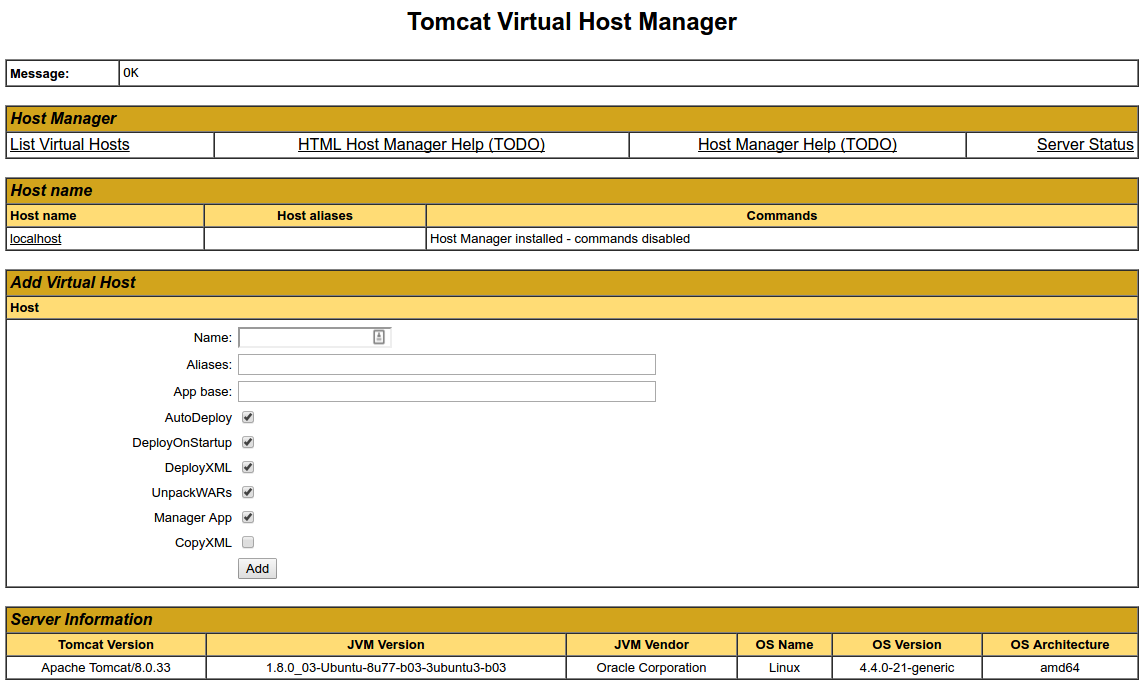
結論
これでTomcatのインストールは完了です。独自のJava Webアプリケーションを自由にデプロイし、デジタル体験を向上させることができます。Apache Tomcatでの作業は、代替手段と比較して、ロードや再デプロイが非常に高速であることがわかるでしょう。ただし、静的ページを扱う場合には適していません。
Apacheベースのサーバーの適用に関する詳細なリソースについては、当社のブログ:
- mod_proxy拡張機能ガイド:Apacheをリバースプロキシとして使用する
- Webサーバーの世界:Apache vs. Nginx
- Ubuntu 20.04でのApacheバーチャルホストの設定
- CentOS 7へのApache Webサーバーのインストール
ハッピーコンピューティング!
コメント
コメントはまだありません。最初のコメントを投稿しましょう。