
私たちが使用するデバイスのほとんどはJAVAで動作しています。そのため、このCloudSigmaのチュートリアルでは、JAVAをUbuntu 18.04サーバーにセットアップする方法を学びます。
JenkinsやTomcatなどのさまざまなソフトウェアを実行するには、JVM(JAVA Virtual Machine)が必要です。さらに、特定のJAVAベースのソフトウェアをコンパイルして実行するために、JAVA Development Kit(JDK)が使用されます。このチュートリアルを使用すると、JREおよびJDKの特定のバージョンを選択してインストールできます。その後、それを使用してさまざまなアプリケーションを実行したり、新しいソフトウェアを開発したりできます。
マシンの作成
最初のステップとして、マシンを作成する必要があります。これは、CloudSigma WebApp’sのコンピュートセクションで簡単に行うことができます。

このチュートリアルの目的のために、以下のリソースを使用できます。
CPU: 8 GHz
RAM: 8 GB
SSD: 50 GB
ディスクは、CloudSigmaのライブラリで利用可能なUbuntu 18.04 LTSイメージを使用してマウントできます:
Ubuntu 18.04: VirtIOドライバー、スーパーユーザー、Python 2.7.17、Pip 20.0.2、OpenSSL 1.1.1d、Cloud-init、および2019-03-03までの最新アップデートがプリインストールされた64ビット。
マシンを起動した後、次のコマンドを実行して、マシン上の既存のリポジトリとパッケージをすべて更新できます。
|
1 2 |
sudo apt update sudo apt upgrade |
JRE/JDKのインストール
JAVAをインストールする最も簡単な方法は、‘apt’を使用してUbuntuにパッケージ化されているバージョンをインストールすることです。Ubuntu 18.04には、JAVAのオープンソース版であるOpenJDKバージョン11が含まれています。
まず、次のコマンドを実行して、サーバーにJAVAがすでにインストールされているかどうかを確認する必要があります。
|
1 |
java -version |
サーバーにJAVAがインストールされていない場合、次の出力が表示されます。
|
1 2 3 4 5 6 7 |
# java -version Command 'java' not found, but can be installed with: apt install default-jre apt install openjdk-11-jre-headless apt install openjdk-8-jre-headless |
次に、JAVAがインストールされていないことを確認したら、次のコマンドを実行してJava Runtime Environmentをインストールできます。
|
1 |
sudo apt install default-jre |
JAVAのバージョンを確認して、インストールを検証します。
|
1 2 3 4 |
# java -version openjdk version "11.0.7" 2020-04-14 OpenJDK Runtime Environment (build 11.0.7+10-post-Ubuntu-2ubuntu218.04) OpenJDK 64-Bit Server VM (build 11.0.7+10-post-Ubuntu-2ubuntu218.04, mixed mode, sharing) |
一部のソフトウェアでは、コンパイルして実行するためにJava Development Kit(JDK)が必要です。次のコマンドを実行してインストールできます。
|
1 |
sudo apt install default-jdk |
バージョンを確認して、インストールを検証します。
|
1 |
javac -version |
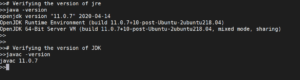
オープンソース版のJAVAをインストールする方法を学んだので、Oracle JDKのセットアップ方法を学びたい場合は、次のセクションに進むことができます。
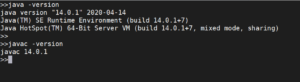
Oracle JDK 14のインストール
Oracle’sのライセンスではパッケージマネージャーを介したインストールが許可されていないため、JAVAをインストールするにはサードパーティのスクリプト/インストーラーを使用する必要があります。
Oracle’sのJDKをインストールするには、linuxuprisingのリポジトリを追加してパッケージを更新します。その後、インストールコマンドを実行できます。
|
1 2 3 |
sudo add-apt-repository ppa:linuxuprising/java sudo apt update sudo apt install oracle-java14-installer |
異なるJAVAバージョンの管理
1つのサーバーに複数のJAVAバージョンがインストールされている場合、そのうちの1つをデフォルトとして構成できます。これを行うには、次のコマンドを使用します。
|
1 |
sudo update-alternatives --config java |
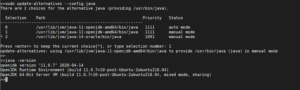
希望するJAVAバージョンに関連付けられている番号を選択できます。‘Enter’キーを押して、選択したバージョンをデフォルトとして構成します。
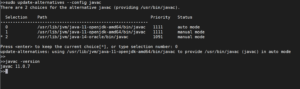
JAVAコンパイラについても同様に行うことができます。
環境変数の設定 – JAVA_HOME
JAVAを必要とする多くのプログラムは、環境変数“JAVA_HOME”からインストール場所を特定します。変数を設定するには、インストール場所を見つける必要があります。これは、update-alternativesコマンドを使用して行うことができます。
|
1 |
sudo update-alternatives --config java |
必要なJAVAバージョンのパスをコピーし、以下のコマンドに入力します:
|
1 2 3 4 |
echo "JAVA_HOME=[[INSTALLATION LOCALTION]]" >> /etc/environment 例: echo "JAVA_HOME=/usr/lib/jvm/java-11-openjdk-amd64/bin/java" >> /etc/environment |
次に、設定を有効にするには、次のコマンドを使用して環境ファイルを再読み込みする必要があります:
|
1 |
source /etc/environment |
その後、次のコマンドを実行して、変数が設定されているかどうかを確認できます:
|
1 |
echo $JAVA_HOME |

サーバーで作業しているユーザーは、この変更を有効にするために一度ログアウトしてから再ログインする必要があります。
これでUbuntuでJAVAをセットアップし、異なるバージョンを管理する方法がわかりました。JAVAを必要とするさまざまなプログラムをインストールする準備は万端です。
快適なコンピューティングを!
Comments
No comments yet. Be the first.