
このチュートリアルでは、Ubuntuサーバーのセットアップに必要な初期手順について説明します。ここで説明する設定により、サーバーのセキュリティと使いやすさが向上します。今回は、Ubuntu 18.04 LTSイメージを使用します。
ステップ1:CloudSigmaでのインスタンスのセットアップ
以下のリソースを持つマシンを使用しています:
- 8 GHz CPU
- 8 GB RAM
- 50 GB SSD
ライブラリからUbuntu 18.04をクローンし、50 GBにリサイズしています。ライブラリのUbuntu 18.04には、64ビット、VirtIOドライバー、スーパーユーザー、Python 2.7.17、Pip 20.0.2、OpenSSL 1.1.1d、Cloud-init、および2019-03-03までの最新アップデートがあらかじめインストールされています。
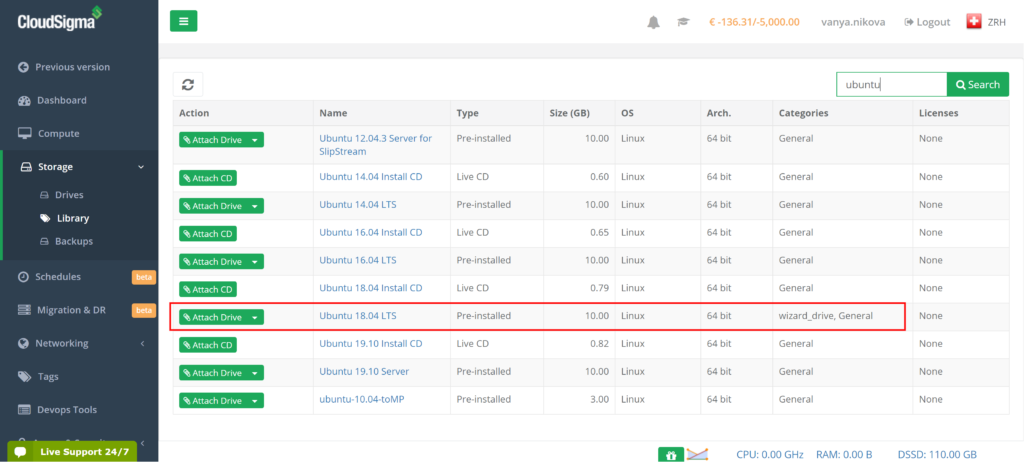
rootユーザーは非常に広範な権限を持っており、特定の活動にのみ使用すべきであるため、使用することは推奨されません。したがって、より権限の少ない別のユーザーを作成する必要があります。幸いなことに、CloudSigmaが提供するイメージには、すでにユーザー「‘cloudsigma’」が作成されています。
マシンにアクセスするために、インスタンスにSSHキーをリンクしました。次に、キーなしでアクセスできるように、ユーザー「‘cloudsigma’」のパスワードを設定します。
ステップ2:パスワードを使用したログインの許可
パスワードではなくSSHキーを使用してサーバーにアクセスすることが推奨されますが、パスワードを使用してアクセスする必要がある場合は、以下の手順に従ってください。
まず、次のコマンドを使用して、ユーザー「– cloudsigma」のパスワードを設定します。
|
1 |
sudo passwd cloudsigma |
出力:
|
1 2 3 4 |
cloudsigma@ubuntumachine:~$ sudo passwd cloudsigma Enter new UNIX password: Retype new UNIX password: passwd: password updated successfully |
パスワードが設定された後、次のコマンドを使用して、sshd設定でパスワードを使用したログインを有効にします。
|
1 2 |
sudo sed -i 's/PasswordAuthentication no/PasswordAuthentication yes/g' /etc/ssh/sshd_config sudo systemctl restart sshd |
これで、パスワードを使用してもUbuntuサーバーにSSHアクセスできるようになります。
ステップ3:追加ユーザーの作成
特定のユーザーのためにいつでも新しいユーザーを作成できます。このチュートリアルで使用するために、私の名前でユーザーを作成します。
|
1 |
sudo adduser akshay |
上記のコマンドを実行すると、システムからパスワードといくつかの情報の入力を求められます。それらを入力すると、ユーザーが作成されます。
ステップ4:管理者権限の付与
前のステップで、通常の権限を持つユーザーが作成されました。ただし、一部のユーザーは管理タスクも実行する必要がある場合があります。rootユーザーと自身のユーザーアカウントを切り替える手間を省くために、それらのユーザーをsudoユーザー/スーパーユーザーのリストに追加できます。これにより、ユーザーはコマンドの前に「‘sudo’」キーワードを追加することで、rootユーザー権限でコマンドを実行できるようになります。
ユーザー「‘akshay’」をリストに追加するには、すでにスーパーユーザーであるrootユーザーまたはcloudsigmaユーザーからこのコマンドを実行できます。
|
1 |
sudo usermod -aG sudo akshay |
このコマンドを実行すると、ユーザー「‘akshay’」からも「‘sudo’」キーワードを追加することで、管理者権限でコマンドを実行できるようになります。
ステップ5:基本的なファイアウォールの設定
Ubuntu 18.04 OSの一部であるUFW(Uncomplicated Firewall)を使用して、信頼できるアプリケーションへの接続のみを許可することができます。UFWを使用すると、さまざまなアプリケーションによってプロファイルを登録し、それらを管理するために使用できます。OpenSSHは、サーバーへの接続を確立できるようにするアプリケーションです。すでにOpenSSHという名前でUFWにプロファイルが登録されています。
次のコマンドでアプリのプロファイルを確認できます:
|
1 |
sudo ufw app list |
出力:
|
1 2 3 |
akshay@ubuntumachine:/home/cloudsigma$ sudo ufw app list Available applications: OpenSSH |
次回ログインできるように、OpenSSHが許可リストに含まれていることを確認する必要があります。そうしないと、ファイアウォールによって接続がブロックされます。これを行うには、次のコマンドを実行します。
|
1 |
sudo ufw allow OpenSSH |
次に、アプリケーションを許可リストに追加したら、次のコマンドを使用してファイアウォールを有効にします。
|
1 |
sudo ufw enable |
その後、次のコマンドを使用して、ファイアウォールのステータスと、許可リスト内のアプリケーションを確認できます。
|
1 |
sudo ufw status |
出力:
|
1 2 3 4 5 6 7 |
akshay@ubuntumachine:/home/cloudsigma$ sudo ufw status Status: active To Action From -- ------ ---- OpenSSH ALLOW Anywhere OpenSSH (v6) ALLOW Anywhere (v6) |
最後に、ファイアウォールはSSH接続のみを許可するように設定されているため、他のアプリケーションをインストールした際には、トラフィックを許可するように設定する必要があります。
これでUbuntuサーバーのセットアップが完了し、使用する準備が整いました!
Comments
No comments yet. Be the first.