
Node.jsは、プログラマーが動的なウェブページやアプリケーションを構築できるようにするオープンソースのプラットフォームです。サーバーサイドのスクリプト作成に広く使用されており、ユーザーはクライアントサイドとサーバーサイドの両方のスクリプトにJavaScriptを使用できます。このチュートリアルでは、Ubuntu 18.04にNode.jsをインストールして使い始める方法を学びます。
前提条件
まず、マシンを作成する必要があります。これはCloudSigma WebApp’sのコンピュートセクションで簡単に実行できます:

このチュートリアルの目的のために、以下のリソースを使用できます:
CPU: 8 GHz
RAM: 8 GB
SSD: 50 GB
ディスクは以下を使用してマウントできます: Ubuntu 18.04 LTSイメージ(CloudSigmaのライブラリで利用可能):
Ubuntu 18.04: VirtIOドライバー、スーパーユーザー、Python 2.7.17、Pip 20.0.2、OpenSSL 1.1.1d、Cloud-init、および2019-03-03までの最新アップデートがプリインストールされた64ビット。
マシンを起動した後、次のコマンドを実行して、マシン上の既存のリポジトリとパッケージをすべて更新できます:
|
1 2 |
sudo apt update sudo apt upgrade |
Ubuntu用の安定版のインストール
このセクションでは、‘apt’コマンドを使用してUbuntu 18.04にNode.jsをインストールします。Ubuntuのリポジトリには、Node.jsの安定版が含まれています。安定版は、複数のシステム間でより一貫したエクスペリエンスを提供します。Ubuntu’sのリポジトリから安定版をインストールするには、次のコマンドを実行します:
|
1 |
sudo apt install nodejs |
インストール後、‘npm’もインストールする必要があります。NPM – Node Package Manager。これはJavaScriptプログラミング言語用のパッケージマネージャーです。これにより、Node.jsのパッケージやモジュールを管理およびインストールできます。NPMをインストールするには、次のコマンドを実行してください:
|
1 |
sudo apt install npm |
次のコマンドを使用して、サーバーにインストールされているNode.jsのバージョンを確認できます:
|
1 |
nodejs -v |

また、別のより頑健な方法でインストールすることもできます。その方法については、次のセクションで説明します。
PPA – Personal Package Archiveを使用したインストール
NodeSourceは、より新しいバージョンのNode.jsを取得できるPPA – Personal Package Archiveをメンテナンスしています。これにより、作業したいNode.jsのバージョンをより自由に選択できるようになります。
このチュートリアルでは、Node.js v14用のコマンドを使用します。まず、次のコマンドを使用してPPAをインストールできます:
|
1 2 |
curl -sL https://deb.nodesource.com/setup_14.x | sudo -E bash - sudo apt-get install -y nodejs |
他のバージョンをインストールするには、コマンド内のバージョン番号を変更するだけです。たとえば、v10をインストールしたい場合は、次のようにバージョンを編集できます:
|
1 2 |
curl -sL https://deb.nodesource.com/setup_10.x | sudo -E bash - sudo apt-get install -y nodejs |
上記のコマンドは、設定にPPAを追加し、ローカルパッケージキャッシュを更新します。2番目のコマンドはNode.jsをインストールします。バージョンを確認するには、次のコマンドを実行します:
|
1 |
sudo nodejs -v |

上記でインストールしたパッケージにはすでにNPMが含まれているため、NPMを個別にインストールする必要はありません。NPMは、ホームディレクトリにある設定ファイルを使用してアップデートを追跡します。NPMがインストールされているかどうかを確認するには、次のコマンドを実行します:
|
1 |
sudo npm -v |

一部のNPMパッケージでは、ソースからコードをコンパイルするためにbuild-essentialが必要です。次のコマンドを使用してインストールできます:
|
1 |
sudo apt install build-essential -y |
NVM – Node.js Version Managerを使用したインストール
Node.jsをインストールするもう1つの方法は、NVM – “Node.js Version Manager”を使用することです。NVMはシステムレベルではなくディレクトリレベルで動作するため、システム全体に影響を与えることなく、さまざまなディレクトリにさまざまなバージョンをインストールできます。
NVMを使用すると、Node.jsの古いリリースを維持しながら、新しいバージョンを使用できます。aptおよびNPMによってインストールされたNode.jsは、異なる方法で管理されます。
NVMをインストールするには、Githubページにアクセスしてください のプロジェクトを確認し、必要なバージョンをチェックしてください。このチュートリアルでは、バージョン vo.35 を使用しています。
|
1 |
sudo curl -o- https://raw.githubusercontent.com/nvm-sh/nvm/v0.35.3/install.sh | bash |
上記のコマンドは、NVMを以下にインストールします:~/.nvm。さらに、必要なスクリプト行を以下に追加します:~/.bashrc
ログアウトして再度ログインするか、ファイル “~/.bashrc” をソースして、現在のセッションに変更を反映させることができます。
|
1 |
sudo source ~/.bashrc |
NVMを使用して、さまざまなバージョンのNode.jsをインストールできます。利用可能なNode.jsのバージョンを確認するには、次のコマンドを実行します:
|
1 |
sudo nvm ls-remote |
|
1 2 3 4 5 6 7 8 9 10 11 12 13 14 15 16 |
出力 スニペット: v12.11.1 v12.12.0 v12.13.0 (LTS: Erbium) v12.13.1 (LTS: Erbium) v12.14.0 (LTS: Erbium) v12.14.1 (LTS: Erbium) v12.15.0 (LTS: Erbium) v12.16.0 (LTS: Erbium) v12.16.1 (LTS: Erbium) v12.16.2 (LTS: Erbium) v12.16.3 (LTS: Erbium) v12.17.0 (LTS: Erbium) v12.18.0 (LTS: Erbium) v12.18.1 (最新の LTS: Erbium) v13.0.0 |
次のコマンドを使用して、目的のバージョンをインストールできます:
|
1 |
sudo nvm install 12.18.1 |
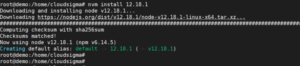
次のコマンドを使用してバージョンを確認できます:
|
1 2 3 4 5 |
sudo node -v 出力: root@demo:/home/cloudsigma# node -v v12.18.1 |
NVMは通常、最後にインストールされたバージョンを使用しますが、‘ncm use’ コマンドを使用して指定することもできます:
|
1 |
sudo nvm use 12.18.1 |
複数のNode.jsバージョンを管理できます。インストールされているバージョンを確認するには、次のコマンドを使用します:
|
1 |
sudo nvm ls |
特定のバージョンをデフォルトにするには、エイリアスを設定できます。新しいセッションが作成されるたびに、デフォルトバージョンのNode.jsが使用されます。
|
1 |
sudo nvm alias default 12.18.1 |
以下のように参照することもできます:
|
1 |
sudo nvm use default |
Node.jsの各バージョンは、それぞれのパッケージを追跡します。NPMを介してパッケージをインストールする際、特定のバージョンのNode.js用にインストールするか、グローバルにインストールするかを指定できます。
使用中の特定のバージョン用にパッケージをインストールするには、次のコマンドを実行します:
|
1 |
sudo npm install express |
グローバルにインストールするには、‘-g’ フラグを追加します。
|
1 |
npm install -g express |
パッケージをグローバルにインストールすると、コマンドを実行できるようになりますが、プログラムでそれを使用するには、パッケージをローカル環境にリンクする必要があります。
|
1 |
npm link express |
次のコマンドを実行することで、NVMで利用可能なその他のオプションを確認できます:
|
1 |
nvm help |
Node.jsの削除
Node.jsは、‘apt’ を使用するか、NVMを使用するかのいずれかでアンインストールできます。
‘apt’ でインストールした安定版を削除するには、次のコマンドを使用します:
|
1 |
sudo apt remove nodejs |
上記のコマンドはNode.jsをアンインストールしますが、設定ファイルは保持します。Node.jsをアンインストールし、設定ファイルも同様に削除したい場合は、次のコマンドを使用します:
|
1 |
sudo apt purge nodejs |
さらに、削除されたパッケージの一部をインストールする際に自動的にインストールされたパッケージを削除するには、次のコマンドを使用します。
|
1 |
sudo apt autoremove |
NVMを使用してインストールしたバージョンをアンインストールするには、次のコマンドを使用します。
|
1 |
nvm uninstall 12.18.1 |
アンインストールしたいバージョンが現在のバージョンの場合は、まずそれを無効化してからアンインストールコマンドを実行します。
|
1 2 |
nvm deactivate nvm uninstall 12.18.1 |
上記のコマンドは、キャッシュファイルを除く、そのバージョンに関連するすべてのファイルを削除します。
このチュートリアルを完了したことで、Ubuntu 18.04サーバーにNode.jsをインストールする3つの異なる簡単な方法を理解できました。
ハッピーコンピューティング!
Comments
No comments yet. Be the first.