
MySQLは、ウェブサイトやサーバーアプリケーションで最も人気のあるデータベース管理システムの一つです。ウェブマスターにとって、これは学ぶべき不可欠なツールです。MySQLは、データの管理にSQL(Structured Query Language)を使用する関係データベースです。MySQLは通常、LEMPスタックの一部としてインストールされ、これにはLinux, Nginx, MySQL/MariaDB、およびPHP/Perl/Pythonが含まれます。なお、CentOSでは、元のMySQL開発者によっても維持されているMySQLのフォークであるMariaDBをインストールすることが好ましいことに留意してください。MariaDBはMySQLの代替品として扱われます。次のチュートリアルでは、CentOS 7サーバーにMySQLをインストールする手順を説明します。始めましょう!
MySQLのインストール
任意のパッケージをCentOSにインストールするには、rootアカウントまたはsudo権限を持つ他のアカウントへのアクセスが必要です。rootアクセスが利用可能であることを前提として、進めましょう。まず、yum用のMySQLコミュニティリポジトリをインストールする必要があります。パッケージを取得するには、公式のMySQLダウンロードページを確認してください:https://dev.mysql.com/downloads/repo/yum/ ファイルはブラウザからダウンロードできます。または、wgetを使用してダウンロードします。ファイルが新しいバージョンに更新されている場合は、コマンド内のファイル名を変更してください:
|
1 |
wget https://dev.mysql.com/get/mysql80-community-release-el7-3.noarch.rpm |
ファイルの整合性を検証します。公式のMySQLダウンロードページでは、すべてのダウンロードに対してMD5ヘックスハッシュが提供されています:

|
1 |
md5sum mysql80-community-release-el7-3.noarch.rpm |

MD5ハッシュが公式の値と一致していると仮定して、RPMパッケージをインストールします。次に、以下のコマンドを実行してパッケージをインストールします:
|
1 |
sudo rpm -ivh mysql80-community-release-el7-3.noarch.rpm |
パッケージによって2つの新しいMySQL yumリポジトリが追加されます。最後に、システムにMySQL(MariaDB)をインストールする準備が整いました。パッケージ名にかかわらず、実際にはMySQLの代替であるMariaDBがインストールされることに注意してください:
|
1 |
sudo yum install mysql-server |
MySQLの起動
インストールが完了したら、サーバーを起動します。以下のコマンドを実行してMySQLサービスを開始します:
|
1 |
sudo systemctl start mysqld |
サービスが正常に開始されたことを確認します。成功した場合、出力は以下のようになります:
|
1 |
systemctl status mysqld |
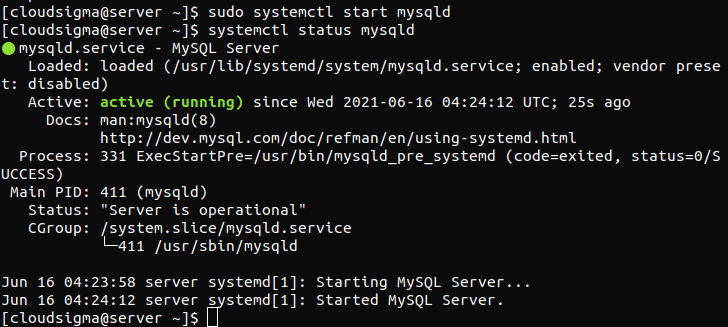
デフォルトでは、MySQLはシステム起動時に自動的に開始するように設定されています。この動作を無効にする必要がある場合は、以下のコマンドを実行します。MySQLサービスを無効にした場合、サービスを利用するには後で手動で開始する必要があることに注意してください:
|
1 |
systemctl disable mysqld |
MySQLはインストールプロセス中に一時パスワードを生成します。これはmysqld.logファイル内にあります。grepを使用して一時パスワードを取得します。これは、MySQLを初めて設定する際に必要になります:
|
1 |
sudo grep 'temporary password' /var/log/mysqld.log |

MySQLの設定
サービスが起動して実行されたら、サーバーを設定する準備が整います。使いやすさを考慮して、MySQLには一部の設定を自動化するスクリプトが付属しています。それでは、セキュリティスクリプトを実行しましょう。ここでは、前の段階で取得した一時パスワードが必要になります:
|
1 |
mysql_secure_installation |
MySQLは新しいパスワードを要求します。強力なパスワードであることを確認してください。次に、MySQLはこれが最終的なパスワードであるかどうかの確認を求めます。その後、「n」を押してその提案を拒否します。匿名ユーザーの削除を求められたら、「y」を入力して「Enter」を押します。その後のすべてのステップにおいて、「y」と答えて確認します。その後、リモートrootログインが無効になり、テストデータベースが削除され、権限テーブルがリロードされます。
MySQLのテスト
これで、MySQLのインストールが正常に完了しました。意図した通りに機能しているか確認するために、最後のテストを実行しましょう。ここではmysqladminツールを使用します。これは管理コマンドを実行するためのクライアントです。
次のコマンドでは、mysqladminがrootユーザーとしてMySQLサーバーに接続するよう求めます。「-p」フラグはパスワード入力を求めることを意味し、「version」はサーバーのバージョンを返すよう指示します。
|
1 |
mysqladmin -u root -p version |
すべてが正常に完了していれば、最終的な出力が表示されます。
便利なMySQLコマンド
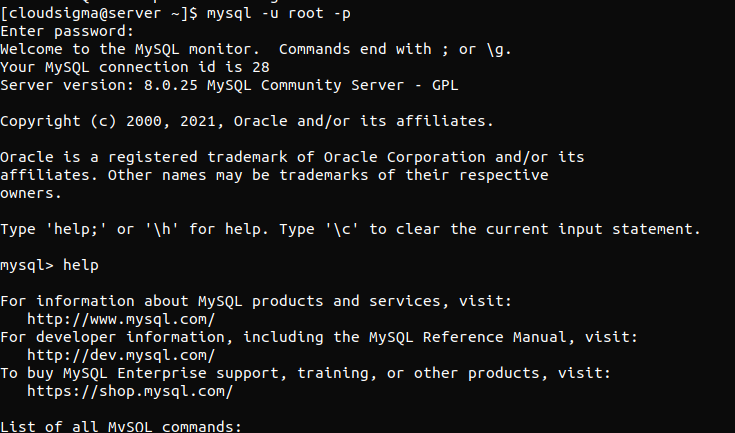
MySQLがサポートしているコマンドは数多くあり、それぞれに独自のユースケースがあります。すべてのMySQLコマンドのリストを取得するには、MySQLのヘルプを確認してください。そのためには、MySQLコンソールを起動します。
|
1 |
mysql -u root -p |
MySQLコンソールでhelpコマンドを実行します。
|
1 |
help |
まとめ
このチュートリアルを参考にすれば、CentOS 7へのMySQLのインストールは決して難しくありません。初めてインストールする場合は少し時間がかかります。一度設定すれば、あらゆる目的に対して効率的に動作します。
MySQLについてさらに詳しく知るのに役立つ、当ブログの追加リソースをいくつかご紹介します。
- サーバーにMySQLをセットアップする方法とMySQLの基本
- MySQLユーザー – 作成と権限の付与
- SQLite vs MySQL vs PostgreSQL:関係データベース管理システム(RDBMS)の比較
快適なコンピューティングを!
コメント
コメントはまだありません。最初のコメントを投稿しましょう。