
はじめに
ソフトウェア開発において、バージョン管理は非常に強力なツールです。これにより、開発者はソースレベルでソフトウェアを追跡できます。バージョン管理は、変更の追跡、以前の段階への復元、およびファイルやディレクトリの代替バージョンを作成するためのブランチ作成に役立ちます。すべてのバージョン管理システムの中で、Git はおそらく最も人気のあるものです。Gitシステムの場合、プロジェクトファイルはGitリポジトリで管理されます。次のようなサイトが、GitHub, GitLab、および Bitbucket は、あらゆる目的のために無料/有料のGitリポジトリのホスティングを提供しています。また、Gitはプロジェクトの共有やコラボレーションをより効率的にします。
このガイドでは、 Ubuntu 18.04にGitをインストールする方法を確認します.
前提条件
始める前に、Ubuntu 18.04サーバー上でsudo権限を持つ非ルートユーザーがいることを確認する必要があります。次の手順でステップバイステップのチュートリアルに従ってUbuntuサーバーをセットアップできます。また、このチュートリアルに従って、sudo権限を持つ適切な非ルートユーザーがいることを確認できます。それでは、始めましょう!
UbuntuへのGitのインストール
Ubuntuでは、Gitをインストールする方法が複数あります。このソフトウェアは、公式のUbuntuリポジトリから直接入手できます。あるいは、ソースからGitをビルドしてインストールすることもできます。このガイドでは両方の方法を説明します。
UbuntuリポジトリからGitをインストールする
まず、ターミナルを起動し、APTのローカルパッケージインデックスを更新します:
|
1 |
sudo apt update |
次のAPTコマンドは、リポジトリからGitを取得してインストールします:
|
1 |
sudo apt install git |
Gitが正常にインストールされたことを確認します。
|
1 |
git --version |

ソースからGitをインストールする
Gitはオープンソースプロジェクトです。ツールを手動でダウンロードしてビルドすることができます。柔軟性は高まりますが、より複雑なプロセスになります。Gitがアップデートを受け取ると、このプロセス全体を再度実行する必要があります。一般的な使用においては、この方法を避けることをお勧めします。
前提条件となるソフトウェア
まず、Gitをビルドするために必要なすべてのツールと依存関係がシステムに備わっている必要があります。これらのパッケージはすべて、Ubuntuリポジトリから直接入手できます:
|
1 |
sudo apt update && sudo apt install make libssl-dev libghc-zlib-dev libcurl4-gnutls-dev libexpat1-dev gettext unzip |
Gitソースコードのダウンロード
次のステップは、ソースコードをダウンロードすることです。以前にGitがインストールされていなかった場合は、ソースコードを手動でダウンロードする必要があります。以前にGitがインストールされていた場合は、Gitを使用してGitソースコードをダウンロードできます。
まず、最新のGitソースコードを手動でダウンロードする方法を確認しましょう。 GitHubの公式Gitページに移動します:
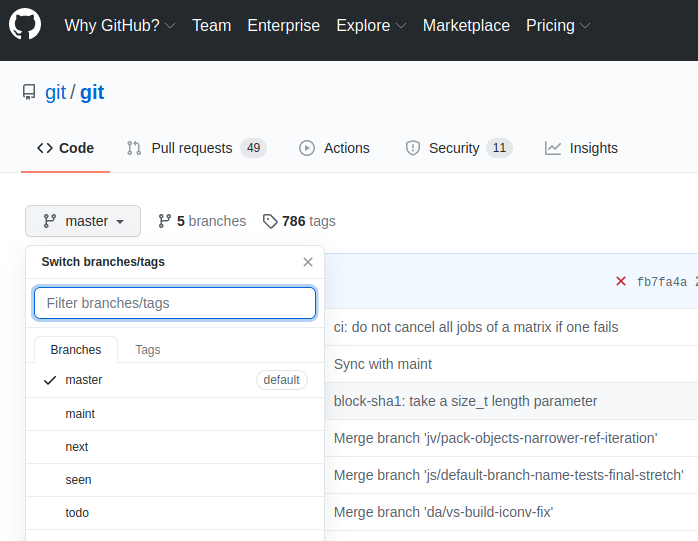
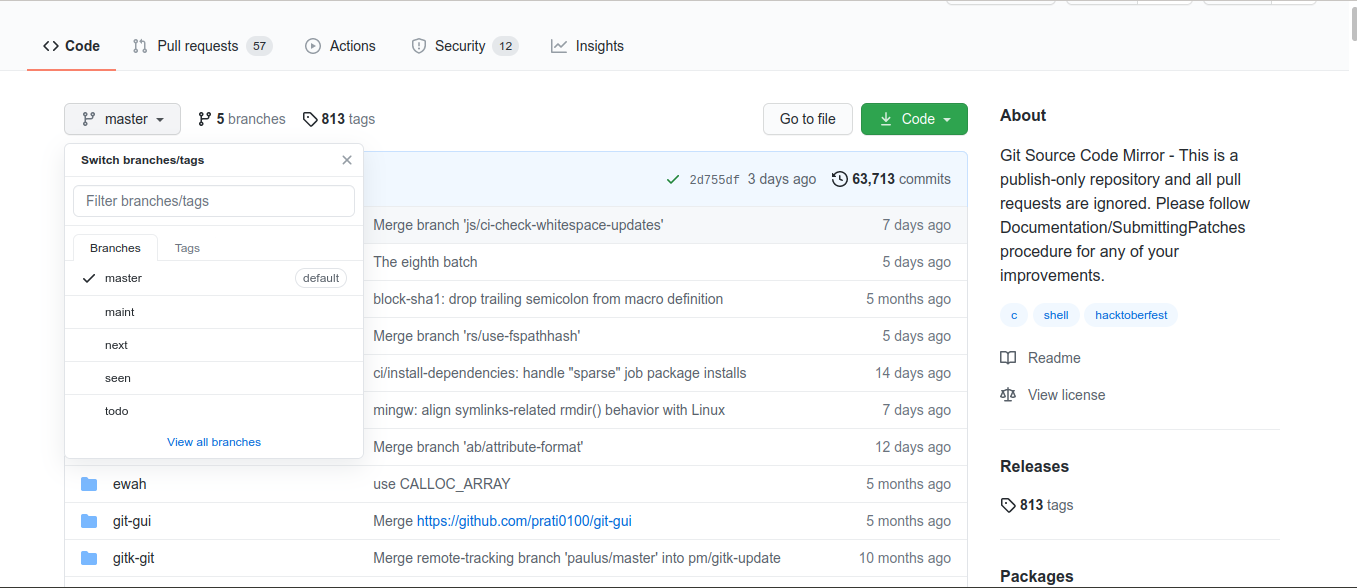
ドロップダウンメニューから、ブランチに「master」を選択します。タグについては、対象となるGitのバージョンを選択します。最新の安定版を使用することをお勧めします。この記事の執筆時点では、v2.30.0です。不安定な可能性があるため、リリース候補(「rc」とマークされている)バージョンは避けてください:
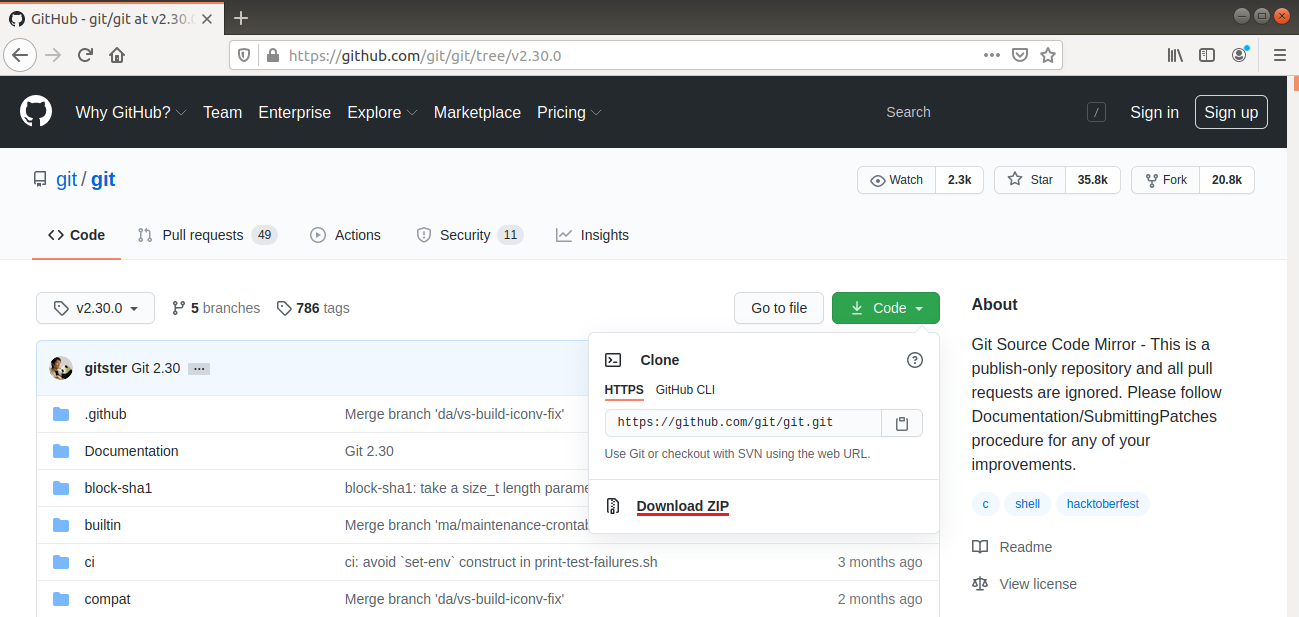
次に、「Code」アイコンをクリックします。「Download ZIP」を選択します。この例では、これによりGit v2.30.0のソースコードがZIPアーカイブでダウンロードされます:
あるいは、ソースアーカイブは次のURL形式で直接入手できます:
|
1 |
https://github.com/git/git/archive/<version>.zip |
wgetを使用してGit v2.30.0のソースアーカイブをダウンロードするには、次のコマンドを実行します:
|
1 |
wget https://github.com/git/git/archive/v2.30.0.zip -O git_source.zip |
もう1つの方法は、Gitを使用してGitソースリポジトリをクローンすることです。すでにGitがインストールされている場合、プロセスははるかに簡単です。次のコマンドを実行するだけです:
|
1 |
git clone https://github.com/git/git.git |

Gitソースコードのコンパイル
このセクションでは、zipアーカイブとして取得したGitソースコードを使用していると仮定します。アーカイブを展開します:
|
1 |
unzip git_source.zip |
現在のディレクトリを変更します:
|
1 |
cd git-2.30.0/ |
コンパイルプロセスを開始します。「-j」フラグを使用すると、「make」は複数のCPUコアを使用してプロセスを高速化します。
|
1 |
make prefix=/usr/local all -j$(nproc) |
Gitのインストール
次のコマンドを実行すると、ビルドしたばかりのプログラムがインストールされます。
|
1 |
sudo make prefix=/usr/local install |
その後、インストールが正常に完了したか確認します。
|
1 |
git --version |
Gitの設定
これでGitが正常にインストールされたはずです。正しく使用するために、Gitは適切なコミットメッセージを生成するためのいくつかの情報を必要とします。Gitは各コミットに名前とメールアドレスを埋め込みます。次のコマンドを使用して情報を追加してください。
|
1 2 |
git config --global user.name "<username>" git config --global user.email "<email_address>" |
次に、設定が正常に行われたか確認します。
|
1 |
git config --list |

この情報は、Git設定ファイルにローカルに保存されます。ファイルは次の場所にあります。
|
1 |
vim ~/.gitconfig |
Gitは多くの追加オプションをサポートしています。しかし、これら2つは絶対に必要なものです。スキップすると、GitリポジトリにコミットしようとしたときにGitが警告を表示することがあります。各コミットを正しい情報で修正する必要があるため、作業量が増加します。
結論
Gitは強力なバージョン管理システムです。このガイドでは、UbuntuにGitをインストールして設定する方法を説明しました。
ハッピーコンピューティング!
Comments
No comments yet. Be the first.