
現代のビジネス業界におけるデータセキュリティの重要性は、いくら強調してもしすぎることはありません。企業や法人は言うに及ばず、個人が自身のプライバシーとオンラインの安全を確保することは極めて重要です。インターネットのほぼいたるところに、巧妙に偽装された詐欺やウイルスが潜んでいます。できる限り警戒を怠らないようにしていても、データ漏洩の重大なリスクにさらされる可能性があります。そのため、オンラインの安全性を最大化するために、VPNなどのツールを使用することを強くお勧めします。

VPNとは何ですか?
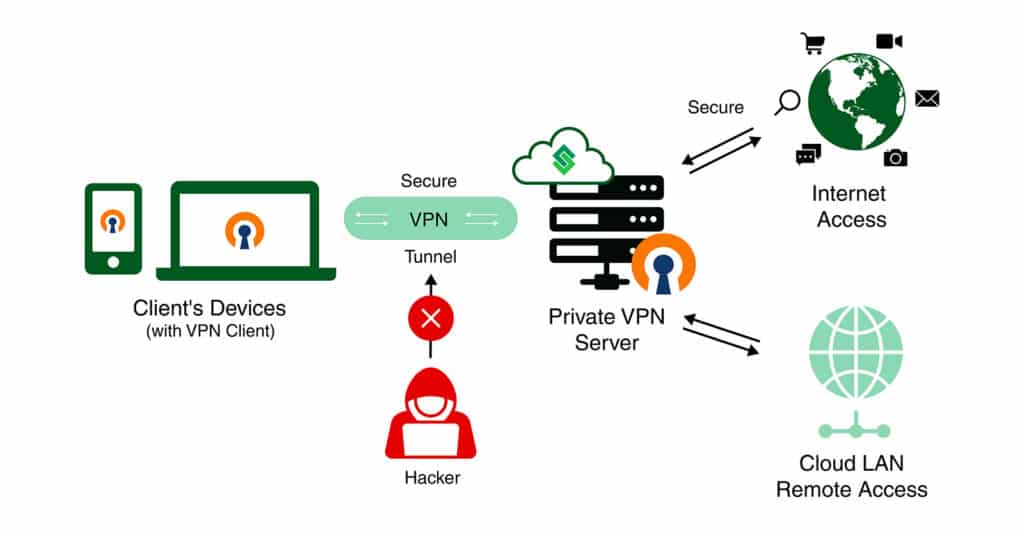
VPNはVirtual Private Network(仮想プライベートネットワーク)の略です。その名の通り、VPNを使用すると、ユーザーは個人データが潜在的なハッカーやその他のサイバーセキュリティの脅威から保護された安全な空間でオンライン活動を行うことができます。VPNは、サードパーティから接続や機密通信を保護するように設計された強力な暗号化アルゴリズムに基づいて動作します。
VPNの利用は、時間の経過とともに極めて一般的になりつつあります。そのため、インターネット上で利用可能な商用または無料のVPNの一部をすでにご存知かもしれません。これらのオープンソースVPNソリューションのいずれかを選択することもできますが、この決定にはもう少し慎重に検討することをお勧めします。
その理由は、これらの商用VPNのほとんどがコスト削減のために共有インフラストラクチャを使用しているためです。つまり、すべて同じサーバーとIPアドレスを使用しています。そのため、たった一人の不正ユーザーの存在によって、そのIPアドレスがほとんどの一般的なウェブサイトからブロックされる可能性があります。言うまでもなく、これらのサードパーティのVPNプロバイダーは、多くの場合、お客様のすべてのデータストリームにアクセスできるため、それ自体がプライバシーの侵害となります。
プライベートVPN接続
この問題に対する理想的な解決策は、プライベートVPN接続を、お客様ご自身のクラウド環境内の専用サーバーと確立することです。これにより、共有VPNとは異なり、データや運用のプライバシーと完全性を維持するための接続を完全に信頼できるようになります。
OpenVPNがどのように役立つか
CloudSigma PaaSでOpenVPNを使用してVPN接続を確立することが、日常の業務にどのように役立つか、そのいくつかの方法をご紹介します:
- トラフィックをトンネリングして、侵害されている可能性のあるネットワークへの露出を制限します。
- 信頼できるオンラインソースのみにアクセスを制限し、マルウェアやフィッシング攻撃を防ぎます。
- サイト間やパブリッククラウド間のプライベートネットワーク間で安全な接続を可能にします。
- 機密性の高いビジネスデータを安全に送信するために、許可されたドメインを指定します。
- データセキュリティをリモートデスクトップ共有サービスに拡張します。
このチュートリアルでは、プライベートVPN接続を、OpenVPNサーバーソフトウェア上で、CloudSigma PaaS内に確立する方法をご案内します。以下では、次の手順を実行するためのステップバイステップの説明を掲載しています:
- OpenVPNサーバーソフトウェアのインストール
- OpenVPNクライアントソフトウェアとプロファイルの設定
- VPN接続の確立
- VPNトンネルの検証
- VPNアクセスモードの変更
- OpenVPNカスタムドメインSSL証明書の発行
OpenVPNサーバーソフトウェアのインストール
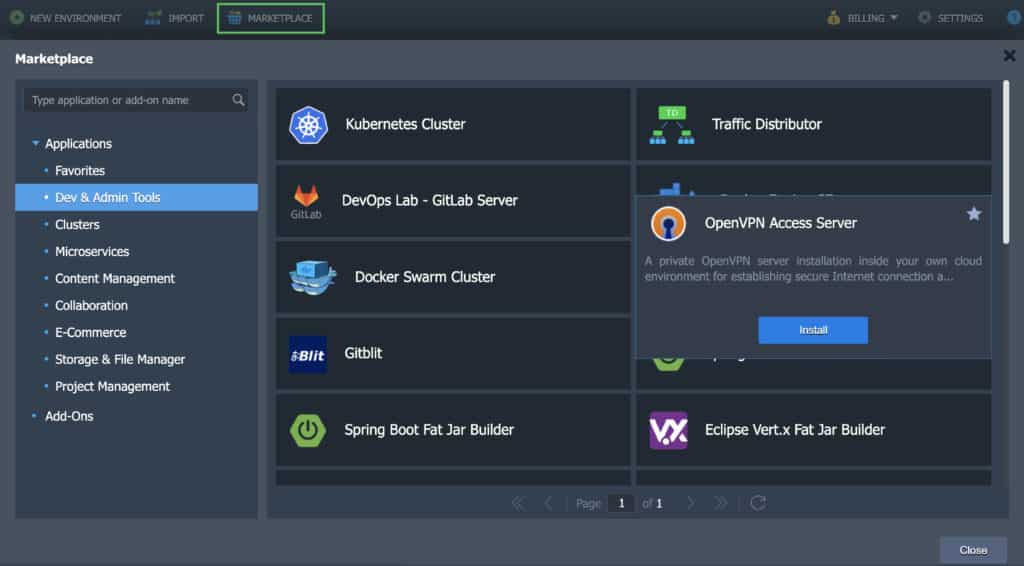
ステップ 1. お使いのCloudSigmaアカウントにログインし、マーケットプレイスに移動します。Dev & Admin Tools セクションで、OpenVPN Access Serverを探します。:
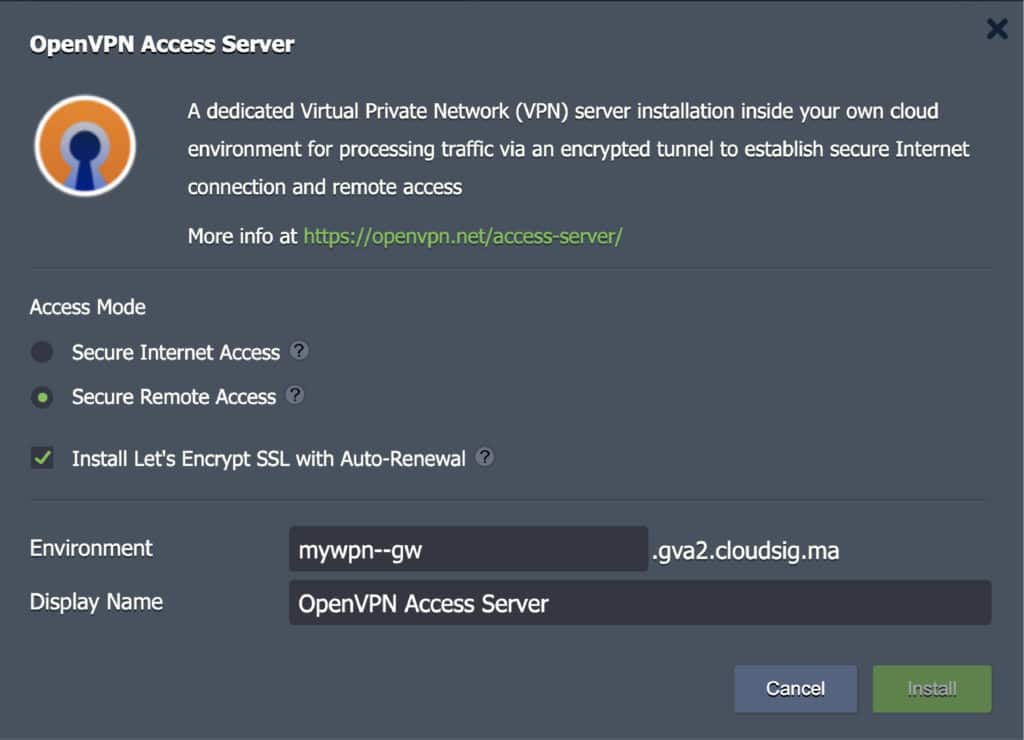
ステップ 2. 「 Install」をクリックしてインストールウィンドウを開きます。ここでは、以下の設定をカスタマイズできます:
- セキュアインターネットアクセス
この機能は以下を行います:
-
- インターネットにアクセスするための安全なチャネルを提供します。
- 信頼されていない、または未知のネットワークやWi-Fiホットスポットからの脅威をブロックします。
- トラフィックを安全にトンネリングして、企業のインターネット利用ポリシーを適用します。
DNSクエリはGoogle Public DNSによって解決されるため、このモードはインターネットブラウジングにのみ適用されます。
- セキュアリモートアクセス
この機能は以下を行います:
-
- 従業員が企業リソースやパブリッククラウドネットワークにリモートで接続できるようにします。
- ユーザー向けにリモートデスクトッププロトコルのセキュリティを強化します。
- データセキュリティを他のデスクトップ画面共有サービスに拡張します。
ここでは、DNSクエリは内部プラットフォームのDNSサーバーによって解決されます。したがって、Cloud LANに接続すると、各環境およびコンテナのホスト名は、それぞれのプライベートIPアドレスに関連付けられます。さらに、VPNサーバーが隔離された環境グループで実行されている場合、VPNクライアントはこの特定のグループの環境にのみアクセスできます。
- OpenVPN管理Webサーバー用の自動更新機能付きLet’s Encrypt無料SSLのインストール
このオプションを選択すると、Let’s Encrypt 無料SSLアドオンがVPNサーバーにインストールされます。また、同時に、プラットフォームによって生成された環境ドメインに対して有効なSSL証明書が発行されます。このアドオンの目的は、OpenVPN Access ServerのWeb管理インターフェースのセキュリティを維持することです。カスタムドメインの使用を希望される場合は、インストール後に変更することができます。
必要に応じて、このウィンドウ内で環境名を変更することもできます。設定の変更が完了したら、インストール:
ステップ 3. インストールが完了すると、インストール成功のウィンドウが表示されます。このウィンドウ内のクライアントUI URLをクリックして、管理Webサーバーにアクセスします。ここでは、接続プロファイルや、さまざまなOpenVPN Access Serverパラメータを変更するための設定を確認できます。
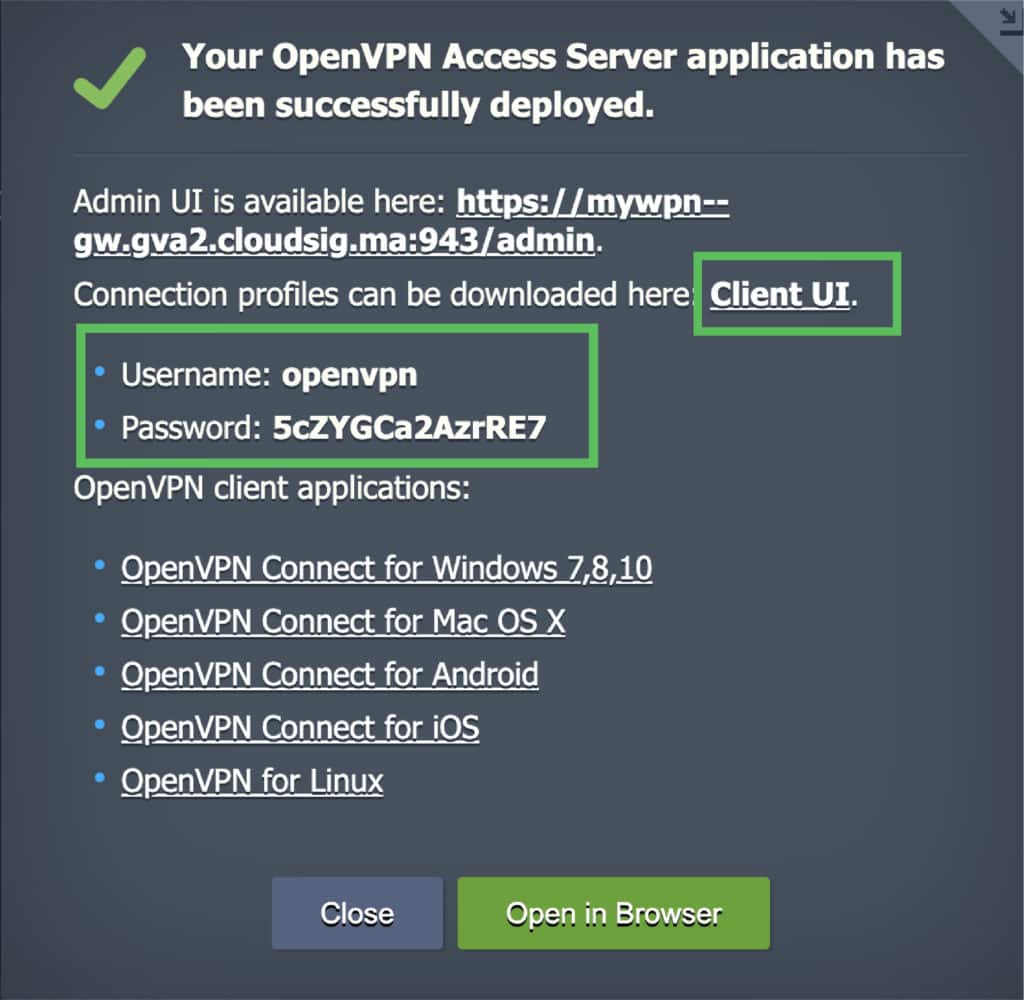
システムにOpenVPNクライアントソフトウェアがインストールされていない場合は、同じウィンドウからお使いのOSに適したものを選択できます。
OpenVPNクライアントソフトウェアとプロファイルの設定
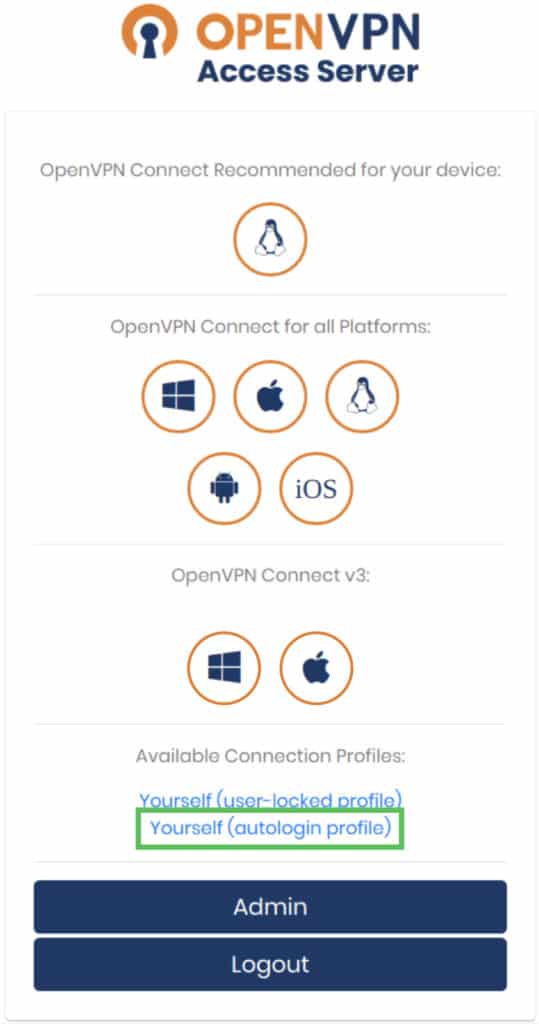
次に、ユーザーパネルについて説明します。OpenVPN Access Serverのユーザーパネルからは、以下の操作を行うことができます。
- URLに従って、お使いのデバイスに最適なソフトウェアを入手します。
- VPNサーバーに接続するためのユーザーロックプロファイルを取得します。VPN接続を確立する際は、インストール成功ウィンドウに表示された、このプロファイル内のログイン資格情報を使用する必要があることに注意してください。
- 自動ログインプロファイルを取得します(これにより、資格情報を入力せずにVPNサーバーに接続できます)。
- Obtain access to the OpenVPN Access Server管理UIパネルにアクセスするには、Adminボタンをクリックします。このパネルは、サーバーの調整や変更に使用できます。
VPN接続の確立
VPN接続を確立する方法は以下の通りです。
ステップ 1. クライアントソフトウェアをダウンロードしたら、OpenVPN自動ログインプロファイルをファイルとしてデバイスにダウンロードします。 client.ovpn.
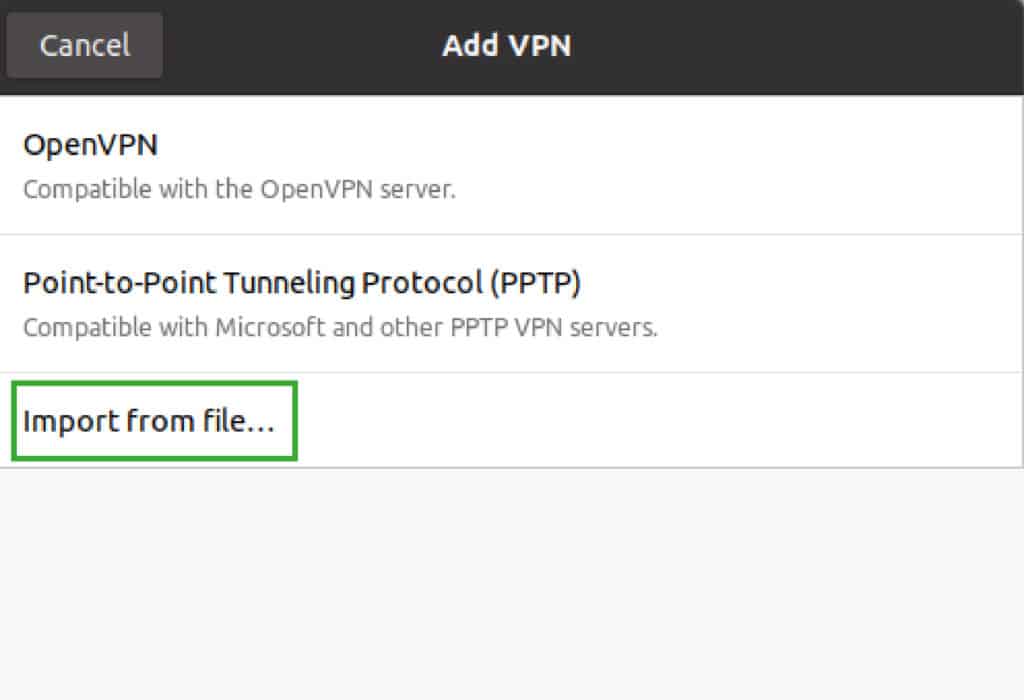
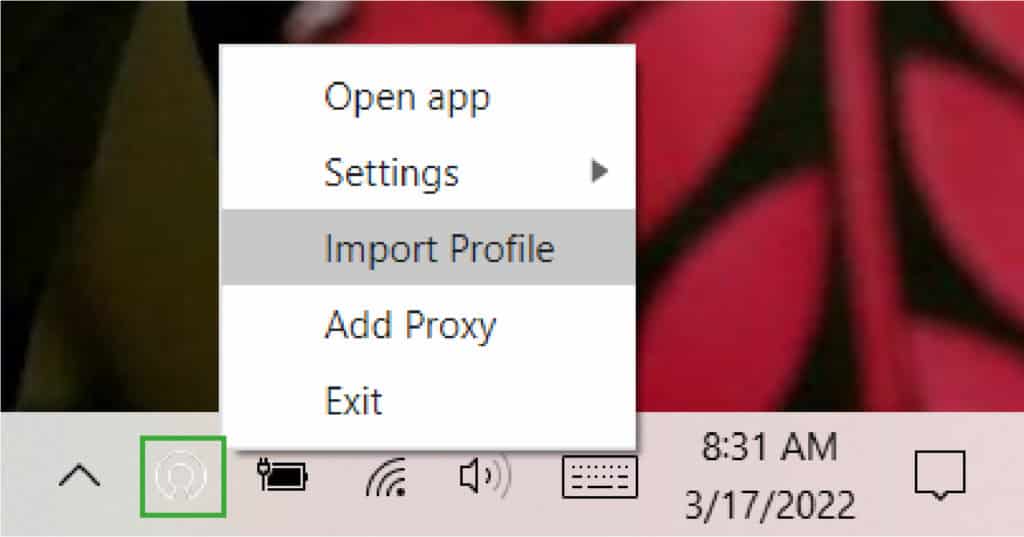
ステップ 2. 次に、ファイル client.ovpnをインポートし、接続を開始します:
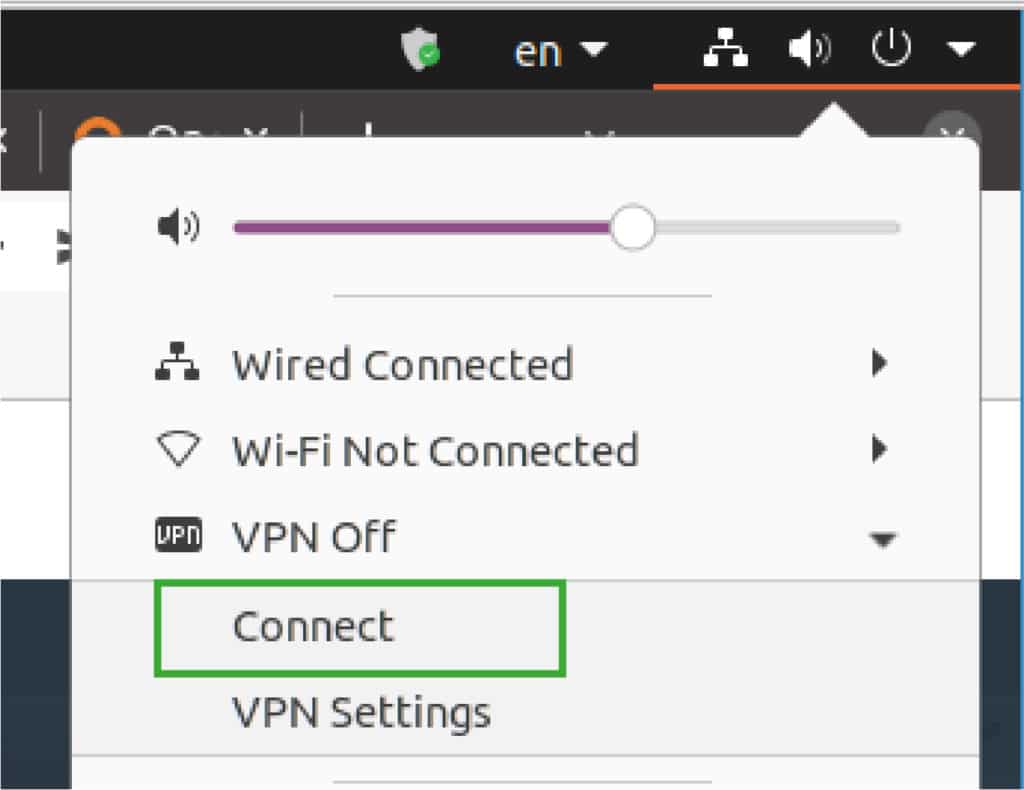
- Ubuntu Linuxの場合:
- Windows 10の場合:
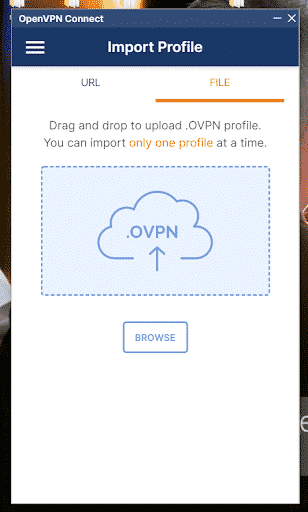
ファイルをインポートしたら、次のように接続します:
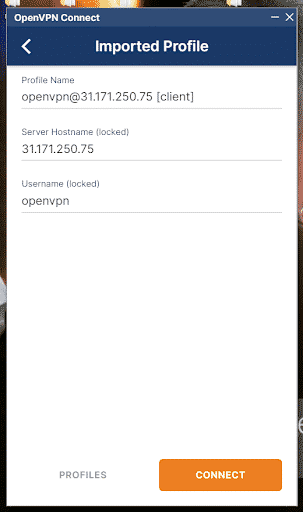
- For MacOS:
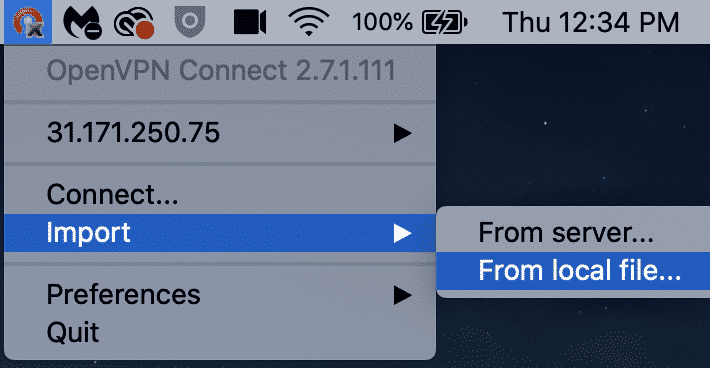
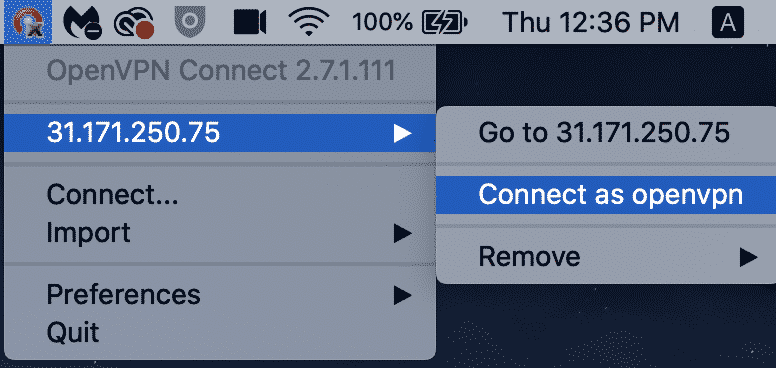
ステップ 3. 上記のように各デバイスで接続オプションをクリックすると、クラウドインフラストラクチャへの暗号化されたトンネルが確立されます。これにより、クラウドのリソースやインターネットに安全にアクセスできるようになります。
VPNトンネルの検証
トンネルが確立されたので、実際に検証してみましょう。もしセキュアインターネットアクセス オプションを選択した場合は、そのままインターネットを閲覧できます。もしセキュアリモートアクセス オプションを選択した場合は、環境のホスト名を使用して、プライベートIPアドレスでクラウドLAN内のホストにアクセスできます。
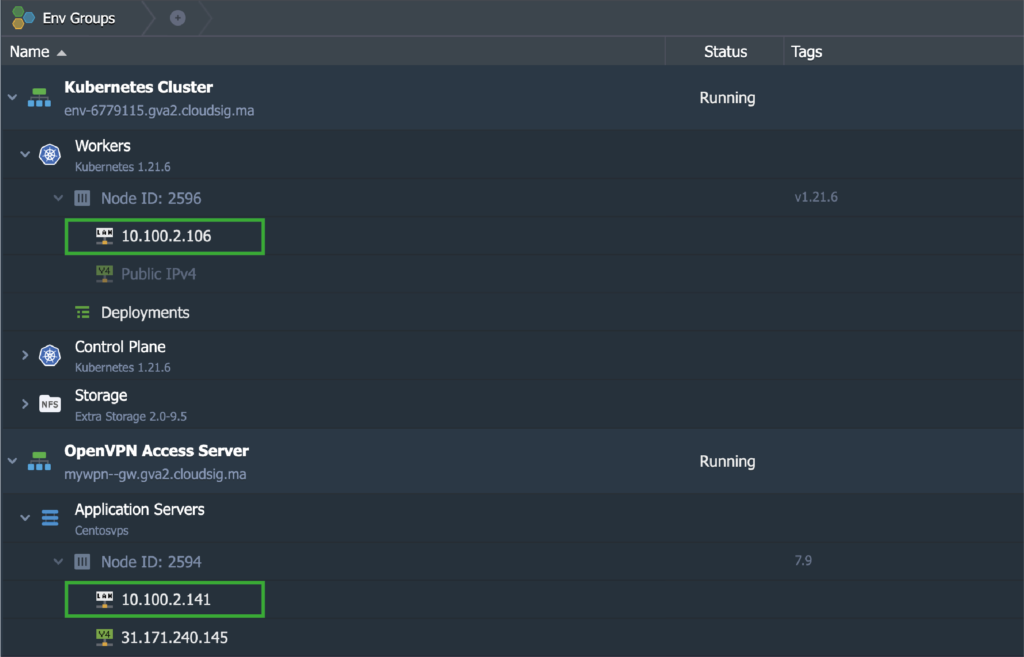
これを行うために、ローカルコンピューター(この例ではMac)を使用して、必要な環境から2つのノードにpingを送信します。このシナリオでは、これらのノードはOpenVPN Access Server およびKubernetes Cluster v1.21.6です:
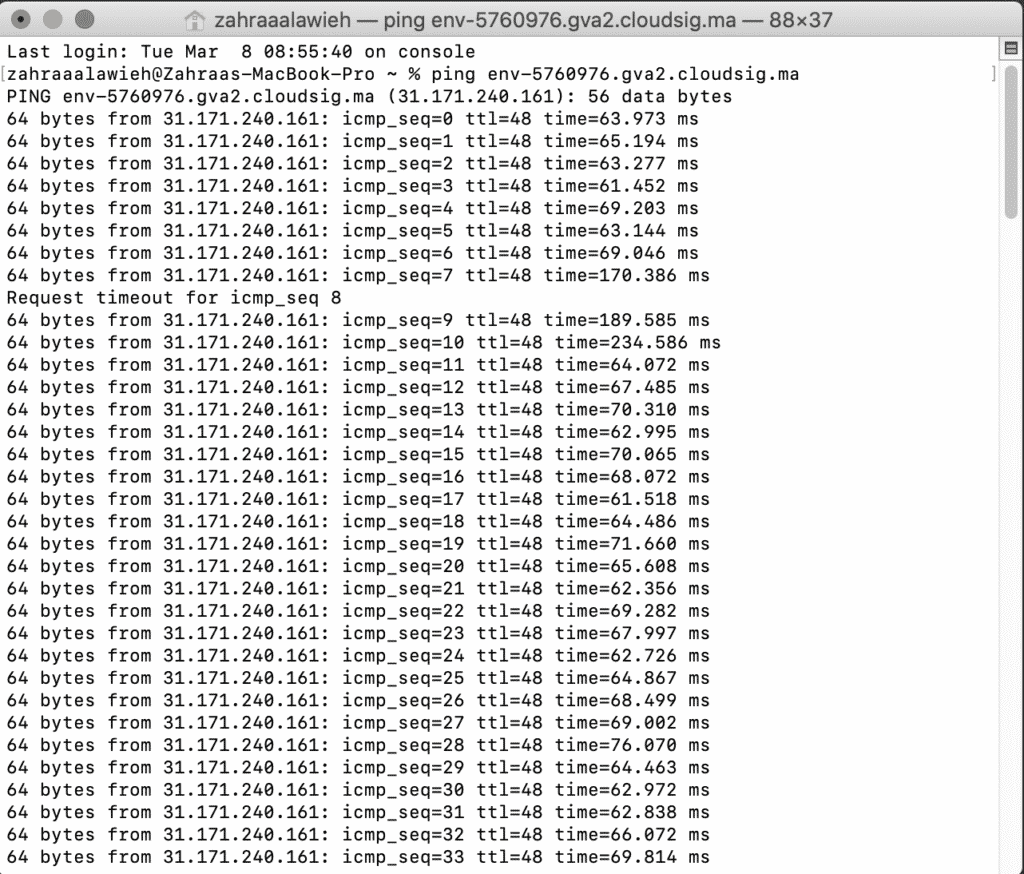
各ノードのホスト名がそれぞれのプライベートIPアドレスに解決されました。pingコマンドへの応答は、ローカルコンピューターからVPNトンネルを経由して返されました:
VPNアクセスモードの変更
The アクセスモード は、VPNサーバーのインストール時に最初に選択されます。ただし、必要に応じて後からいつでも変更することができます。変更するには、アドオン タブに移動するだけです:
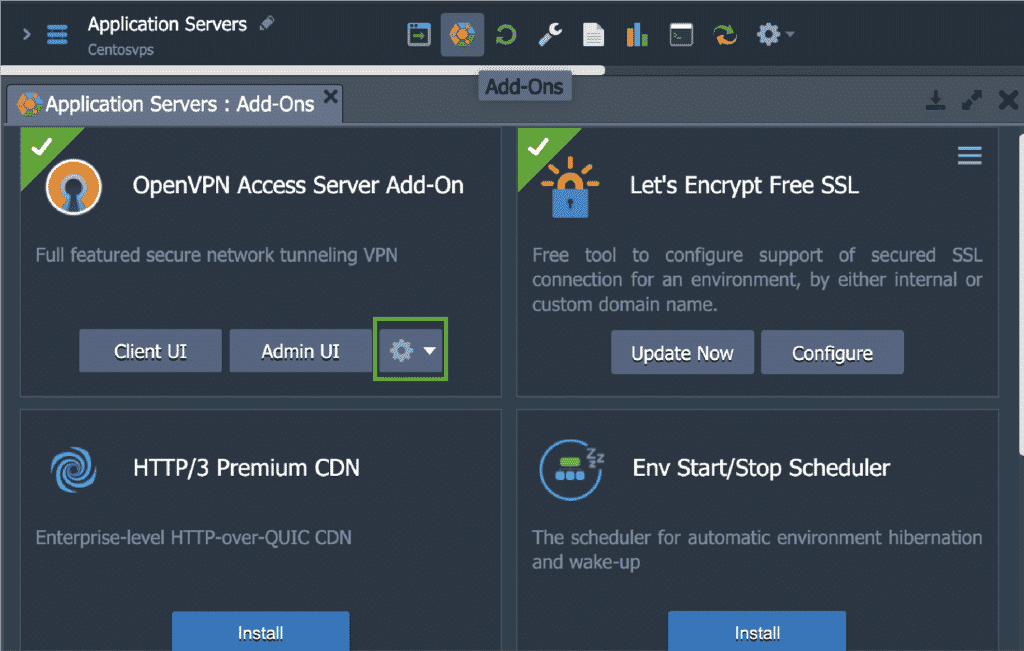
ここで、設定アイコンをクリックしてモードを変更:
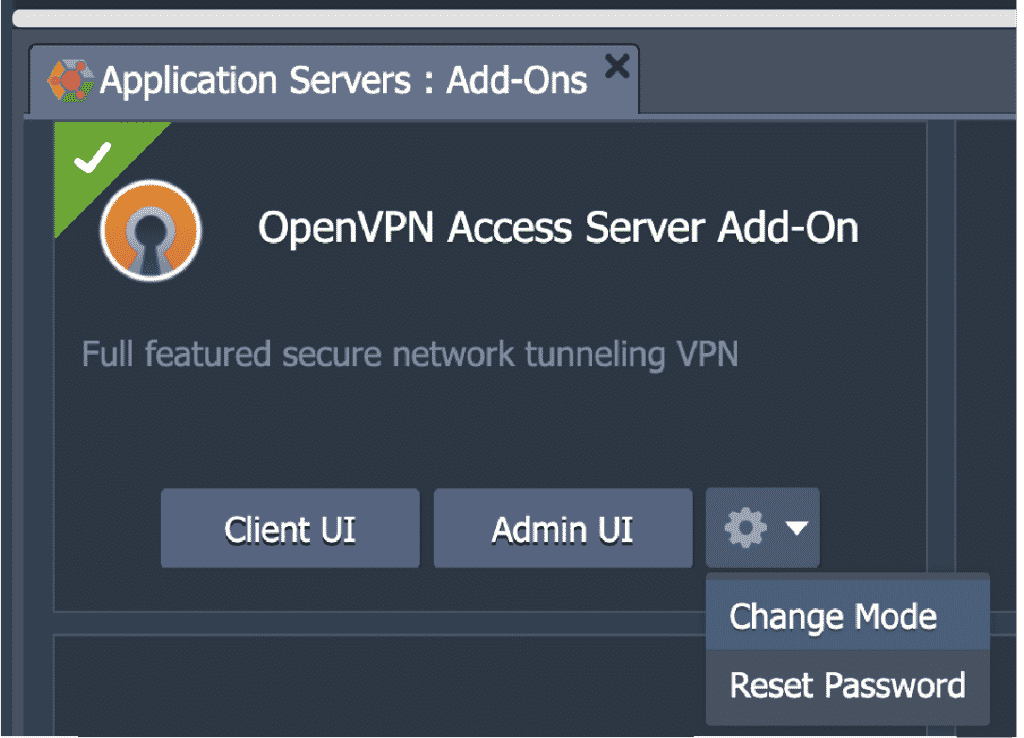
次に、表示されたオプションのいずれかを選択します:
- セキュアインターネットアクセス
- セキュアリモートアクセス
このウィンドウを使用して、デフォルトで作成されたパスワードをリセット することもできます(対象ユーザー:openvpn )。
OpenVPNカスタムドメインSSL証明書の発行
最後に、カスタムドメインを管理Webサーバーにバインドし、さらに有効なSSL証明書を発行する方法を説明します。この目的のために、VPNサーバーノードにプロビジョニングされたパブリックIPアドレスを使用して、登録済みドメインにAレコードを作成する必要があります。
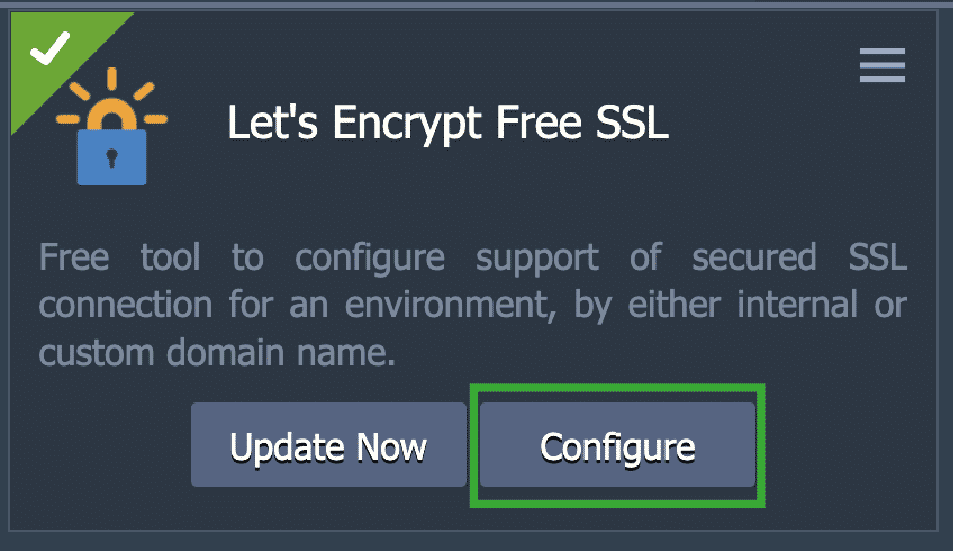
次に、「Configure」オプション(Let’s Encrypt Free SSLアドオン内)をクリックします:
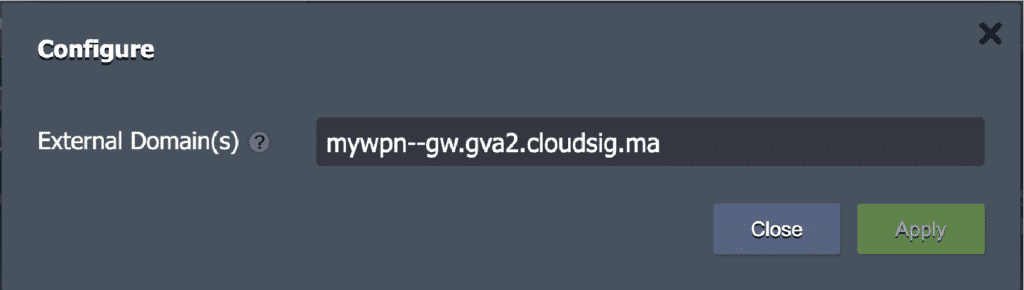
次のウィンドウで、以下のような既存のドメインを削除し…
…以下のようなお好みのカスタムドメインに変更します:
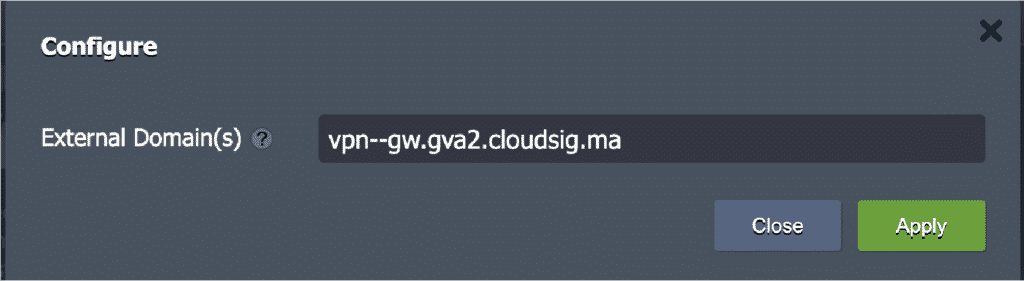
最後に、「Apply」をクリックします。証明書が発行されると、新しいカスタムドメイン名を使用して管理WebサーバーのUIを開くことができます。今回の例では、 vpn–gw.gva2.cloudsig.maとなります。
これで、CloudSigma PaaS環境にOpenVPN Access Serverをインストール、セットアップし、基本的な設定を行う方法がわかりました。プロセスが非常にシンプルであることを考慮すると、危険なインターネット環境においてあなたと従業員が安全に業務を行い、通信できるようにするために、この設定を行うことを強くお勧めします。また、Ubuntu 18.04またはDocker.
でのセットアップ方法も学ぶことができます。これはCloudSigma PaaSが提供する数多くの機能のほんの一部に過ぎません。ぜひ、当社の7日間無料トライアルをお試しいただくか、お問い合わせください。詳細情報やプラットフォームのデモをご提供いたします。
コメント
コメントはまだありません。最初のコメントを投稿しましょう。