
はじめに
お使いのLinux システムで新しいディスクが必要になる状況は多々あります。ほとんどの場合、新しいディスクの作成は簡単なプロセスです。しかし、パーティション構成やファイルシステム形式をいじろうとすると、事態は複雑になることがあります。プロセスを簡素化するために、このチュートリアルでは、以下の手順を段階的に説明します。
-
システム上の新しいディスクを識別する方法。
-
ドライブにパーティションを作成する方法。
-
Ext4ファイルシステムを使用してパーティションをフォーマットする方法。
-
ファイルシステムをマウントし、自動マウントを設定する方法。
まずLinuxについて詳しく知りたい場合は、CentOS 7にLinuxをインストールする方法や、Linuxシステム上のファイルを特定する方法、そしてLinuxサーバーで認証を設定する方法.
インストール
始める前に、適切なツールがインストールされていることを確認する必要があります。 parted ユーティリティは、ドライブのパーティショニングに使用されます。通常、サーバーにプリインストールされています。DebianまたはUbuntuを使用している場合は、次のようにインストールできます。
|
1 |
sudo apt-get update |
|
1 |
sudo apt-get install parted |
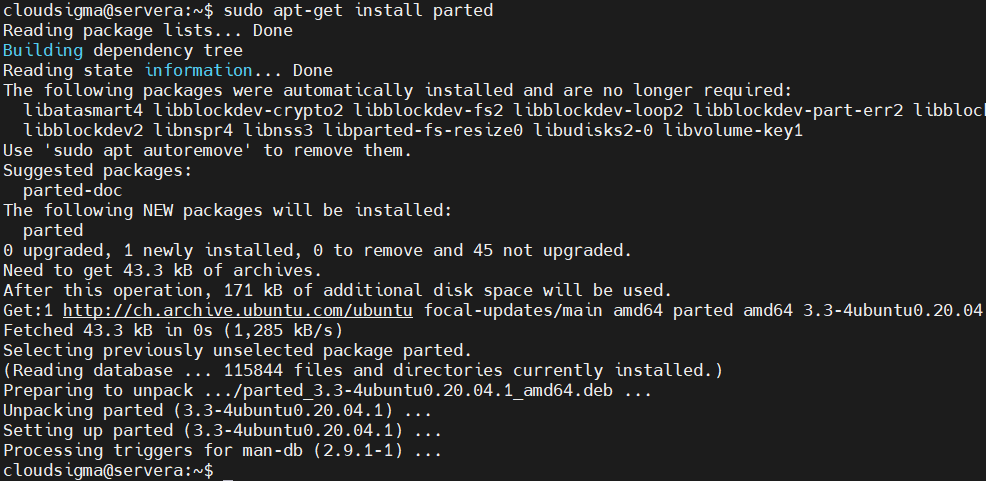
CentOSまたはFedoraを使用している場合は、以下を入力してインストールします。
|
1 |
sudo yum install parted |
新しいディスクの識別
最初に行う必要があるのは、サーバー上の新しいディスクを識別することです。パーティション構成がないことを確認することで、完全に新しいドライブを見つけることができます。たとえば、 parted コマンドを使用して、すべてのディスクのパーティションレイアウトのリストを取得できます。有効なパーティション構成を持たないディスクにはエラーが表示され、これを利用して新しいディスクを識別できます。入力内容は次のとおりです。
|
1 |
sudo parted -l | grep Error |
パーティションが設定されていないディスクには、次のように unrecognized disk label エラーが表示されます。
|
1 2 3 |
出力 Error: /dev/sda: unrecognised disk label |
新しいディスクを識別する別の方法は、 lsblk コマンドを使用することです。これによりシステム上のディスクのリストが表示されるため、適切なサイズでパーティションがないものを識別する必要があります。
|
1 |
lsblk |
|
1 2 3 4 5 6 |
出力 NAME MAJ:MIN RM SIZE RO TYPE MOUNTPOINT sda 8:0 0 100G 0 disk vda 253:0 0 20G 0 disk └─vda1 253:1 0 20G 0 part / |
ここでは、リストの最初のディスクを新しいディスクとして識別しました。変更を加える前に、必ずすべてのセッションで lsblk を確認してください。ディスク識別子を確認しないと、誤ったディスクをフォーマットまたはパーティショニングしてしまう可能性があります。これは、 /dev/sd* や /dev/hd* のような識別子が、起動ごとに必ずしも同じになるとは限らないためです。したがって、 /dev/disk/by-uuid, /dev/disk/by-label、または /dev/disk/by-id.
新しいドライブをパーティショニングする方法
ドライブをパーティショニングするには、新しいディスクに割り当てられたカーネル名を知る必要があります。パーティションはディスク全体に作成されます。始めましょう!
-
規格の選択
まず、パーティショニング規格を選択する必要があります。MBR規格は、幅広いオペレーティングシステムでサポートされています。しかし、特別な要件がない限り、ほとんどの場合、より現代的なソリューションであるGPTが推奨されます。次のようにGPT規格を選択します。
|
1 |
sudo parted /dev/sda mklabel gpt |
MBR規格を使用したい場合は、以下を入力します。
|
1 |
sudo parted /dev/sda mklabel msdos |
-
新しいパーティションの作成
次に、以下のコマンドを使用してパーティションを作成します。
|
1 |
sudo parted -a opt /dev/sda mkpart primary ext4 0% 100% |
パーティションを確認するには、次を実行します: lsblk:
|
1 |
lsblk |
|
1 2 3 4 5 6 7 |
出力 NAME MAJ:MIN RM SIZE RO TYPE MOUNTPOINT sda 8:0 0 100G 0 disk └─sda1 8:1 0 100G 0 part vda 253:0 0 20G 0 disk └─vda1 253:1 0 20G 0 part / |
パーティションにファイルシステムを作成する方法
次に、パーティションをExt4ファイルシステムとしてフォーマットする方法を学びます。この目的のために、パーティションを mkfs.ext4 ユーティリティに以下のように渡す必要があります。
|
1 |
sudo mkfs.ext4 -L datapartition /dev/sda1 |
ご覧のように、 -L フラグを渡すことでパーティションラベルを追加しました。その後、対象のドライブを識別するための名前を追加しました。ディスク全体ではなく、パーティションのみを渡していることを確認することが重要です。たとえば、 sda がディスク名である場合、パーティションの末尾には通常、次のような数字が付きます。 sda1.
パーティションのラベルをいつでも変更するには、次のように e2label コマンドを使用します。
|
1 |
sudo e2label /dev/sda1 newlabel |
パーティションを識別するためのその他のオプションを知りたい場合は、 lsblk コマンドを実行します。このコマンドの一部のバージョンでは、パーティションの名前、ラベル、UUIDを含むすべての情報が表示されます。
|
1 |
sudo lsblk --fs |
このコマンドですべてのフィールドが表示されない場合は、次のコマンドを使用して手動で見つけることができます。
|
1 |
sudo lsblk -o NAME,FSTYPE,LABEL,UUID,MOUNTPOINT |
出力は次のようになります。
|
1 2 3 4 5 6 7 |
出力 NAME FSTYPE LABEL UUID MOUNTPOINT sda └─sda1 ext4 datapartition 4b313333-a7b5-48c1-a957-d77d637e4fda vda └─vda1 ext4 DOROOT 050e1e34-39e6-4072-a03e-ae0bf90ba13a / |
ハイライトされた情報のいずれかを使用して、新しいファイルシステムを指定できます。
新しいファイルシステムをマウントする方法
最後に、ファイルシステムをマウントして使用を開始します。通常、Filesystem Hierarchy Standardの推奨に従い、ファイルシステムを一時的にマウントするには /mnt またはそのサブディレクトリのいずれかを使用する必要があります。永続的なストレージについては、特定の推奨事項はありません。したがって、マウントに使用するスキームを自由に決定できます。
このチュートリアルでは、新しいファイルシステムを /mnt/dataの下にマウントします。まず、ディレクトリを作成することから始めます。
|
1 |
sudo mkdir -p /mnt/data |
-
一時的なマウント
ファイルシステムを一時的にマウントしたいとします。これは次のコマンドで行うことができます。
|
1 |
sudo mount -o defaults /dev/sda1 /mnt/data |
-
起動時に自動的にマウントする
サーバーが起動するたびにドライブを自動的にマウントするには、次のコマンドを使用します。
|
1 |
sudo nano /etc/fstab |
ご覧のように、 /etc/fstabファイルに変更を加えました。このファイルでは、チュートリアルの前半で sudo lsblk --fs を実行して確認した、ファイルシステムのさまざまな識別子のいずれかを使用できます。次の例では、パーティションのラベルを挿入しました。その後の行は、他の識別子のいずれかを使用した場合にどのようになるかも示しています。
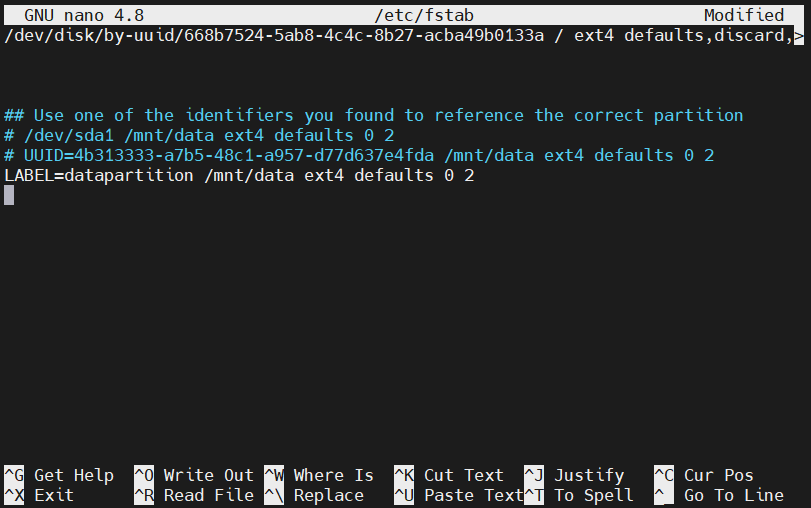
編集が完了したら、ファイルを保存して閉じます。まだマウントしていない場合は、次のように入力してファイルシステムをマウントできます。
|
1 |
sudo mount -a |
-
マウントのテスト
ボリュームをマウントした後に、ファイルシステムにアクセスできることを確認するのは良い習慣です。これは、 df コマンドを使用して、出力にディスクが表示されているか確認することで確認できます。
|
1 |
df -h -x tmpfs -x devtmpfs |
|
1 2 3 4 5 |
出力 Filesystem Size Used Avail Use% Mounted on /dev/vda1 20G 1.3G 18G 7% / /dev/sda1 99G 60M 94G 1% /mnt/data |
Under the /mnt/data ディレクトリの下に、 lost+found ディレクトリもあります。これはExt*ファイルシステムのルートを示しています。
|
1 |
ls -l /mnt/data |
|
1 2 3 4 |
出力 total 16 drwx------ 2 root root 16384 Mar 2 11:10 lost+found |
マウントされたファイルに読み取りおよび書き込み機能があることを確認したい場合は、次のようにテストファイルへの書き込みを試してください。
|
1 |
echo "success" | sudo tee /mnt/data/test_file |
書き込みが正しく実行されたことを確認するために、一度ファイルの中身を確認します:
|
1 |
cat /mnt/data/test_file |
|
1 2 3 |
出力 success |
出力は、ファイルシステムが正常に機能していることを示しています。これで、このファイルを安全に削除できます:
|
1 |
sudo rm /mnt/data/test_file |
結論
このガイドを終えるまでに、サーバー上で新しいファイルシステムやドライブをパーティショニング、フォーマット、マウント、およびテストする方法を習得できます。このチュートリアルでは、LinuxでRAWディスクをストレージ用のファイルシステムとして使用する一般的なプロセスを扱っています。特定のケースでは、パーティショニング、フォーマット、マウントにより複雑な方法が必要になる場合があります。しかし、このチュートリアルは、開始するために必要な基本的な知識とスキルを身につけるのに役立ちます。
快適なコンピューティングを!
コメント
コメントはまだありません。最初のコメントを投稿しましょう。