以下は、次のインターフェースに慣れるのに役立つ詳細なガイドです:CloudSigma PaaSダッシュボード。ここでは、すべてのプロジェクトを作成および変更するためにユーザーインターフェース上で操作できる、さまざまな機能、ツール、アイコンについて説明します。.
このチュートリアルは、以下のプラットフォーム上で並行して進める必要があります:CloudSigma PaaSプラットフォーム。これにより、項目を見つけ、その使用方法と機能を並行して理解することができます。こちらから無料トライアル版を起動して、CloudSigmaダッシュボードがどのようなものかを確認できます。
このチュートリアルで説明するCloudSigma PaaSプラットフォームの機能は以下の通りです:
- 新しい環境の作成と管理
- 環境の機能アイコン
- 環境設定の管理
- 各インスタンスの機能アイコン
- インポート方法
- マーケットプレイス
- 環境グループの作成
- ダッシュボード検索の実行
- デプロイメントマネージャー
- タスクパネル
- ユーザー設定の変更
- アカウントのアップグレード
- 残高の追加
- ヘルプの参照
始めましょう!
新しい環境の作成と管理
まず、CloudSigma PaaSダッシュボードで新しい環境を作成する方法を学びます。その後、その管理に使用できるさまざまなツールについて学びます。
- まず、新規環境 をダッシュボードの左上隅で見つけてクリックします:

- これをクリックすると、トポロジーウィザードが開きます。この詳細なウィンドウを使用すると、環境設定を完全にカスタマイズできます。
- 要件に応じて設定できる要素は以下の通りです:
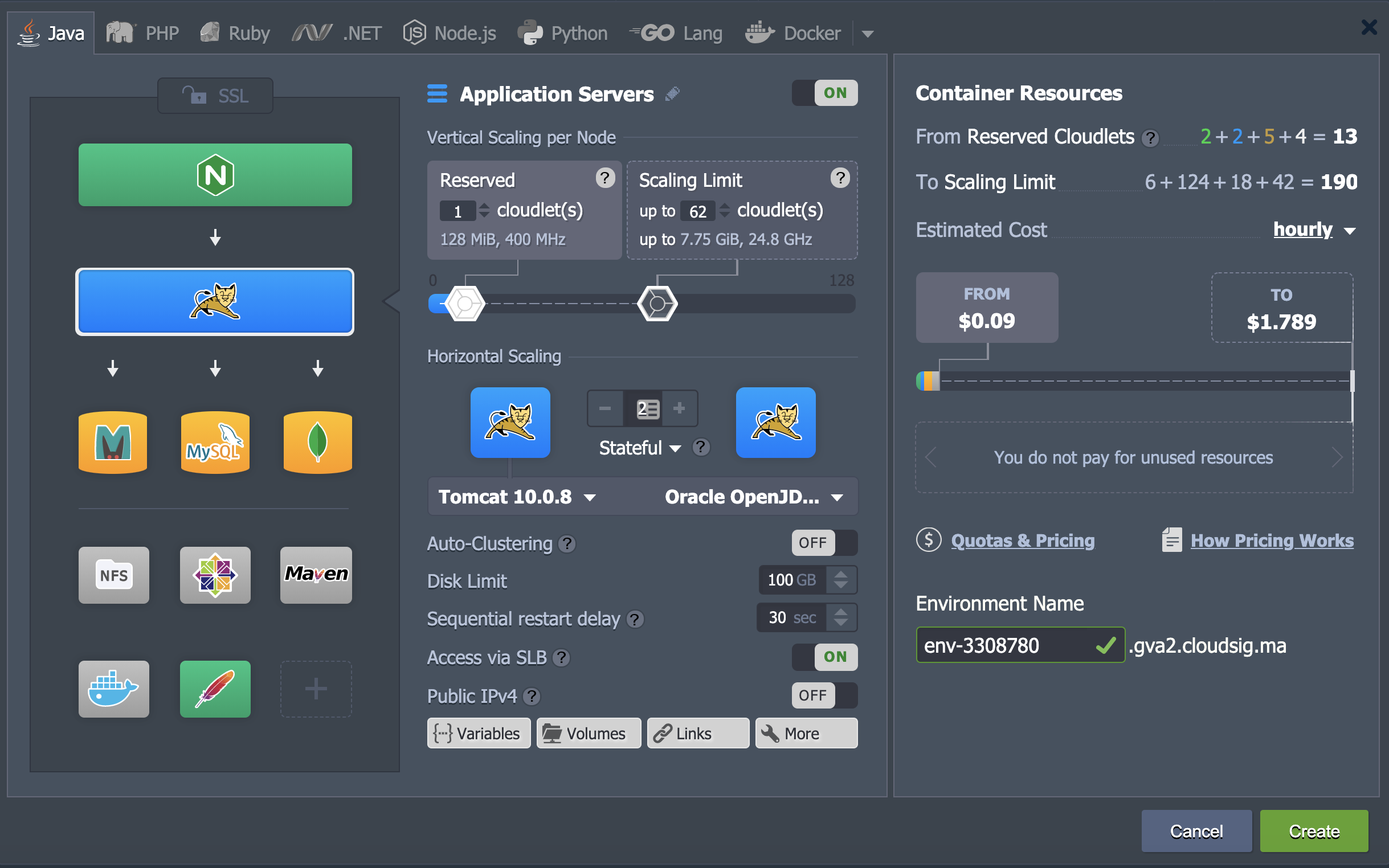
- 設定を完了し、作成 ボタンをクリックする前に、次の項目を設定してください:環境名.
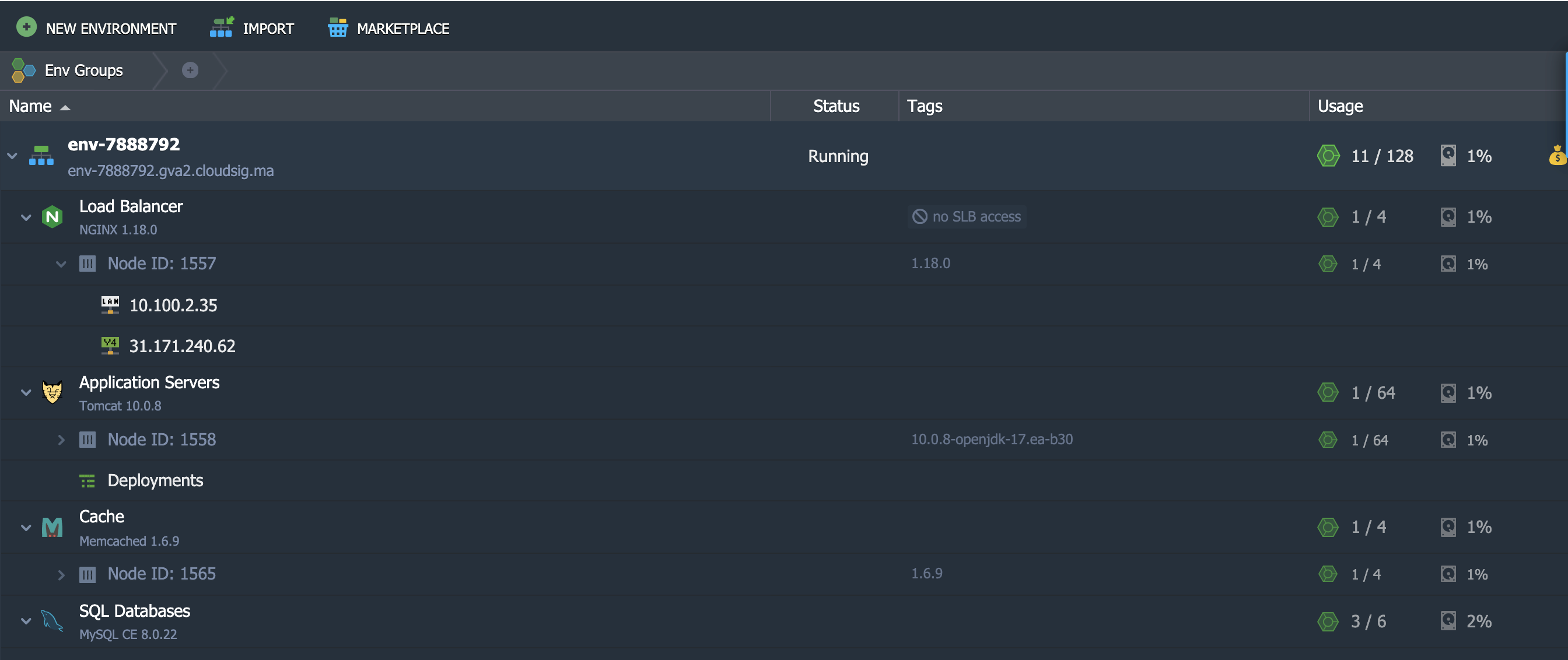
- 設定した環境名で、ダッシュボードの中央パネルから新しい環境を見つけることができます:

- 上記のパネルには、新しい環境に関するいくつかの基本的な情報が表示されます。以下では、各列が何を意味するのかを詳しく説明します:
- 名前
この列には、環境の名前またはエイリアス が表示されます。また、環境がホストされているリージョンの国旗とともに、環境のドメインも表示されます。特定の環境に含まれるノードの一覧を表示するには、環境名の横にある小さな三角形をクリックします。
- ステータス
この列は、指定された環境の現在のステータスを示します。ステータスは以下のいずれかになります:Running(実行中)、Sleeping(スリープ中)、Stopped(停止中)、Creating(作成中)、Stopping(停止処理中)、Cloning(クローン作成中)、Launching(起動中)、Redeploying(再デプロイ中)、Exporting(エクスポート中)、Migrating(移行中)、Installing(インストール中)、または Deleting(削除中).
- タグ
この列では、環境が属するすべての環境グループを確認できます。また、タグ)と呼ばれるコンテナのバージョンと、プロジェクト.
- の使用量
使用量列にはパーセンテージが表示されます。これは、以下のような環境の現在の負荷を示します:ディスク容量の使用量およびクラウドレット.
 ボタン
ボタン
このボタンは課金履歴を示します。これをクリックすると、この環境の支出アクティビティと統計を詳しく説明する別のタブに移動します。
特定の環境の機能アイコン
環境の上にカーソルを置くと、複数の機能アイコンが表示されます。ダッシュボード上で操作してさまざまな管理機能を実行できるアイコンは以下の通りです:
- エイリアスの設定

An エイリアスとは、環境の代替名のことです。エイリアスを設定しても、ドメインには影響しません。
- ブラウザで開く

このアイコンをクリックすると、新しいブラウザタブで環境が開きます。
- 設定

Clicking on 設定 をクリックすると、編集可能な詳細な設定パネルを含む新しいタブが開きます。
- 環境トポロジーの変更

この機能アイコンを使用すると、トポロジーウィザードダイアログボックスにアクセスして、必要な編集を行うことができます。適用をクリックして変更を保存します。
- 環境のクローン作成

このオプションを使用すると、選択したサーバーのクローンを作成できます。新しい環境の名前を設定するよう求められます。最後に、クローンをクリックしてコピーを作成します。
- 起動
 / 停止
/ 停止 
環境が現在停止している場合は起動 アイコンが表示され、その逆も同様です。いずれかをクリックして環境を起動/停止します。
環境のステータスが現在停止中 の場合、操作できるのは設定、環境のクローン作成、起動、および環境の削除 ボタンのみです。
- 環境の削除

削除したいサーバーの上にホバーし、削除 アイコンをクリックします。アクションを確認するためにパスワードの入力を求められます。
- 環境グループの追加
 / 環境グループの編集
これらのオプションを表示するには、タグ 列の上にホバーする必要があります。これらのアイコンは、環境グループ.
設定による環境の管理
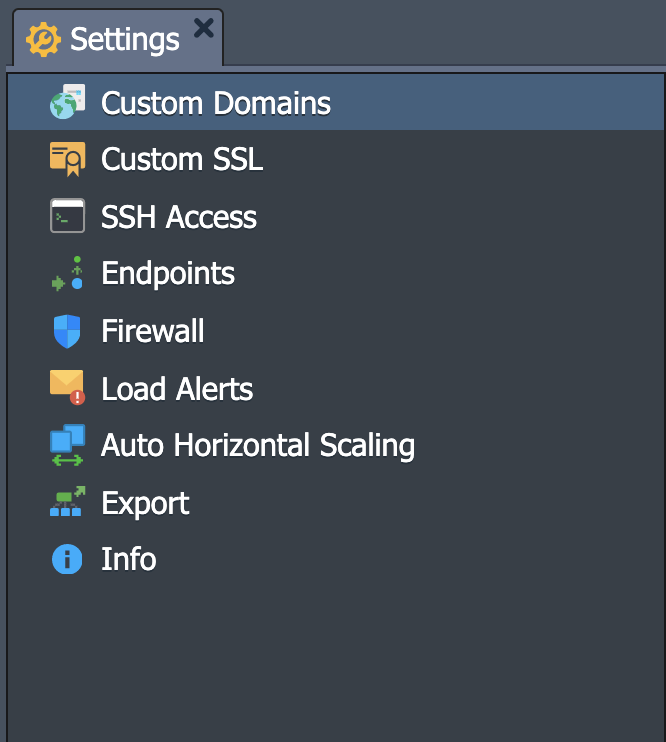
次で実現できるすべての機能を確認してみましょう:環境設定 ウィンドウ。このタブには、環境のさまざまな側面を処理する11の異なるオプションが表示されます。これらは次のとおりです:
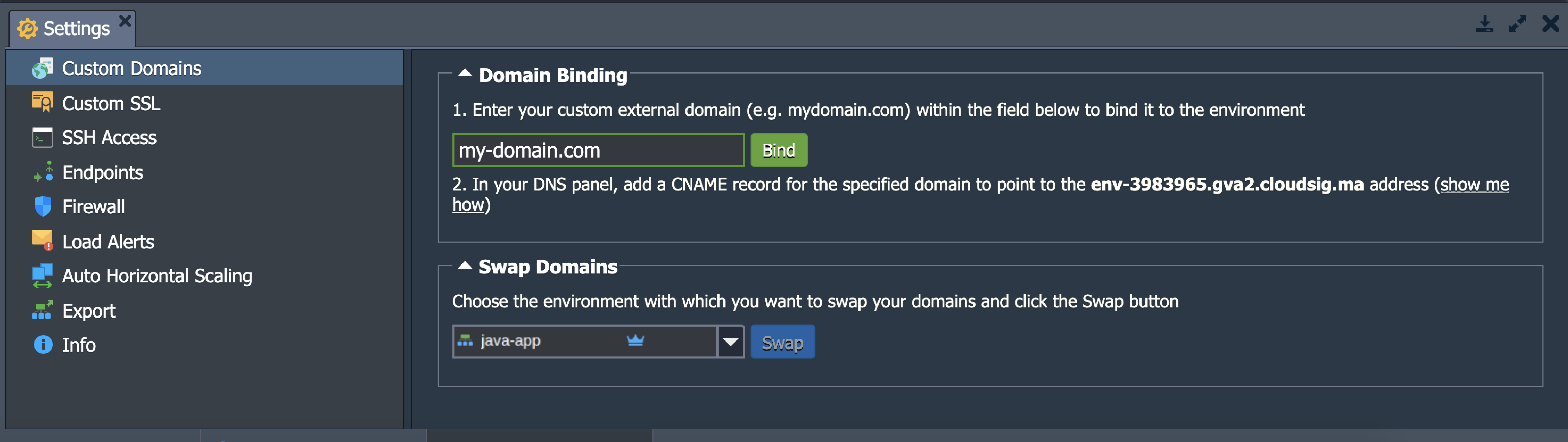
- カスタムドメイン
この カスタムドメイン オプションを使用すると、ドメインバインディング および ドメインスワップ セクションにアクセスできます:
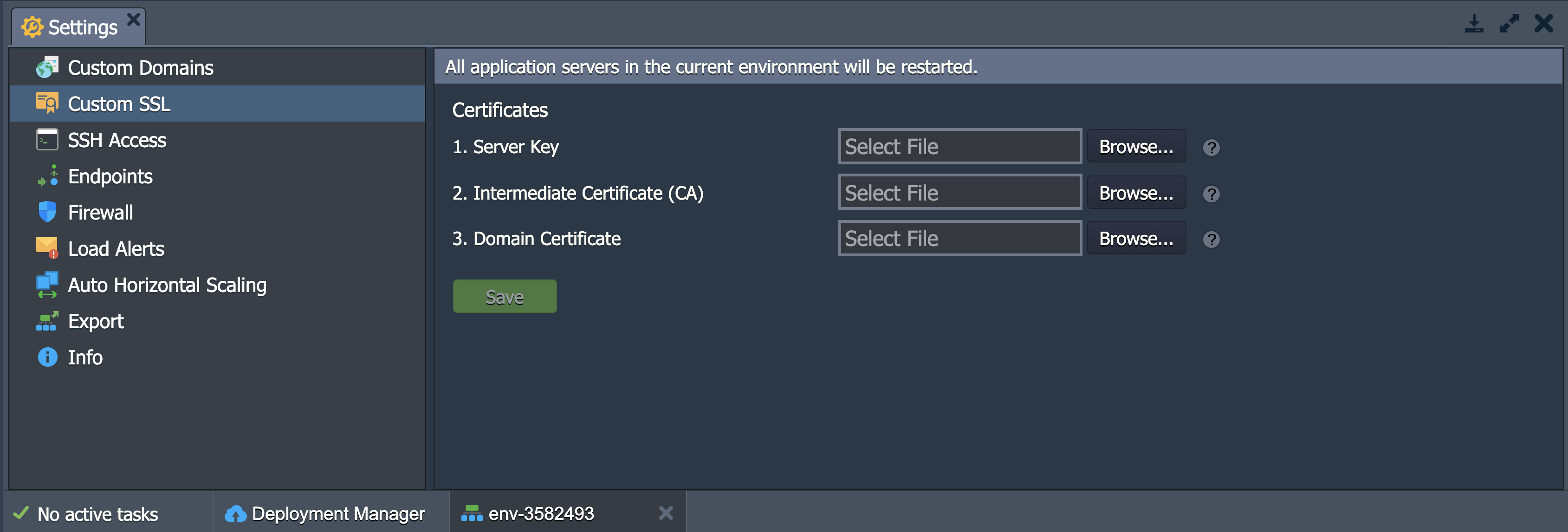
- カスタムSSL
ここでは、カスタムSSL証明書に必要なすべてのファイルをアップロードできます:
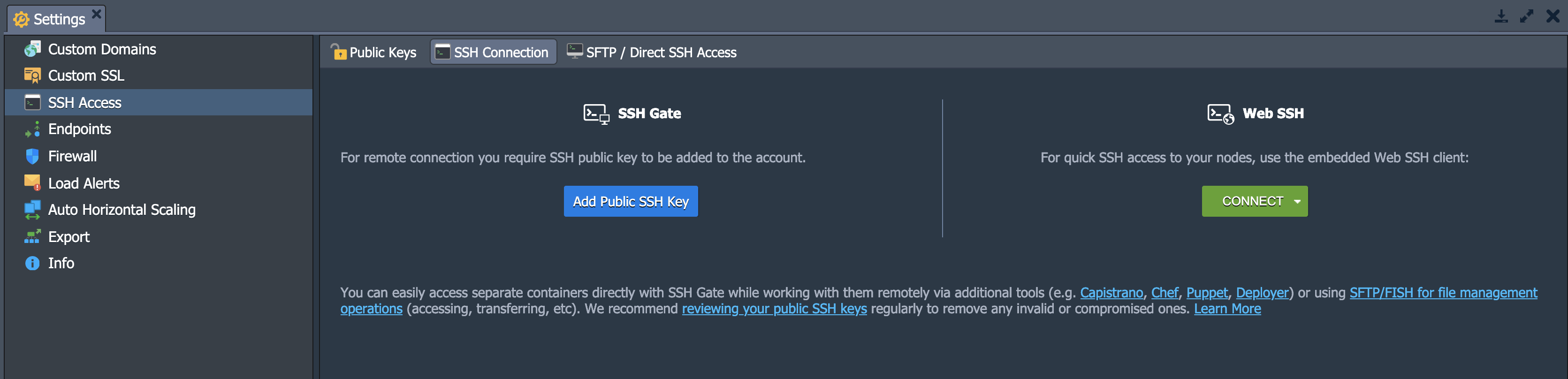
- SSHアクセス
このセクションには、公開鍵, SSH接続、および SFTP/直接SSHアクセス のタブがあります。公開鍵 を通じて、公開SSH鍵を表示および管理できます。SSH接続 セクションでは、SSHゲート または Web SSH 経由でアクセスするかどうかを決定できます。最後に、SFTP/FISH プロトコルを介した接続の詳細を表示できます:
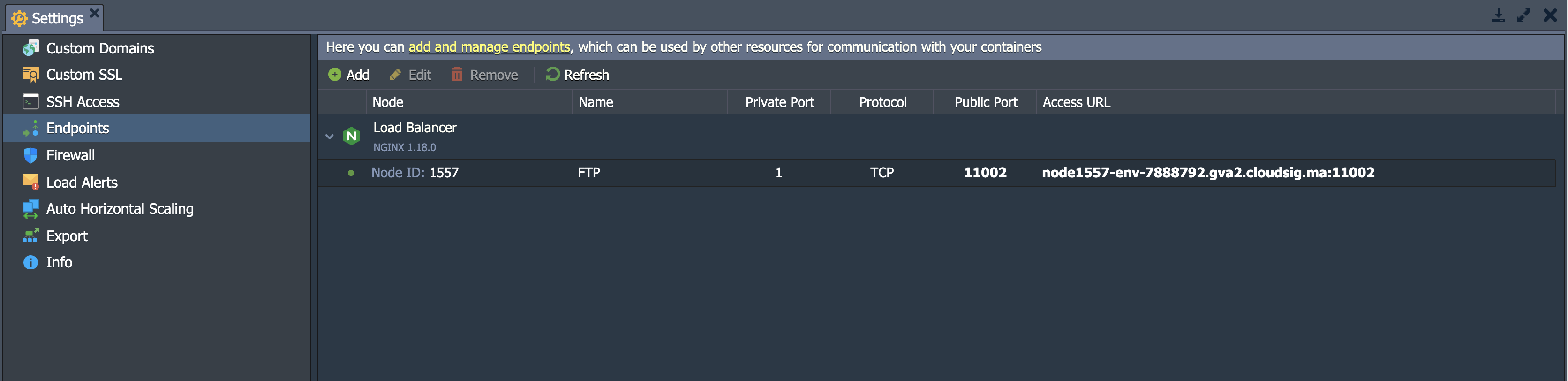
- エンドポイント
このセクションでは、コンテナ’のTCP/UDPポートのマッピングを決定および管理できます。これは、直接接続を通じてポートが外部リソースと連携して動作していることを確認するためです:
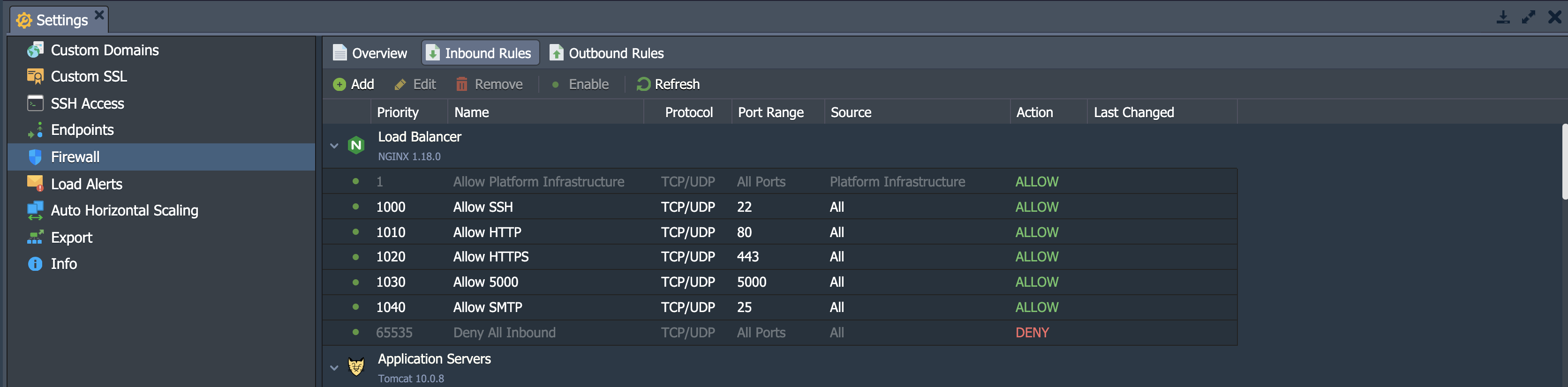
- ファイアウォール
「ファイアウォール」では、個人のインバウンド および アウトバウンド ルールを決定できます。要件に応じて特定の接続を許可またはブロックできます。これにより、コンテナにカスタムアクセスを設定できます:
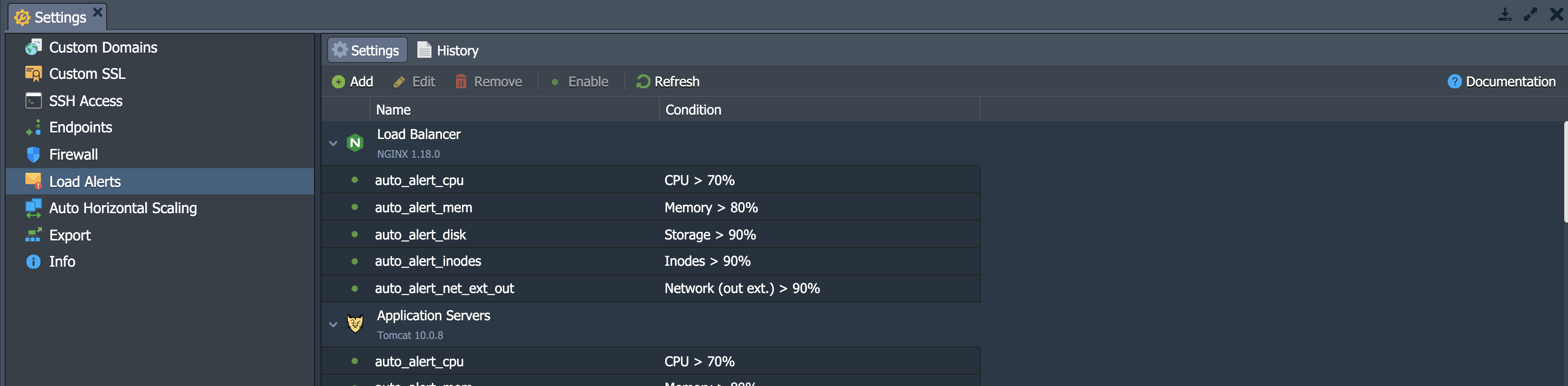
- 負荷アラート
このサブセクションは、リソース消費の制限を超えた場合の電子メール通知のトリガー(デフォルトまたは新規)を設定および管理するために使用できます。
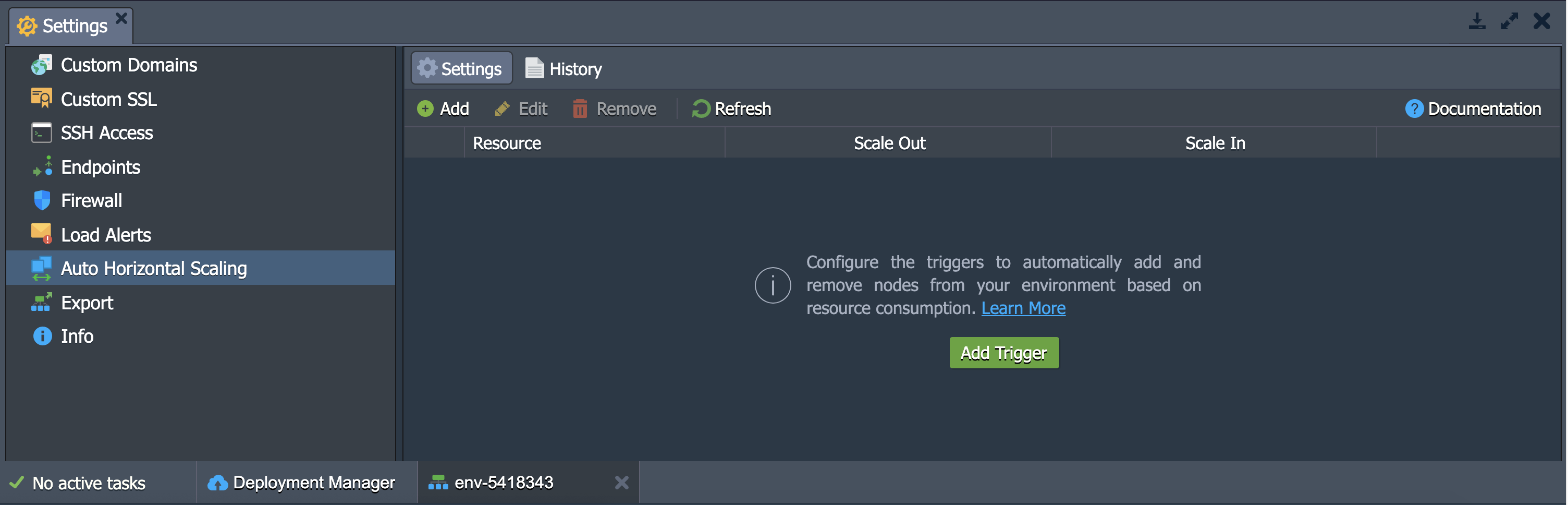
- 自動水平スケーリング
このサブセクションでは、Maven ビルドノードを除くレイヤー内のコンテナ数を制御するオプションがあります。スケーリングの条件は、CPU, メモリ, ネットワーク, ディスクI/O、および ディスクIOPS の消費量を含むいくつかの要因に依存します。
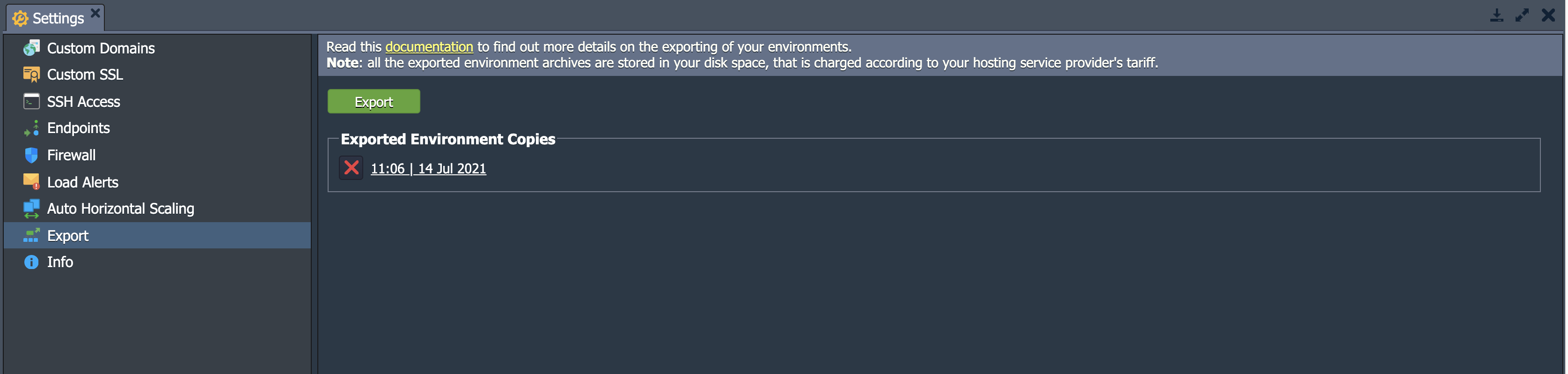
- エクスポート
このセクションの エクスポート をクリックすると、すべての環境データと設定を含む単一のファイルが作成されます。このファイルはダウンロードして、別のホスティングプロバイダーの別のプラットフォームで復元できます。新しいコピーは完全に同じになります:
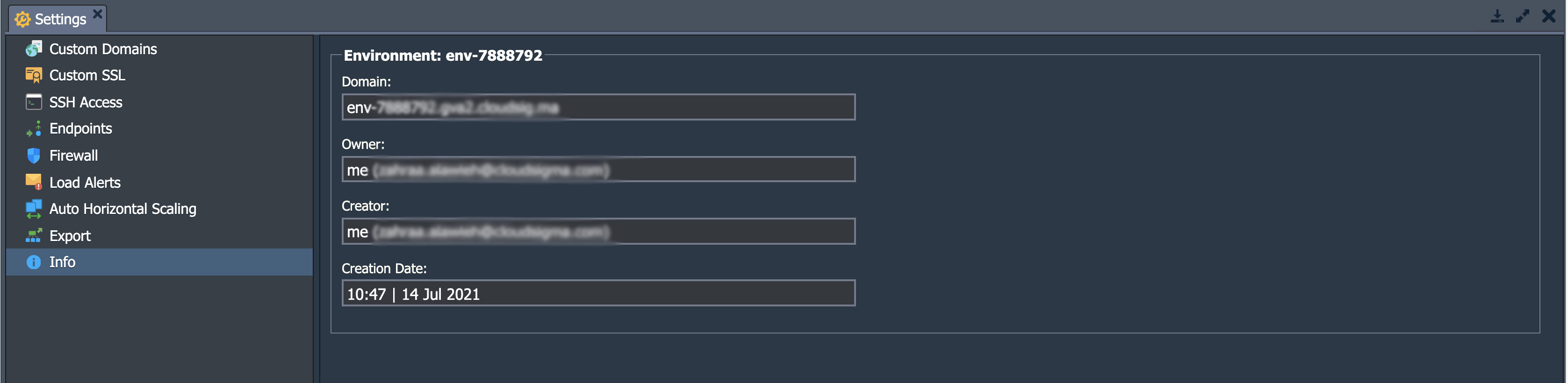
- 情報
環境の ドメイン, 所有者, 作成者, リージョン、および 作成日 などの詳細情報を確認したい場合は、情報 セクションに移動してください:
各インスタンスの機能アイコン
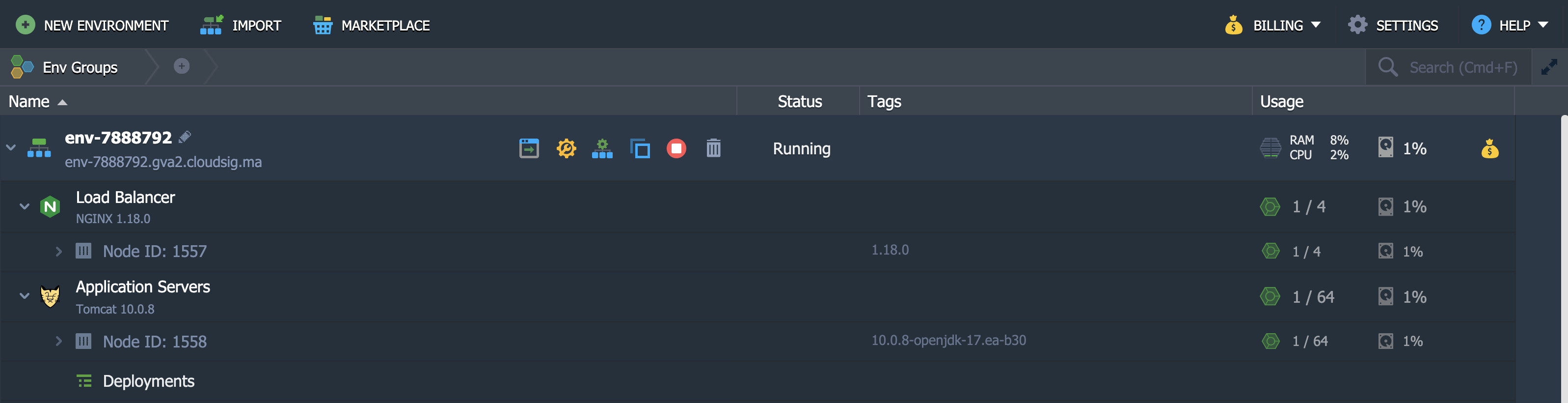
環境名の横にある小さな矢印アイコンをクリックすると、その環境を構成するすべてのノードグループのリストが表示されます。たとえば、環境にはロードバランサー、アプリケーションサーバー、データベースなどが含まれる場合があります。矢印をクリックして、その中の個々のコンテナやノードを表示することで、これらのレイヤーをさらに詳しく調べることができます。各ノードには、内部および外部のIPv4/IPv6の両方の、割り当てられたIPアドレスのリストが関連付けられています。
レイヤーまたはコンテナの上にホバーすると、一連の機能アイコンが表示されます。その目的は以下で説明されています:
- エイリアスの設定
前述のように、エイリアス はレイヤー/ノードの別名です。エイリアスは、クラスター内のマスターサーバーとスレーブサーバーを区別するのに役立ちます。
- ブラウザで開く
これにより、レイヤーのノードが新しいブラウザタブで開きます。
- ノードの再起動
このボタンを使用して、特定のコンテナ内またはレイヤー全体の正しいサービスを再起動します。
- 設定
「設定」オプションは、設定ファイルマネージャータブに移動するために使用されます。このウィンドウでは、既存の設定を編集するか、新しいファイルをアップロードすることで、ノード設定を変更できます。
- ログ
このオプションを使用すると、指定されたレイヤー内のノードのログファイルを表示できます。
- 統計
統計 は、CPU、RAM、ネットワーク、ディスク容量、およびIOPS消費に関するデータを追跡します。このデータは、個々のノードまたはノードのセットごとに追跡できます。
- Web SSH
このオプションを使用して、ブラウザで直接SSHプロトコルを介してコンテナに接続します。
- コンテナの再デプロイ
このオプションを使用すると、ノードをアップデートし、適切なタグまたはバージョンで再デプロイできます。
- アドオン および リモートデスクトップ
これらのオプションは、選択されたノードでのみ利用可能です。アドオン を使用すると、プラグイン可能なモジュールをインストールできます。一方で、リモートデスクトップ を使用すると、Windowsベースのノードを管理できます。
- さらに
を使用して、さらに リストから、コンテナ設定を構成し、SFTP/Direct SSH Access の詳細を表示できます。追加のオプションには、接続しているノードに応じて、パスワードの再設定や管理者パネルへのログインなどがあります。
インポート方法
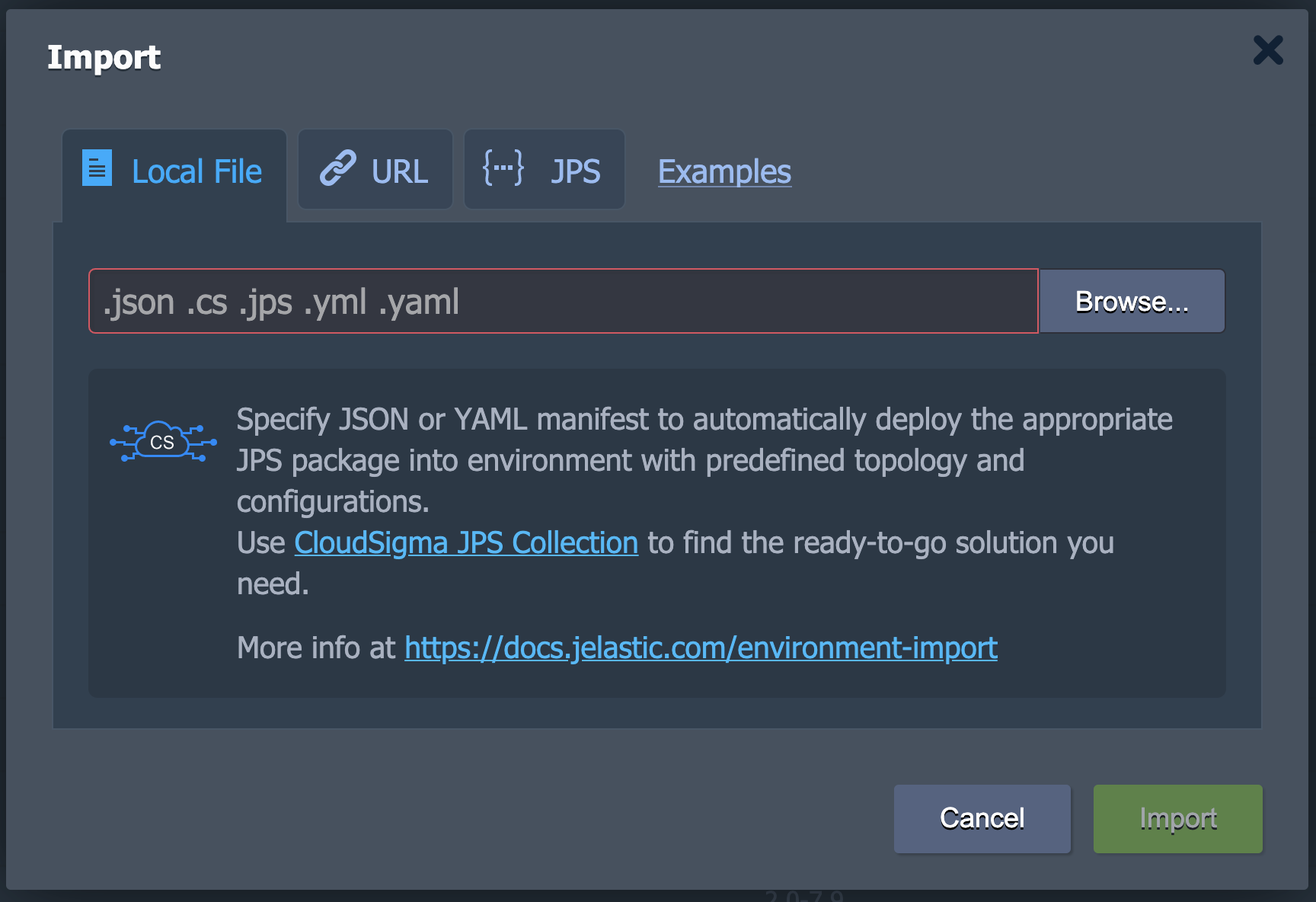
「インポート」オプションは、新規環境作成ボタンのすぐ隣にあります。ここから、.json, .jps, .cs, .yml, および .yaml ファイルをアップロードできます。新しい環境を作成するか、既存の環境を変更するためにこれらを使用できます。

「インポート」ウィンドウを開くと、3つのタブと Examples へのリンクが表示されます。このリンクをクリックすると、いくつかのパッケージ化されたソリューションを含む PaaS Collection が表示されます。
- ローカルファイル
このタブでは、参照 ボタンを使用してシステムからローカルファイルを選択し、PaaS上で実行できます。
- URL
これを使用して、ファイルへの直接リンクを入力できます。
- JPS
最後に、組み込みのJSON/YAMLエディタを使用して、カスタムコードを挿入または記述し、デプロイすることができます。
マーケットプレイス
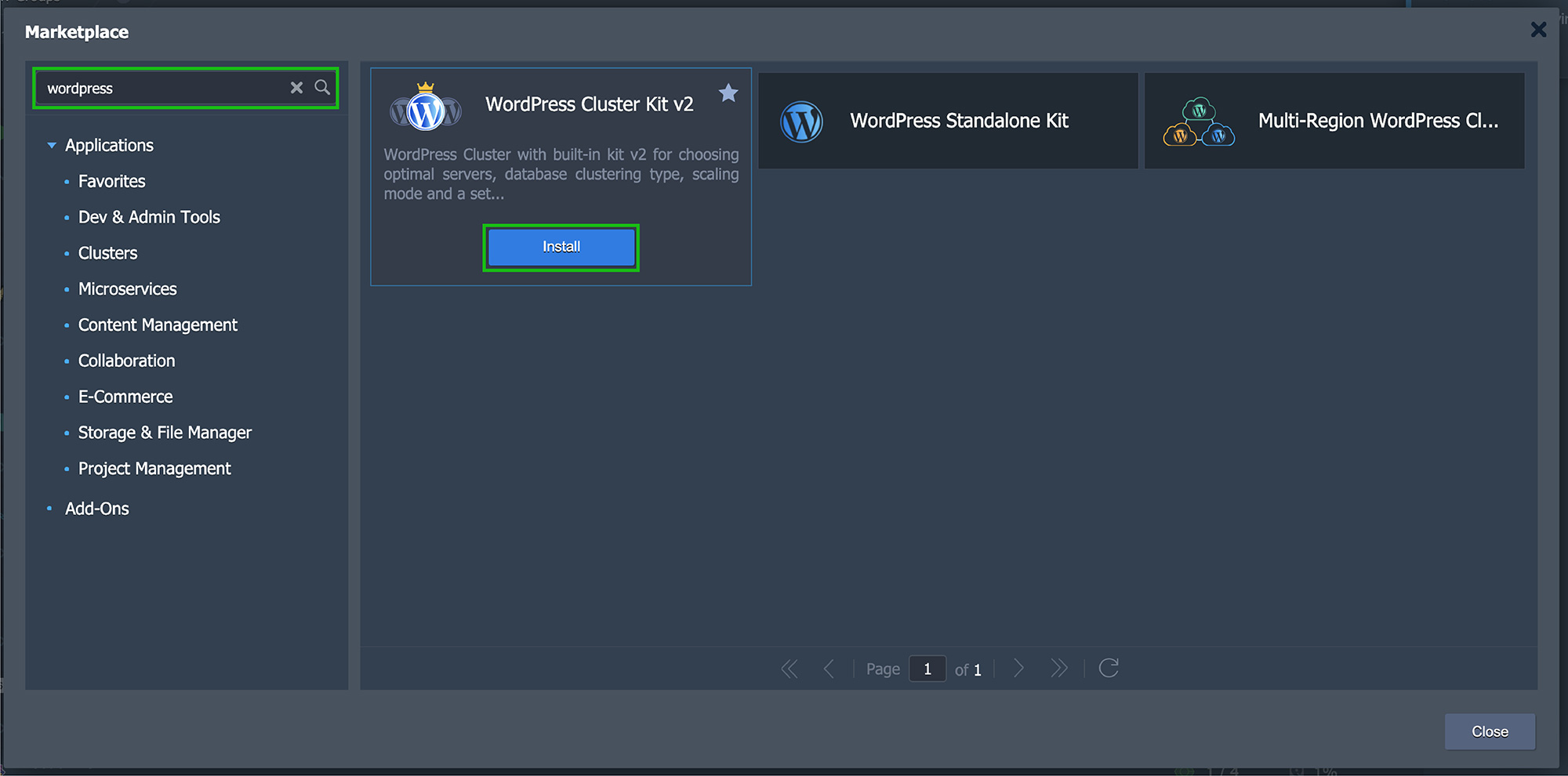
「マーケットプレイス」ボタンはダッシュボードの上部付近にあります。クリックすると、新しいフレームが表示されます。このウィンドウには、必要に応じてダッシュボードに簡単にインストールできるパッケージ化されたソリューションが含まれています。

利便性のために、これらのパッケージは アプリケーション と アドオン に分かれています。. アプリケーション は新しい環境の作成を支援し、アドオン は既存の環境を支援します。左上隅の検索バーを使用して、どちらのカテゴリでも探しているものを見つけることができます。
目的のパッケージが見つかったら、 インストール をクリックします。ウィンドウに表示される指示に従ってインストールを完了し、使用を開始してください。
環境グループの作成
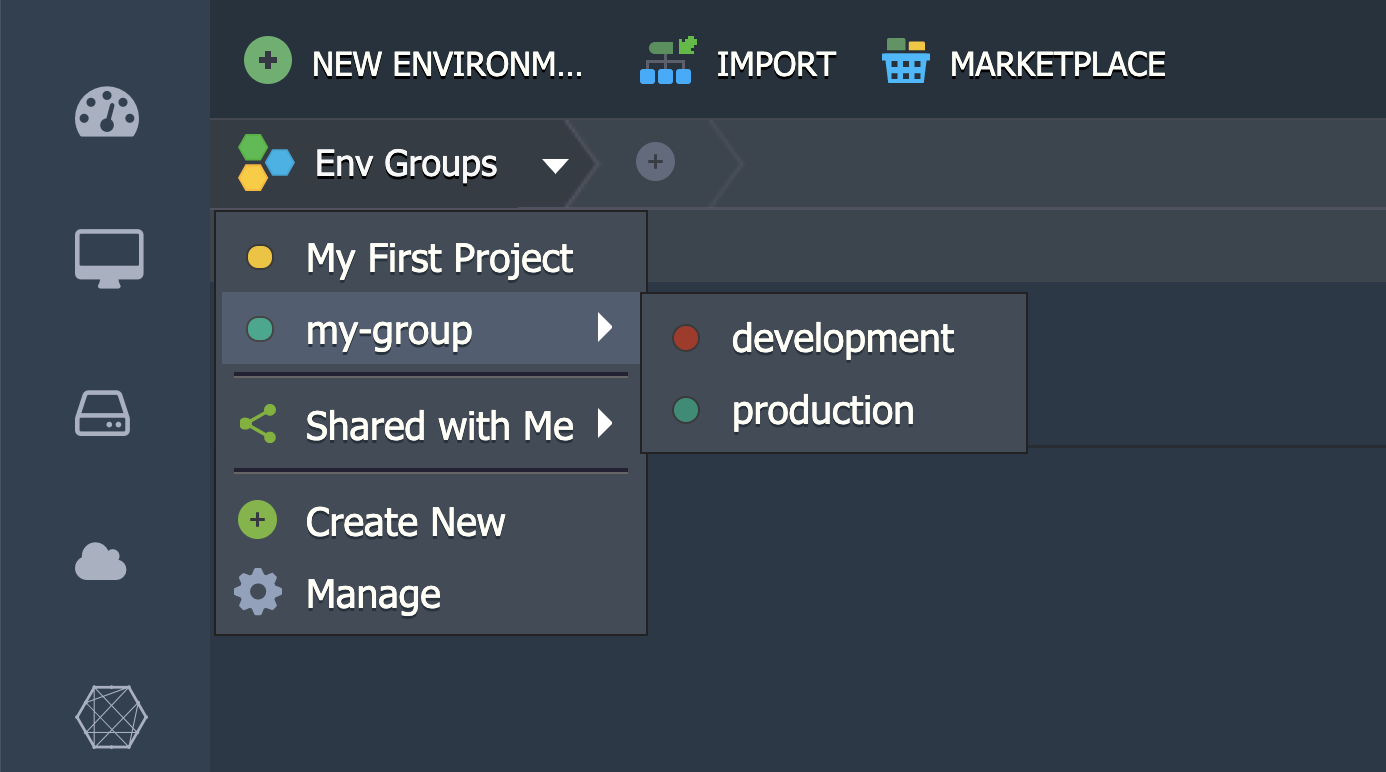
CloudSigma PaaSでは、環境グループ を作成することもできます。これにより、インターフェース上での環境の分類と整理が容易になります。
たとえば、単一の環境下で複数のプロジェクトを運用しているとします。これらを専用の環境グループにまとめることができます。また、機能や目的に基づいてサブグループを作成し、さらに細分化することもできます。たとえば、開発、テスト、および 本番環境 または サーバー、データベース、および ストレージ:
ダッシュボード検索の実行
CloudSigma PaaSダッシュボードで何かを見つけるのに苦労している場合は、組み込みの 検索 機能を利用できます。右上隅をクリックして 検索 フォームを開くか、ショートカット Ctrl+F/Cmd+F.
を使用できます。たとえば、コンテナのIP/IDを入力してプラットフォーム上で見つけることができます。デプロイされたプロジェクトや環境を検索することもできます。
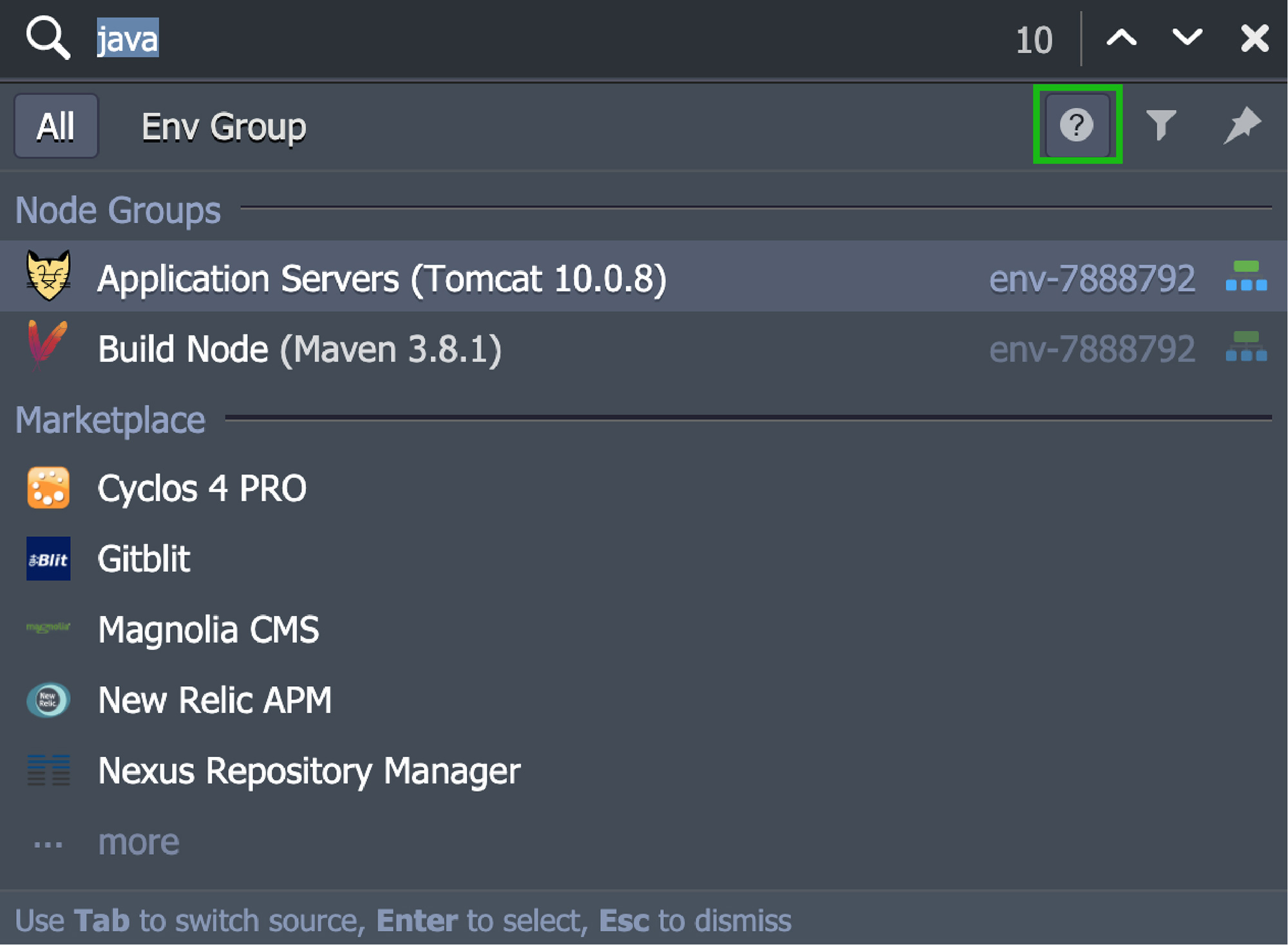
「CloudSigma PaaS 検索」機能が非常にユニークである理由は、そのカスタマイズ性にあります。特に、検索式に 特殊文字 を追加できます(除外するための「-」やワイルドカードの「*」など)。また、アカウントや特定の環境グループなどの 検索ソース を検索できます。さらに、さまざまな種類のデータやパッケージを含めたり除外したりするために、カテゴリフィルター を適用することもできます。
それでも探しているものが見つからない場合は、ヘルプのヒントを参照してください。
デプロイメントマネージャー
このオプションはダッシュボードの下部にあります。この マネージャー には、環境へのデプロイを自動化するために必要なすべてのアプリケーションが含まれています。このタブはさらに2つのサブセクションに分かれています。
- アーカイブ
この アーカイブ にはアプリケーションパッケージが含まれています。アップロード するには、ローカルファイル または外部リンク/URL を使用します。.
- Git / SVN
このサブセクションでは、リモートのGit/SVNリポジトリのアクセス資格情報を保存します。以下をクリックして必要な詳細を入力できます: Add Repo.
タスクパネル
ダッシュボードの下部付近にあるもう1つの機能は、タスクパネル です。このパネルを開くと、CloudSigma PaaS上で現在実行されている、または過去に実行された作業に関するすべてのデータが表示されます。
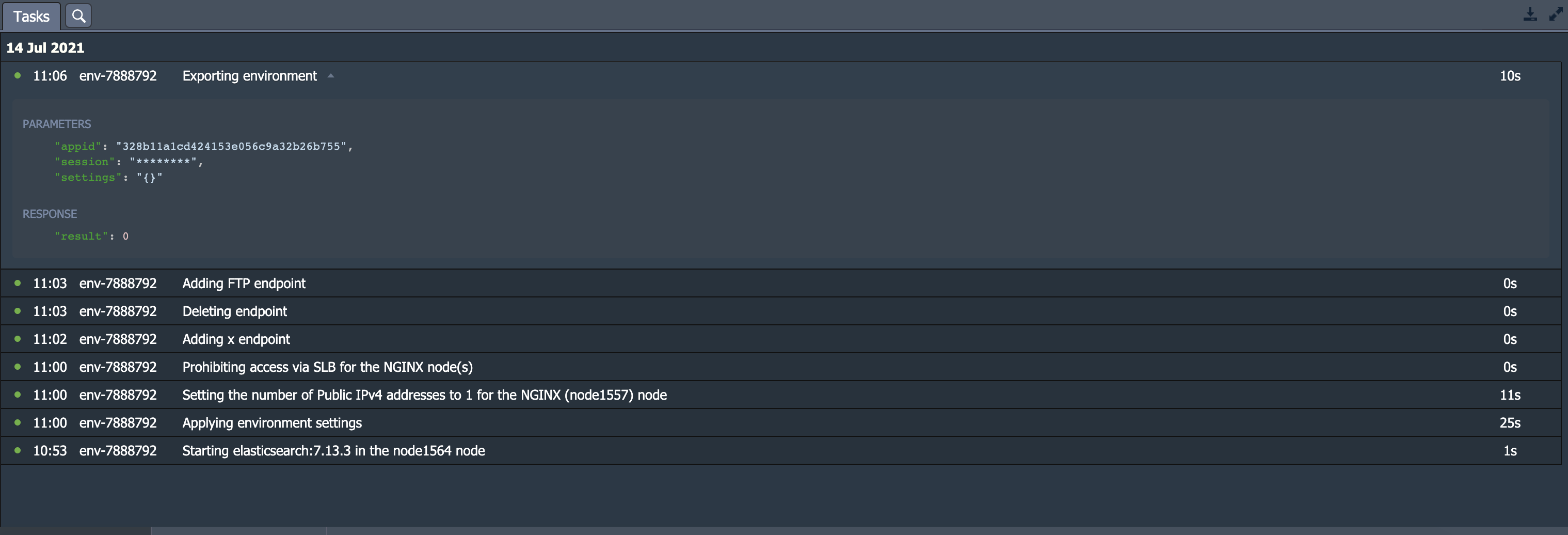
各データについて、以下の詳細が表示されます:
- ステータス
この ステータス は、操作が現在進行中であるか(スピナー)を示します。 アイコン)、正常に実行された(緑の ドット)、またはエラーにより失敗した(赤の ドット)。
- 時間
操作が開始された日時を示します。最新のレコードはダッシュボードの上部に表示されます。タスクは実行された日ごとにグループ化されます。
- 環境
アクションが実行された環境の名前を示します。特定の対象環境がない場合は、「-」が表示されます。
- タスク
タスクの簡単な操作説明と、実行に失敗した場合はそのエラーを表示します。
- 所要時間
システムが特定のタスクを実行するのにかかった時間を示します。
「タスクパネル」には、「アクティビティログ」というラベルの別のタブがあり、虫眼鏡のアイコンで表示されています。これをクリックすると、現在のアカウントで実行されたすべてのアクションの完全なリストを表示するウィンドウが開きます:
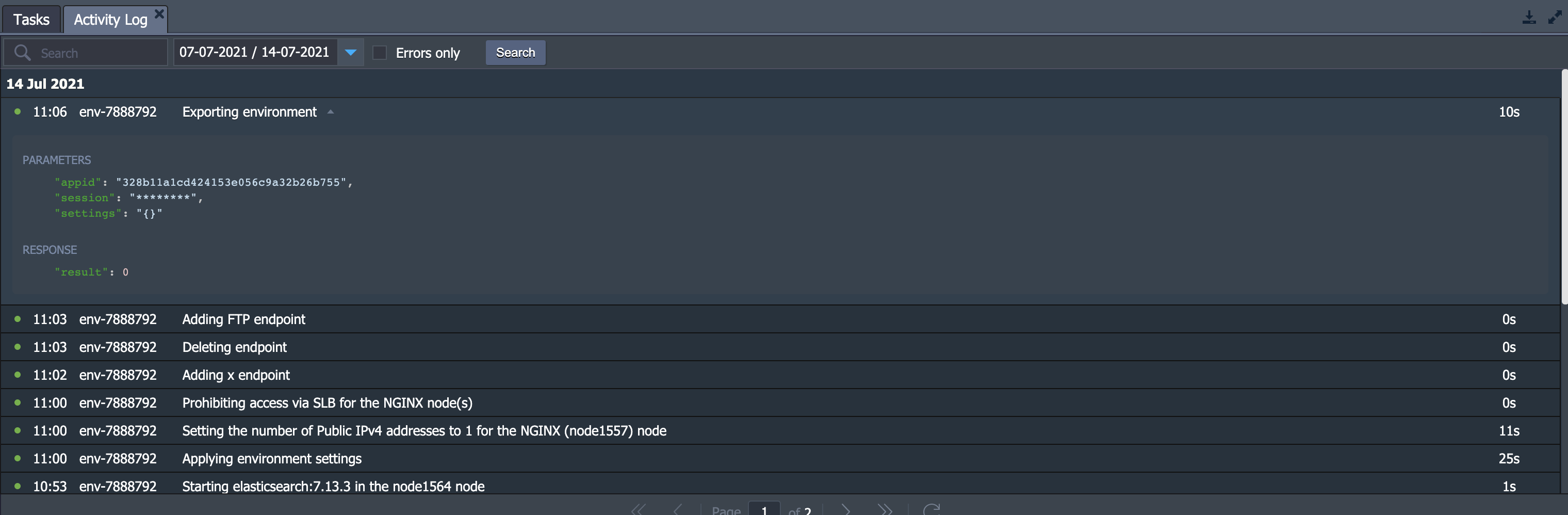
このタブには、より高度な検索オプションがあります。たとえば、アクションの説明ではなく、パラメータやサーバーの応答に基づいてアクションを検索することができます。また、日付範囲を、過去1、6、または24時間/、今週または先週/、今月/、カスタム期間に設定するオプションがあります。正常に実行された操作を非表示にしたい場合は、「エラー」のみのオプションにチェックを入れます:

このタブは、アクティビティの追跡やエラーのトラブルシューティングに非常に役立ちます。
ユーザー設定の変更
「ユーザー設定」では、個人アカウントやダッシュボード周辺のその他の要素に関する設定を行うことができます。確認するには、プラットフォームの右上隅にある「設定」ボタンをクリックします:

設定は3つのセクションに分かれています。これらには、「アカウント」、「アクセストークン」、「SSHキー」が含まれます。.
それでは、「アクセストークン」 セクションから始めましょう:

- ここでは、アカウントの個人アクセストークンを設定できます。
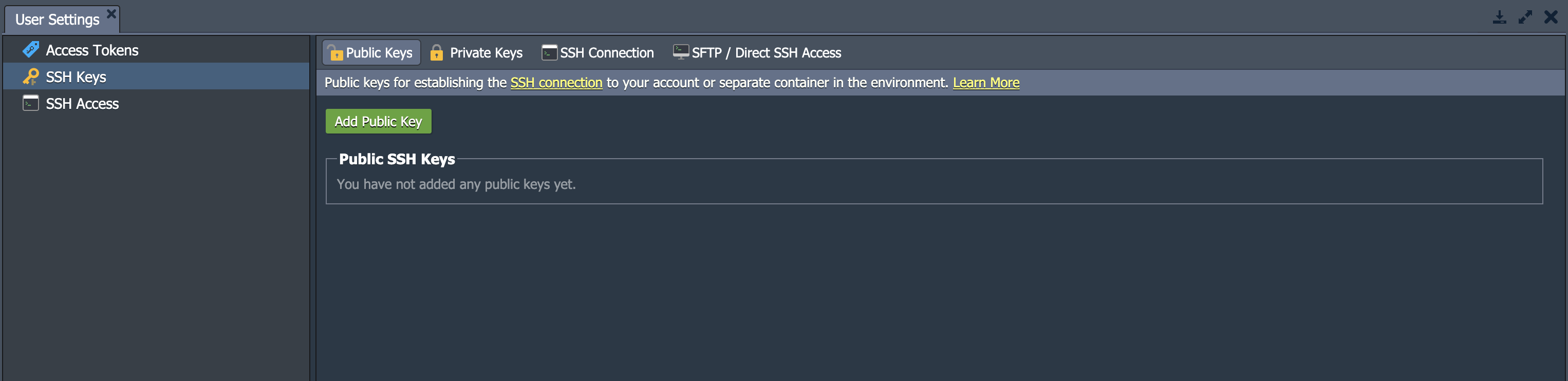
次のセクションは、「SSHキー」または「SSHアクセス」ポイントに関するものです。どちらのオプションも、次のタブがある同じセクションを開きます:
-
- 「公開鍵」には、プラットフォームでのリモートアクセスに使用している公開鍵が保存され、表示されます。
- 「秘密鍵」には、プラットフォームに追加した秘密鍵が保存され、表示されます。これらを使用して、SSH経由でプライベートGitリポジトリにアクセスできます。
- 「SSH接続」には、SSHゲートを介してアカウントを接続するために必要な手順が表示されます。これにより、Web SSHを介してブラウザでノードに直接アクセスできます。
- 「SFTP/直接SSHアクセス」には、SFTP/FISHプロトコルの関連する接続データが表示されます。
アカウントのアップグレード
お持ちのアカウントの種類に応じて、ダッシュボードの上部に「アカウントのアップグレード」または「残高」が表示されます。すべてのユーザーはトライアル版から開始し、フルアクセス版にアップグレードできます。トライアル版は7日間無料ですが、アップグレードすることでリソースに関するトライアル制限を解除できます。
アカウントのアップグレードに関するオプションを表示するには、矢印をクリックしてドロップダウンメニューを開きます:
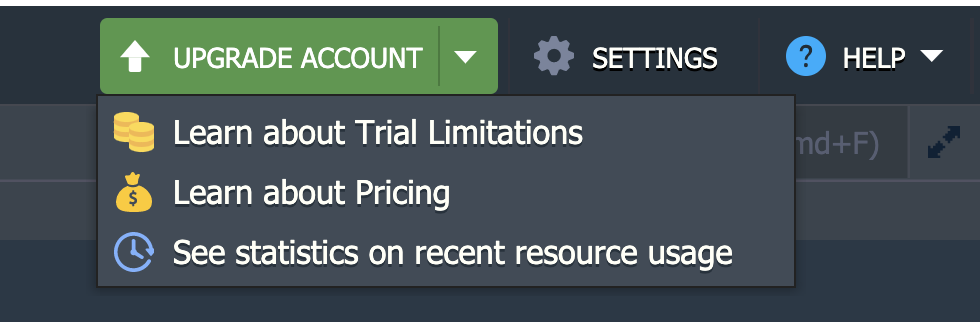
- アカウントのアップグレード
制限のないアップグレードされたアカウントに登録するには、このオプションをクリックします。
残高の追加
さらにオプションを確認するには、「残高」ボタンをクリックします。次のドロップダウンリストが表示されます:
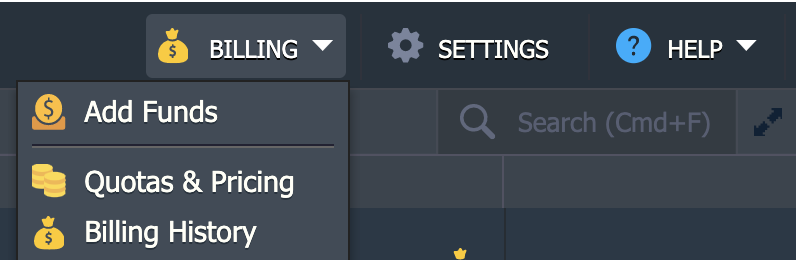
- 資金の追加
このセクションは、CloudSigma WebAppの「資金の追加」セクションに転送され、お好みに応じてサポートされている支払い方法のいずれかを使用して支払いを開始できます。
- クータ & 料金
クータ & 料金をクリックすると、情報フレームのダイアログボックスが開きます。プラットフォームのリージョン、料金、アカウント制限に関するタブを移動して、詳細を確認してください。
- 請求履歴
ここでは、特定の期間におけるアカウントのすべての支出を追跡できます。
ヘルプの利用
「ヘルプ」セクションをクリックすると、次の項目を含むドロップダウンメニューが開きます:
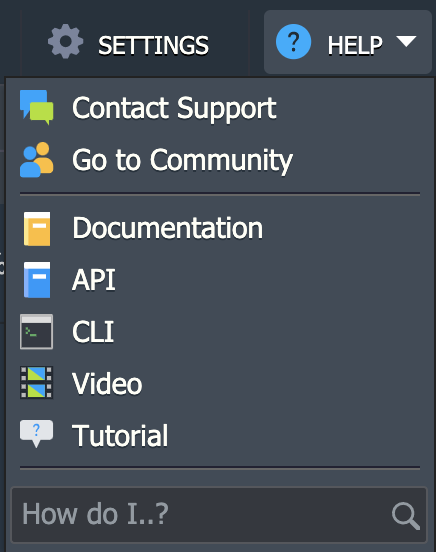
- サポートに問い合わせる
問題が発生し、解決策が見つからない場合は、「サポートに問い合わせる」をクリックしてください。プラットフォーム上のカスタマーサポートページに移動します。このページは、課金ユーザーが完全にアクセスできます。
- コミュニティに移動
このリンクから、PaaS Stackoverflow.
- ドキュメント
このオプションを選択すると、「開発者向けドキュメント」が開きます。.
- API
CloudSigma PaaSが提供する「APIドキュメント」にリダイレクトされます。
- CLI
次のページにリダイレクトされます:CloudSigma PaaSコマンドラインインターフェースの概要。
- 動画
次のページにリダイレクトされます:CloudSigmaのYouTubeチャンネル(詳細な案内のため)。
- チュートリアル
このオプションを使用すると、インタラクティブガイドを起動できます。これは、プラットフォームとその基本に慣れていただくための短いチュートリアルです。
- 操作方法..?
このオプションを選択すると、ドキュメントの一覧が表示されます。これらのドキュメントは、入力したリクエストに関連するものです。
これで、次の基本的なインフラストラクチャについてご理解いただけたと思います:CloudSigma PaaSダッシュボード。プラットフォーム上で独自のプロジェクトの作成や変更を継続し、サポートが必要な場合はこのガイドを参照してください。
ご不明な点や疑問がございましたら、お気軽にCloudSigmaの親切なサポートチームまでメール(support@cloudsigma.com )にてお問い合わせください。サポートチームは 24時間年中無休、完全無料 で、メールとチャットにて対応しており、お客様からのお問い合わせを喜んでお手伝いいたします。
ご覧の通り、CloudSigma’sのPaaSダッシュボードはシンプルで使いやすいものです。当社のPaaSサービスの詳細はこちらからご確認いただけます。. ぜひCloudSigma’s PaaSを、当社の7日間の無料トライアルでお試しいただくか、お問い合わせいただければ、詳細情報やプラットフォームのデモをご提供いたします。
Comments
No comments yet. Be the first.