
CloudSigmaのハウツーシリーズのこのチュートリアルでは、当社のストレージシステムと、クラウドに独自のドライブイメージをアップロードする方法について詳しく説明します。当社のクラウドプラットフォームソリューションを使用すると、単一のクラウドサーバーへの複数のドライブのマウントや、利用可能な場合は同じクラウドサーバー上の複数のストレージ層など、複数の永続的な仮想ドライブを作成および(再)サイズ変更できます。当社は高速なSSDベースのストレージシステムを提供しています。これは、ビッグデータや高速なデータベーストランザクションなどに関連する高性能要件に最適です。
CloudSigmaストレージシステム
ドライブはマウントまたはアンマウントでき、クラウドサーバーとは独立して存在します。したがって、仮想ドライブイメージを独自のプライベートクラウドドライブライブラリと見なすことができます。このシステムは、通常のドライブの作成だけでなく、インストールCDやリカバリツールなどに通常使用されるCD / DVDの作成もサポートしています。RAWイメージを直接アップロードできるため、クラウドマーケットプレイスで提供されている豊富なインストールCDやプリインストール済みのシステムを補完できます。
固定のドライブサイズ制限はありません。代わりに、最小サイズと最大サイズの範囲内で、非常に細かくドライブを作成できます。すべてのストレージは永続的です。新しいドライブを作成するためのプロビジョニング時間は10〜20秒で、平均プロビジョニング時間は15秒であり、新しいクラウドサーバーを起動または作成するのと同様です。作成されたドライブは、最大ドライブサイズを上限としてサイズ変更できます。ドライブのサイズ変更は10〜20秒のプロビジョニング時間で即座に実行されますが、その後、クラウドサーバーのオペレーティングシステム内からファイルシステムを拡張する必要がある可能性が高いことに注意してください。
次の短いチュートリアルでは、当社のプラットフォームに独自のイメージをアップロードする方法を説明します。CloudSigmaでは、任意のx86ベースのオペレーティングシステムイメージや、もちろんデータドライブもアップロードできます。したがって、これにはWindows、Linux、さらにはBSD/Unixベースのシステムのすべてのバリアントが含まれます(Windowsのデスクトップバージョンはクラウド上では許可されていないことに注意してください)。
それでは始めましょう。
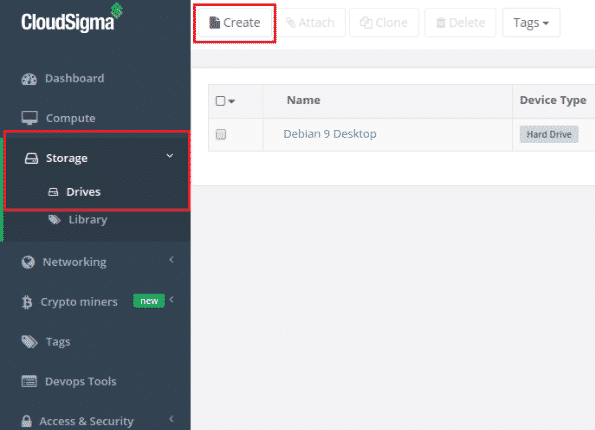
ステップ1:WebAppのドライブ一覧ページに移動し、「Create」ボタンをクリックします。
ステップ2:ドライブの名前を選択し、サイズ、ストレージ、デバイスタイプを選択します。
「Device Type」セクションでは、Hard DriveまたはCD-ROMから選択できます。「Storage Type」では、SSDとHDD(スケールアウトマグネティック)から選択できます。
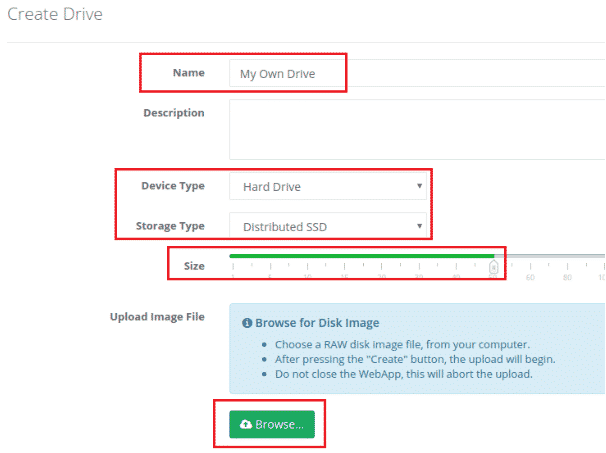
ステップ3:最後のステップは、ディスクイメージを選択することです。そのためには、緑色の「Browse」ボタンをクリックしてください。
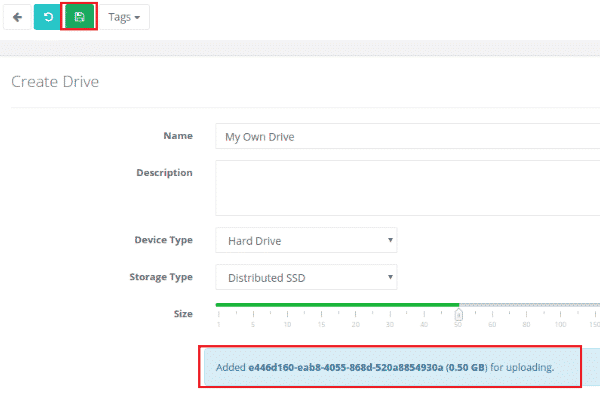
ローカルシステムでISOイメージを見つけて選択します。選択すると、そのイメージがアップロード用に追加されたことがわかります。上部にある緑色の「Save」ボタンをクリックして開始します。
アップロードが開始されると、進行状況アップロードバーとデータ転送統計を介してアップロードの進行状況を監視できます。アップロードはいつでも開始、停止、または一時停止できます。しばらくお待ちください。ドライブイメージのアップロードには時間がかかる場合があります。これは、そのサイズと当社のクラウドへのネットワーク接続状況によって異なります。
ドライブサイズは、アップロードされたドライブイメージのサイズに自動的に設定されます。指定されたドライブがアップロードされたドライブよりも大きい場合は、大きい方のサイズがドライブに割り当てられます。この余分なスペースを利用するには、ドライブをクラウドサーバーに接続して起動した後に、ドライブ内のファイルシステムを拡張する必要がある可能性が高いです。
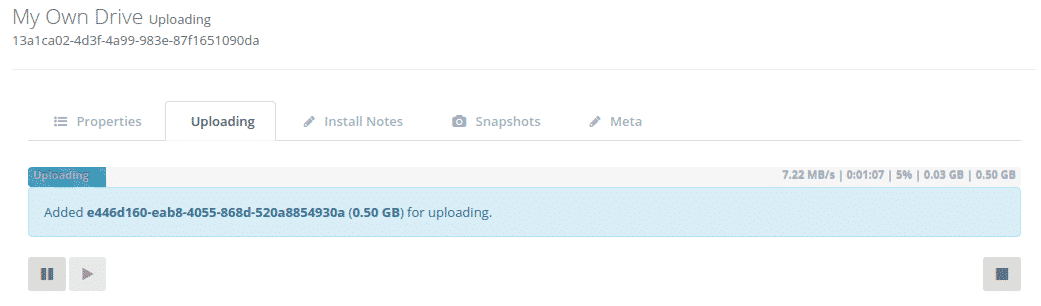
アップロードが完了すると、アカウントに関連付けられているドライブの一覧にそのドライブが表示されます。
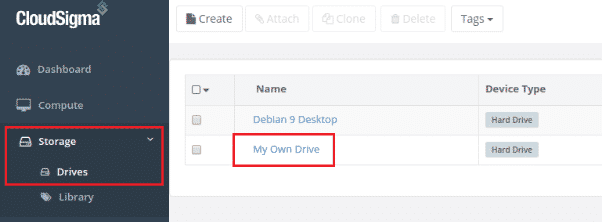
これで、既存または新規のサーバーにドライブをマウントして起動できます。
ハッピーコンピューティング!
Comments
No comments yet. Be the first.