Introduction
GitLab offre un moyen très pratique de travailler avec des dépôts distants sur des serveurs centralisés. Quiconque vient de GitHub ou de tout autre outil pourrait considérer qu'il existe de nombreux autres outils offrant ce service. Cependant, les cas d'utilisation diffèrent d'une équipe à l'autre. Le principal avantage de GitLab est que vous obtenez un contrôle total sur vos dépôts et la configuration des permissions.
Dans ce tutoriel, nous allons examiner l'interface de GitLab, configurer l'environnement, gérer les projets, intégrer et gérer les utilisateurs. Vous devrez disposer d'un identifiant GitLab et être en mesure de vous connecter à l'instance GitLab. Vous pouvez configurer GitLab en utilisant le guide Hébergez vos propres dépôts Git avec GitLab.
Configuration d'un profil utilisateur
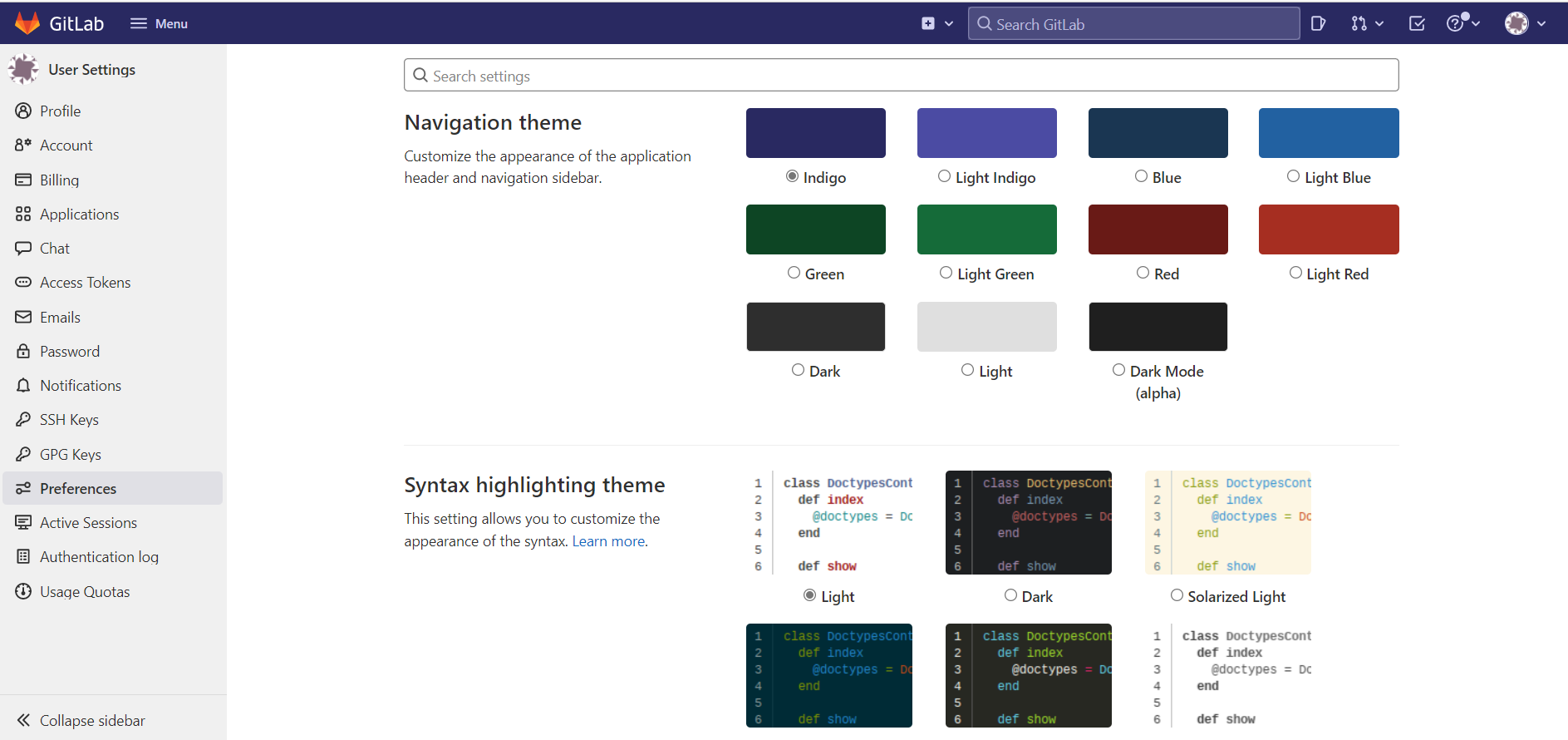
Il est toujours utile de configurer votre profil avant de commencer. Cela vous aidera à identifier vos coéquipiers et les membres de votre équipe pourront vous localiser. Vous pourrez également gérer et personnaliser l'interface utilisateur selon vos souhaits, connecter des projets, configurer les paramètres et obtenir de l'aide.
Vous pouvez ouvrir le bouton Paramètres du profil en haut. Ensuite, cliquez sur l'option Modifier le profil :

Vous aurez la possibilité de modifier le nom, l'e-mail, le fuseau horaire et les URL de réseaux sociaux tels que LinkedIn, Skype, Twitter, etc. Assurez-vous de le personnaliser comme vous le souhaitez.
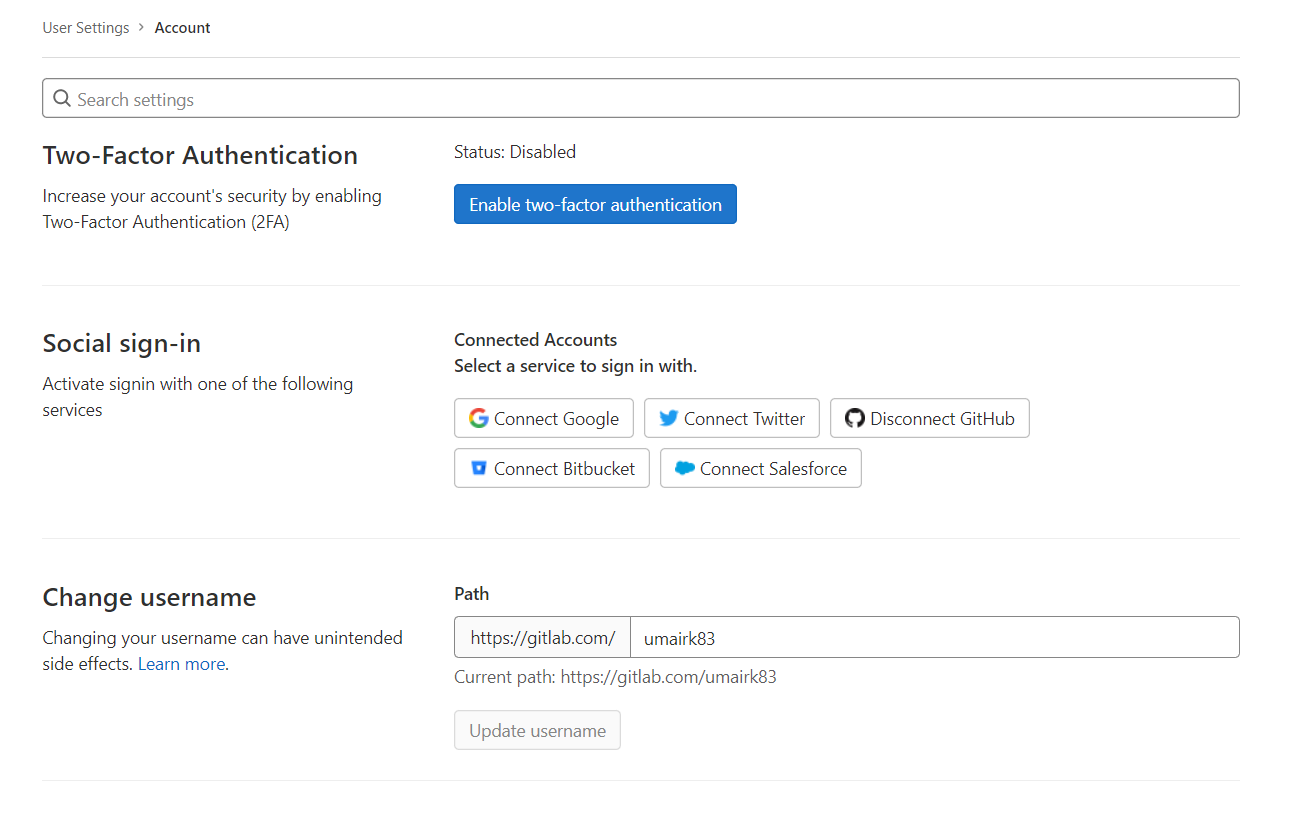
De plus, veillez à configurer les clés SSH. Sur le côté droit, localisez l'onglet Clés SSH et cliquez dessus. Vous pouvez ajouter plusieurs clés SSH. Par exemple, vous pourriez vouloir ajouter la clé SSH pour chaque utilisateur.
Remplissez les informations dans les Clés SSH Détails puis cliquez sur Ajouter une clé:
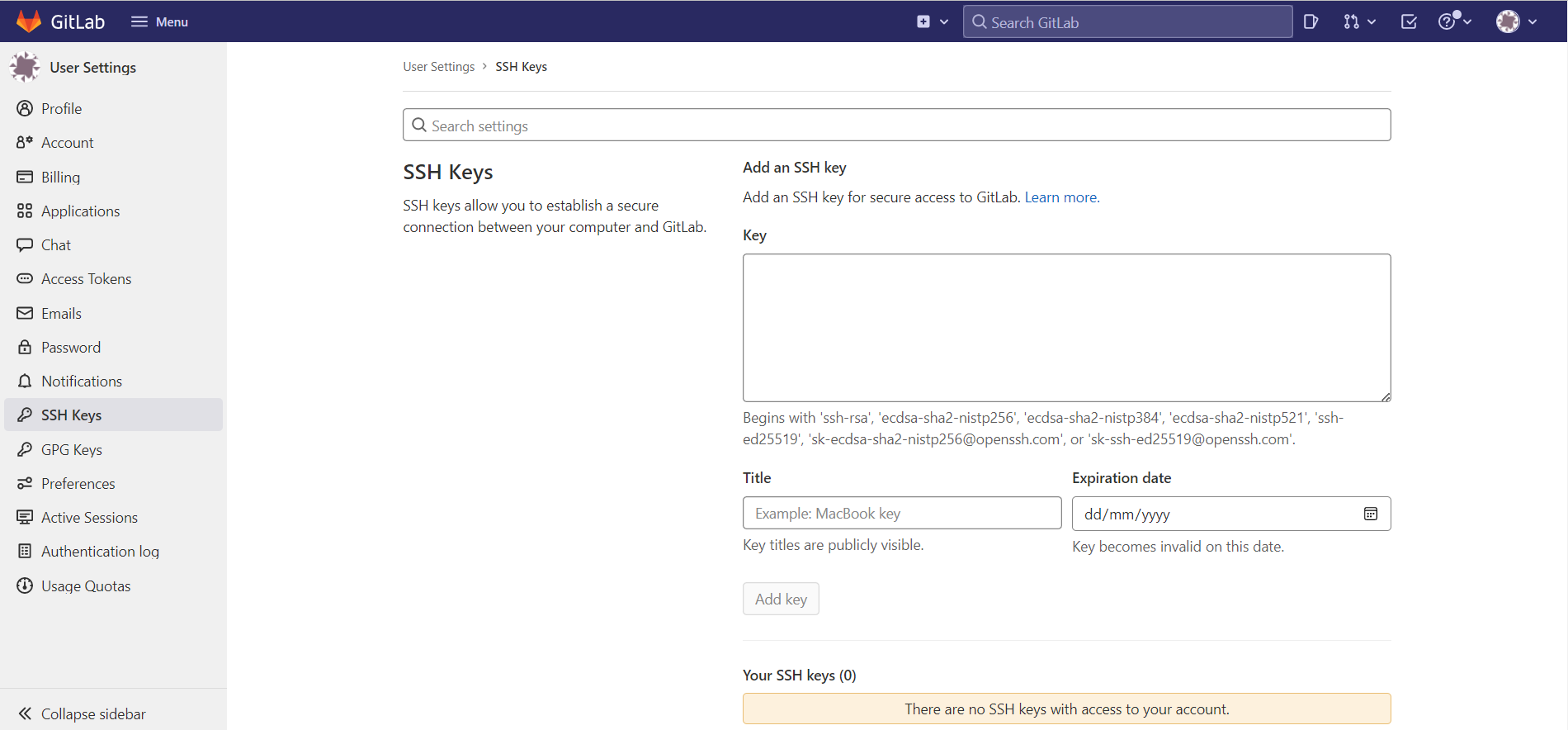
La chose suivante que les développeurs adorent est de changer le thème et de personnaliser l'apparence de leur application. Vous pouvez faire tout cela sur GitLab. Sur le côté gauche, localisez l'onglet Préférences. De nombreuses options s'offriront à vous :
Gestion des utilisateurs et des groupes
GitLab dispose de nombreuses fonctionnalités pour gérer les utilisateurs et les groupes de votre projet. Vous pouvez tout faire depuis un seul écran.
-
Création d'un nouvel utilisateur
Au départ, il n'y aura qu'un seul utilisateur. Vous pouvez créer d'autres utilisateurs si vous le souhaitez. Pour montrer comment faire, nous allons créer un nouvel utilisateur afin de pouvoir l'utiliser plus tard. Tout d'abord, sélectionnez et cliquez sur le bouton Nouvel utilisateur. Nous devrons fournir les détails pour le nouvel utilisateur. Cliquez sur le bouton Créer l'utilisateur une fois terminé :
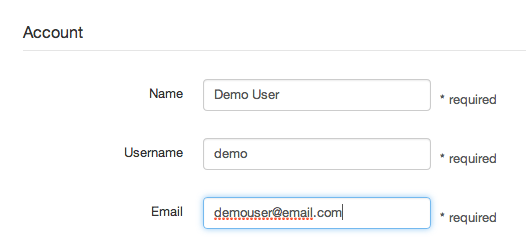
Un e-mail contenant un mot de passe pour leur compte sera envoyé à l'utilisateur que vous avez créé.
-
Création d'un nouveau groupe
Après avoir créé un nouvel utilisateur, il est maintenant temps de créer un groupe. Pour créer un nouveau groupe, cliquez sur Menu, puis sélectionnez Groupes. Ensuite, sélectionnez Créer un groupe:
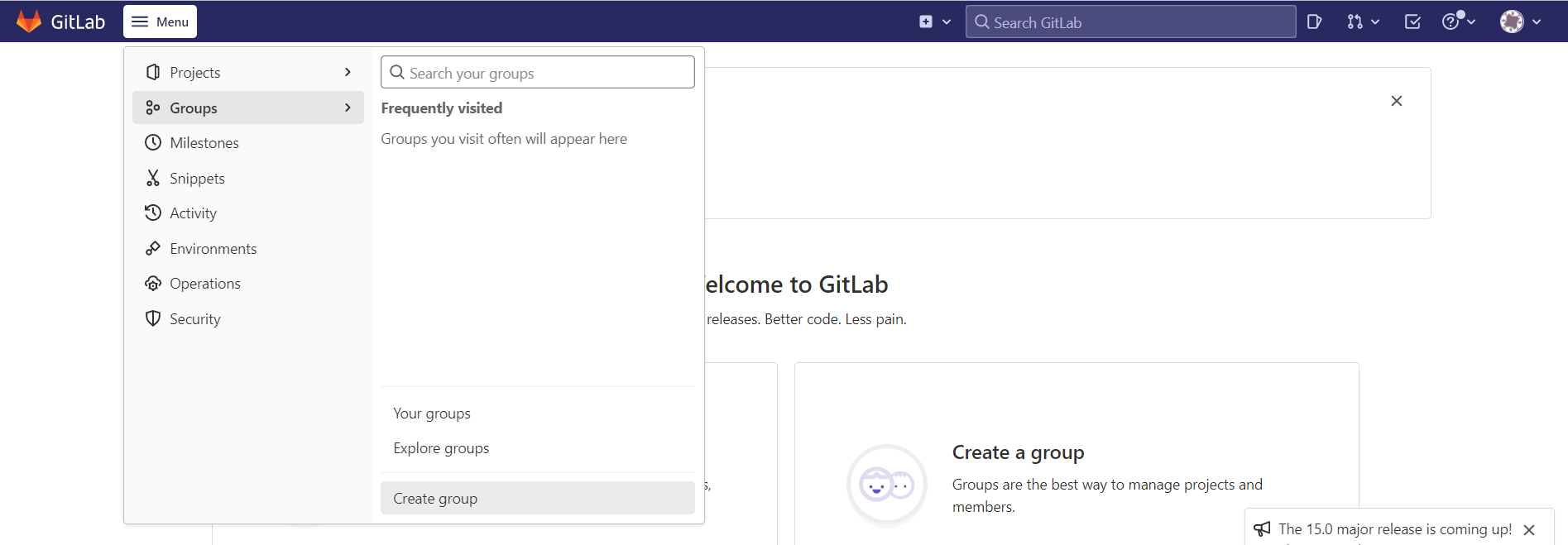
Vous verrez une page de nouveau groupe :
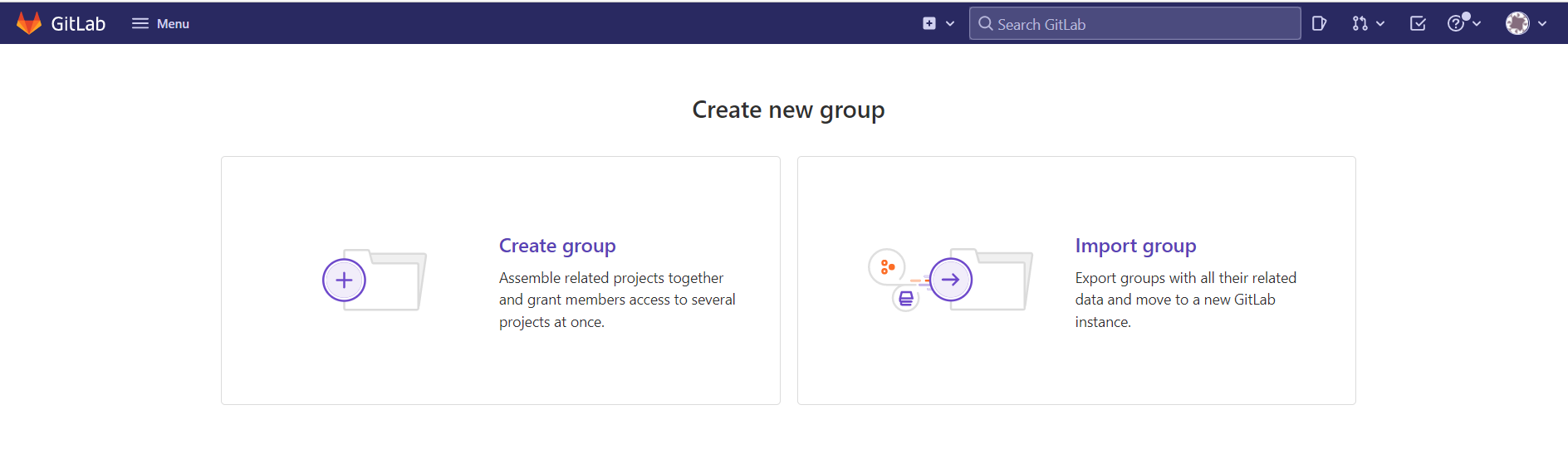
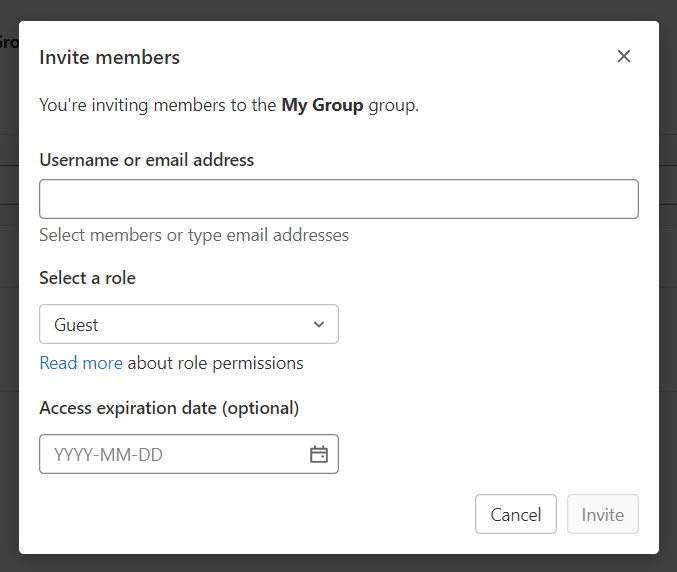
Ici, nous n'importerons pas de groupes. Au lieu de cela, vous devez sélectionner Créer un groupe. Vous aurez quelques options à saisir. Remplissez les détails demandés. Enfin, en bas de la page, cliquez sur Créer un groupe. Ici, vous trouverez également une option pour inviter de nouveaux utilisateurs. Vous pouvez inviter des utilisateurs si vous le souhaitez. Lors de l'invitation des utilisateurs, vous pouvez sélectionner le niveau de permission : Invité, Reporter, Développeur, Propriétaire, Mainteneur. Vous pouvez également indiquer la date à laquelle l'accès expire. Pour nos besoins, conservez le rôle tel quel et laissez la date d'expiration vide :
Initialisation du projet
Après avoir créé un nouvel utilisateur et un nouveau groupe, nous pouvons initialiser notre projet. Sur votre page principale, cliquez sur Créer un projet. Après cela, sélectionnez Créer un projet vide:
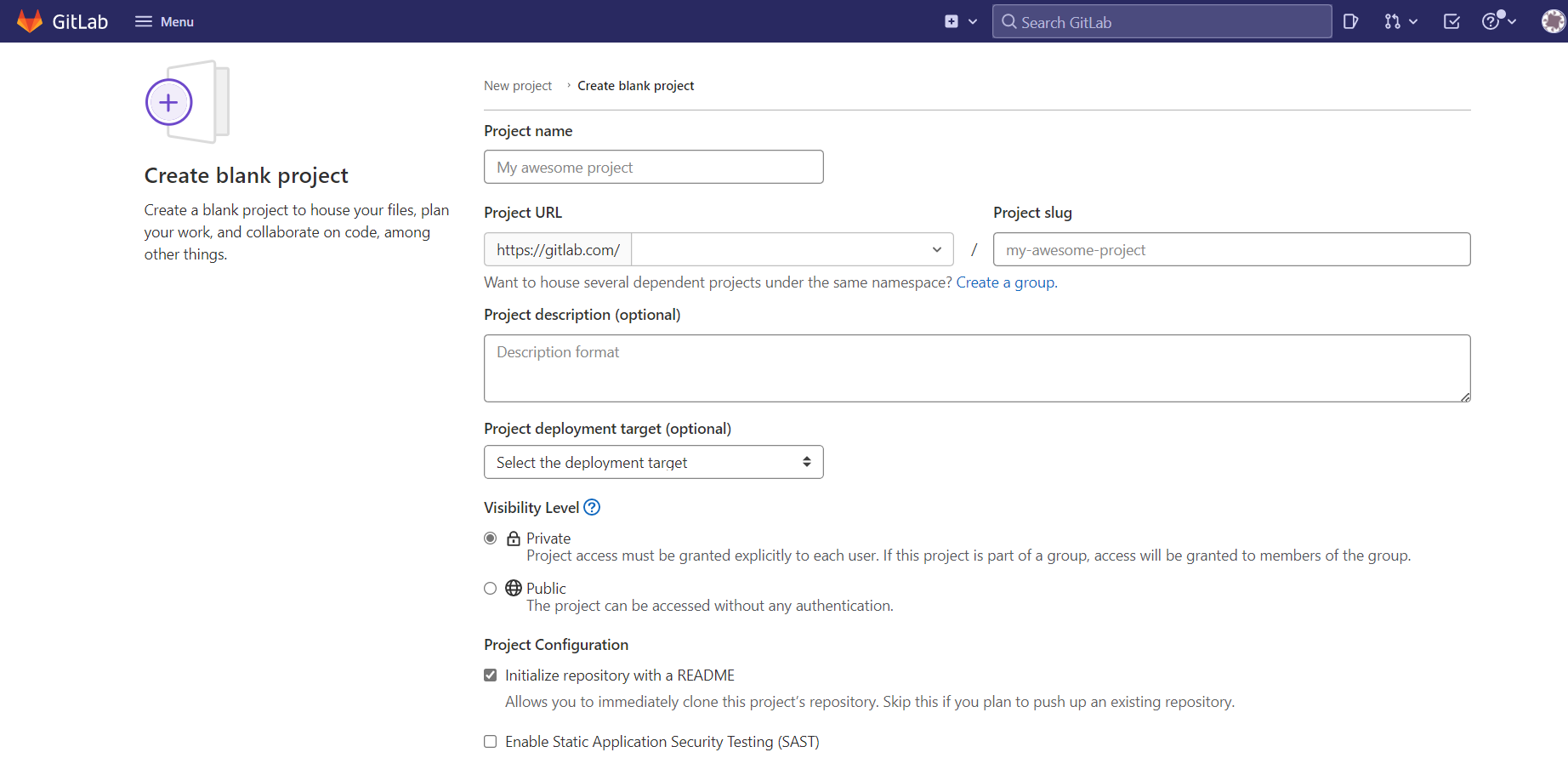
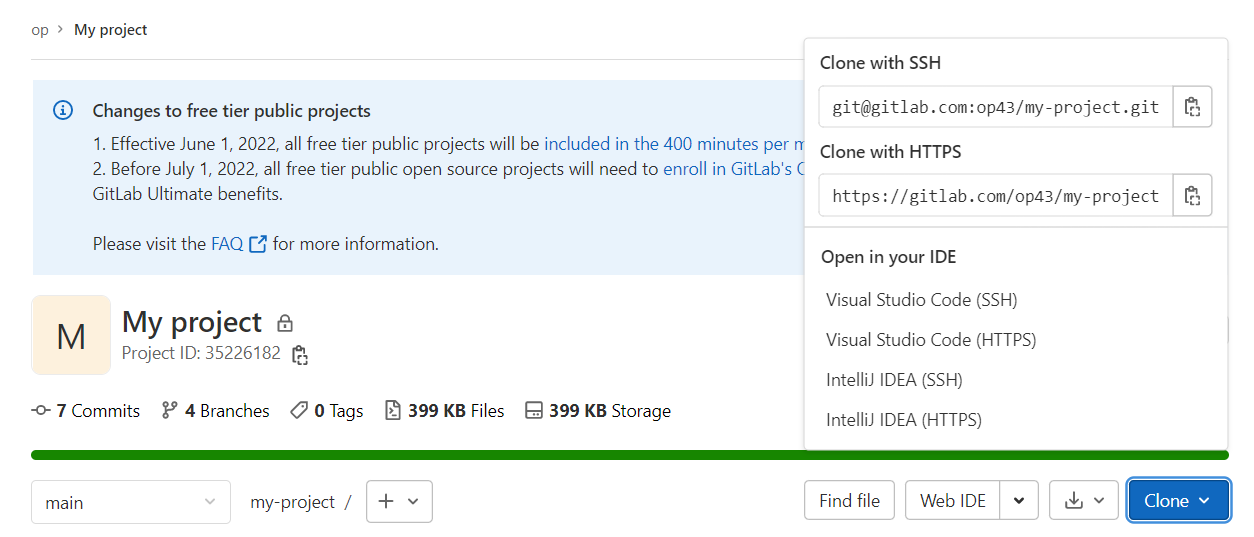
Vous devrez choisir un nom de projet et l'espace de noms pour votre projet. Remplissez également la description du projet. Vous pouvez également définir la visibilité du dépôt. Après avoir créé le projet, vous serez redirigé vers une autre page où vous trouverez l'URL du dépôt. Vous pouvez utiliser cette URL pour cloner ce dépôt sur votre machine locale ou le partager avec d'autres :
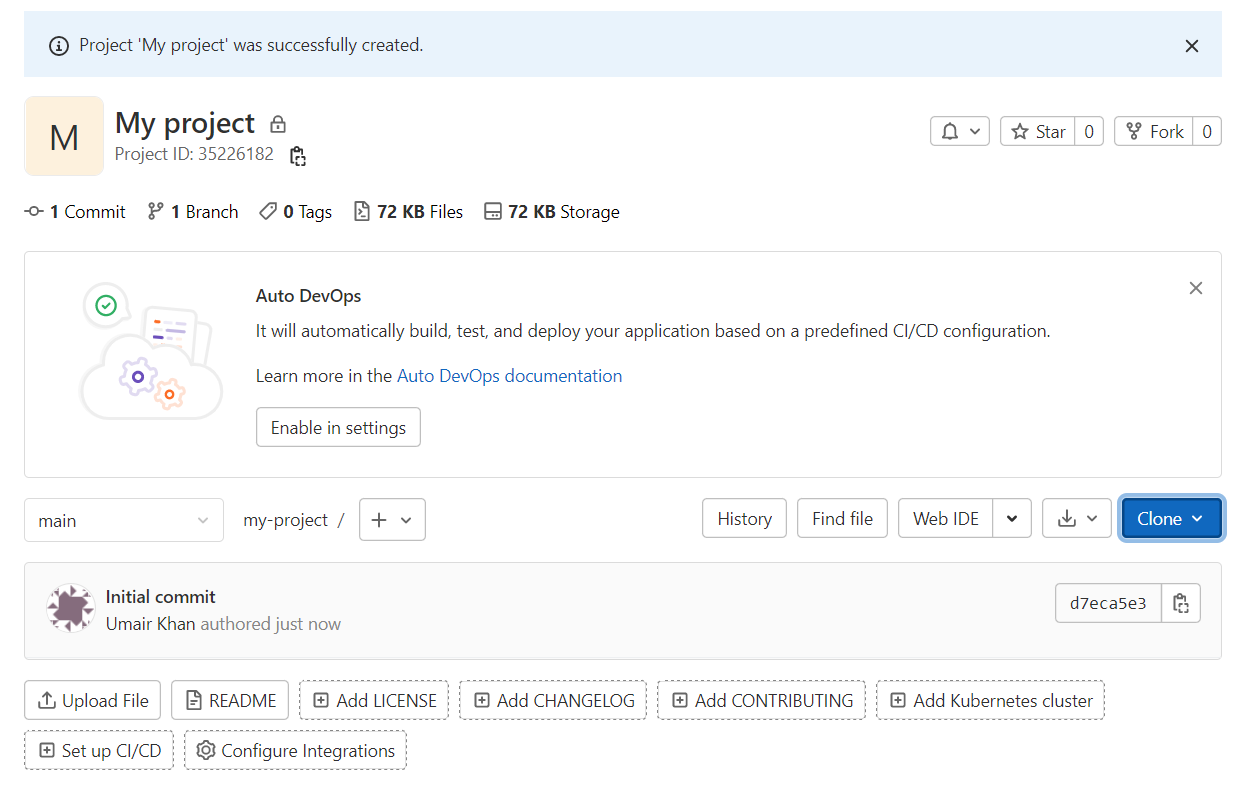
Vous êtes prêt à commencer à effectuer des commits sur votre dépôt. Tout d'abord, poussez vers le dépôt distant, ou effectuez des pulls :
Gérer des projets avec GitLab
GitLab est utilisé pour maintenir l'ensemble de la base de code d'un projet, y compris les pipelines CI/CD, les commits, les fusions, le déploiement et les versions, etc. Pour les besoins de cet article, nous utiliserons un exemple de code. Nous allons le commiter dans notre dépôt GitLab afin que les commits et les messages commencent à apparaître. Cliquez sur New Project et importez-y votre projet existant.
-
Examen du code du projet
Vous verrez la page d'accueil du projet. Cliquez sur l'onglet Files pour voir les fichiers réels du dépôt :
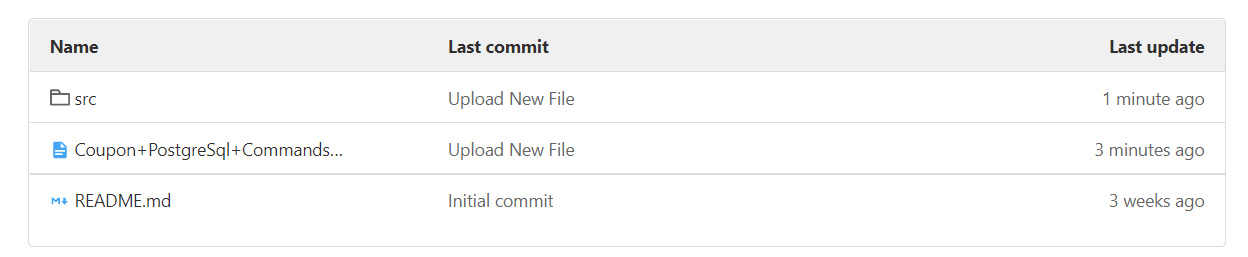
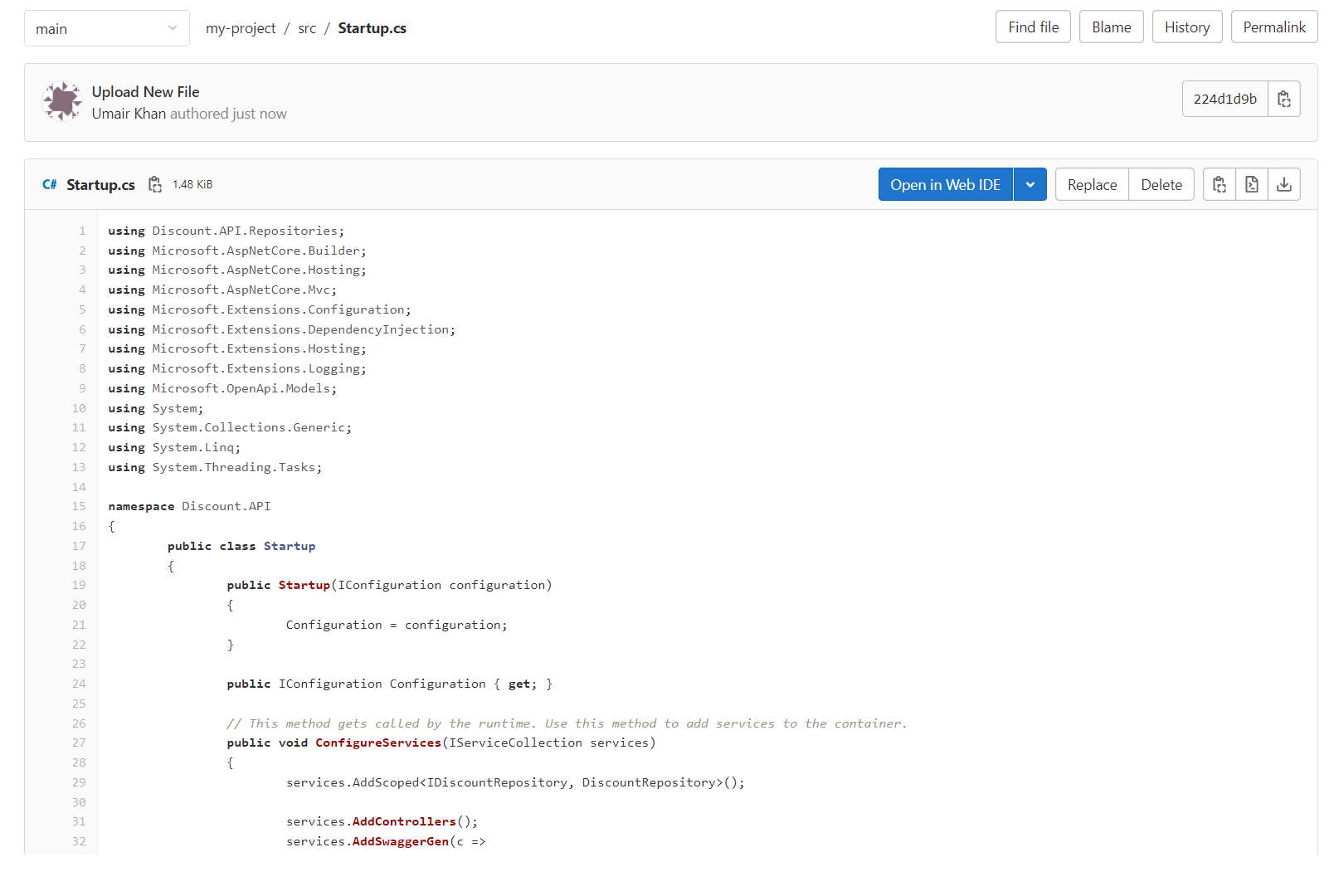
Cliquez sur n'importe quel fichier. Vous verrez que GitLab colore automatiquement la syntaxe des langages connus :
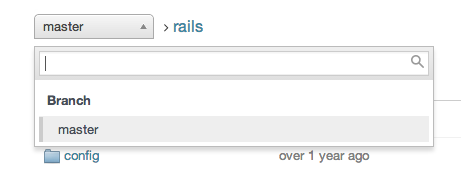
Chaque projet peut avoir plus d'une branche. Si votre projet possède plusieurs branches, vous pouvez changer de branche depuis le menu ci-dessus :
-
Examiner les commits
À mesure que le projet progresse et que les commits sont effectués, en équipe, tout le monde peut voir les Commits. Voici à quoi ressemblent les Commits :
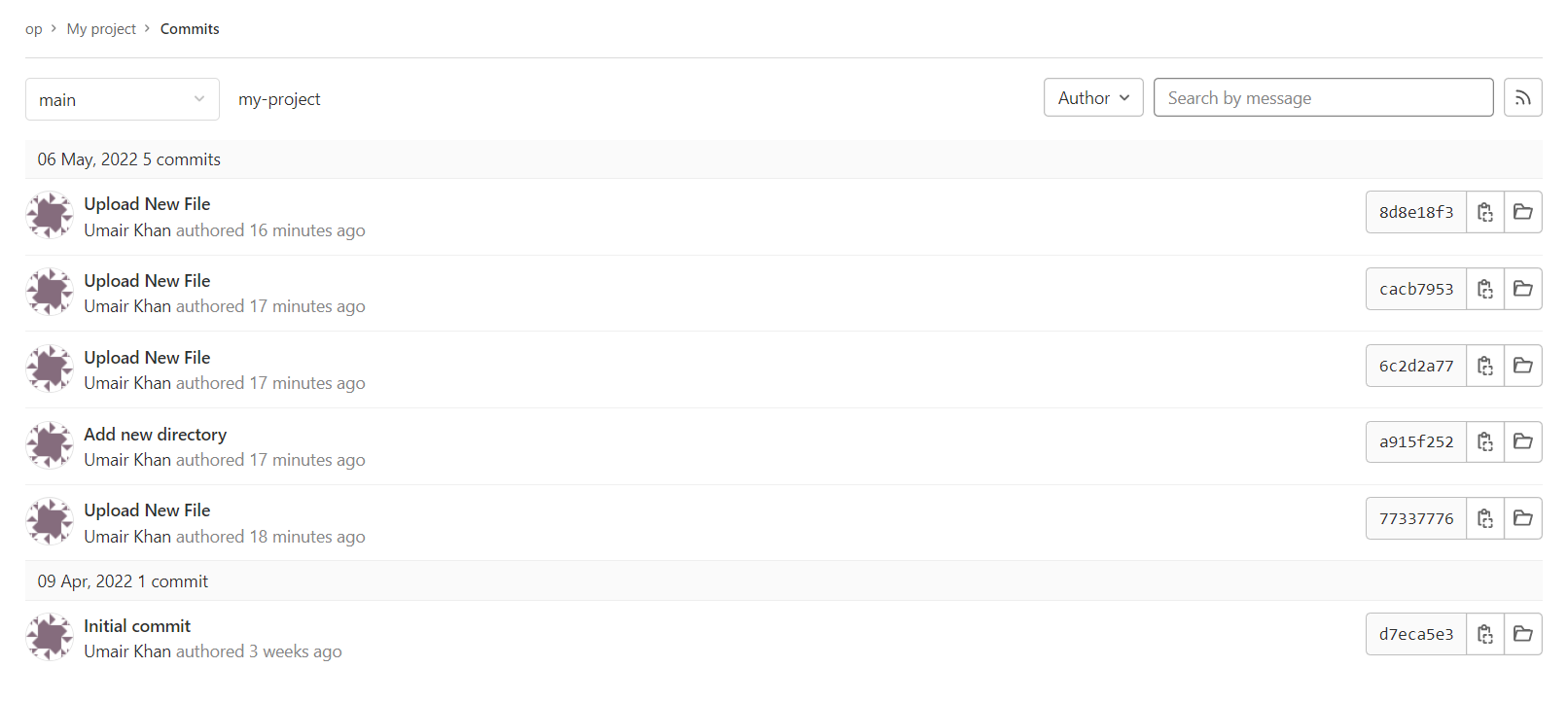
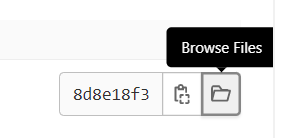
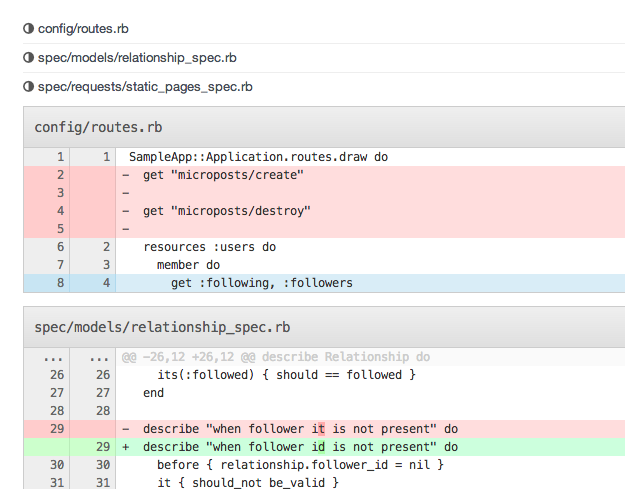
Chaque commit apporte une modification de code. Ainsi, pour examiner les commits et voir la différence, cliquez sur le commit. Pour examiner le code à n'importe quel moment de l'historique, cliquez sur le lien Browse Code associé au commit :
Il peut maintenant être nécessaire de voir la différence entre deux fichiers. Pour comparer la différence, cliquez sur l'onglet Compare en haut. Vous pouvez saisir le nom de l'un des commits dans la case de gauche pour vérifier le diff complet entre les deux :
-
Représentation graphique du projet
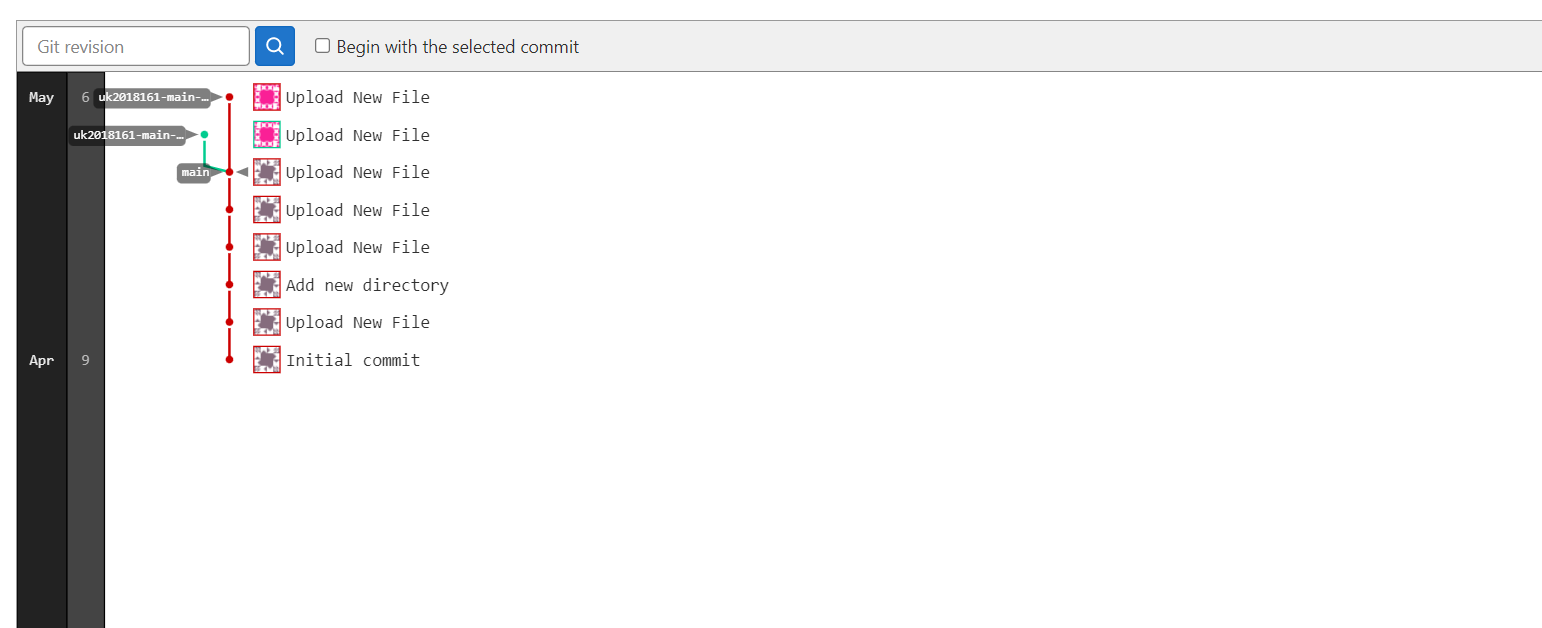
Lors de l'examen des commits, il est toujours intuitif de visualiser les fichiers. GitLab vous permet de visualiser les fichiers de deux manières différentes. L'une d'elles consiste à voir le graphique des branches. Cela montre les fusions, les branches et les commits sur chaque branche. Cela devient plus clair car la photo de l'utilisateur est affichée à côté du commit :
Il existe une autre façon de visualiser votre projet. Vous pouvez visualiser graphiquement les commits en fonction du temps. Cliquez sur Contributors sur le côté gauche pour générer le graphique :
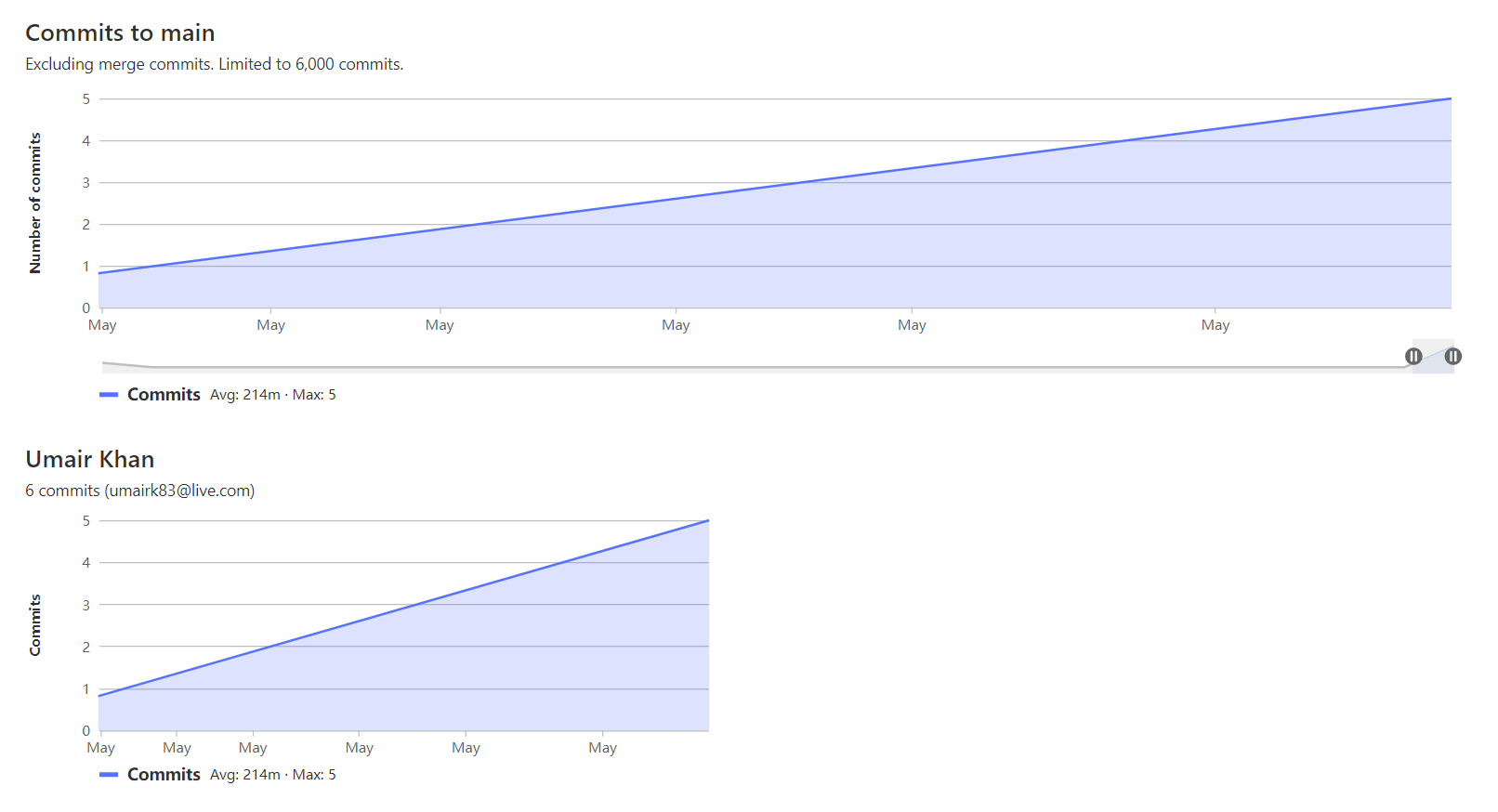
La sélection d'une partie du graphique du projet et du graphique de l'utilisateur sera modifiée pour refléter ces changements. Si vous souhaitez simplement voir les ajouts et les suppressions, vous pouvez également sélectionner cela au lieu de passer par un menu déroulant.
Conclusion
Dans ce tutoriel, nous avons décrit comment gérer vos projets à l'aide de GitLab. GitLab dispose de nombreux outils qui améliorent les fonctionnalités de vos projets existants. Si vous travaillez en équipe, vous devez absolument les découvrir. Vous pouvez ajouter un suivi des tickets, des demandes de fusion et même un Wiki pour vos projets.
Vous devriez également explorer l'interface de GitLab pour découvrir d'autres options et ajustements. Pour en savoir plus, consultez les tutoriels suivants :
- Comment configurer des pipelines d'intégration continue (CI) GitLab sur Ubuntu
- Héberger un registre d'images Docker et créer des images Docker avec GitLab
Bon développement !
Commentaires
Aucun commentaire pour l'instant. Soyez le premier.