
R est un langage de programmation spécialisé dans le traitement des données. R est un logiciel libre qui prend en charge un vaste catalogue de méthodes statistiques et graphiques. La liste comprend divers algorithmes d'apprentissage automatique, des séries temporelles, la régression linéaire, et plus encore. Il est utilisé par des géants de l'industrie comme Google, Facebook, Airbnb, Uber, etc.
Comme le suggère la description, R est l'option de référence lorsque le big data est impliqué. Il est utilisé pour l'analyse de données, l'apprentissage automatique et l'inférence statistique, pour n'en citer que quelques-uns. Dans ce guide, nous allons passer en revue les étapes d'installation de R sur Ubuntu 21.04.
Prérequis
Voici quelques prérequis nécessaires pour effectuer les étapes présentées dans ce guide :
-
Un serveur Ubuntu 21.04 correctement configuré. En savoir plus sur la configuration de votre propre serveur Ubuntu.
-
Un utilisateur non-root ayant l'autorisation d'exécuter des commandes sudo. Ce guide apporte des précisions sur la gestion des permissions sudo.
R sur Ubuntu
Il existe deux façons d'installer R sur Ubuntu :
-
Le dépôt de paquets Ubuntu: Comme c'est un langage populaire, R est directement disponible depuis les dépôts de paquets officiels d'Ubuntu. Cependant, en raison de la manière dont Ubuntu publie les mises à jour de paquets, il ne s'agit souvent pas de la dernière version de R.
-
Le projet CRAN (The Comprehensive R Archive Network): CRAN est un réseau de serveurs FTP et Web qui fournissent les versions à jour du code et de la documentation de R pour diverses plateformes. Il propose un dépôt dédié pour Ubuntu et est fourni avec la dernière version de R.
Nous allons présenter les deux méthodes d'installation de R. Cependant, il est fortement recommandé d'installer R à partir du dépôt CRAN car il propose les paquets les plus récents. Quelle que soit la méthode choisie, R sera installé et disponible pour tous les utilisateurs du système.
-
Méthode 1 – Installer R depuis le dépôt par défaut d'Ubuntu
Tout d'abord, ouvrez le terminal et mettez à jour le cache APT :
|
1 |
sudo apt update |

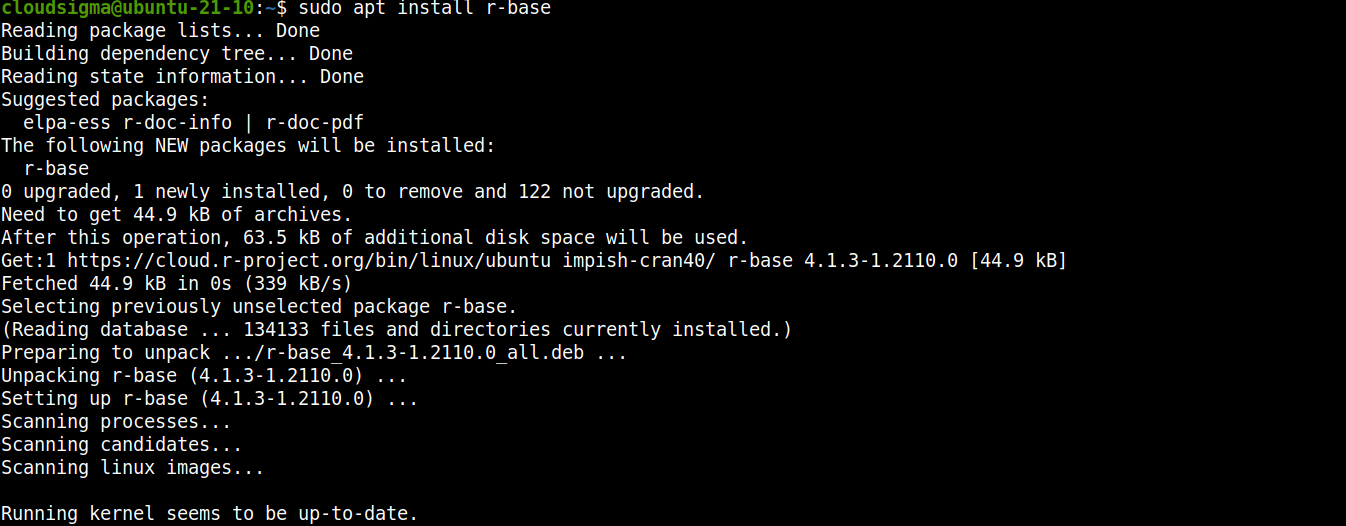
Ensuite, installez R depuis le dépôt de paquets Ubuntu :
|
1 |
sudo apt install r-base |
-
Méthode 2 – Installer R depuis le dépôt CRAN
Le dépôt CRAN prend en charge la plupart des versions LTS d'Ubuntu. Consultez la documentation de CRAN sur Ubuntu pour voir si votre version est prise en charge.
Étape 1 - Ajouter le dépôt CRAN
Pour ajouter le dépôt CRAN, ouvrez un terminal et exécutez les commandes suivantes. Tout d'abord, mettez à jour le cache APT :
|
1 |
sudo apt update |
Deux paquets d'assistance sont nécessaires pour travailler avec CRAN et R. Installez-les immédiatement :
|
1 |
sudo apt install software-properties-common dirmngr |

Ensuite, nous devons ajouter la clé de signature pour le dépôt CRAN. Téléchargez et ajoutez la clé :
|
1 |
wget -qO- https://cloud.r-project.org/bin/linux/ubuntu/marutter_pubkey.asc | sudo tee -a /etc/apt/trusted.gpg.d/cran_ubuntu_key.asc |
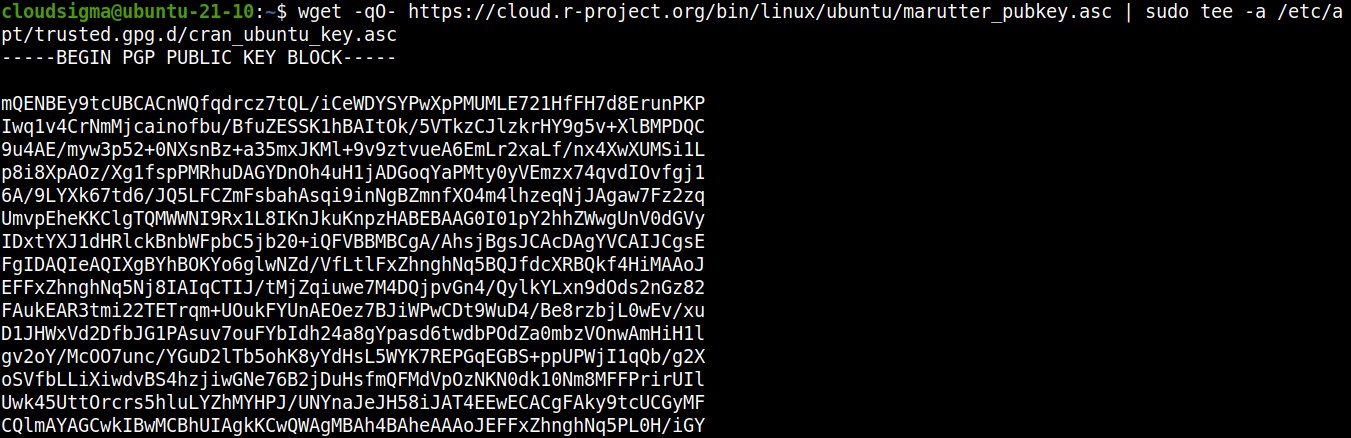
Nous pouvons également vérifier si la clé est la bonne. L'empreinte numérique doit être E298A3A825C0D65DFD57CBB651716619E084DAB9:
|
1 |
gpg --show-keys /etc/apt/trusted.gpg.d/cran_ubuntu_key.asc |

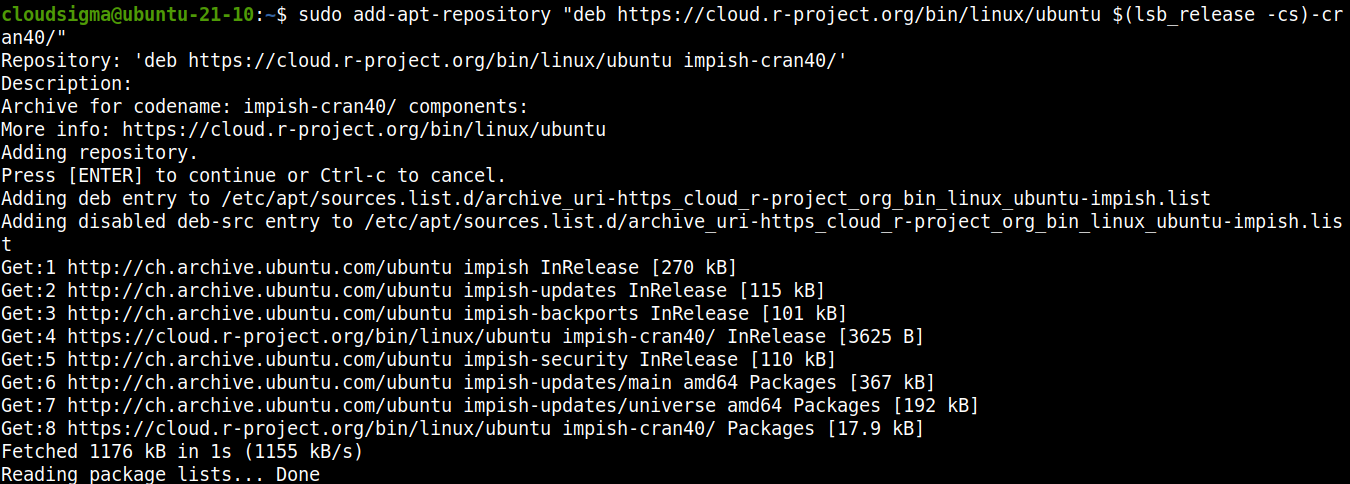
Enfin, ajoutez le dépôt CRAN pour Ubuntu :
|
1 |
sudo add-apt-repository "deb https://cloud.r-project.org/bin/linux/ubuntu $(lsb_release -cs)-cran40/" |
Mettez à jour le cache APT :
|
1 |
sudo apt update |

Étape 2 – Installer R depuis CRAN
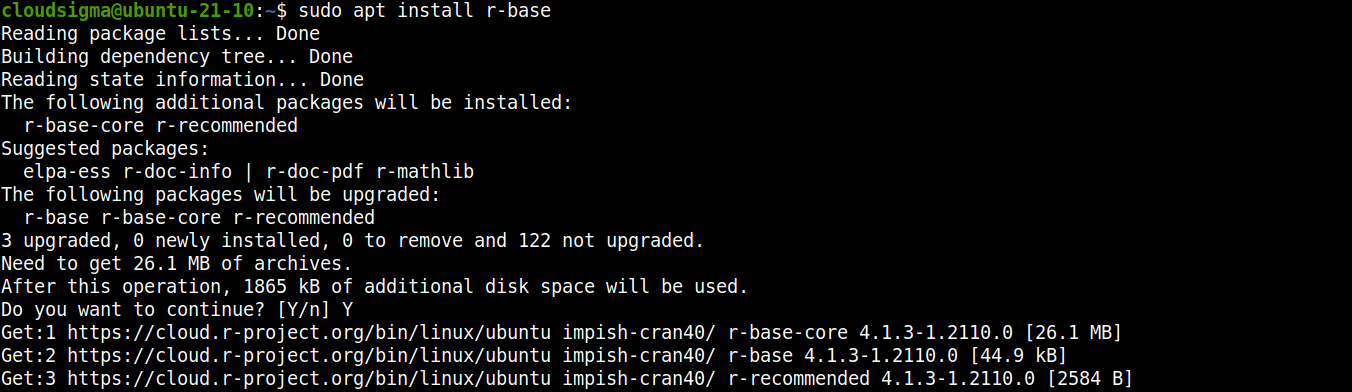
Désormais, APT va télécharger et installer R depuis le dépôt CRAN. Installez R :
|
1 |
sudo apt install r-base |
Travailler avec le shell R
Dans cette section, nous ferons une démonstration simple de l'utilisation du shell R. Nous installerons un paquet R stringr. Il est fourni avec un ensemble de fonctions cohérentes conçues pour rendre le travail avec les chaînes de caractères aussi simple que possible. Tout d'abord, découvrez stringr ici.
Lancez le shell R :
|
1 |
sudo -i R |
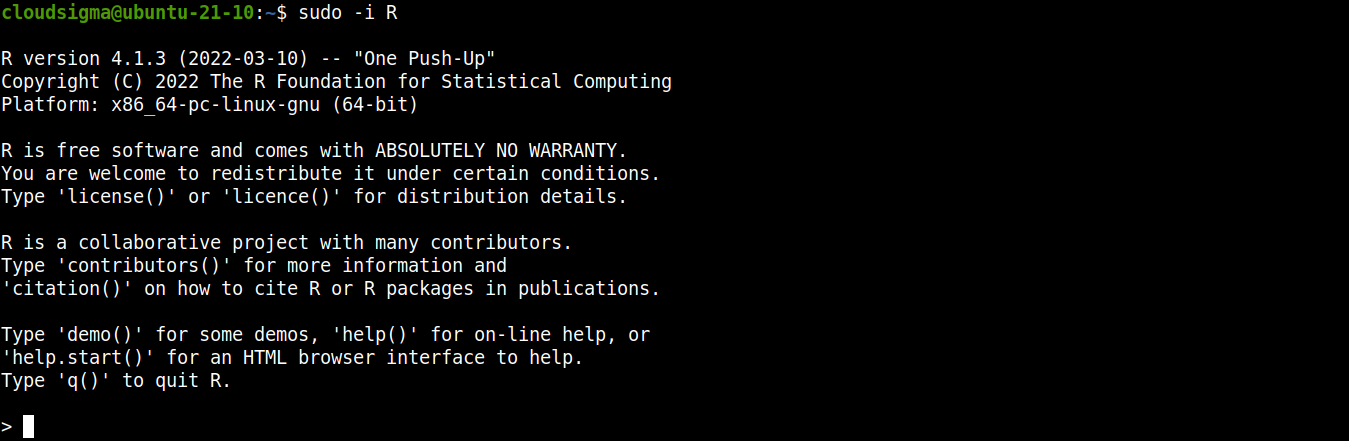
Ensuite, vous pouvez installer le paquet :
|
1 |
install.packages("stringr") |
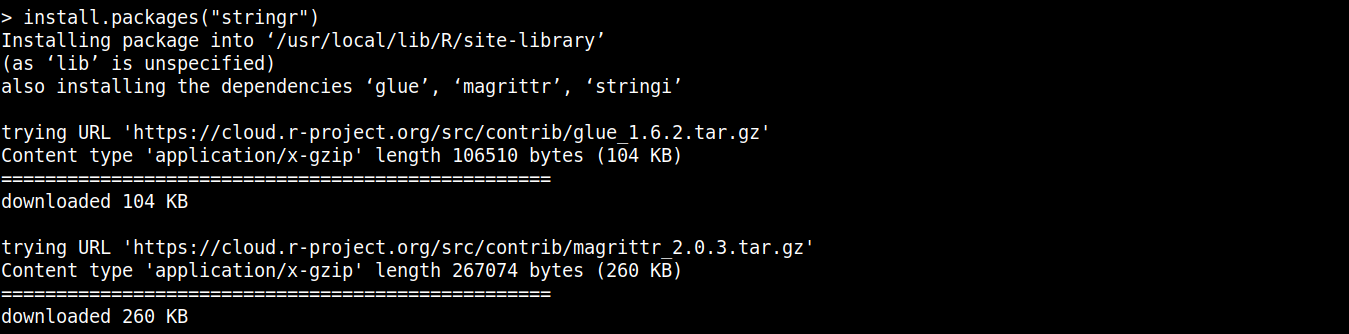
Une fois l'installation terminée, chargez stringr dans la session R actuelle :
|
1 |
library('stringr') |

Une fonction de stringr est str_length qui affichera la longueur des chaînes. Créez une chaîne :
|
1 |
hello_world <- c("the", "quick", "brown", "fox") |

Maintenant, vérifiez la longueur de chacune des chaînes :
|
1 |
str_length(hello_world) |

Comme Linux, R est également doté d'une fonctionnalité de documentation très pratique pour ses packages. Consultez la documentation de string:
|
1 |
help(stringr) |
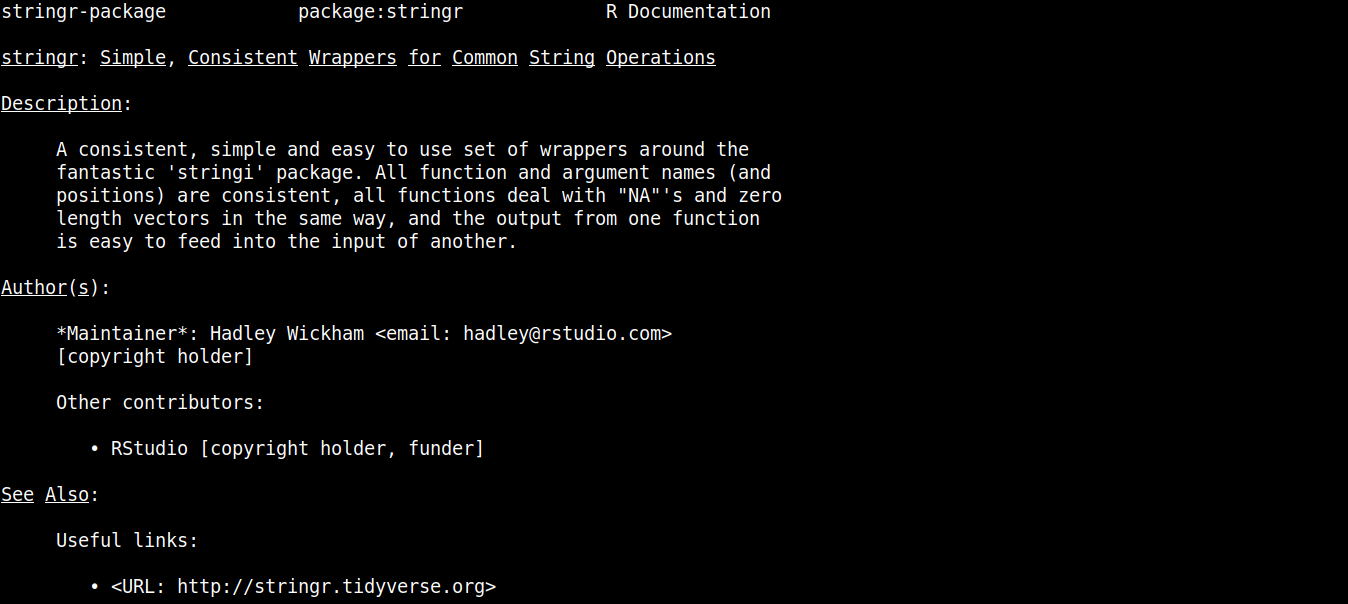
Pour quitter le shell R, utilisez le code suivant :
|
1 |
q() |

Conclusion
Ce guide démontre avec succès la configuration et l'installation de R sur le serveur Ubuntu 21.04. L'ensemble de la procédure est simple et rapide. Il propose également une démonstration rapide de l'utilisation du shell R et du travail avec les packages R. Pour plus d'informations sur la manière de prendre le contrôle de votre code R, consultez R Studio – un IDE open-source pour R.
Bonne programmation !
Commentaires
Aucun commentaire pour l'instant. Soyez le premier.