
Go est un langage de programmation open-source. Conçu à l'origine chez Google, Go partage des similitudes de syntaxe avec le C. Cependant, il inclut des fonctionnalités de programmation supplémentaires telles que le typage structurel, le ramasse-miettes (garbage collection), la sécurité de la mémoire et la concurrence de style CSP. La plupart du temps, le langage de programmation Go est appelé « Golang » en raison du nom de domaine officiel de Go.
Ce guide présente l'installation et la configuration de la dernière version de Go sur Ubuntu.
Go sur Ubuntu
Tout comme l'installation de n'importe quel autre paquet, cela nécessite que vous disposiez d'un accès root ou d'un utilisateur non-root avec les privilèges sudo. Toutes les démonstrations ont été effectuées sur un serveur Ubuntu standard. Voici un guide rapide sur la configuration de votre serveur Ubuntu. Il existe plusieurs méthodes que nous pouvons appliquer pour installer Go sur Ubuntu. Nous pouvons installer Go directement depuis les serveurs de paquets d'Ubuntu. Alternativement, Go est également disponible sur la boutique Snapcraft.
Nous pouvons configurer manuellement Go sans avoir à utiliser de gestionnaire de paquets. Cependant, cette méthode présente des inconvénients tels que des méthodes d'installation complexes, la gestion manuelle des paquets, etc. CloudSigma propose une API pour la programmation Go pour une gestion plus facile du cloud.
-
Installer Go depuis le serveur de paquets Ubuntu
C'est le moyen le plus simple d'installer Go sur Ubuntu. Il peut être installé directement à l'aide du gestionnaire de paquets APT. Il maintiendra également automatiquement le paquet à jour. Si vous n'en avez plus besoin, il est plus facile de désinstaller Go.
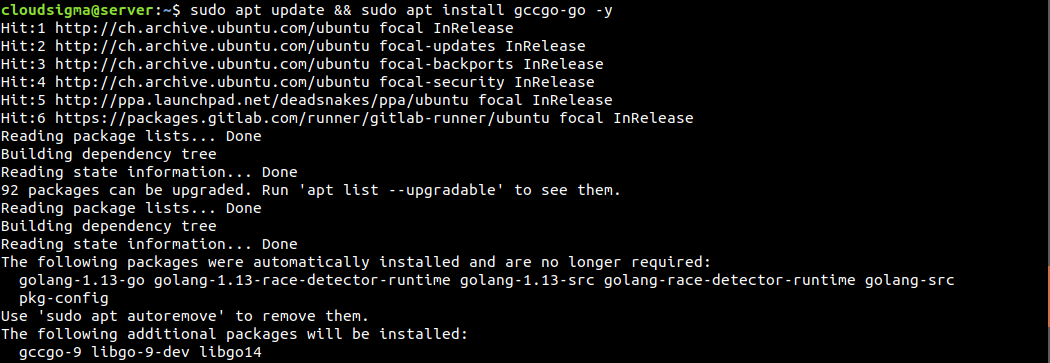
Il existe deux types de Go disponibles sur Ubuntu – golang-go et gccgo-go. Le gccgo-go est l'implémentation GCC du langage Go tandis que golang-go est l'implémentation originale de Google. Les deux ont leurs propres avantages. Dans ce guide, nous nous concentrerons sur golang-go, le compilateur Go d'origine. Tout d'abord, exécutez la commande suivante pour installer golang-go:
|
1 |
$ sudo apt update && sudo apt install golang-go -y |
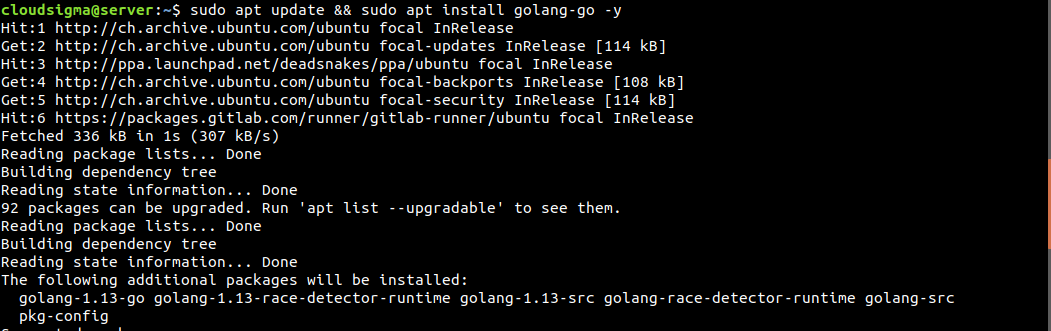
Si vous souhaitez installer gccgo-go, exécutez plutôt la commande suivante. Notez que l'installation simultanée de golang-go et gccgo-go n'est pas possible, car ils entrent en conflit l'un avec l'autre. Golang dispose d'une page de documentation officielle sur gccgo.
|
1 |
$ sudo apt update && sudo apt install gccgo-go -y |
-
Installer le snap Go
Les snaps sont des paquets Linux universels qui peuvent fonctionner sur n'importe quelle distribution Linux. Go est disponible sous forme de snap pour toutes les distributions Linux. Vous pouvez consulter Go sur Snapcraft:
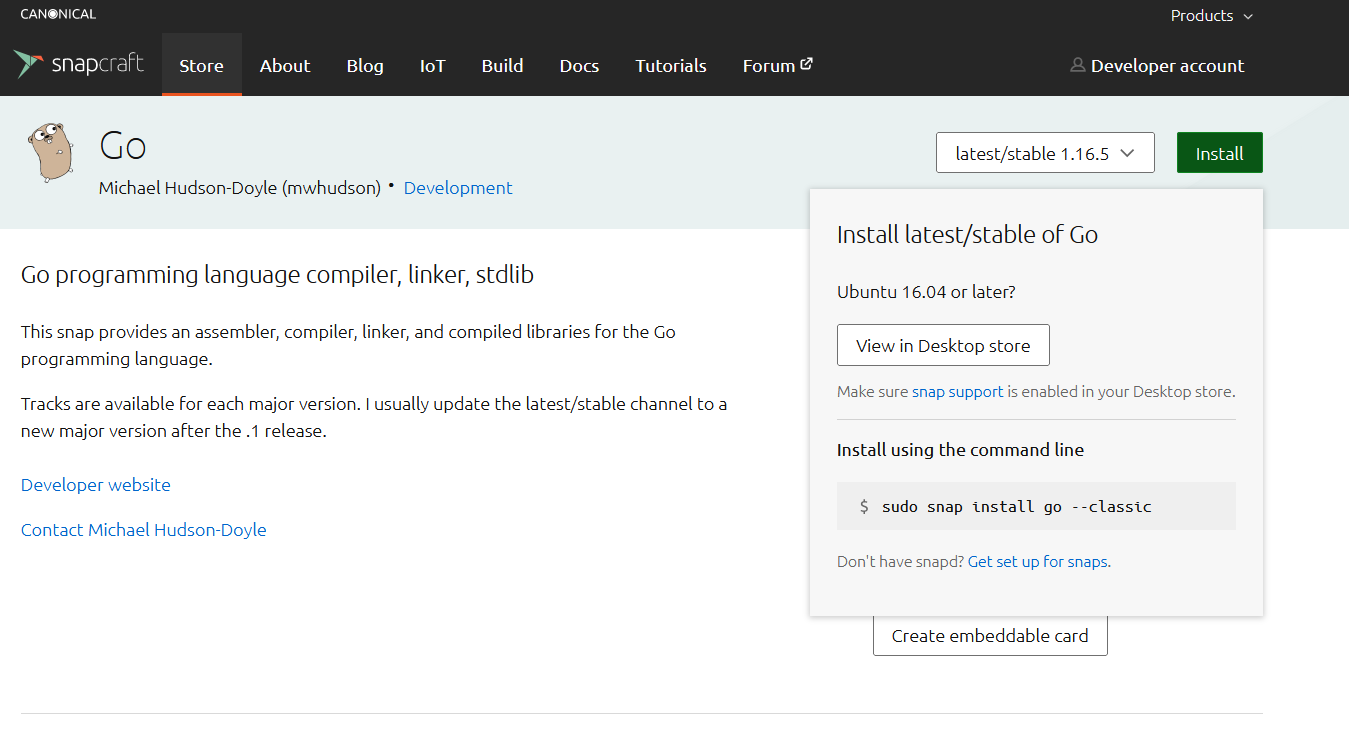 L'installation de
 snap nécessite d'avoir snapd installé. C'est le démon snap (ainsi que snappy, le snap gestionnaire de paquets) requis pour installer et gérer les paquets snap . Ubuntu est livré avec snapd installé par défaut. S'il n'est pas installé, suivez le guide officiel d'installation de snap sur Ubuntu. La commande snap suivante installera Go depuis Snapcraft :
|
1 |
$ sudo snap install go --classic |

-
Installer Go manuellement
Comme mentionné précédemment, ce processus est un peu fastidieux. Vous devez gérer manuellement le paquet Go. Tout d'abord, nous devons télécharger le paquet binaire Go. La page de téléchargement de Go répertorie tous les paquets binaires disponibles. Au moment de la rédaction de ce guide, le dernier paquet Go stable est go1.16.5.linux-amd64.tar.gz:
|
1 |
$ wget https://golang.org/dl/go1.16.5.linux-amd64.tar.gz |
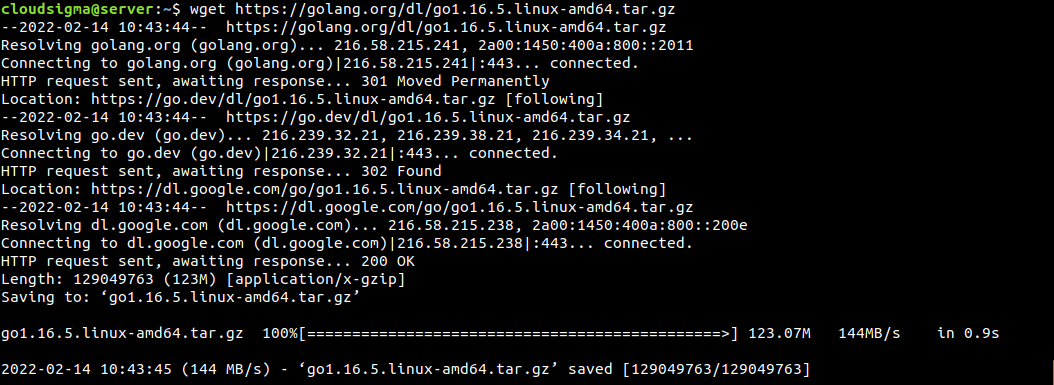
Une fois le téléchargement terminé, nous extrairons l'archive dans /usr/local/go. Cela supprimera toutes les installations précédentes de Go à cet emplacement :
|
1 |
$ sudo rm -rf /usr/local/go && sudo tar -C /usr/local -xzf go1.16.5.linux-amd64.tar.gz |

Ensuite, nous devons mettre à jour la variable d'environnement PATH pour inclure le chemin binaire de Go. Le système utilise la variable PATH pour trouver les binaires :
|
1 |
$ export PATH=$PATH:/usr/local/go/bin |
Les modifications de PATH ne dureront que pour la session shell en cours. Pour rendre ce changement permanent, vous devez déclarer la nouvelle valeur de PATH dans ~/.profile (uniquement pour l'utilisateur actuel) ou /etc/profile (pour tous les utilisateurs du système). Rechargez le fichier pour que les modifications prennent effet :
|
1 2 |
$ source ~/.profile $ source /etc/profile |
Vérification de l'installation
-
Version de Go
L'installation de Go est maintenant terminée ! Ensuite, nous devons vérifier qu'elle a réussi. Exécutez la commande Go suivante. Elle affichera la version de Go :
|
1 |
$ go version |

-
Exemple de programme
La prochaine étape de la vérification consiste à créer le classique hello world programme. Tout d'abord, nous devons créer l'espace de travail. Go utilise la variable GOPATH qui spécifie l'emplacement de l'espace de travail. Par défaut, elle est définie sur l'emplacement $HOME/go. Créez l'espace de travail :
|
1 |
$ mkdir -v ~/go |
Dans l'espace de travail, créez un nouvel arbre de répertoires src/hello:
|
1 |
$ mkdir -pv ~/go/src/hello |
Ensuite, ouvrez un nouveau fichier dans le répertoire hello.go:
|
1 |
$ vim ~/go/src/hello/hello.go |
Après cela, ajoutez le code suivant dans le fichier Go :
|
1 2 3 4 5 6 |
package main import "fmt" func main() { fmt.Printf("hello world!\n") } |

Enfin, accédez au répertoire de l'espace de travail et exécutez le programme :
|
1 2 |
$ cd ~/go/src/hello $ go run hello.go |

S'il s'agit de votre première installation de Go, vous devriez également consulter le guide de démarrage officiel sur Golang.
Dernières réflexions
Go est un langage de programmation puissant. De nombreuses applications populaires utilisent Go, par exemple, Kubernetes, Dropbox, Openshift, InfluxDB, et plus encore. Go a une conception de langage simple, indépendante de la plateforme, et est livré avec une bibliothèque standard puissante. Grâce à ce guide, vous êtes maintenant prêt à commencer votre voyage avec la programmation Go.
Bonne programmation !
Commentaires
Aucun commentaire pour l'instant. Soyez le premier.