介绍
GitLab 提供了一种非常方便的方式来处理集中式服务器上的远程仓库。任何来自 GitHub 或任何其他工具的人可能会认为还有许多其他工具提供这种服务。然而,不同团队的使用场景各不相同。GitLab 的主要优势在于您可以完全控制自己的仓库并设置权限。
在本教程中,我们将了解 GitLab 界面、配置环境、管理项目、引入并管理用户。您需要拥有 GitLab 登录账号,并且必须能够登录到 GitLab 实例。您可以使用 使用 GitLab 托管您自己的 Git 仓库 指南来设置 GitLab。
配置用户个人资料
在开始之前设置好您的个人资料总是很有用的。它将帮助您识别您的队友,您的团队成员也能够找到您。您还可以根据自己的意愿管理和个性化用户界面、连接项目、配置设置并获取帮助。
您可以打开顶部的 个人资料设置 按钮。然后,点击 编辑个人资料 选项:

您将看到更改姓名、电子邮件、时区以及社交媒体 URL(如 Linkedin、Skype、Twitter 等)的选项。请确保按照您想要的方式进行个性化设置。
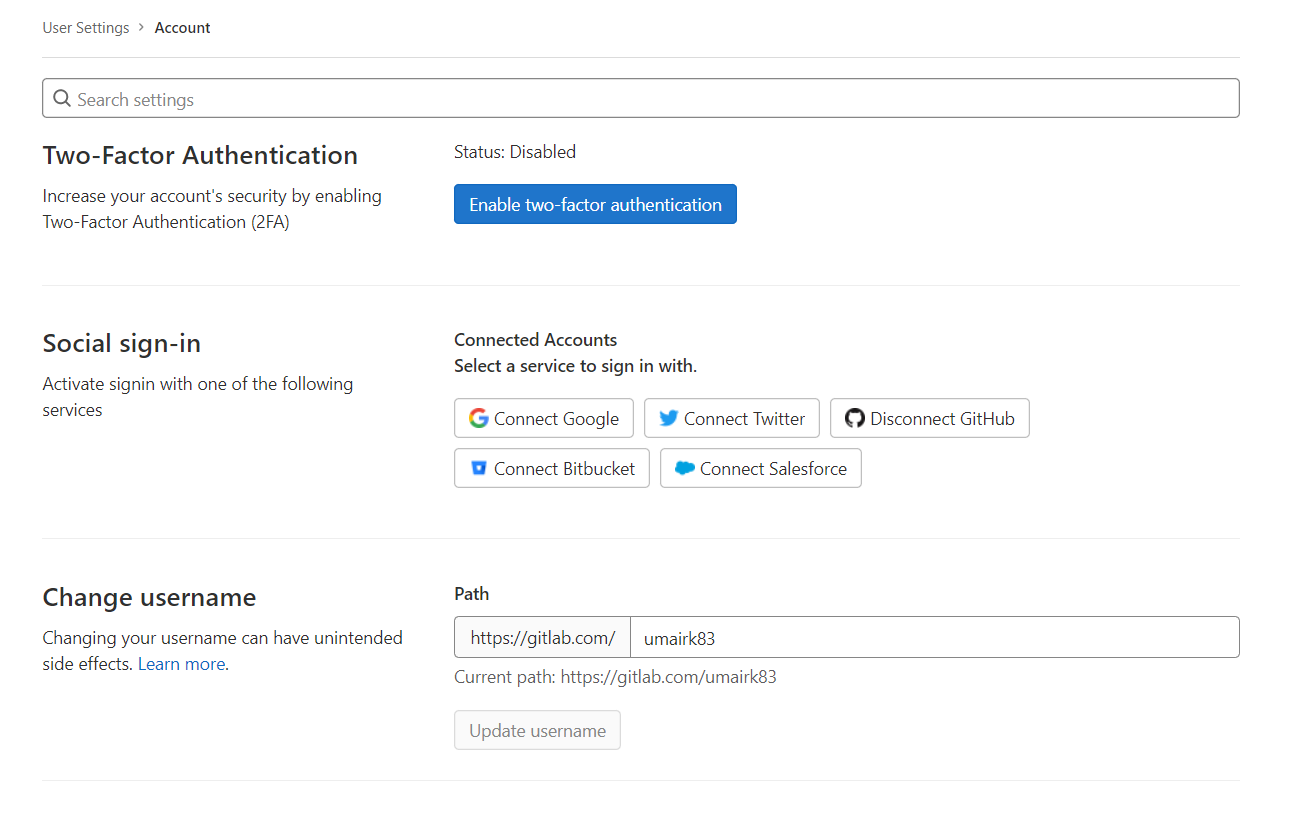
此外,请确保配置 SSH 密钥。在右侧,找到 SSH 密钥 标签页并点击它。您可以添加多个 SSH 密钥。例如,您可能希望为每个用户添加 SSH 密钥。
在 SSH 密钥 详情 中填写信息,然后点击 添加密钥:
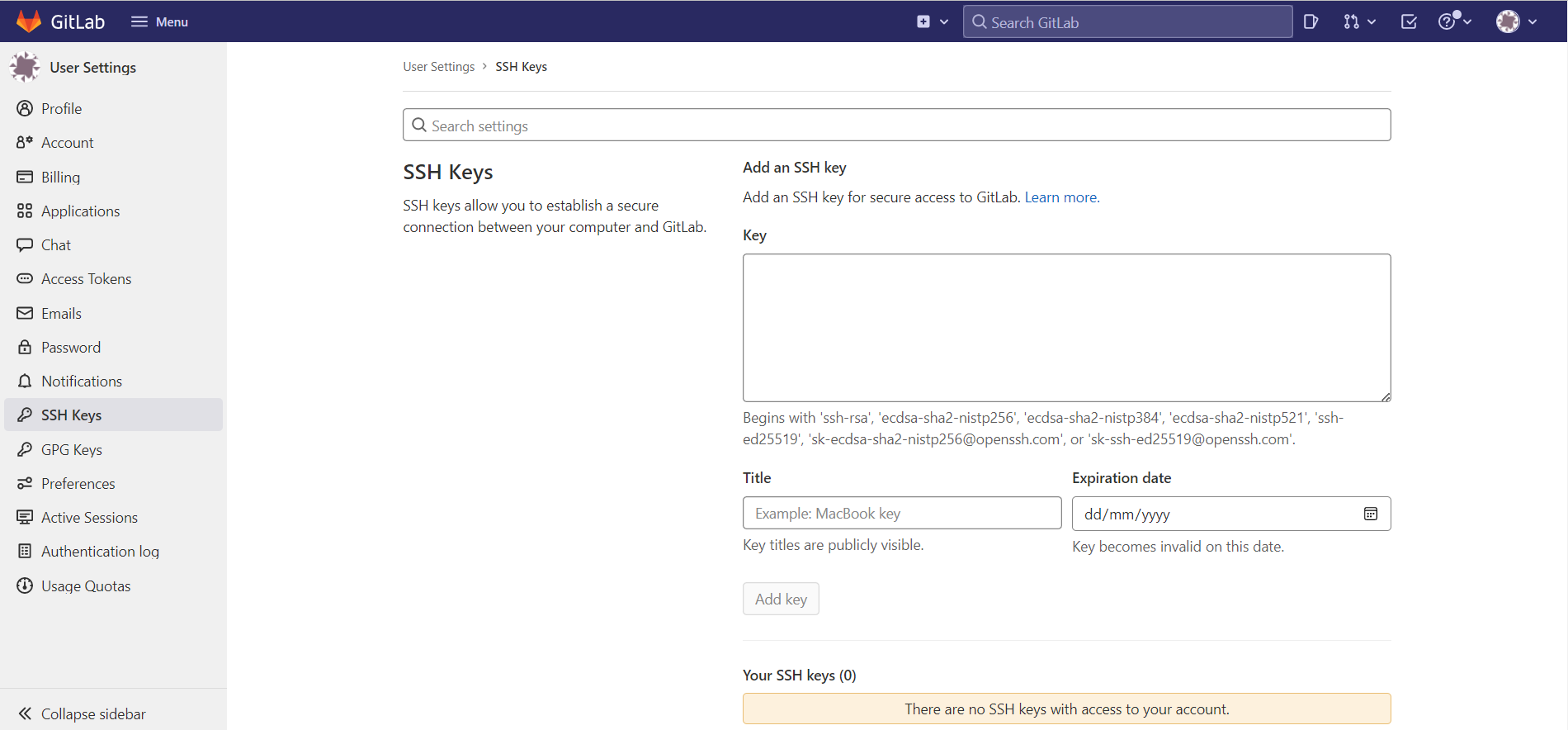
接下来是开发者最喜欢的事情:更改主题并个性化其应用程序的外观。您可以在 GitLab 上完成所有这些操作。在左侧,找到 偏好设置 标签页。您将有很多选项可供选择:
管理用户和群组
GitLab 具有许多功能来管理项目中的用户和群组。您可以在单个屏幕上完成所有这些操作。
-
创建新用户
最初,只会有一个用户。如果您愿意,可以创建更多用户。为了演示如何操作,我们将创建一个新用户,以便稍后使用。首先,选择并点击 新用户 按钮。我们需要提供新用户的详细信息。完成后点击 创建用户 按钮:
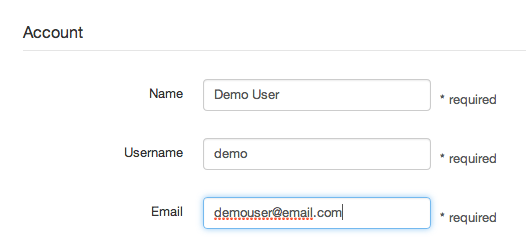
一封包含其账户密码的电子邮件将发送给您创建的用户。
-
创建新群组
创建新用户后,现在是创建群组的时候了。要创建新群组,请点击 菜单,然后选择 群组。接下来,选择 创建群组:
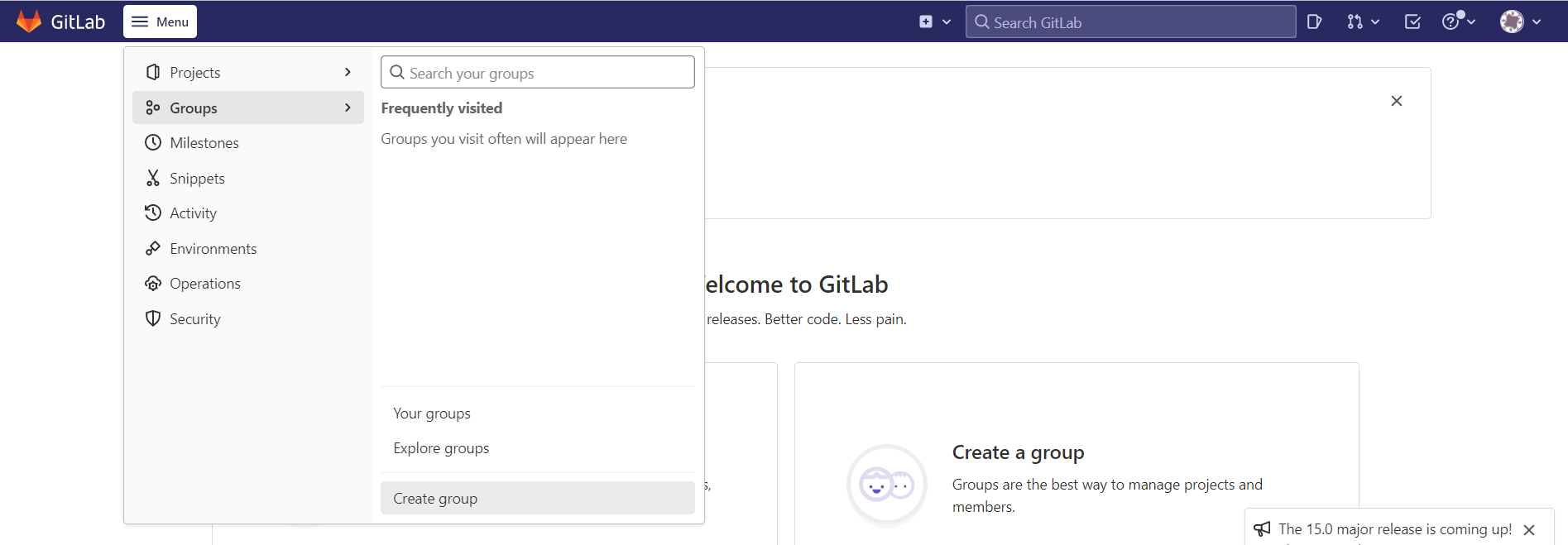
您将看到一个新群组页面:
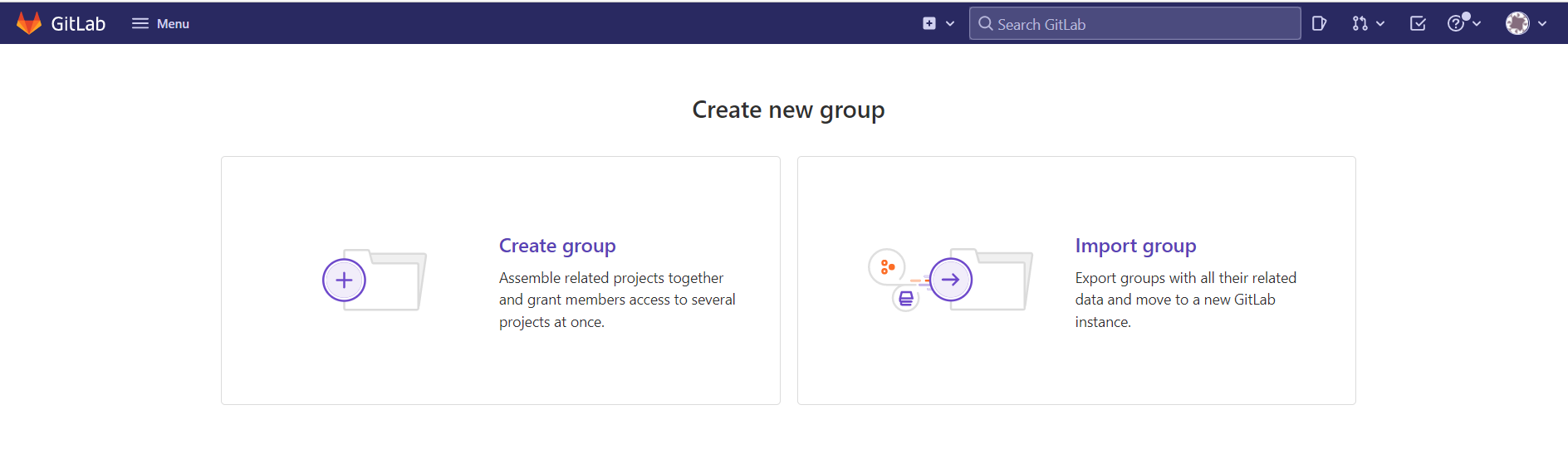
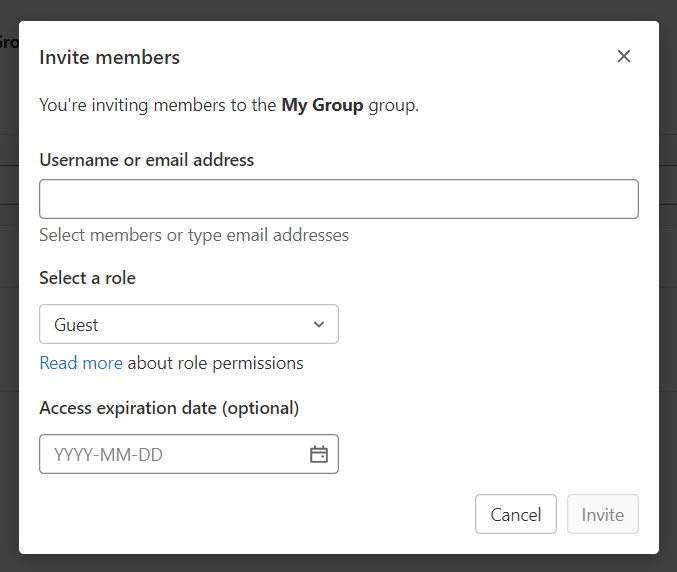
在这里,我们不会导入群组。相反,您需要选择 创建群组。您将获得一些要输入的选项。填写提示的详细信息。最后,在页面底部点击 创建群组。在这里,您还可以找到邀请新用户的选项。如果您愿意,可以邀请用户。邀请用户时,您可以选择权限级别:访客 (Guest)、报告者 (Reporter)、开发者 (Developer)、所有者 (Owner)、维护者 (Maintainer)。您还可以注明访问权限过期的日期。对于我们的目的,保持角色不变,并将过期日期留空:
初始化项目
创建新用户和新群组后,我们可以初始化我们的项目。在您的主页上点击 创建项目。之后,选择 创建空白项目:
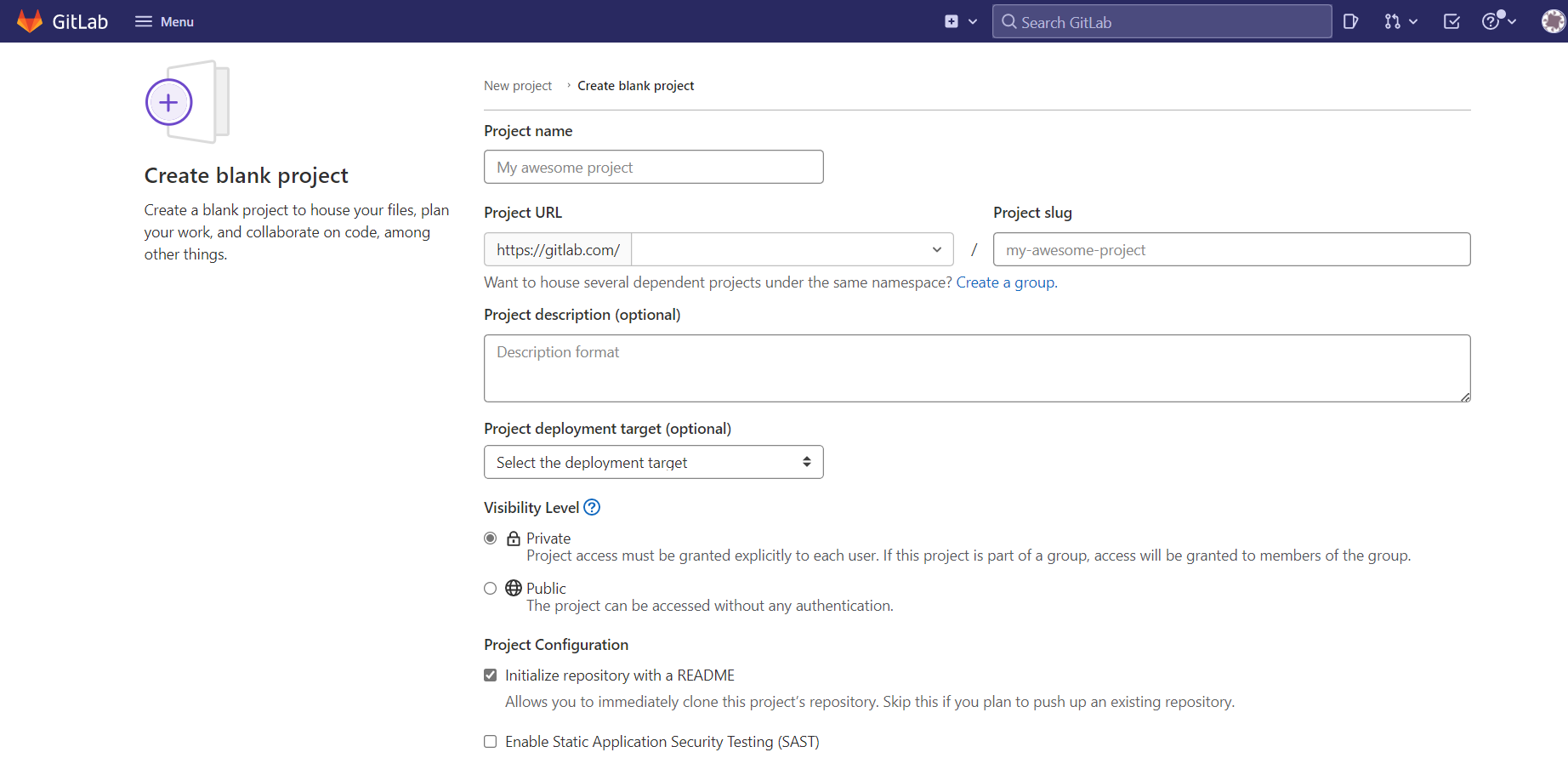
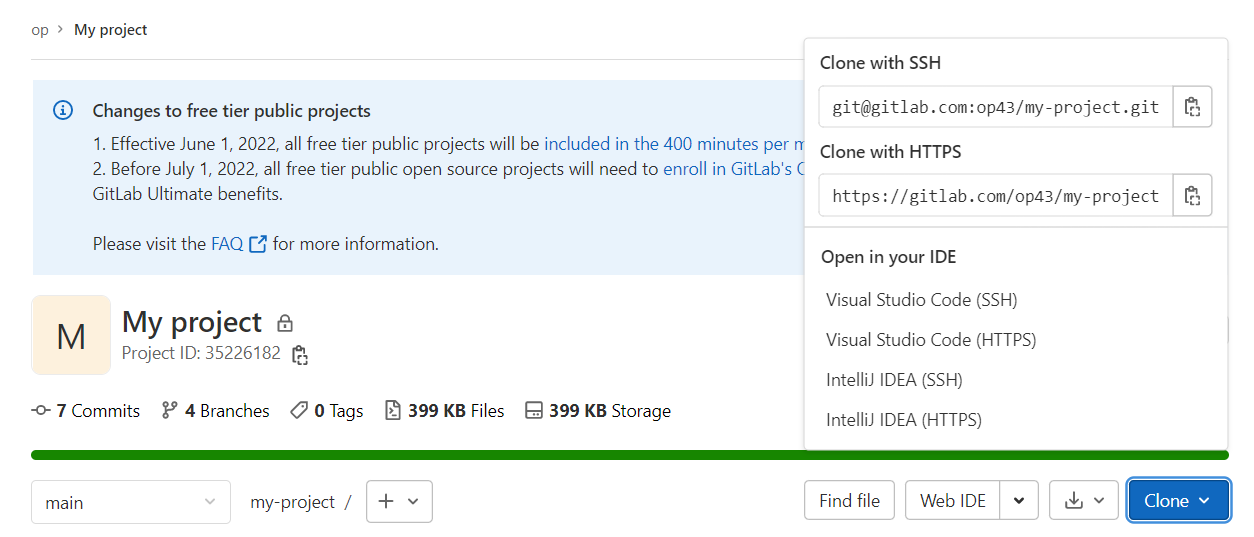
您需要为您的项目选择一个项目名称和命名空间。同时填写项目的描述。您还可以设置仓库的可见性。创建项目后,您将被移至另一个页面,在那里您将找到仓库 URL。您可以使用此 URL 将此仓库克隆到本地计算机或与他人共享:
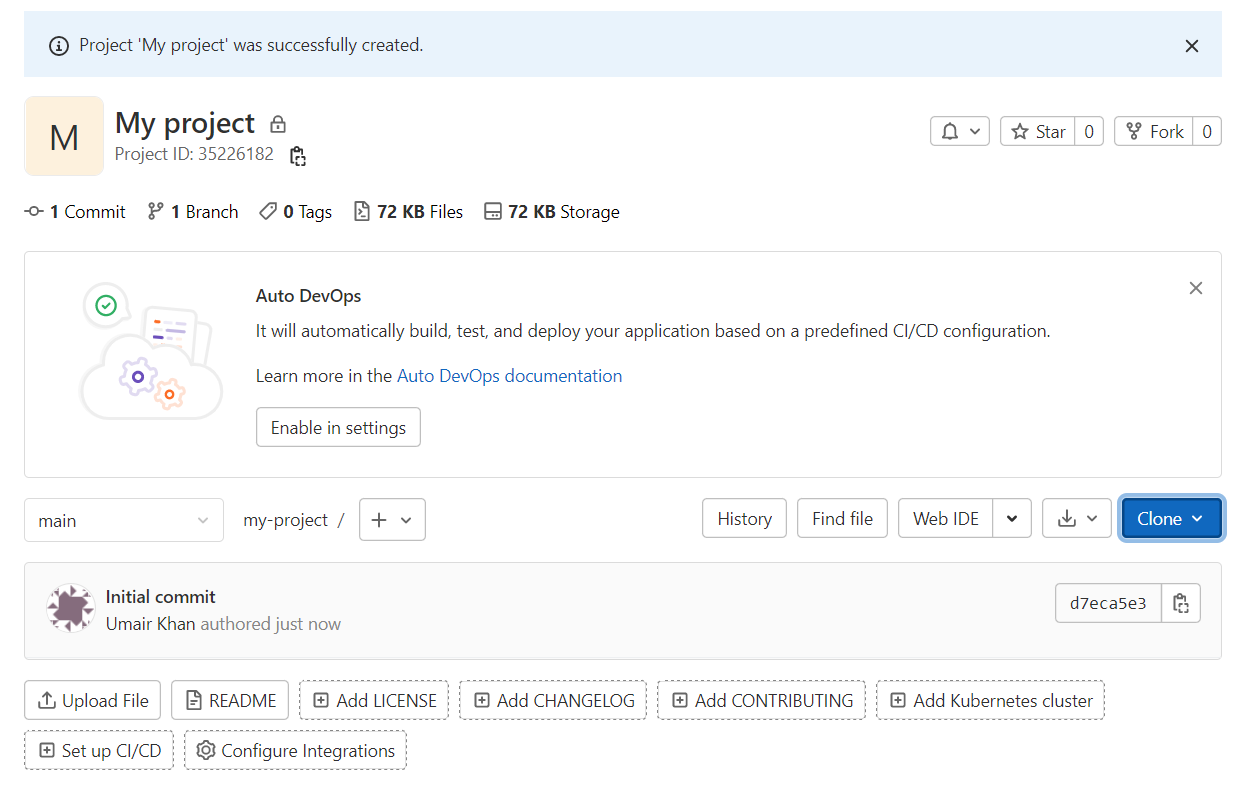
您已准备好开始向您的仓库提交代码。首先,推送到远程仓库,或者拉取代码:
使用 GitLab 管理项目
GitLab 用于维护项目的整个代码库,包括 CI/CD 管道、提交、合并、部署和发布等。为了便于说明,我们将使用一段示例代码。我们将其提交到我们的 GitLab 仓库中,以便开始显示提交和消息。点击 新建项目 并将您现有的项目导入其中。
-
查看项目代码
您将看到项目的落地页。点击 文件 标签页以查看实际的仓库文件:
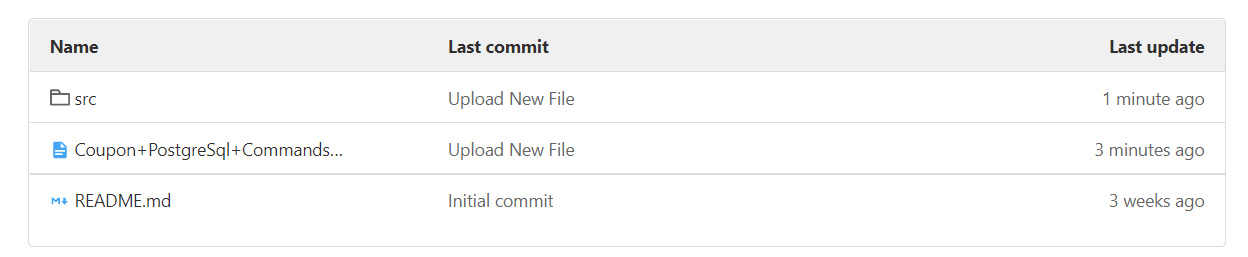
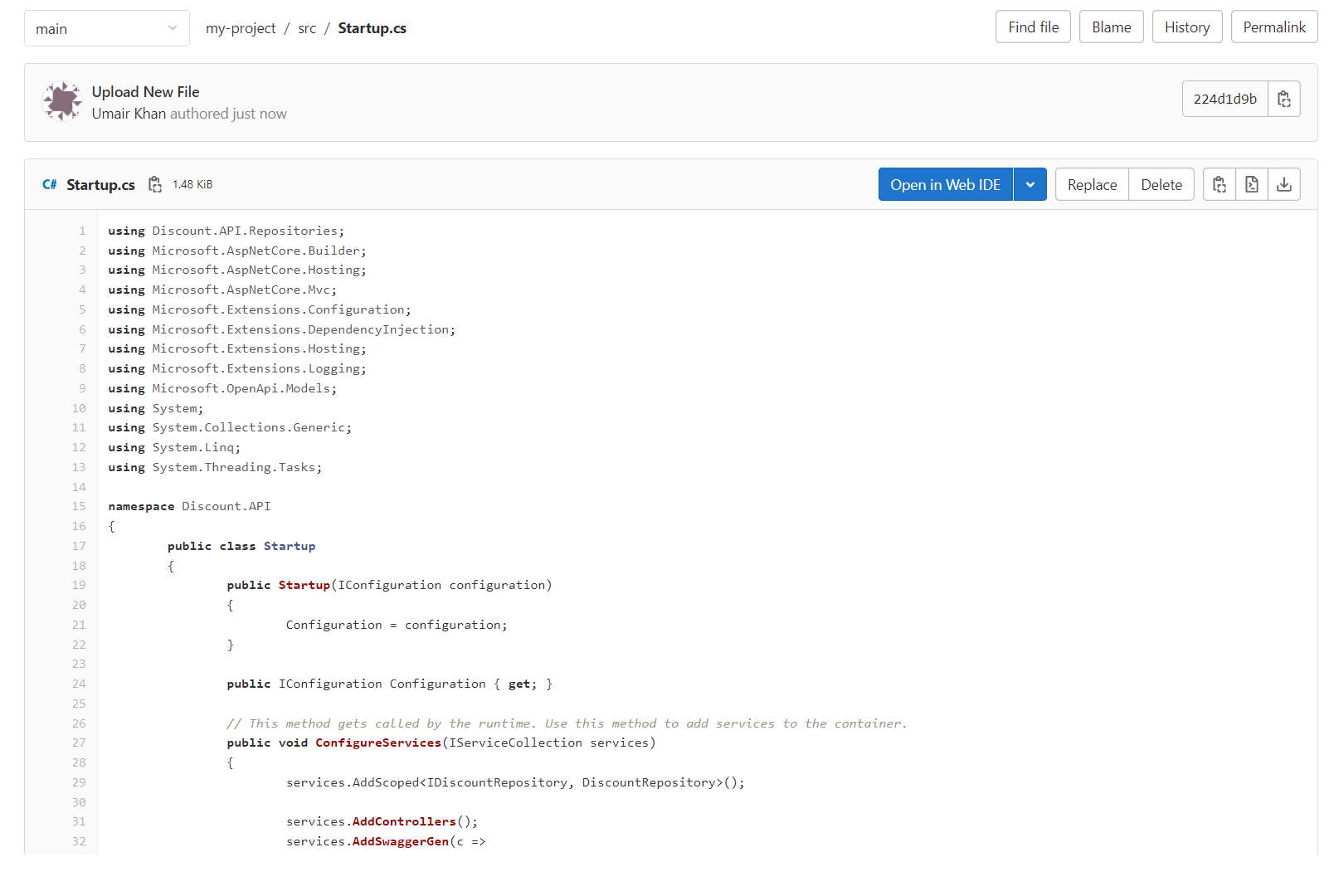
点击任意文件。您会看到 GitLab 会自动高亮显示已知语言的语法:
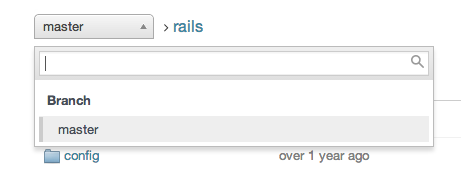
每个项目都可以有多个分支。如果您的项目有多个分支,您可以从上方切换分支:
-
审查提交
随着项目的推进和提交的进行,作为一个团队,每个人都可以查看 提交。以下是 提交 的外观:
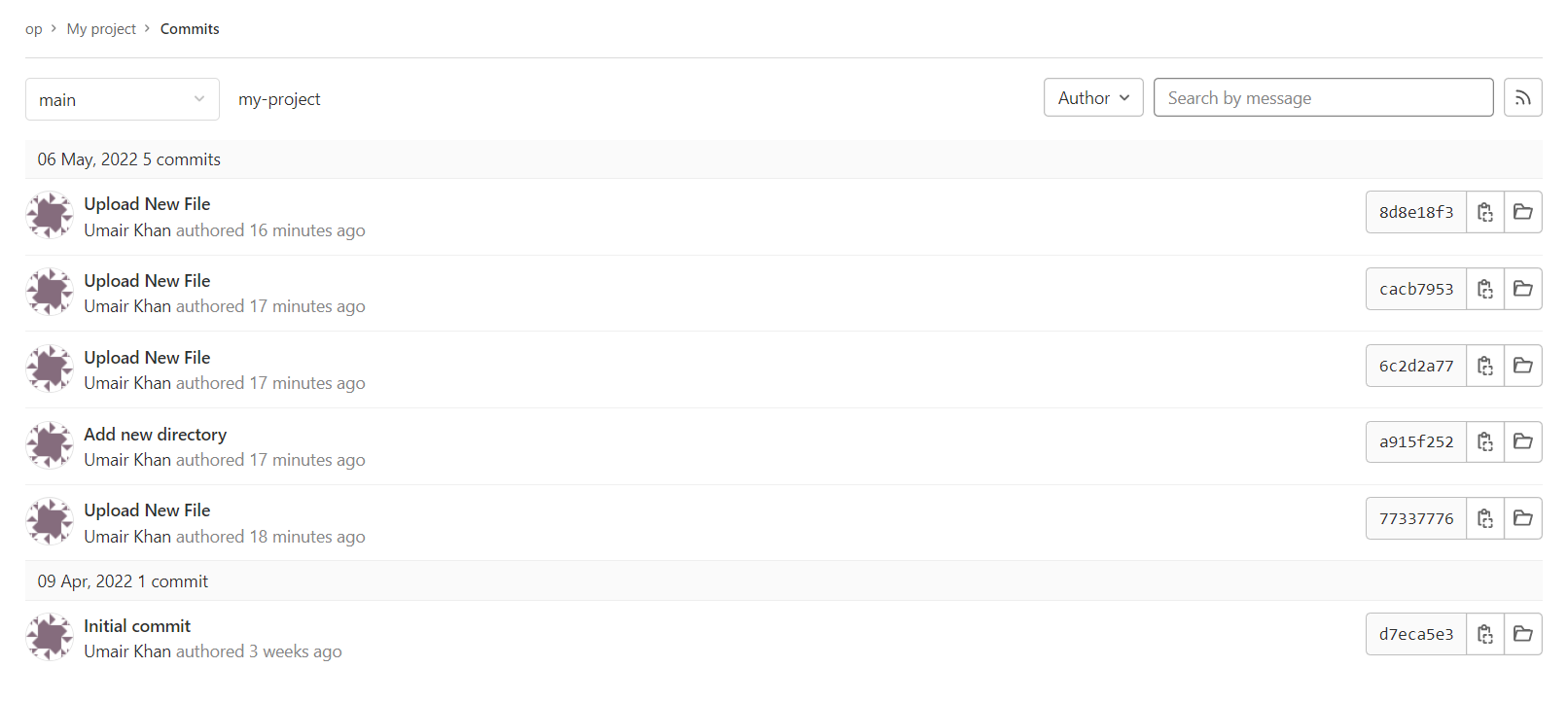
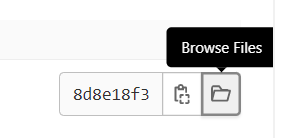
每次提交都会带来代码更改。因此,要审查提交并查看差异,请点击该提交。要审查历史中任何时间点的代码,请点击 浏览代码 链接:
现在可能需要查看两个文件之间的差异。要对比差异,请点击 对比 顶部标签页。您可以在左侧框中输入其中一个提交的名称,以检查两者之间的完整差异:
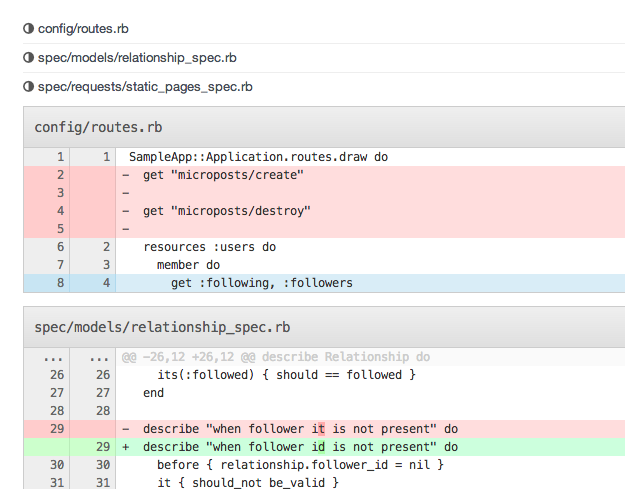
-
项目的图形化表示
在浏览提交时,将文件可视化总是很直观的。GitLab 允许您以两种不同的方式可视化文件。一种方式是查看分支图。这显示了每个分支上的合并、分支和提交。由于用户的头像显示在提交旁边,因此变得更加清晰:
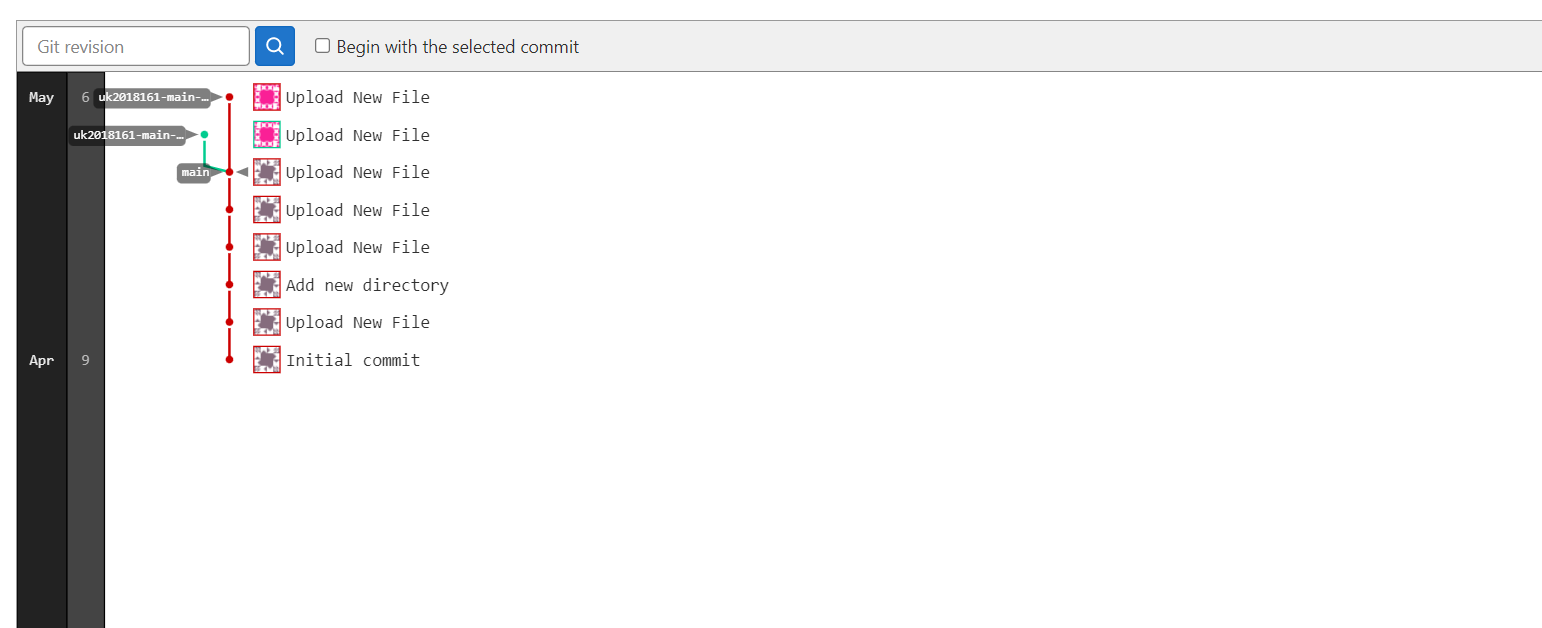
还有一种可视化项目的方法。您可以图形化地查看随时间变化的提交。点击左侧的 贡献者 以生成图表:
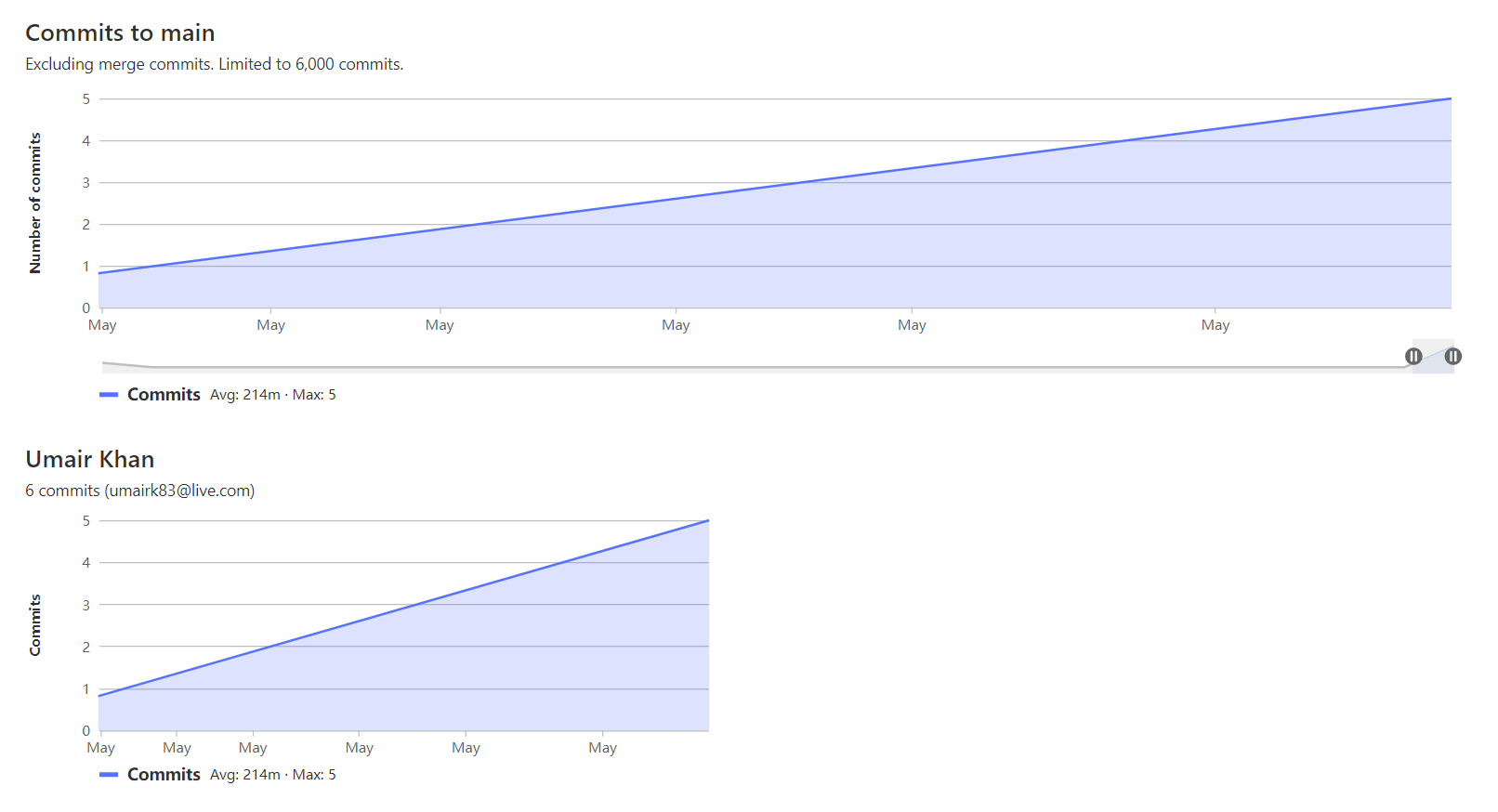
选择项目图表的一部分,用户的图表也会随之改变以反映这些变化。如果您只想查看添加和删除的内容,也可以通过下拉菜单进行选择,而不是查看提交。
结论
在本教程中,我们概述了如何使用 GitLab 管理您的项目。GitLab 拥有许多可以改进现有项目功能的工具。如果您恰好在团队中工作,一定要了解这些工具。您可以为您的项目添加问题跟踪、合并请求,甚至是 Wiki。
您还应该探索 GitLab 界面以获取更多选项和调整。如需了解更多,请查看以下教程:
祝您计算愉快!
评论
暂无评论。发表第一条评论吧。