
React 是一个开源的 JavaScript 库,用于构建具有未来感的网站设计和改善用户界面。由于其健壮性、灵活性和高效性,它已经超越了竞争对手的前端库和框架。React 提供了出色的特性和突出的功能,有助于实现自定义和动态动画。
在动画集合列表中,React 中的平滑滚动有助于增强 Web 应用程序的交互性并简化动画。 平滑滚动 是一项允许用户使用导航栏跳转到页面不同部分的功能。这意味着,用户不是在按下按钮后立即被拉到同类页面的不同部分,而是通过滚动动画被引导至目标位置。
在本指南中,我们将 逐步引导您使用 React 实现平滑滚动.
让我们开始吧!
前提条件
要学习本教程,您需要满足以下条件:
-
Git 已安装在您的系统上。
-
最新版本的 Node.js 必须设置好。
-
使用本教程来 在 Ubuntu 18.04 上安装 Node.js
-
基本设置:安装 react-scroll
在这篇适合初学者的指南中,我们将设计一个简单的应用程序,使用 react-scroll。如果您已经熟悉 React 基础知识 并期待提升您在 react-scroll 函数方面的知识,请参考这些总结的步骤。
首先,安装 react-scroll,使用以下命令:
|
1 |
npm npm i -S react-scroll |
接下来,导入 react-scroll 包:
|
1 |
import { Link, animateScroll as scroll } from "react-scroll"; |
之后,插入 <Link /> 组件,它将指向应用程序的特定部分:
|
1 |
<Link to="section1"> |
让我们继续,设计一个具有平滑滚动效果的 React 应用程序。
步骤 1:克隆并运行 React 应用
在我们的指南中,我们将使用 初始 React 项目,它在顶部包含一个导航栏。在这里,您将看到五个独特的 <部分> 依次排列。
目前,导航栏中的链接是锚点标签。但是,我们很快就需要更新它们以启用平滑滚动。请遵循 React With Smooth Scrolling 页面以导航到项目仓库。需要注意的是,该链接指向的是 start 分支。而 master 分支包含了所有已完成的修改。打开该 URL 后,您将看到该仓库:
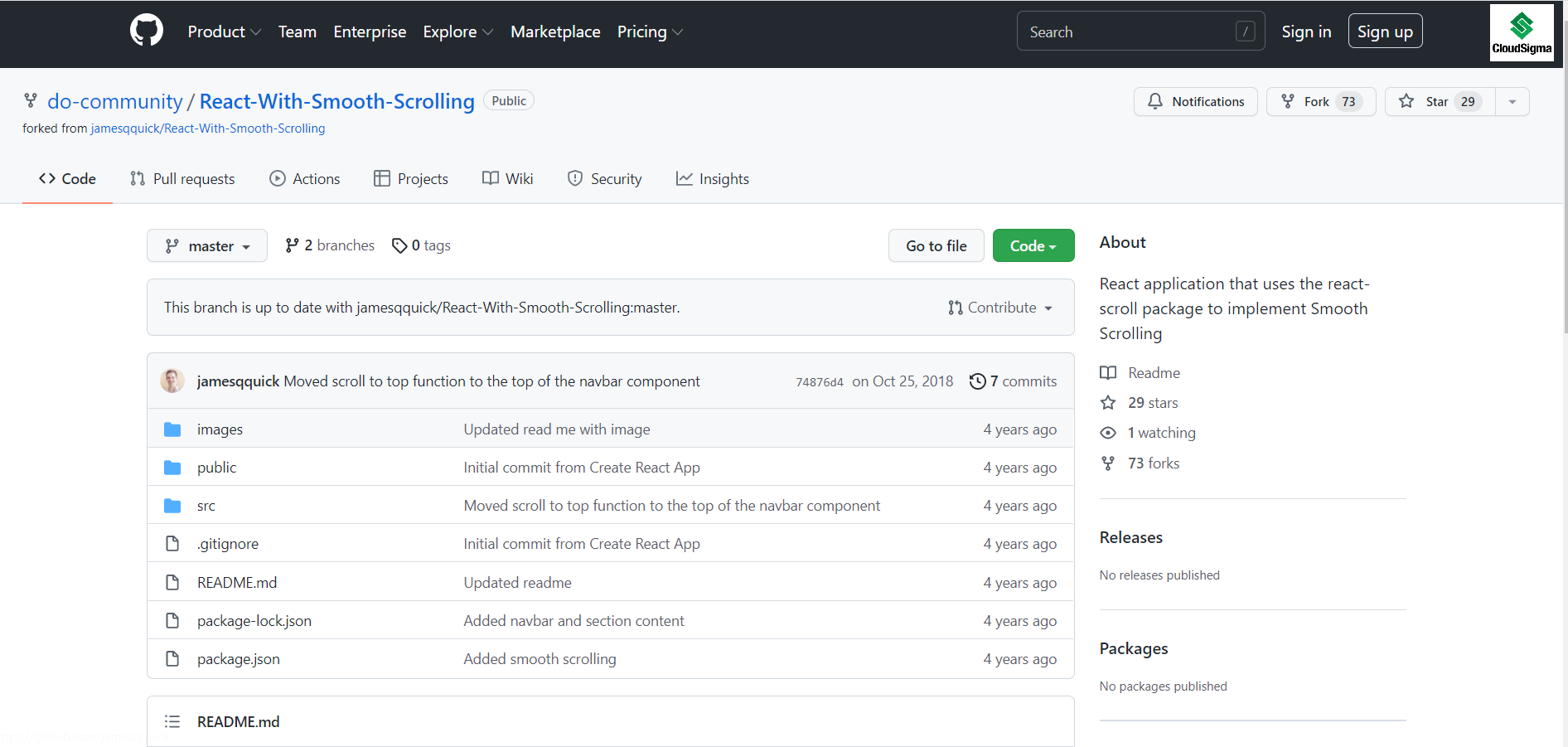
在仓库页面上,您将看到 Code 绿色按钮。 点击 下拉箭头:
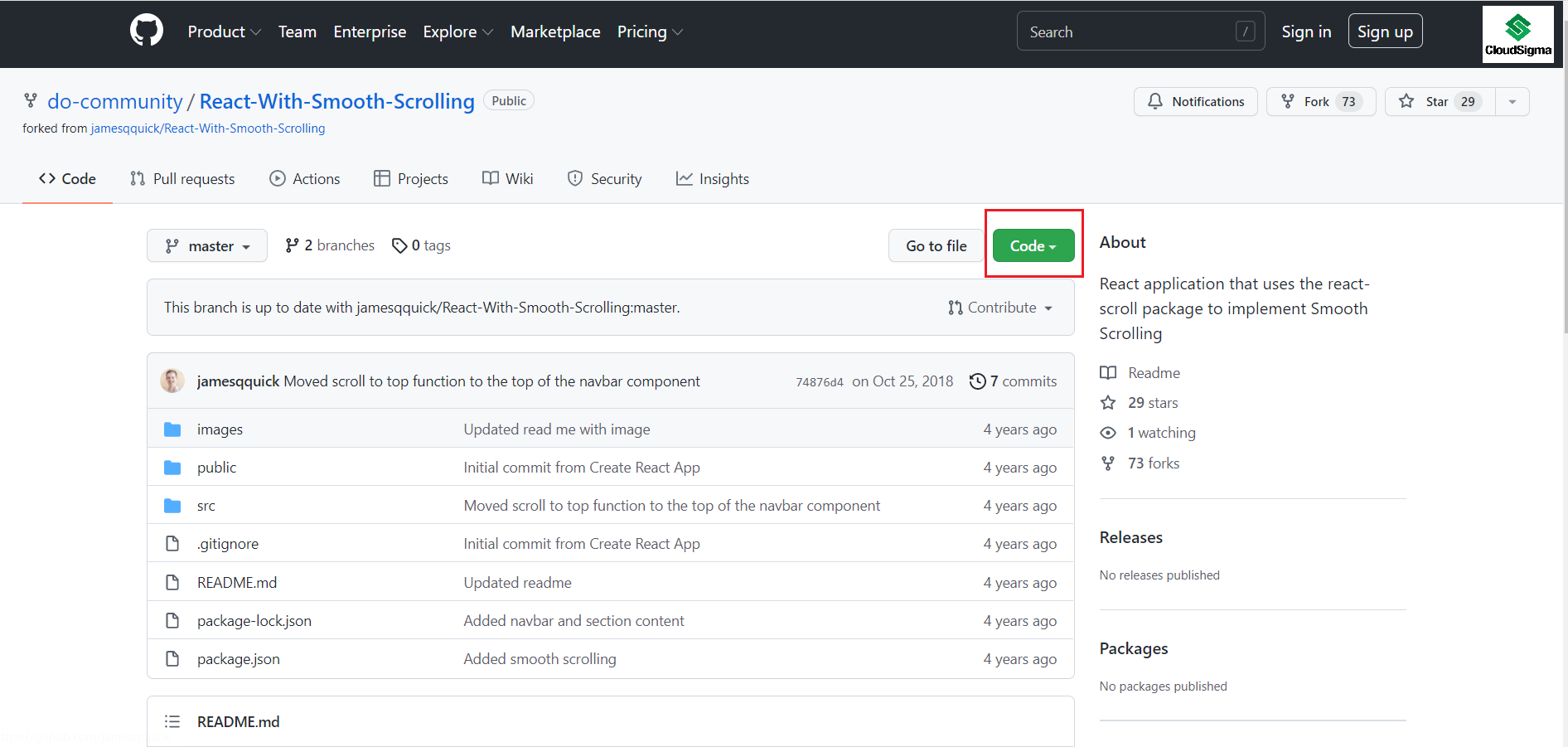
点击该箭头后,您将看到 HTTP 链接:
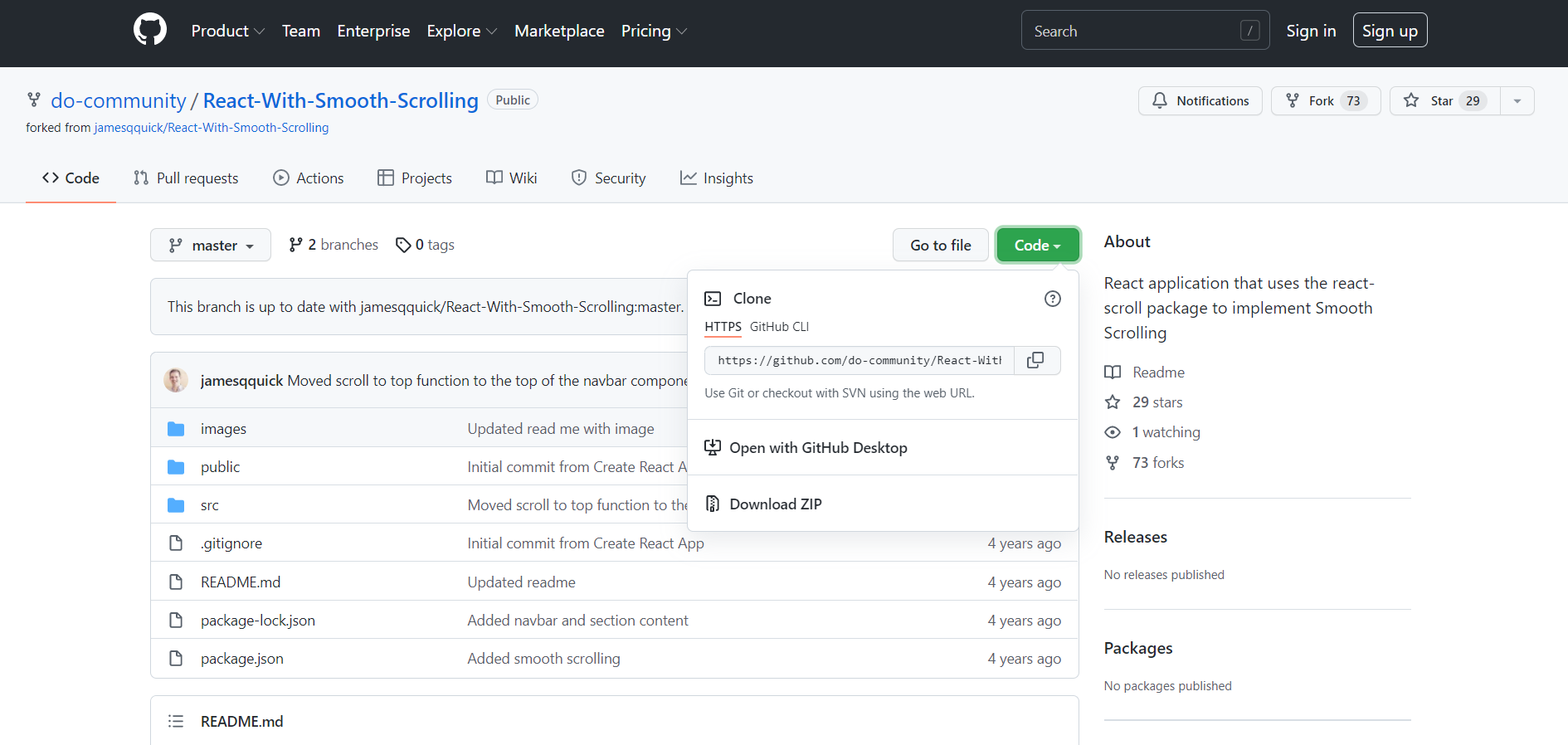
现在转到您的 git 终端,并使用以下命令来 克隆 该项目到您的本地机器:
|
1 |
$ git clone https://github.com/do-community/React-With-Smooth-Scrolling.git |
在 src/Components 目录中,您将找到一个 Navbar.js 文件,其中包含 <Navbar>,其中带有 nav-项,对应五个独特的 <Section>,它们按顺序排列:
|
1 2 3 4 5 6 7 8 9 10 11 12 13 14 15 16 17 18 19 20 21 22 23 24 25 26 |
import React, { Component } from "react"; import logo from "../logo.svg"; export default class Navbar extends Component { render() { return ( <nav className="nav" id="navbar"> <div className="nav-content"> <img src={logo} className="nav-logo" alt="Logo。" onClick={this.scrollToTop} /> <ul className="nav-items"> <li className="nav-item">部分 1</li> <li className="nav-item">部分 2</li> <li className="nav-item">第 3 节</li> <li className="nav-item">第 4 节</li> <li className="nav-item">第 5 节</li> </ul> </div> </nav> ); } } |
接下来,导航到 App.js 文件,位于 src 目录。在那里,您将看到 <Navbar> 与五个 <Section> 放在一起:
|
1 2 3 4 5 6 7 8 9 10 11 12 13 14 15 16 17 18 19 20 21 22 23 24 25 26 27 28 29 30 31 32 33 34 35 36 37 38 39 40 41 42 43 44 45 46 47 48 49 50 51 52 |
import React, { Component } from "react"; import logo from "./logo.svg"; import "./App.css"; import Navbar from "./Components/Navbar"; import Section from "./Components/Section"; import dummyText from "./DummyText"; class App extends Component { render() { return ( <div className="App"> <Navbar /> <Section title="第一节" subtitle={dummyText} dark={true} id="section1" /> <Section title="第二节" subtitle={dummyText} dark={false} id="section2" /> <Section title="第三节" subtitle={dummyText} dark={true} id="section3" /> <Section title="第 4 节" subtitle={dummyText} dark={false} id="section4" /> <Section title="第 5 节" subtitle={dummyText} dark={true} id="section5" /> </div> ); } } export default App; |
默认情况下,每个 <Section> 组件都将包含一个 title 和 subtitle.
-
DRY 原则的实际应用
由于我们在教程中使用了占位文本,让我们添加一个 dummyText.js 文件以节省时间并减少重复。使用新创建的 JavaScript 文件以传递到每个 <Section> 元素。
-
安装 React
使用以下命令来 运行 应用:
|
1 2 3 |
cd React-With-Smooth-Scrolling npm install npm start |
运行 rpm 将在开发模式下启动您的应用程序。转到 localhost:3000 并验证应用是否在您的系统上运行:
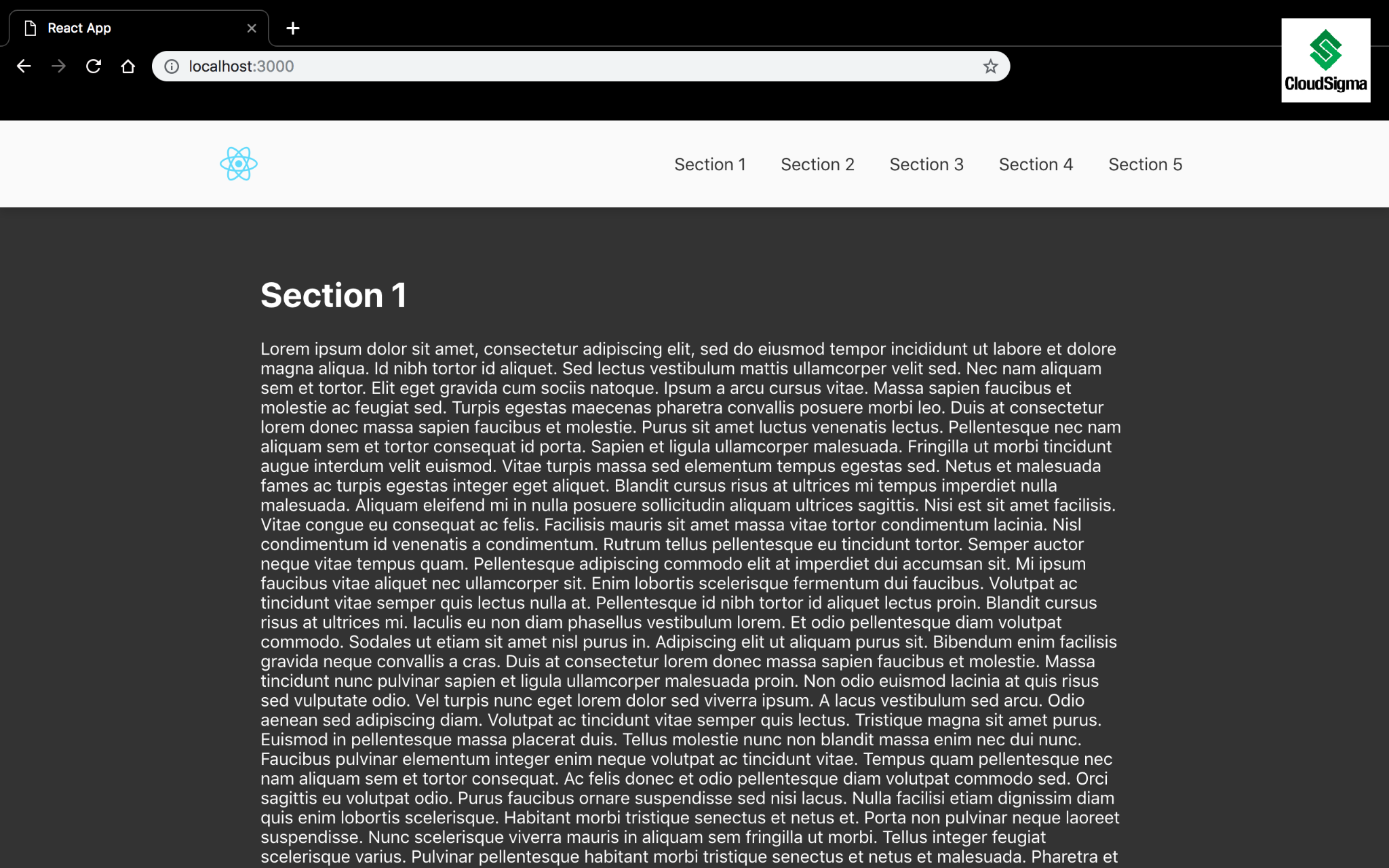
现在我们的应用正在运行,让我们继续,在下一步中安装 react-scroll。
第 2 步:安装并配置 React-Scroll
首先,您需要访问 Node Package Manager 上的包 来下载 react-scroll。在撰写本指南时,我们使用的是最新版本的 react-scroll , 1.8.7。如果未来有更新,请确保获取最新版本:
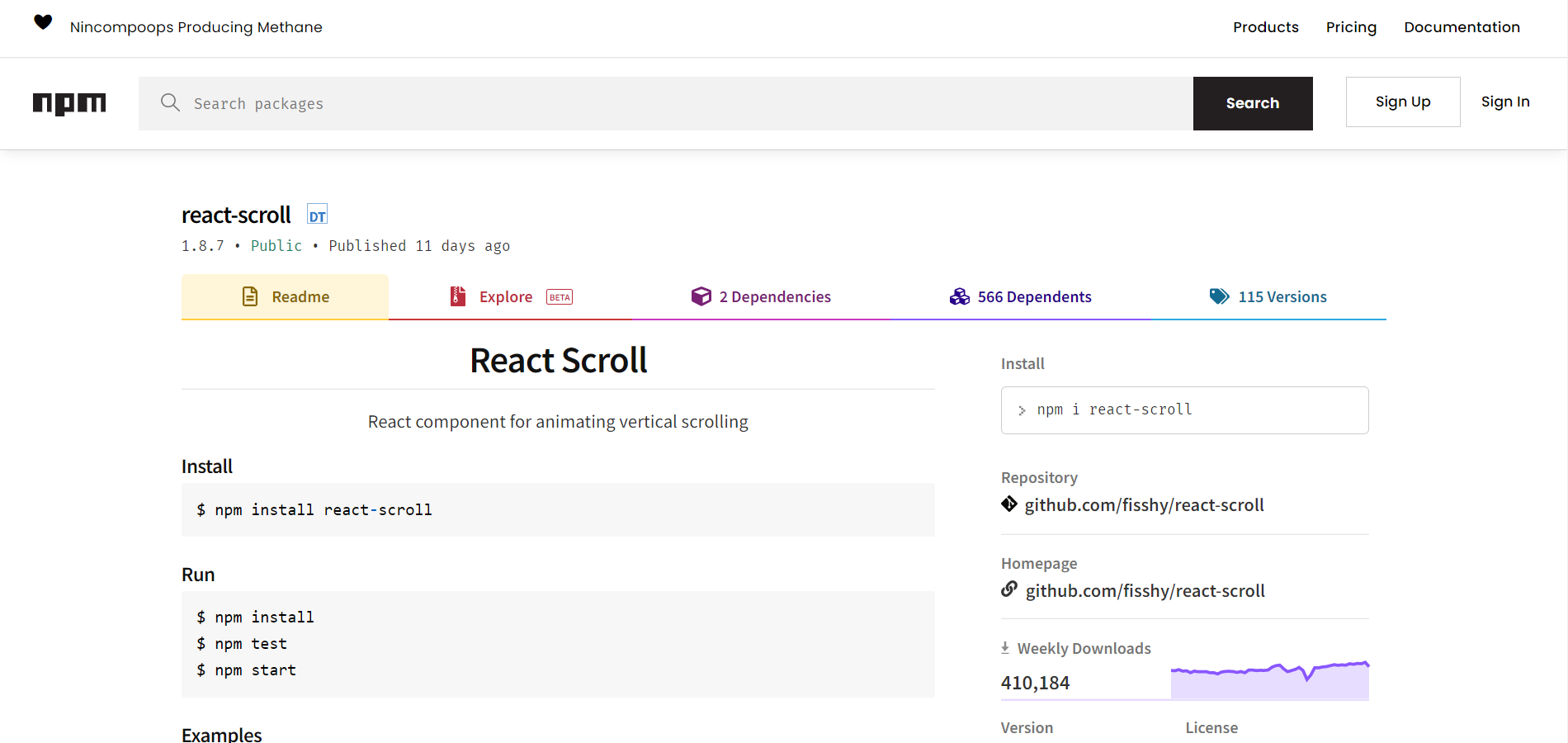
运行 以下命令来安装 react-scroll:
|
1 |
$ npm install react-scroll |
之后,转到 Navbar.js 文件,并导入 Link 和 animateScroll,来自 react-scroll。为了简单和易于使用,让我们将 animateScroll 作为 scroll:
|
1 |
import { Link, animateScroll as scroll } from "react-scroll"; |
在此之后,更新 nav-项 以使用 <Link> 组件。您将看到在 <Link> 组件中列出了许多属性,这些属性对我们的教程来说微不足道。但是,您可以通过查看 文档页面.
一些值得您注意的重要属性:
-
activeClass – 元素处于激活状态时使用的类。
-
to – 通知要滚动到的指定目标。
-
该 to 功能至关重要,因为它指示组件要滚动到哪个元素。
-
-
spy:指向选择 Link 当滚动到目标位置时。
-
smooth: 使滚动具有动画效果。
-
offset: 额外滚动 px,例如内边距(padding)。
-
您还可以使用 offset 来定义到达单个 <Section>.
-
-
duration: 动画滚动时间,可以是一个数字或一个函数。
以下是可用于每个 <Link> 组件的属性示例。它们之间唯一不同的将是 to 属性,因为它们都指向不同的 <Section>:
|
1 2 3 4 5 6 7 8 |
<Link activeClass="active" to="section1" spy={true} smooth={true} offset={-70} duration={500} > |
考虑更新所有的 nav-项。在成功添加所有项后,返回浏览器并查看实时的平滑滚动效果。
步骤 3:为活动链接设置样式
在这一步中,我们将使用 CSS 属性来重新设计我们的代码块,使其看起来更时尚。 activeClass 功能使您能够勾勒出一个类,并在 <Link> 组件在 to 元素处于激活状态时应用。如果 <Link> 您正在使用的具有 to 元素视图在页面顶部,请将 <Link> 视为激活状态。点击 <Link> 或手动向下滚动 <Section> 以触发 <Link>.
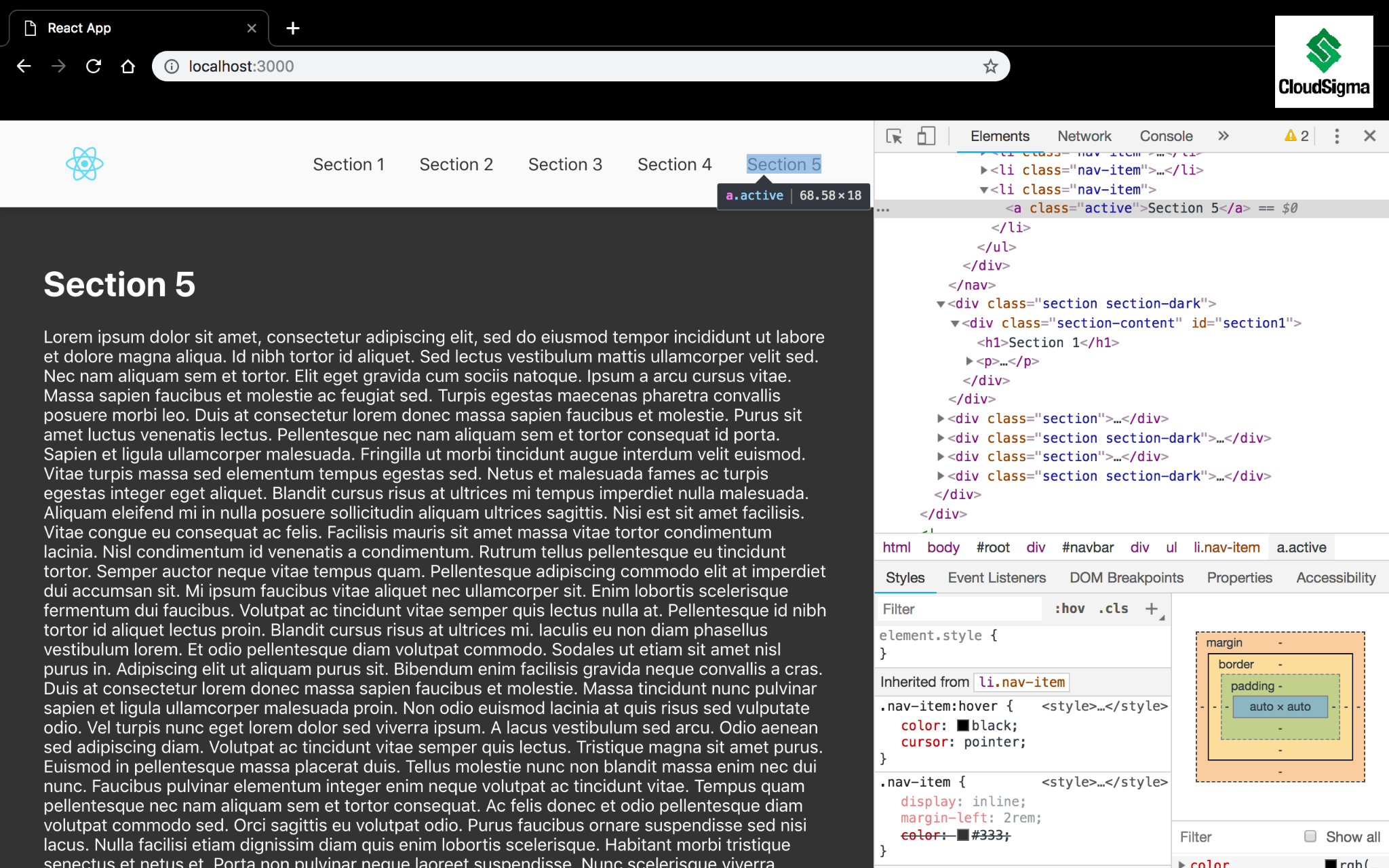
让我们尝试测试并看看它是如何工作的。打开 Chrome DevTools 并检查第五个 <Link>,如下面突出显示的那样。点击 <Link> 或手动滚动 <Section> 到页面的下半部分,您将观察到 active 类被应用:
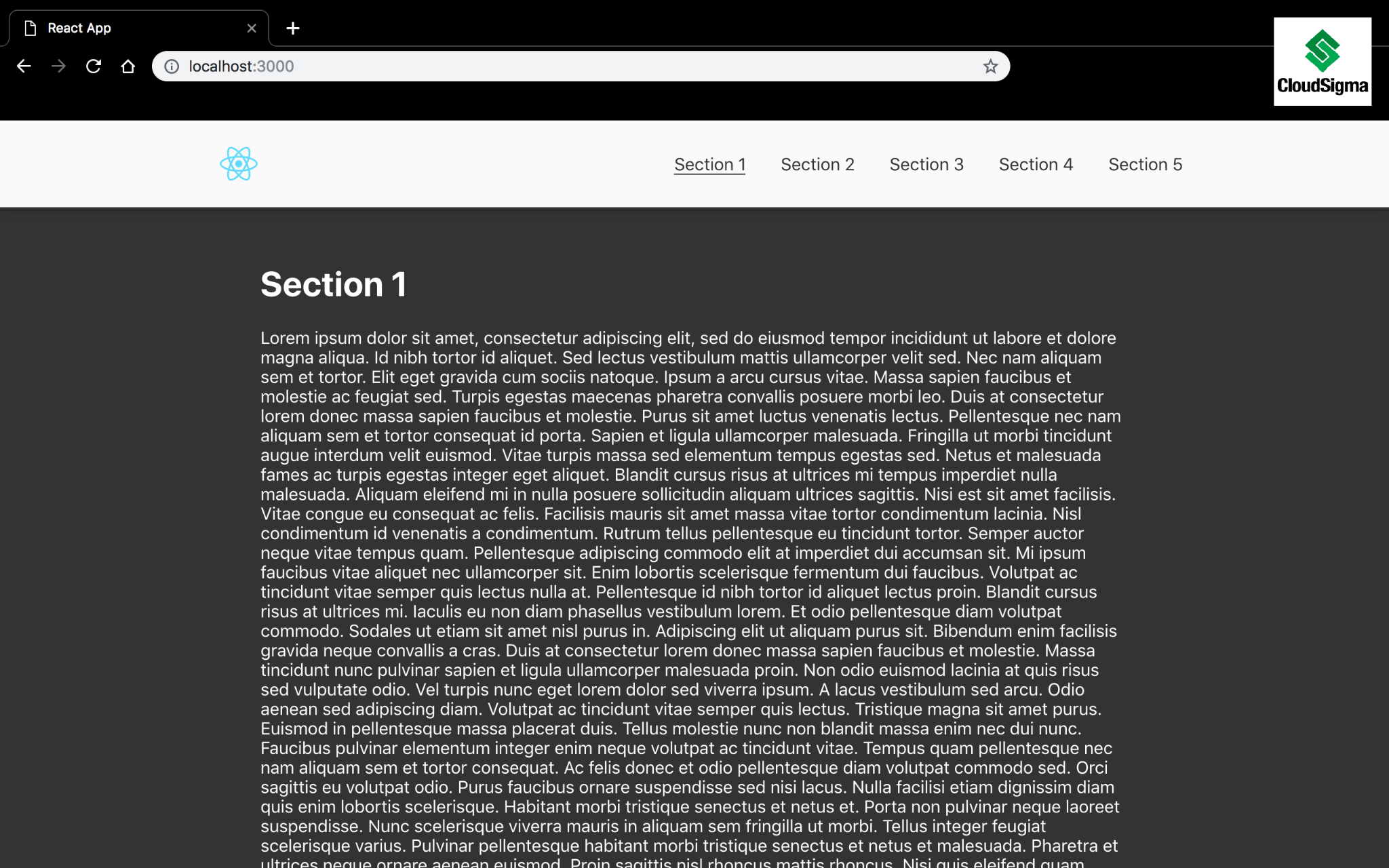
作为附加步骤,创建一个 active 类并为链接添加下划线。然后,将这一小块 CSS 代码添加到 App.css 文件中,该文件位于 src 目录:
|
1 2 3 |
.nav-item > .active { border-bottom: 1px solid #333; } |
之后,刷新浏览器。稍微滚动一下,您会注意到指定的 <Link> 现在有了下划线:
步骤 4:添加更多功能
除了上面使用的属性外,还有其他功能,例如 scrollToTop, scrollToBottom,仅举几例,供您使用。您可以直接调用这些函数并显式管理它们的操作。关于这些功能,自然地,导航栏中的应用 logo 将带您回到首页顶部。
使用 scrollToTop 函数,向 nav-logo 添加点击处理程序,以将用户滚动回页面顶部:
|
1 2 3 |
scrollToTop = () => { scroll.scrollToTop(); }; |
使用 scrollToTop 函数,向 nav-logo 添加一个点击处理程序,以便将用户滚动到页面底部:
|
1 2 3 |
scrollToTop = () => { scroll.scrollToBottom(); }; |
回到浏览器中,您现在可以向下滚动页面,点击导航栏中的 logo,然后返回到页面上方。
总结
平滑滚动 是可以为 Web 应用程序增添大量视觉价值的功能之一。 react-scroll 包可以让你利用这一特性,而无需承担巨大的开销。
作为你学习体验的下一步,可以看看更多你能在其上找到的 React 和 JavaScript 教程 我们的 博客:
祝你计算愉快!
评论
暂无评论。发表第一条评论吧。