
React 是最流行的用于开发前端应用的 JavaScript 库之一。它是一个最初由 Facebook 开发的开源库。React 很快因能够利用 JSX – 一种将 JavaScript 与类似 HTML 的语法相结合的编程范式。
以前,设置 React 项目是一个复杂的过程。它需要手动配置以下组件:
- 构建系统
- 代码转译器(将现代语法转换为浏览器可读的代码)
- 项目的基本目录结构
庆幸的是,这些日子已经一去不复返了,这要归功于 Create React App。这是一个非常棒的工具,可以自动执行所有这些步骤。Create React App 负责代码转译、代码检查(linting)、测试和构建系统。此外,它还配备了一个支持热重载(hot reloading)的服务器,这意味着在做出更改时会自动刷新网页。当然,所有这些都是在一个有条理的目录结构中完成的。
简而言之,无需经历手动配置构建系统的繁琐工作,例如 Webpack,或转译器,例如 Babel。需要担心的事变少了,您就可以完全专注于前端开发。Create React App 允许您以最少的准备工作开始使用 React。
在本指南中,我们将展示如何使用 Create React App 并运行一个基础的 React 应用程序。它可以作为未来任何应用程序项目的基础.
前提条件
要执行本教程中演示的步骤,您需要预先配置以下软件。
-
- 一个配置妥当的 Ubuntu 服务器。您可以按照 在 CloudSigma 上配置 Ubuntu 服务器.
- 安装最新版本的 Node.js。这里有一份关于 在 Ubuntu 上安装 Node.js.
步骤 1:创建专用的 npm 项目目录
对于 Node.js 包,npm 是默认的包管理器。我们将使用 npm 来创建一个专用的项目目录。它将托管重要的文件,例如 package.json,其中存储了关于项目的所有元数据以及其他 Node.js 依赖模块。JSON 是一种基于 JavaScript 对象的标准数据共享格式。请参考 本指南 如果您想了解更多关于 JSON 的信息。
首先,创建一个专用目录:
|
1 |
mkdir -pv cloudsigma-node-tutorial |
接下来,我们将告诉 npm 在该文件夹内初始化一个开发环境。它将创建项目所需的 package.json 文件。更改当前目录:
|
1 |
cd cloudsigma-node-tutorial/ |
运行 npm init 命令:
|
1 |
npm init |
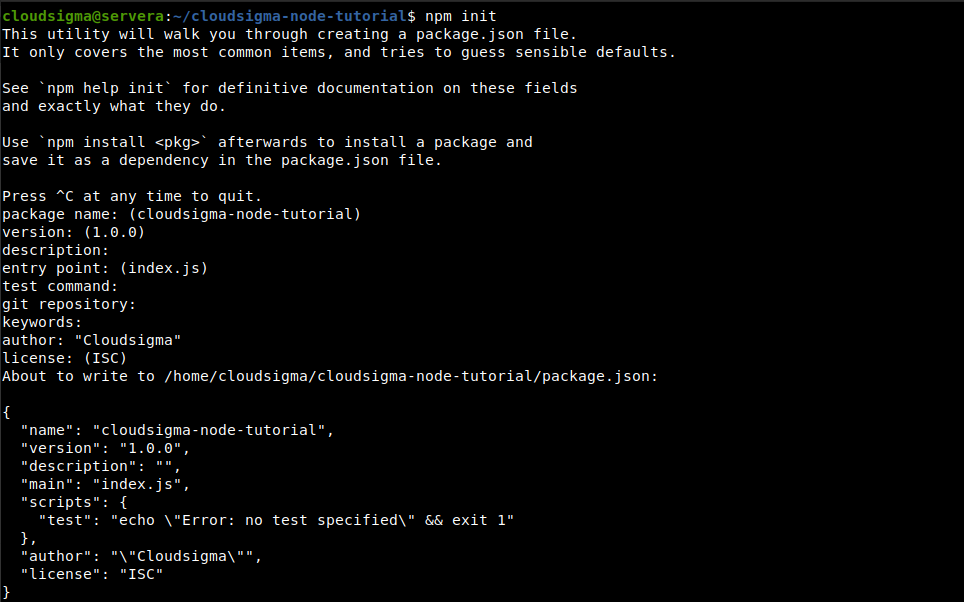
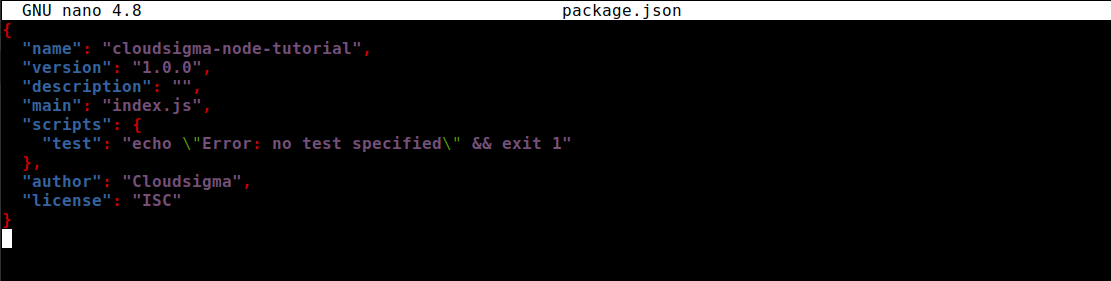
请注意,如果您希望此目录成为 git 仓库的一部分,建议先进行设置。初始化脚本将自动检测并进行相应配置。完成后,目录中应该会有一个 package.json 文件。使用文本编辑器查看它:
|
1 |
nano package.json |
步骤 2:使用 Create React App 创建 React 项目
在这一步中,我们将调用 Create React App 来建立我们的示例 React 项目。该脚本会将所有必要的内容以及所有依赖项复制到一个新目录中。 npm 包管理器还附带了工具 npx。它用于运行可执行包。我们将使用它来运行 Create React App 脚本,而无需实际下载该项目。
执行将运行 create-react-app 在指定的目录上。它还会运行 npm install 命令来安装依赖项。为了便于使用,我们将使用名称 cloudsigma-react-react-tutorial。运行以下命令:
|
1 |
npx create-react-app cloudsigma-react-tutorial |
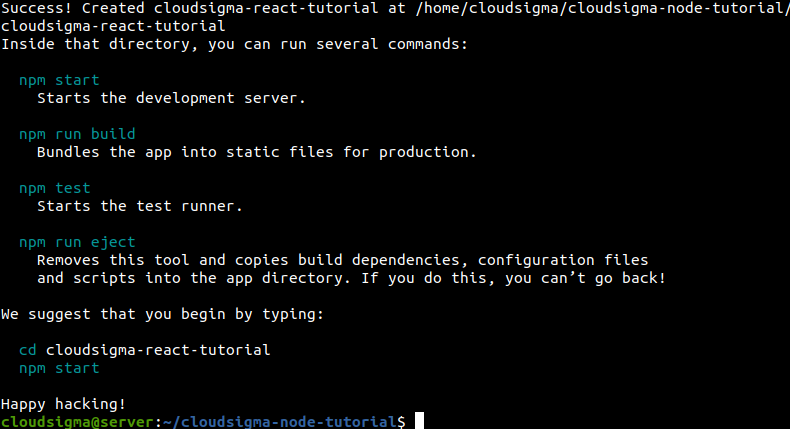
在过程结束时,您将看到以下通知。如果安装成功,这就是成功消息。它还会报告创建项目的路径。
步骤 3:应用 React-Scripts
现在,我们将简要概述在安装过程中安装的各种 react-scripts。
-
- 我们将运行 test 脚本来执行测试代码。
- 该 build 脚本将创建我们项目的缩小版本(用于生产环境)。
- 最后, eject 脚本提供了对自定义的完全控制。
首先,检查 React 项目目录的内容:
|
1 |
ls -la |
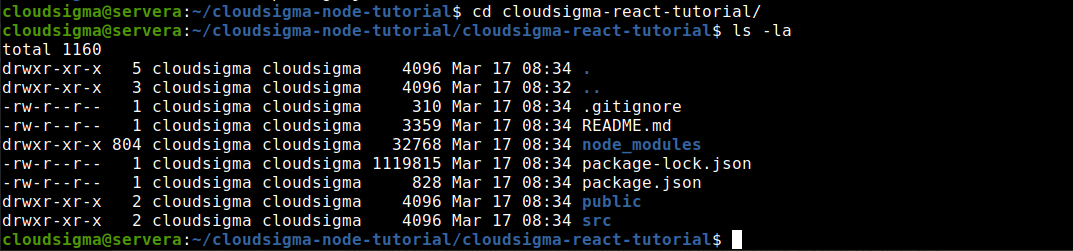
以下是每个文件的说明:
-
- node_modules/:此目录包含该应用程序要使用的所有外部 JavaScript 库。极少需要在这里进行修改。
- public/:它托管了一些基础的 HTML、JSON 和图像文件。它作为项目的根目录。
- src/:此目录包含我们项目的 React JavaScript 代码。这是我们花费大部分时间的地方。我们将在指南的下一部分中进一步探索此目录。
- .gitignore:这是一个描述 git 将忽略哪些目录的文件,例如 node_modules 目录。通常,最好排除包含大文件或托管日志文件的目录,这些文件不需要包含在版本控制中。在这种情况下,它还将包含一些特定于 React 的目录。
- README.md:这是一个 markdown 文件,包含许多关于 Create React App 的有用信息。例如,它包含了用于高级配置的命令链接摘要。目前,我们不需要处理它。然而,随着项目的进展,您将添加更多关于该项目的文档。
文件 package.json 和 package-lock.json 是被 npm 使用的。当运行初始的 npx 命令时,它创建了基础项目。当安装了额外的依赖项时,它创建了 package-lock.json. npm 使用 package-lock.json 来确保包与确切的版本匹配。这样,如果其他人安装您的项目,他们也会获得完全相同的依赖项。由于它是自动创建和管理的,您极少需要动它。
我们需要讨论的最后一个文件是 package.json。它包含有关项目的元数据。例如,元数据可能包括项目标题、版本号和依赖项。它还包括可用于运行项目的脚本。查看 package.json 文件的内容:
|
1 |
nano package.json |
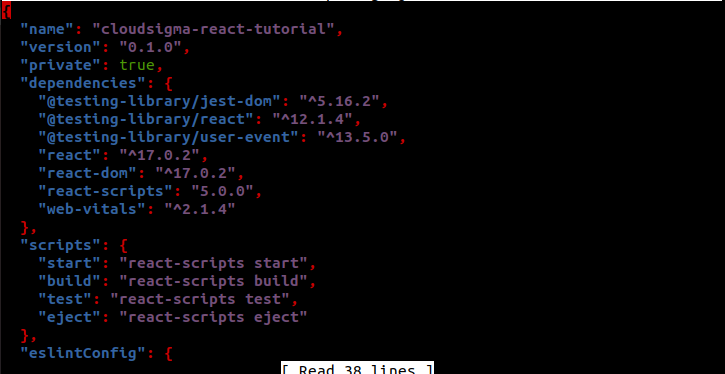
这是一个包含各种对象的 JSON 文件。看一下 scripts 对象。它包含四个不同的脚本:
-
- start
- build
- test
- eject
这些脚本是根据它们的重要性列出的。 start 脚本启动本地开发服务器。接下来,我们将详细阐述如何使用其余的脚本。
-
-
Build 脚本
-
要运行 npm 脚本,命令结构如下:
|
1 |
npm run <script_name> |
要运行 build 脚本,请使用以下命令:
|
1 |
npm run build |
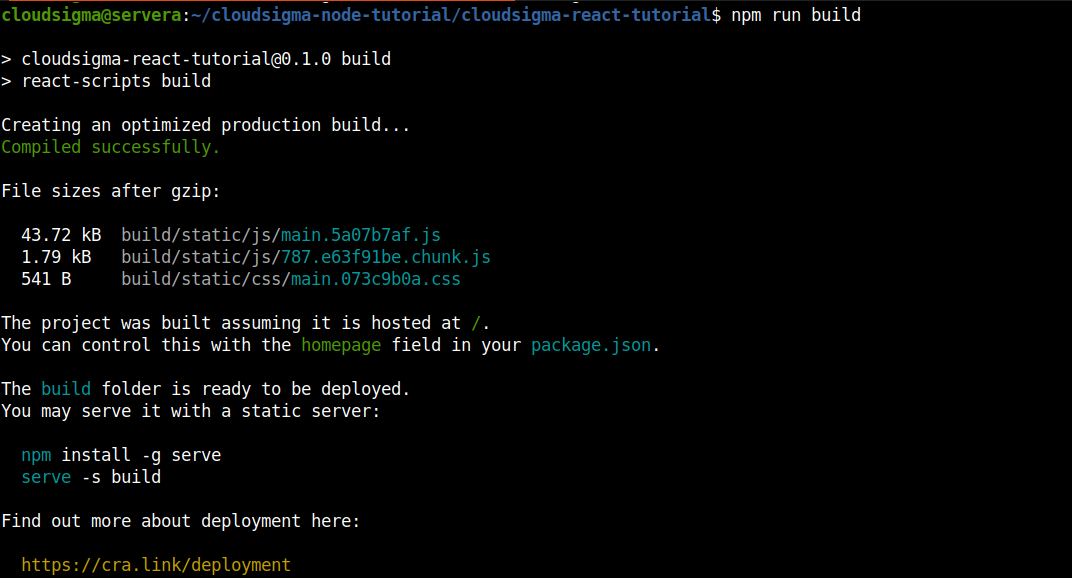
它将开始将代码编译为可用包的过程。完成后,查看输出目录:
|
1 |
ls -la |
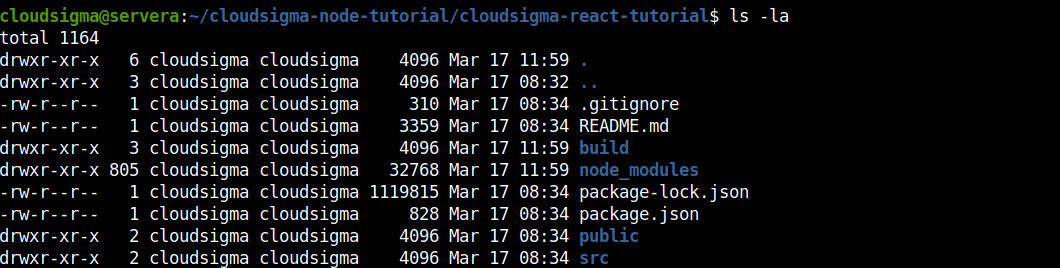
请注意,有一个新目录 build/ 可用。它包含其他文件的缩小和优化版本。建议将其放入 .gitignore 文件中,因为我们总是可以使用 build 脚本来生成它。
-
-
Test 脚本
-
该 test 脚本是那些不需要 run 参数即可让 npm 运行它的脚本之一。然而,带上它运行也完全没问题。运行时,此脚本将启动一个名为 Jest 的测试运行器。该测试器会搜索任何文件扩展名为 .spec.js 或 test.js 的项目文件并运行这些文件。
以下 npm 命令将运行 test 脚本:
|
1 |
npm test |
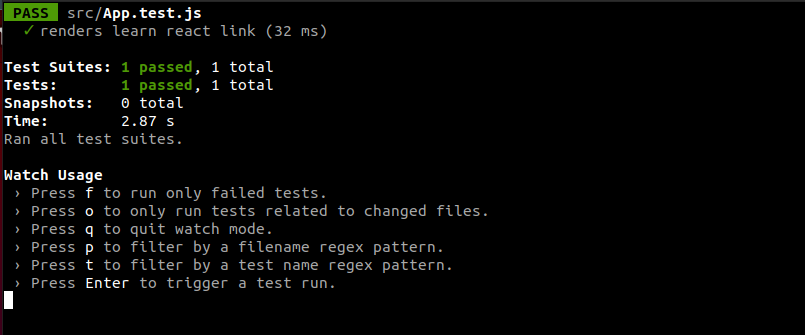
输出中有些事项需要注意。还记得测试运行器只寻找具有特定扩展名的文件吗?在这种情况下,只有一个测试套件(只有一个文件带有 .test.js 后缀)。它只包含一个测试。Jest 可以自动检测代码层级中的测试,因此你可以自由地在目录中嵌套测试。
此外,Jest 不仅仅是运行一次测试然后退出。它会在终端中持续运行测试。如果对源代码进行了任何更改,它将重新运行测试。Jest 还允许限制运行哪些测试。例如,通过按 0,你可以让 Jest 仅测试那些已更改的文件。随着测试套件的增长,此选项可以节省大量时间。要退出 Jest 测试运行器,请按 q.
-
-
Eject 脚本
-
该 eject 脚本会将所有依赖项和配置文件复制到项目中,从而让你完全控制代码。然而,这样做会使项目脱离 Create React App 集成工具链。一旦运行,就无法撤销。
Create React App 的好处在于,它免去了繁琐配置的负担。构建任何现代 JavaScript 应用程序都需要许多工具协同工作。Create React App 会为你处理所有配置,因此弹出项目意味着之后你必须手动完成所有这些配置。
Create React App 一个明显的缺点是,由于它自己管理所有配置,因此无法提供项目的完全自定义。对于大多数项目来说,这不是问题。但是,如果你想完全控制项目,就必须弹出代码。一旦弹出,你将无法更新到新版本的 Create React App。你必须手动管理所有增强功能。
步骤 4:启动服务器
现在,我们将启动本地服务器并在 Web 浏览器上运行该项目。为了启动服务器,我们手头有另一个脚本。执行它不需要 npm run 命令。运行时,该脚本会启动本地服务器,运行项目代码,启动监听器并监听代码更改。更改会直接显示在浏览器上。以下命令将启动服务器:
|
1 |
npm start |
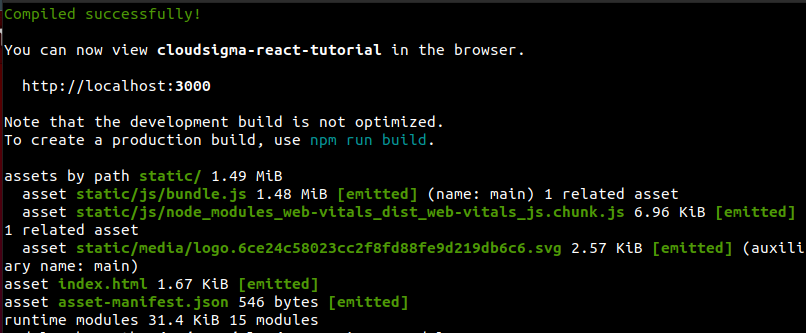
输出将显示在浏览器中访问该项目的 URL。它还将显示有关正在运行的项目的各种信息。在浏览器中打开该 URL:
|
1 |
https://localhost:3000 |
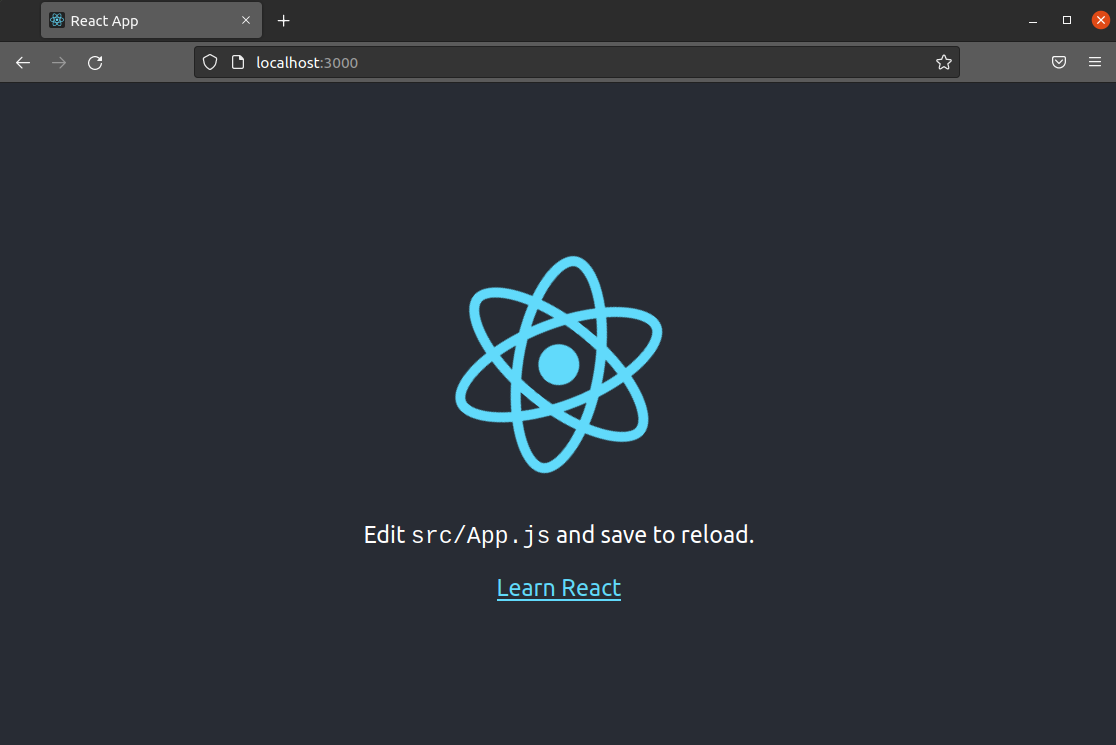
如输出所示,Create React App 使用端口 3000 来提供项目服务。如果该端口已被占用,Create React App 将使用下一个可用端口。如果你配置了防火墙,则它必须允许流量通过端口 3000(或 Create React App 报告的端口)。你可以了解更多关于 在此处管理 UFW 防火墙.
要退出服务器,请按 Ctrl+C (在终端窗口中)。它将终止运行中的进程(服务器实例)。
步骤 5:修改首页
接下来,我们将学习如何 modify 存储在 public/ 目录中的代码。它包含基础 HTML 页面,并作为项目的根目录。虽然你将来可能不需要进一步编辑它,但它构成了项目的基础。
首先,使用 npm 启动服务器,然后移动到 public/ 目录:
|
1 2 |
cd public/ ls -l |

该目录将包含类似于 favicon.ico, logo192.png, logo512.png 等文件。这些是访问网页的用户在标签页、浏览器或手机上看到的图标。浏览器会自动选择大小合适的图标。最终,你将用适合你项目的图标替换它们。目前,我们先保持原样。
文件 manifest.json 包含一组结构化的 元数据。它描述了项目,列出了可用的图标等。
文件 robots.txt 包含用于 网络爬虫 的信息。网络爬虫在万维网上“爬行”,为搜索引擎索引页面。除非你有特定的原因,否则无需修改该文件。例如,你可能希望使指向特定内容的某些 URL 不易被访问。将该位置添加到 robots.txt,它就不会被搜索引擎索引。
文件 index.html 是我们应用程序的根。每当访问该应用时,这就是被提供服务的文件。这就是您在显示屏上看到的文件。让我们快速看一下。在文本编辑器中打开它:
|
1 |
nano public/index.html |
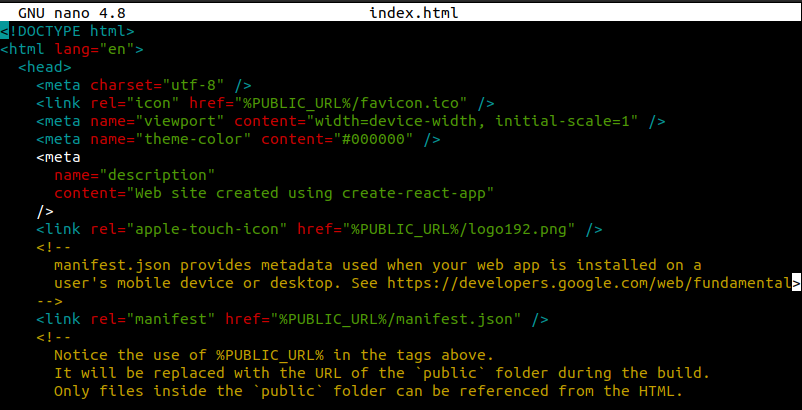
这是一个非常短的文件。请注意,在 <body> 中没有图像或文字。React 使用其自身的引擎构建这些内容,并使用 JavaScript 将其注入。然而,React 需要知道在哪里注入代码。文件 index.html 就是起这个作用的。
让我们将 <title> 更改为 My React App:
|
1 |
<title>My React App</title> |

然后,保存文件并关闭编辑器。现在,在浏览器中查看网页:
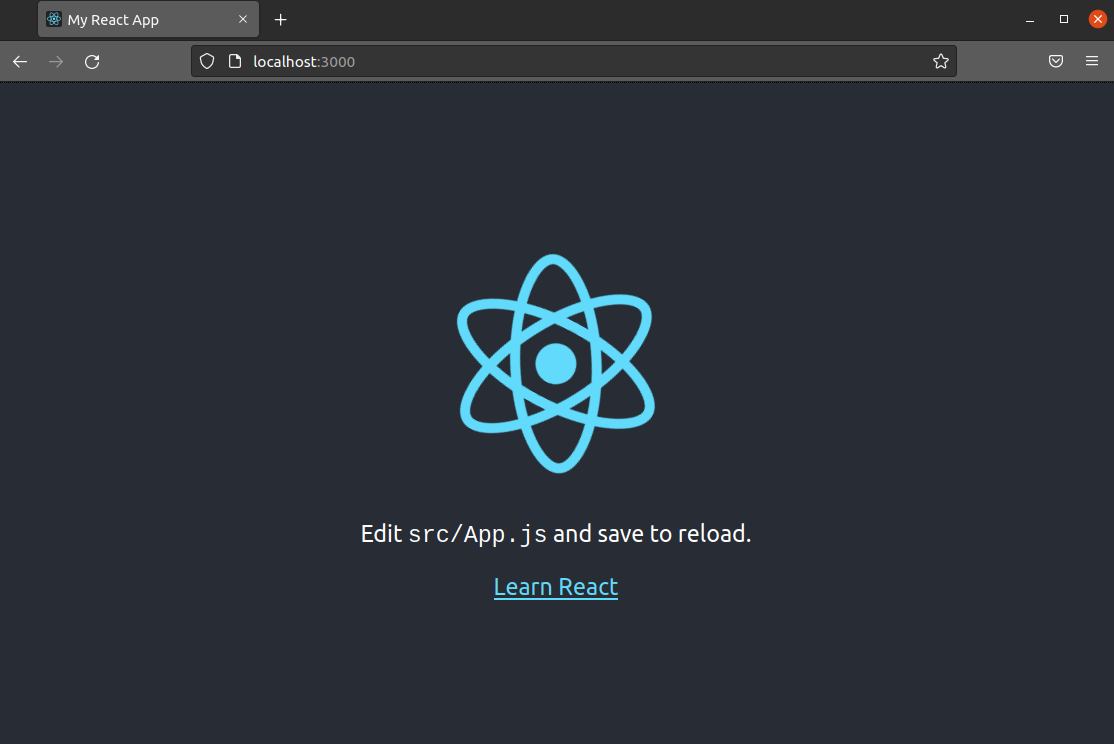
如您所见,标签页的标题已更改为 My React App。如果它没有自动更改,请通过按 F5 或 Ctrl+R.
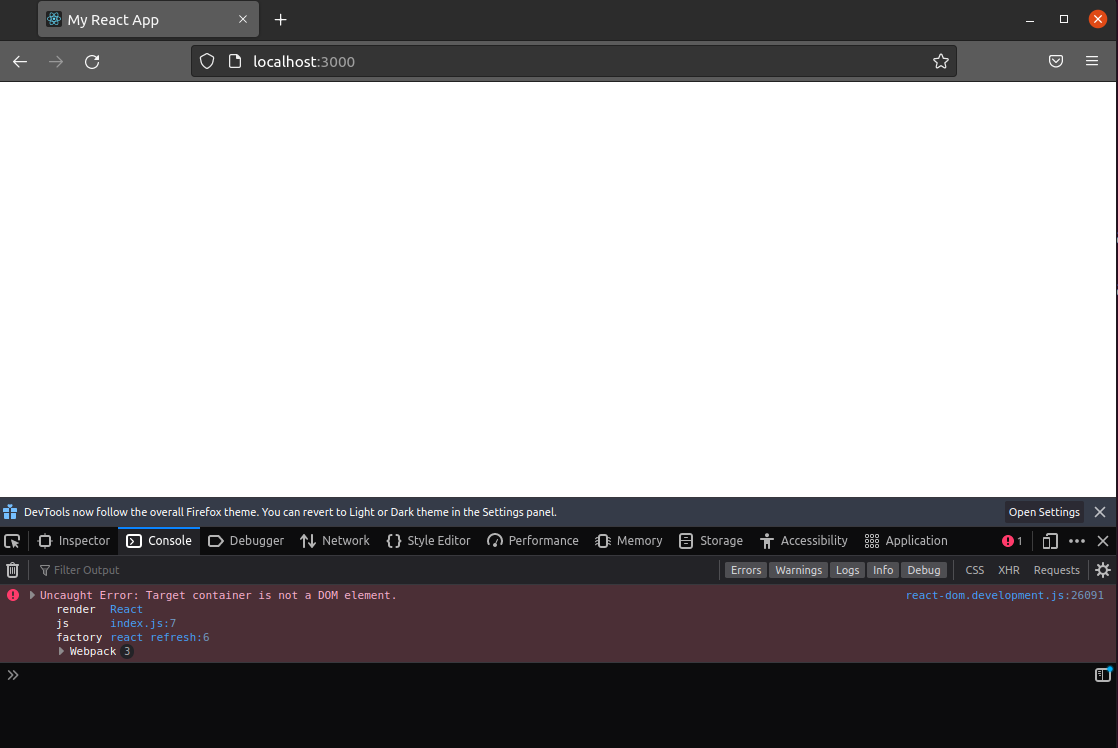
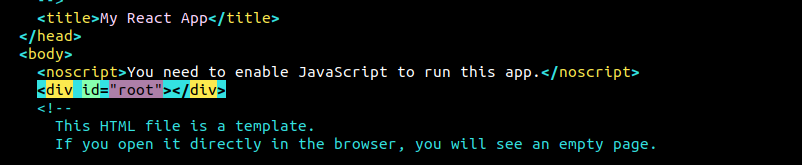
让我们回到文本编辑器。所有 React 项目都必须从一个根元素开始。在单个页面上可以有多个根元素。然而,至少有一个是必不可少的。它告诉 React 将所有生成的 HTML 代码放在哪里。在我们的 index.html 中,找到元素 <div id="root"> 的位置。这就是 React 将用于未来更改的 <div>。尝试将 id 值从 root 更改为 base:
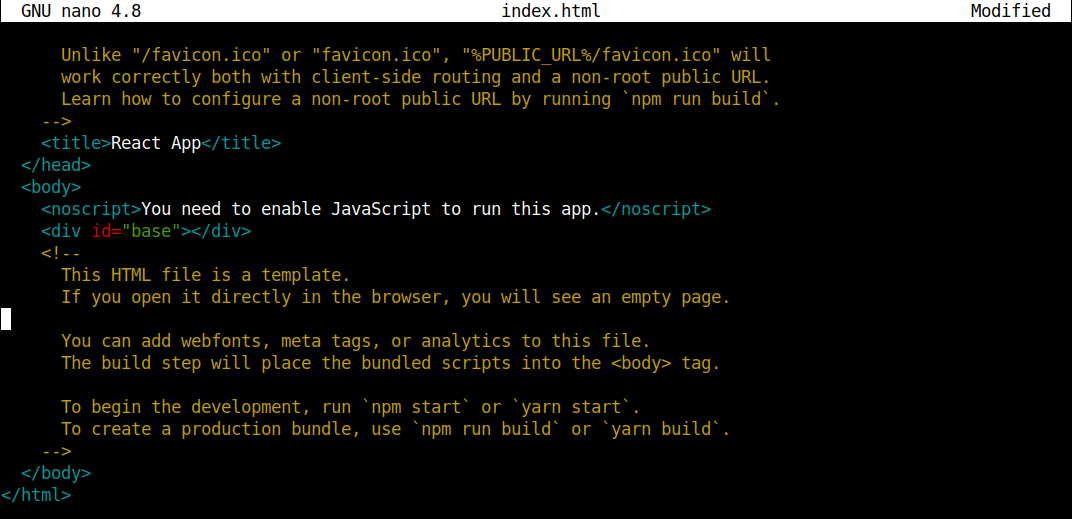
之后,在浏览器上重新加载页面。它将不显示任何内容。正如 Firefox 的 Web 开发者工具 所显示的,它抛出了一个错误:
回到文本编辑器,将 id 的值改回 root:
步骤 6:标题标签和样式更改
到目前为止,我们已经启动了本地服务器,并对根 HTML 文件进行了微小的更改。现在,我们将处理位于 src/ 目录中的 React 组件。我们将对 CSS 和 JavaScript code 进行更改。这些更改将通过热重载自动应用。
如果服务器已停止,请使用 npm 启动它。然后,查看 src/ 目录的内容:
|
1 |
ls -l src/ |
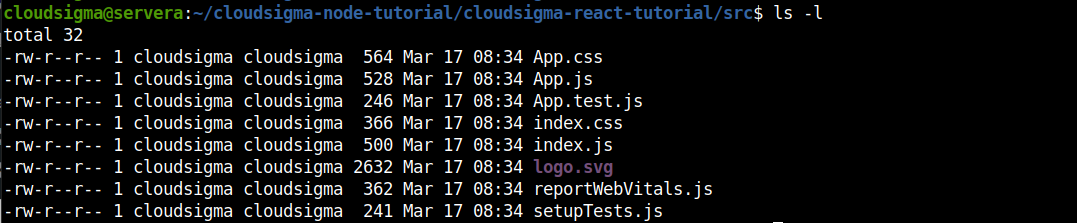
这里有多个 JavaScript 和 CSS 文件。我们将逐一介绍它们。
-
ServiceWorker.js
如果您想制作渐进式 Web 应用程序,这是一个重要的文件。此 Service Worker 提供了各种功能,如推送通知、离线缓存等。目前,我们先不管它。
-
SetupTests.js 和 App.test.js
正如这些文件的命名所暗示的,它们用于测试文件。每当我们运行 test 脚本(使用 npm)时,它都会运行这些文件。文件 setupTests.js 包含一些自定义的 expect 方法。
让我们来看看 App.test.js。在文本编辑器中打开它:
|
1 |
nano src/App.test.js |
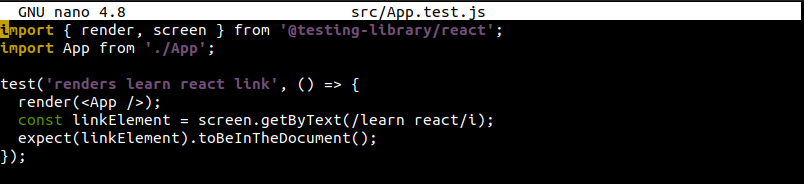
它包含一个基本测试,用于在文档中查找短语 learn react 是否存在。如果您打开了浏览器标签页,您可以在页面上看到该短语。与其他单元测试不同,React 测试有所不同。因为组件可以包含诸如标记之类的视觉信息(以及数据操作逻辑),传统的单元测试并不容易奏效。在这方面,将 React 测试描述为一种功能测试或集成测试更为贴切。
-
CSS 文件
有各种样式文件可用: App.css, index.css,以及 logo.svg。在 React 中,您可以采用多种方法来进行样式设计。最简单的方法是编写纯 CSS,因为不需要额外的配置。
您被允许直接将 CSS 导入到组件中。这允许拆分 CSS 文件,使其仅应用于单个组件。实际上,您并没有将 CSS 与 JavaScript 分离。相反,您是将所有相关的组件(CSS、JavaScript、图像和标记)组合在一起。
打开 App.css ,使用文本编辑器:
|
1 |
nano App.css |
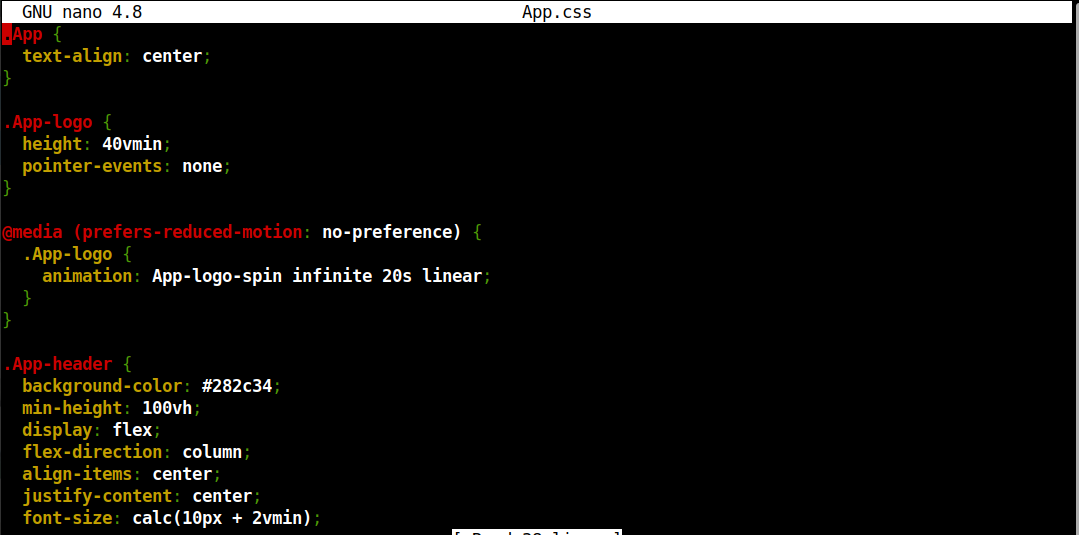
这是一个标准的 CSS 文件,没有特殊的 CSS 预处理器。如果需要,您可以在以后添加它们。Create React App 力求保持中立,同时提供可靠的开箱即用体验。
让我们做个修改并看看它的实际效果。修改 background-color 为 blue:
|
1 |
background-color: blue; |
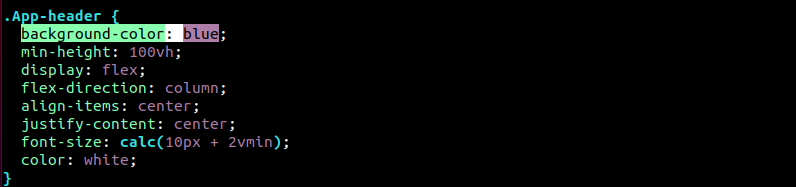
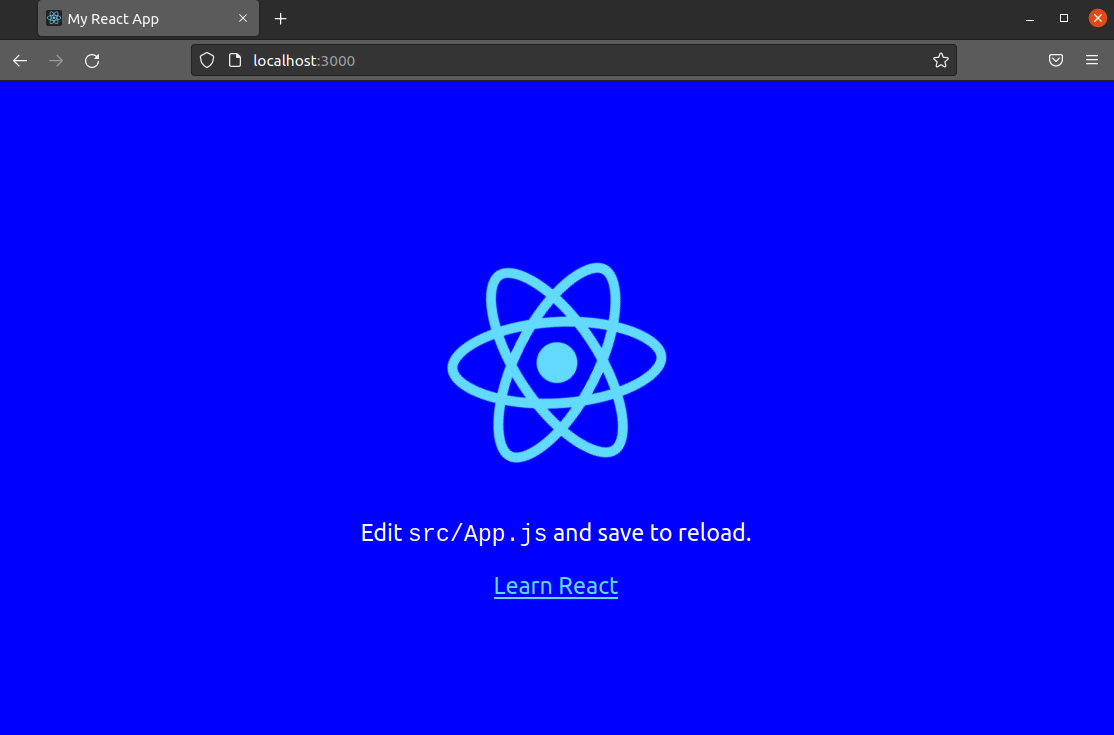
在浏览器中查看更改:
-
-
Index.js
-
现在,是时候修改 React JavaScript 代码了。打开 index.js 使用文本编辑器:
|
1 |
nano src/index.js |
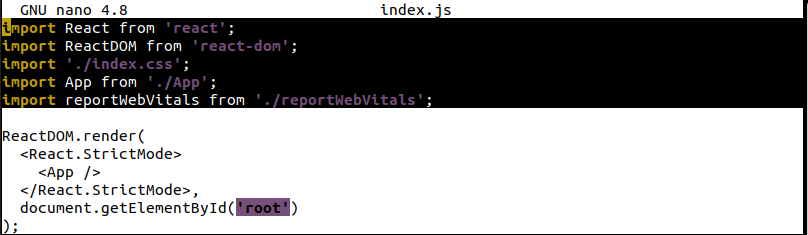
在顶部,它正在导入 React, ReactDOM, index.css, App,以及 serviceWorker。通过导入 React,我们引入了将 JSX 转换为 JavaScript 所需的代码。 ReactDOM 是将我们的 React 代码连接到基础元素(例如 index.html)的代码。看看下面这一行:
|
1 |
ReactDOM.render(<App />, document.getElementById('root')); |
它指示 React 寻找一个 id 标记为 root,并在该处注入 React 代码。 <App/> 是根元素,所有其他元素都从此分支出来。
请注意,我们还导入了 CSS 文件(例如 index.css),但实际上并没有对其进行任何操作。通过导入,我们实际上是在告诉 Webpack 通过 React 脚本将 CSS 代码包含到最终编译的包中。否则,CSS 样式将不会显示。
-
App.js
接下来,我们将看看 App.js。在文本编辑器中打开它:
|
1 |
nano src/App.js |
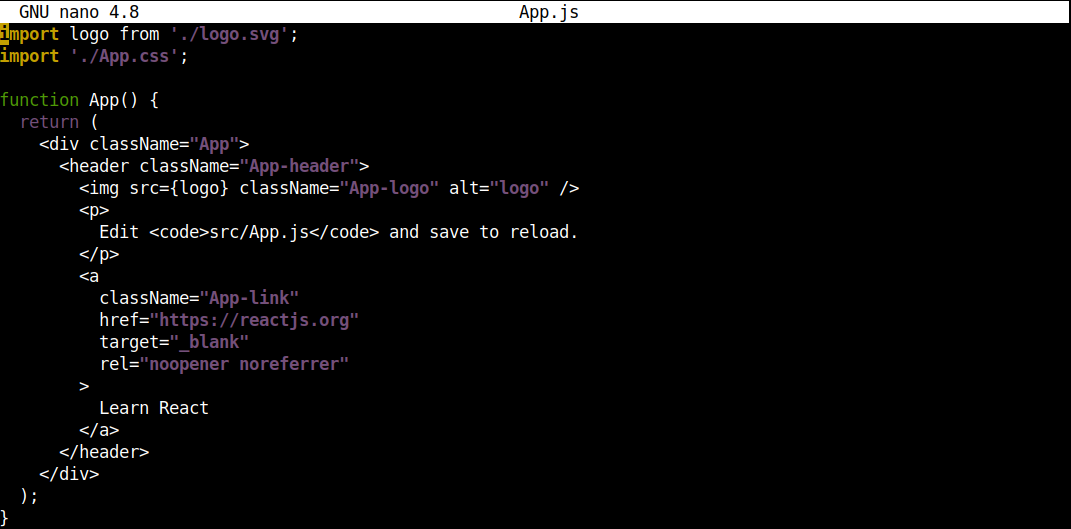
让我们看看修改其内容如何影响我们的项目。修改 <p> 标签的内容:
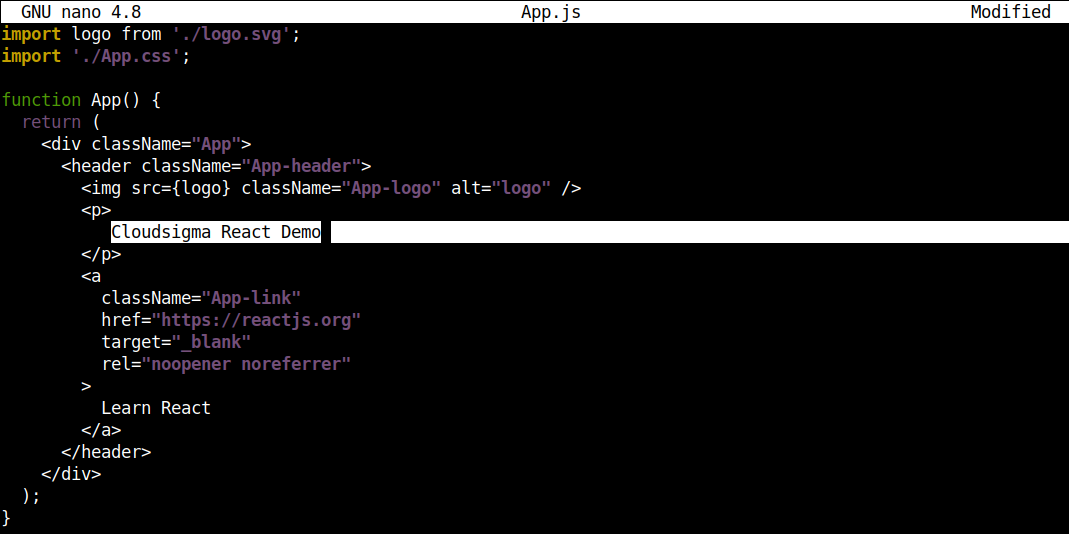
然后,保存文件并在浏览器中查看更改:
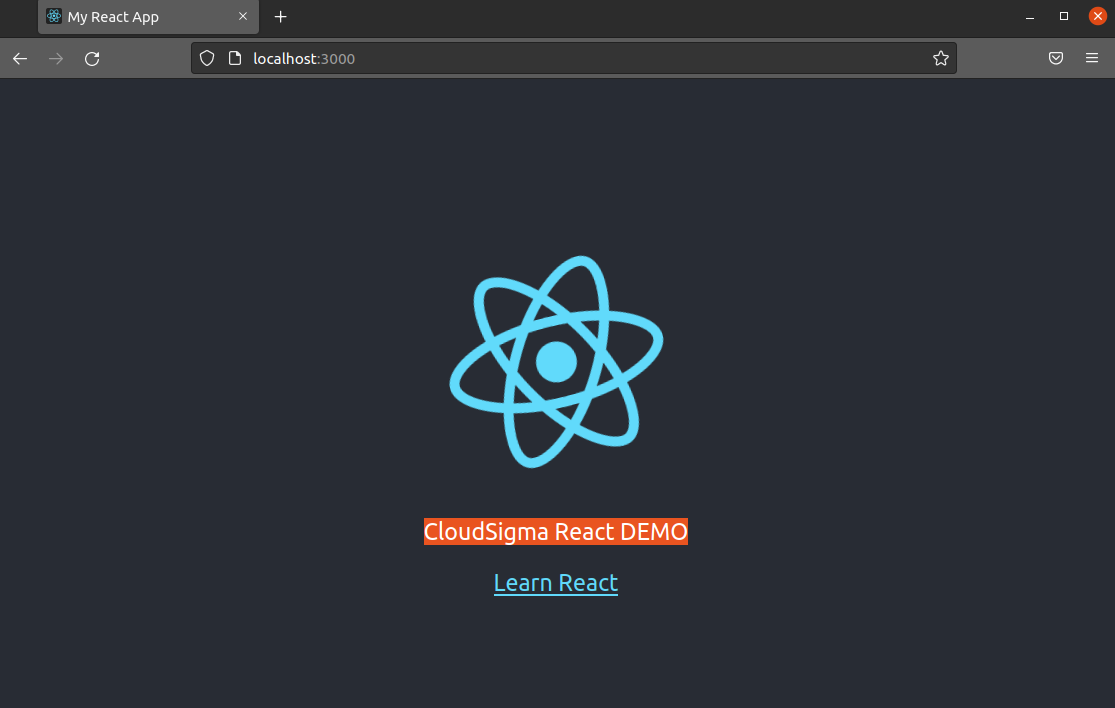
瞧!您已经完成了对第一个 React 组件的微调!
还有一件事需要注意。看看元素 <img>:
|
1 |
<img src={logo} className="App-logo" alt="logo" /> |
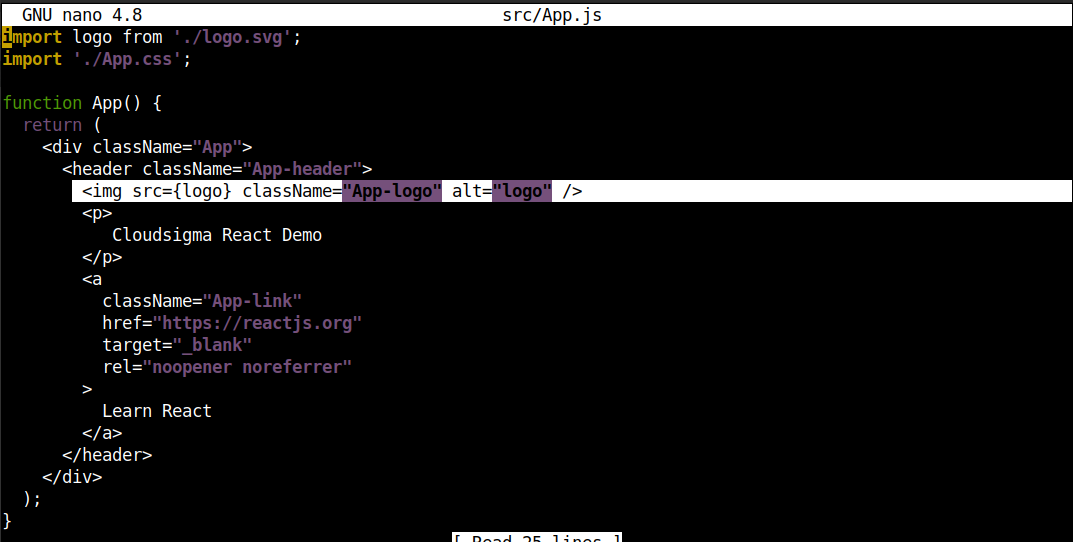
请注意, logo 被传入花括号中。每当传递属性(不是字符串或数字)时,都必须将它们传入花括号中。然后,React 会将它们视为 JavaScript 对象而不是字符串。
在这种情况下,应用实际上并没有导入图像。相反,它是对图像的引用。当 Webpack 构建项目时,它会将图像放在合适的位置。我们可以在浏览器中进行验证。在 Firefox 中打开 Web 开发者工具:
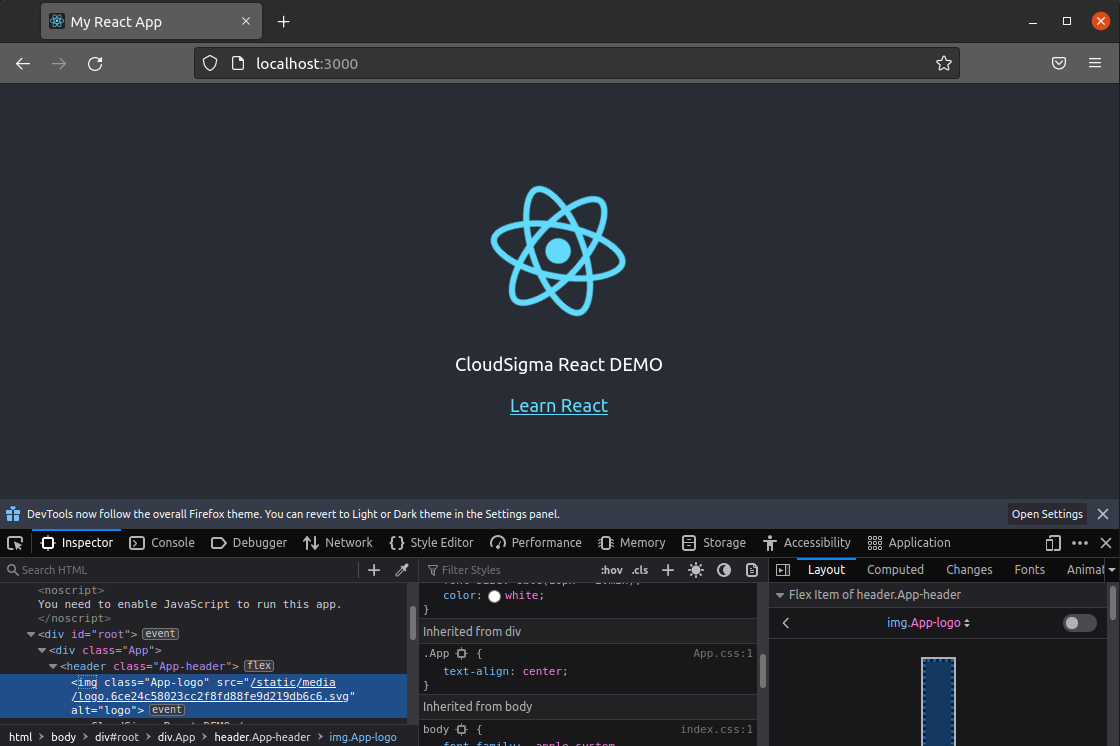
Webpack 想要为所有图像分配唯一的文件路径。因此,即使导入的图像名称相同,它们也会有不同的路径。
步骤 7:项目构建
在这一步中,我们将学习如何将项目编译成可部署的包。启动终端并运行项目的 build 脚本:
|
1 |
npm run build |
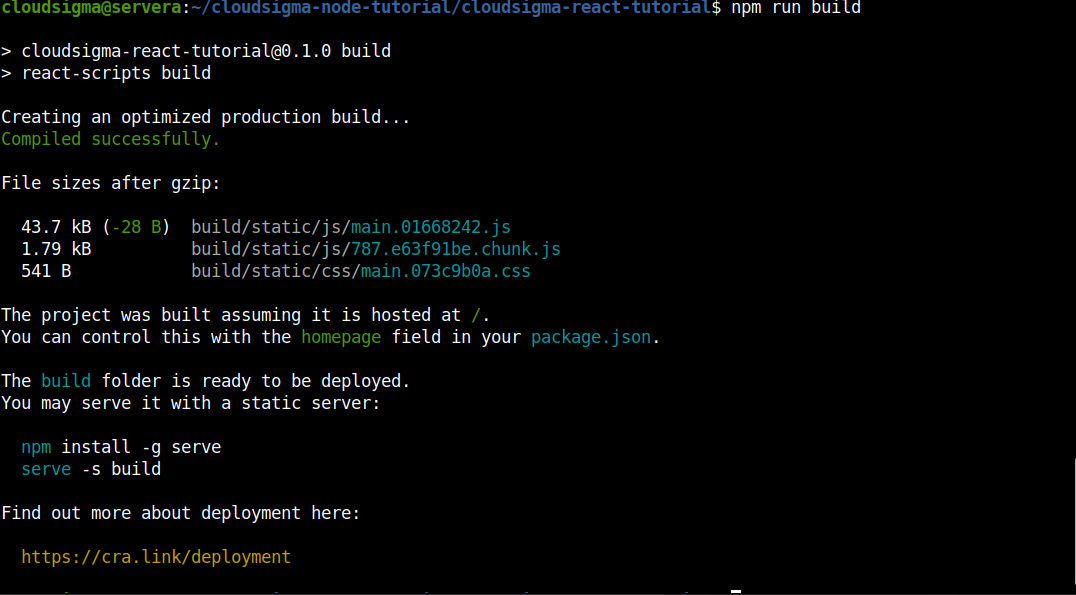
编译器将创建专用目录 build/,并在其中放置输出。要查看编译过程的作用,请打开 index.html 文件,它位于 build/ 目录中:
|
1 |
nano build/index.html |

如您所见,所有代码都被编译并压缩到最小的可用状态。可读性并不是问题,因为这不是面向公众的代码。压缩后的代码占用更少的空间,同时保留了其所有功能。与空格非常重要的语言(例如 Python)不同,网页语言(HTML、CSS 和 JavaScript)不需要适当的空格即可让浏览器进行解析。
结语
在本指南中,我们成功演示了如何创建 React 应用程序。我们还展示了使用 JavaScript 构建工具的一些基本配置,而无需复杂的技术细节。这就是 Create React App 提供的核心价值。您无需了解所有内容即可开始使用 React。您可以不学习复杂的构建步骤,而专注于 React 代码本身。
在这里,我们还演示了如何启动、测试和构建 React 项目。这些命令对于各种规模的项目都是必不可少的。
祝您编程愉快!
评论
暂无评论。发表第一条评论吧。