
Django 是一款流行的、免费且开源的 Web 应用程序框架,基于 Python 构建。它致力于简化 Web 应用开发。Django 附带了一套强大的组件,可以让网站开发更快速、更轻松。
在我们的 Django 系列文章 中,我们一直在探索如何通过一个演示应用来使用 Django。在本指南中,我们将在 《创建 Django 模型:教程》 指南中所学内容的基础上,将我们的 Django 模型与管理后台界面连接起来。
让我们开始吧!
前提条件
本指南将深入探讨如何配置和构建 Django 应用。它需要满足以下前提条件:
- 一个配置妥当的 本地 Python 编程环境.
- 一个配置为连接到数据库(最好是 MySQL)的 Django 应用。请查看这篇关于 使用 PostgreSQL、Nginx 和 Gunicorn 配置 Django.
- 该应用将包含 本指南中演示的 Django 环境。所有步骤均在 Ubuntu 20.04 服务器上执行。了解更多关于 设置 Ubuntu 服务器.
如果您已经关注了该系列至今,我们已经创建了一个示例 Django 应用,建立了与 MySQL 的连接,并 创建了数据库模型,用于 文章 和 评论。这些模型具有基础博客网站的简单功能。本指南将从这里继续。请注意,Django 官方文档不建议围绕自动生成的 Django 管理后台界面来构建 Web 应用。
步骤 1. 启用管理后台
正如在前提条件 教程中所演示的,始终建议在专用的 Python 虚拟环境中构建您的 Django 应用。每当我们要开发该应用时,都必须激活该虚拟环境。
首先,运行 Python 虚拟环境的激活脚本:
|
1 |
cd sample_app/ |
|
1 |
. sample_app_env/bin/activate |

我们首先需要微调 Django 应用的配置。在文本编辑器中打开配置文件 settings.py 在文本编辑器中:
|
1 |
nano settings.py |
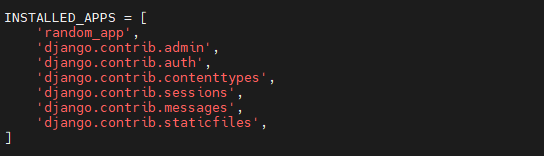
向下滚动到 INSTALLED_APPS 部分。它列出了连接到我们 Django 项目的所有应用。除了默认应用之外,它还应该包含 Django 模型应用 random_app 和 django.contrib.admin:
接下来,我们需要微调 URL 配置文件 urls.py。在文本编辑器中打开该文件:
|
1 |
nano urls.py |
该文件应包含以下代码:
|
1 2 3 4 5 6 |
from django.contrib import admin from django.urls import path urlpatterns = [ path('admin/', admin.site.urls), ] |
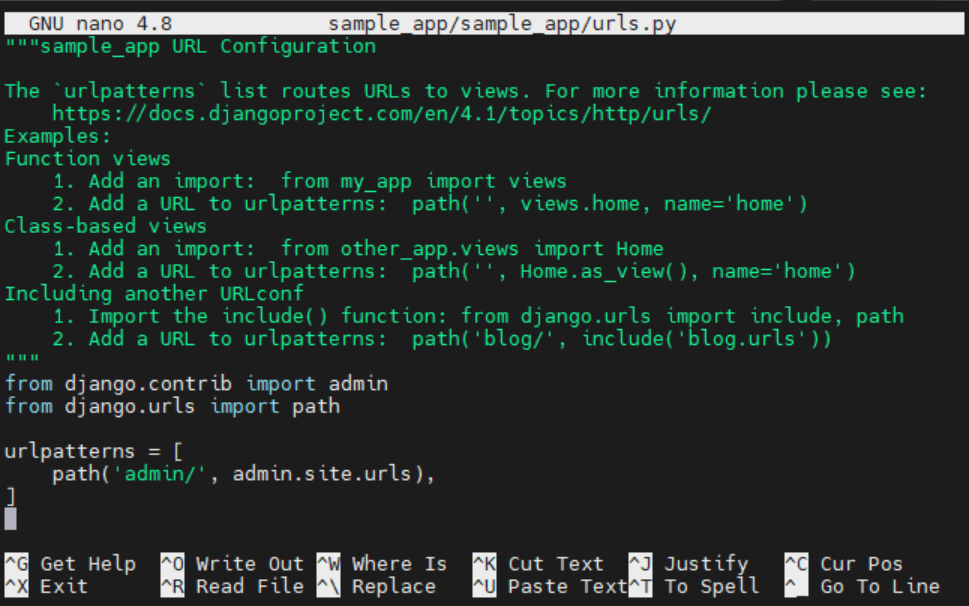
保存文件并关闭编辑器。这些微调可确保我们的 Django 应用能够访问管理模型和管理后台用户界面。
步骤 2. 验证管理后台安装
对配置进行微调后,建议迁移模型,以便数据库可以使用 Admin 模型进行更新。
在我们的 Django 应用上运行数据库迁移:
|
1 |
python manage.py migrate |

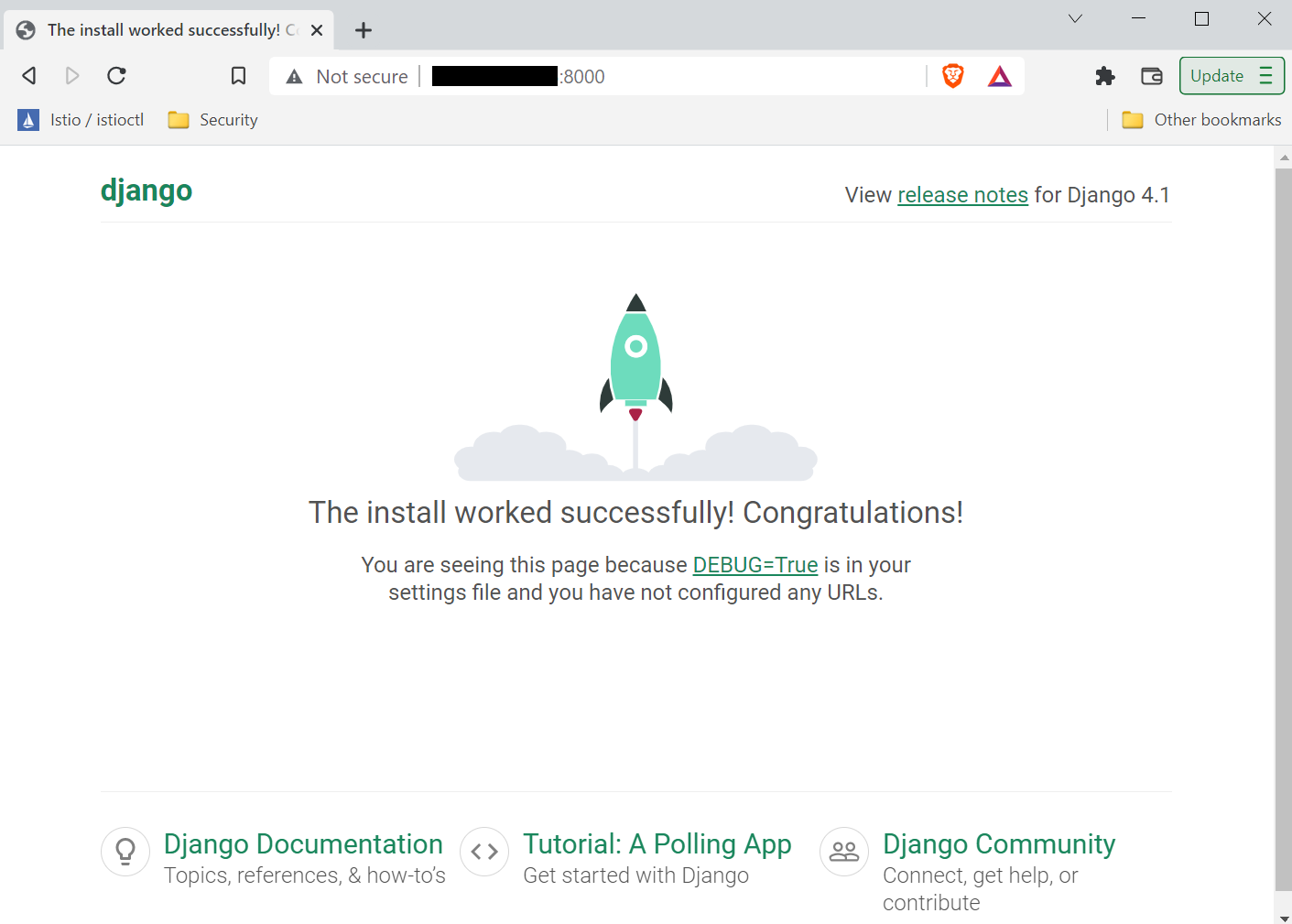
我们现在准备好启动 Django 服务器了。因为这是一个本地项目,我们将在本地启动服务器。服务器应该运行在端口 8000 上。如果您配置了防火墙,它必须允许该端口 8000 的流量交换。这篇 关于 UFW 的深入指南 展示了如何允许流量通过特定端口。
启动服务器:
|
1 |
python manage.py runserver localhost:8000 |

之后,在网页浏览器中访问服务器 URL:
|
1 |
http://localhost:8000 |
要访问管理后台页面,请转到以下 URL:
|
1 |
http:/localhost:8000/admin |
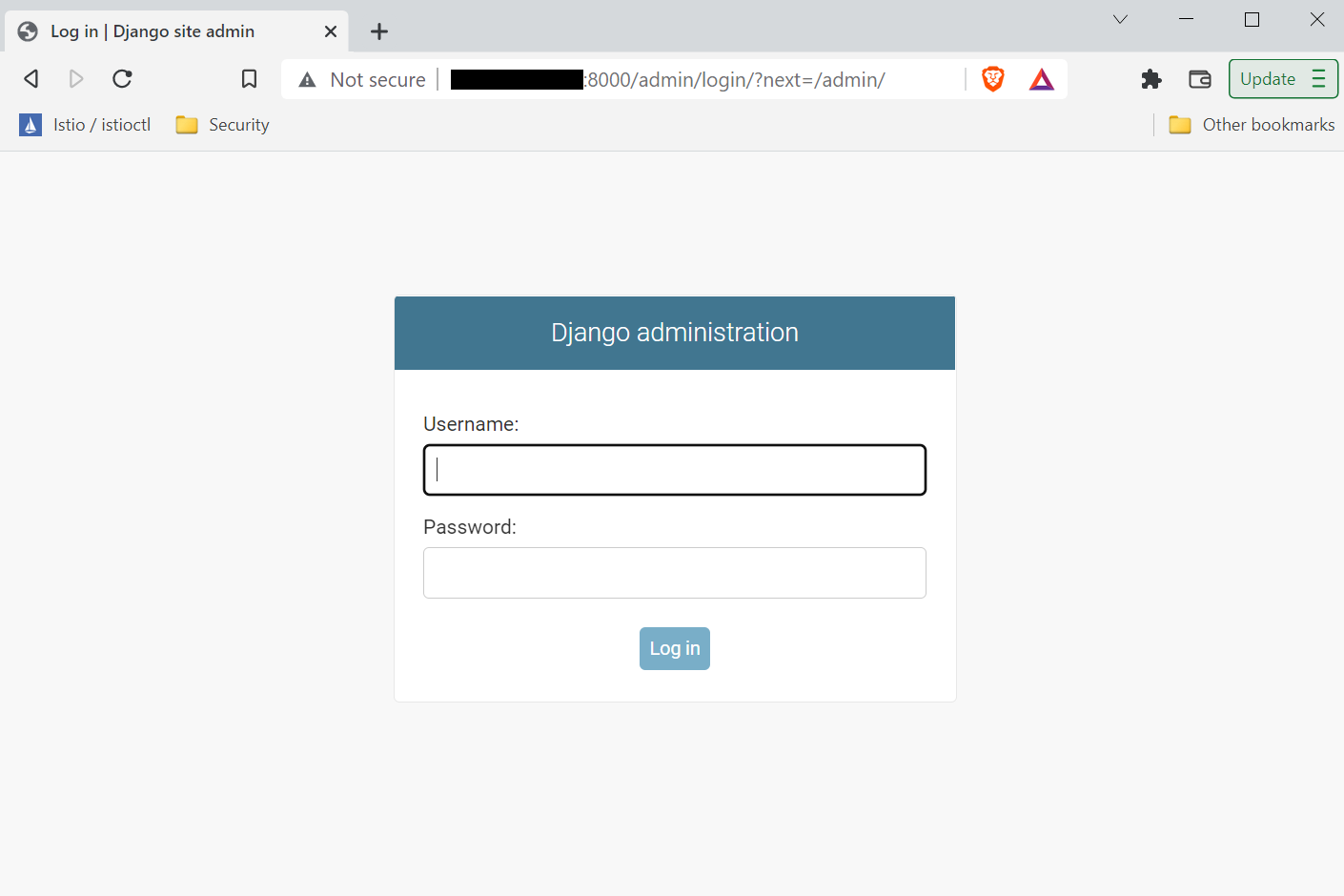
我们需要为我们的 Django 应用准备一个管理员账户。该管理员账户在我们的应用中将拥有最高权限。
步骤 3. 创建超级用户账户
到目前为止,我们已经验证了我们的 Django 应用正在成功使用 Admins 模型,并且管理后台页面是可以访问的。按 Ctrl + C.
关闭后,我们可以对 Django 应用进行更改。运行以下命令来创建超级用户/管理员账户:
|
1 |
python manage.py createsuperuser |

系统将要求输入用户名、电子邮件和密码进行验证。现在我们可以尝试访问 Django 管理面板。启动 Django 服务器,然后转到管理页面:
|
1 |
python manage.py runserver localhost:8000 |
使用超级用户的用户名和密码进行登录:
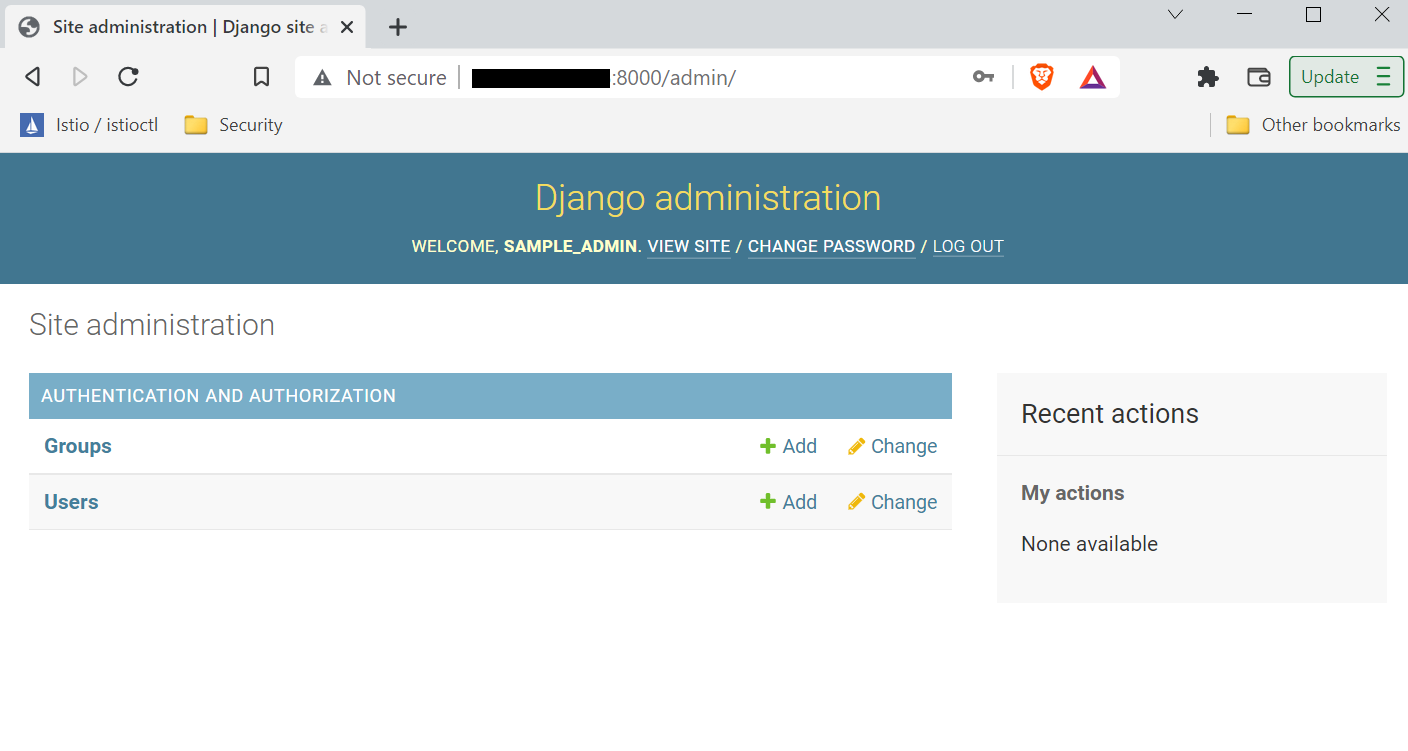
瞧!我们已成功进入管理面板。剩下的就是将 Post 和 Comment 部分连接到管理面板。
步骤 4. 创建 URL 模式
为了在我们的管理界面中填充 Post 和 Comment,我们需要 Django 生成关联的 URL。在本节中,我们将了解如何为它们配置专用 URL。
创建一个文件 urls.py,位于 random_app 目录下:
|
1 |
touch urls.py |

在文本编辑器中打开该文件:
|
1 |
nano urls.py |
接下来,在文件中添加以下代码:
|
1 2 3 4 5 6 7 |
from django.urls import path from . import views urlpatterns = [ path('$/', views.posts, name='posts'), path('$/', views.comments, name='comments'), ] |
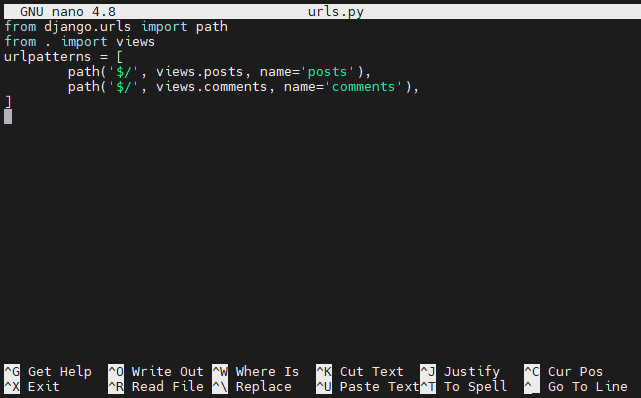
该代码描述了我们应用访问以下视图的 URL 模式: Posts 和 评论.
步骤 5. 将应用连接到后台管理
我们的目标是成功将 Posts 和 评论 连接到管理面板。如果过程成功,我们可以在管理仪表板上看到它们的链接。
要进行连接,请导航到模型所在的位置并在文本编辑器中打开 admin.py 在文本编辑器中:
|
1 |
nano admin.py |
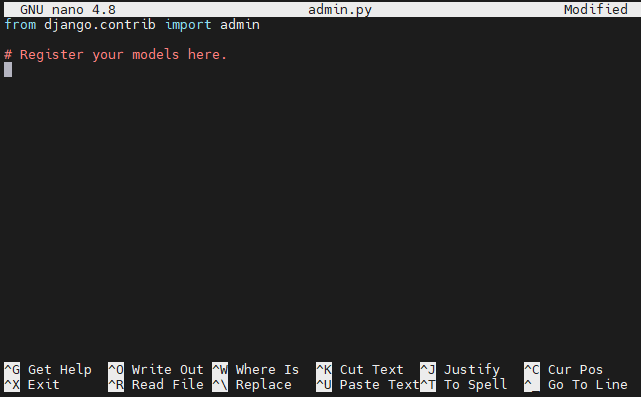
在文件中输入以下代码:
|
1 2 3 4 5 6 |
from django.contrib import admin from random_app.models import Post from random_app.models import Comment admin.site.register(Post) admin.site.register(Comment) |
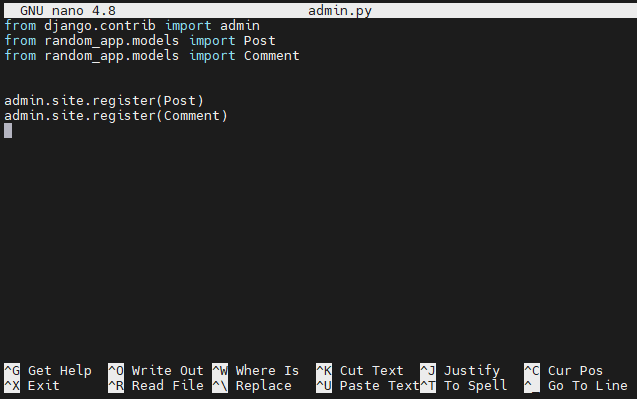
保存文件并关闭编辑器。现在,管理面板应该能够识别并显示指向这些模型的链接。
步骤 6. 验证更改
我们的 Django 应用现在已成功配置,可以直接从管理面板管理 Posts 和 评论 。在 localhost 上启动服务器,登录管理面板,并验证更改:
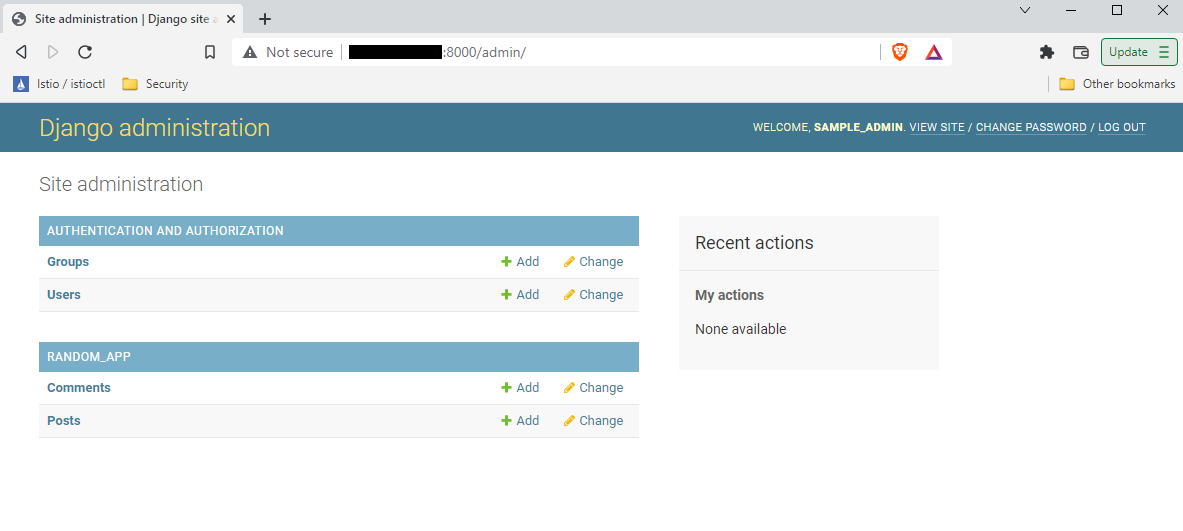
测试完成后,我们可以安全地停止 Django 服务器并退出虚拟环境。在控制台窗口中,按 Ctrl + C 停止 Django 服务器。要退出虚拟环境,请运行以下命令:
|
1 |
deactivate |

它应该会让你返回到正常的终端会话。
结语
在本指南中,我们展示了如何启用管理界面、创建管理员账户,以及向管理后台注册我们的自定义模型( Posts 和 评论)。现在,Django 管理界面将能更好地管理您博客中的文章和评论。
以下是来自我们 Django 系列 的更多资源,它们将帮助您在容器中使用 Django:
祝您编程愉快!
评论
暂无评论。发表第一条评论吧。