
Giriş
Drupal blogları çalıştırmak ve kurumsal içerikleri yönetmek için en çok tercih edilen İçerik Yönetim Sistemlerinden (CMS) biridir. Geliştiriciler ve işletmeler, sağlamlığı ve kullanılabilirliği nedeniyle onu tercih etmektedir. Oldukça özelleştirilebilirdir ve çok çeşitli kullanım senaryolarını uygulamak için genişletilebilir.
Bu eğitimde, Ubuntu 20.04 üzerinde Drupal kurulumunu göstereceğiz. Kullanılacak web sunucusu: Apache.
Gereksinimler
Drupal'ı Ubuntu üzerine kuracağımız için, Ubuntu'nun en son sürümünün kurulu olması gerekir. Henüz kurmadıysanız, guide to install Ubuntu takip edebilirsiniz. Ayrıca PHP, MySQL, ve Apache kurulu ve hazır olmalıdır. Bunlar kurulu değilse, LAMP Stack setup – Linux Apache MySQL PHP.
Makinemize Drupal indirmeye ve kurmaya başlamadan önce, sistemimizde bazı ince ayarlar yapmamız gerekiyor. PHP, MySQL ve Apache kuruluyken, Drupal kurulumu için sistemimizi yapılandırmaya başlayalım.
MySQL Kullanıcısını ve Veritabanını Hazırlama
Drupal, verileri ve yapılandırmayı depolamak için bir MySQL veritabanına güvenir. Drupal ortamımızın izole olması için özel bir kullanıcı ve veritabanı kuracağız. Bu aynı zamanda uygulamamızın güvenliğini sağlamaya da yardımcı olacaktır. Yeni bir kullanıcı ve veritabanı oluşturacağız. İlk olarak, terminalde aşağıdaki komutu çalıştırarak MySQL sunucusuna giriş yapın:
|
1 |
mysql -u root -p |
MySQL'in username ve password girin. Kimliğiniz doğrulandıktan sonra, yeni bir veritabanı oluşturmak için aşağıdaki komutu çalıştırın. Buna drupal:
|
1 |
CREATE DATABASE drupal; |
Ardından, bu veritabanına bağlanmak için yeni bir kullanıcı oluşturmanız gerekecektir. Buna drupaluser adını vereceğiz. Şifre için güçlü bir şifre girdiğinizden emin olun. Yeni bir kullanıcı oluşturmak için aşağıdaki komutu çalıştırın:
|
1 |
CREATE USER drupaluser@localhost IDENTIFIED BY 'password'; |
Kullanıcımızın bu veritabanı üzerinde işlemler gerçekleştirmek için yetkilere ihtiyacı vardır. Ancak, tüm yetkileri vermek uygulamamızı güvenlik açıklarına maruz bırakacaktır. Bu nedenle, burada aşağıdaki komutu çalıştırarak gerekli yetkileri sağlayacağız:
|
1 |
GRANT SELECT,INSERT,UPDATE,DELETE,CREATE,DROP,INDEX,ALTER,CREATE TEMPORARY TABLES,LOCK TABLES ON drupal.* TO drupaluser@localhost; |
Yetkileri verdikten sonra devam etmeye hazırız. Yetkilerin hemen geçerli olması için temizlemek üzere aşağıdaki komutu çalıştırın:
|
1 |
FLUSH PRIVILEGES; |
Bundan sonra, aşağıdaki komutu çalıştırarak MySQL'den çıkın:
|
1 |
exit |
PHP Modüllerini Kurma ve Yapılandırma
Drupal'ın çalışması için PHP modüllerine ihtiyacı vardır. Bunları Ubuntu resmi deposundan indireceğiz. Aşağıdaki komutu çalıştırarak yerel paket önbelleğinizi güncelleyin:
|
1 2 |
sudo apt-get update sudo apt-get install php5-gd php5-curl libssh2-php |
Ardından, Drupal'ın önerisi doğrultusunda PHP modüllerinde bazı ince ayarlar yapacağız. Aşağıdaki komutu kullanarak PHP yapılandırma dosyasını açın:
|
1 |
sudo nano /etc/php5/apache2/php.ini |
Her iki expose_php ve allow_url_fopen değişkenini kapatın:
|
1 2 3 4 5 |
. . . expose_php = Off . . . allow_url_fopen = Off . . . |
Dosyayı kaydedip kapatın. Artık devam etmeye hazırsınız.
Apache'de Htaccess Dosyalarını Değiştirme
Drupal'ın, kullanıcılar için daha anlamlı olması amacıyla URL'leri değiştirmesi gerekir. Bunun için URL'leri yeniden yazma erişimine ihtiyacı vardır. Neyse ki, yeniden yazma için mod_rewrite modülü Apache'de varsayılan olarak mevcuttur. Sadece etkinleştirmemiz gerekiyor. Bu modülü etkinleştirmek için aşağıdaki komutu çalıştırın:
|
1 |
sudo a2enmod rewrite |
Ardından, sanal ana bilgisayar (virtual host) ayarlarını güncellememiz gerekiyor. Bunu, Drupal'ın .htaccess dosyasına erişebilmesi için yapmalıyız. Aşağıdaki komutu çalıştırarak virtualhost dosyasını açın:
|
1 |
sudo nano /etc/apache2/sites-enabled/000-default.conf |
Şunun içinde: virtualhost ayarı altında, web kök dizinimizi gösteren klasörü ekleyin. Burada, AllowOverride değerini All olarak değiştirin. Bir alan adınız varsa, ServerName yönergesini ekleyebilir ve ServerAdmin yönergesini geçerli bir e-posta adresini yansıtacak şekilde değiştirebilirsiniz:
|
1 2 3 4 5 6 7 8 9 10 11 |
<VirtualHost *:80> . . . ServerName example.com ServerAdmin webmaster@example.com DocumentRoot /var/www/html <Directory /var/www/html> AllowOverride All </Directory> . . . </VirtualHost> |
Dosyayı kaydedip kapatın. Artık her şey hazır. Değişikliklerin geçerli olması için Apache ve PHP'yi yeniden başlatmamız yeterli:
|
1 |
sudo service apache2 restart |
Drupal Kurulumu
Burada Drupal'ı web kök dizinine kuracağız. Drupal dosyalarını arşivden çıkarıp bir kopyasını oluşturacağız. Ardından, bu kopyalanan dosyaları hedef dizine kopyalayacağız. Bu, herhangi bir sorun çıkması durumunda bize dosyaların bir yedeğini sağlayacaktır.
Drupal'ı indirmek için şu adresi açın: https://www.drupal.org/project/drupal. Önerilen sürümler bölümünün altında istediğiniz sürümü bulun. Ardından, tar.gz dosyasının adresini kopyalayın. Sunucunuzda bu dosyayı wget aracını kullanarak indirebilirsiniz. Kopyalanan bağlantı adresini almak için terminalde aşağıdaki komutu çalıştırın:
|
1 2 |
cd ~ wget <bağlantı adresiniz> |
Dosya indirildikten sonra, aşağıdakini yazarak uygulama dizinini arşivden çıkarın:
|
1 |
tar xzvf drupal* |
Şimdi aşağıdaki komutu kullanarak yeni oluşturulan dizine gidin:
|
1 |
cd drupal* |
Aşağıdaki komutu çalıştırarak bu dizindeki tüm dosyaları web kök dizinine kopyalayın:
|
1 |
sudo rsync -avz . /var/www/html |
Dosyalar kopyalandıktan sonra, aşağıdaki komutu çalıştırarak web kök dizinine gidin:
|
1 |
cd /var/www/html |
Drupal Dosyalarını Kurulumu Kolay ve Güvenli Hale Getirme
Drupal'ı web tabanlı bir kurulum betiği aracılığıyla kurarsak, Drupal dizininde değişiklikler yapmamız gerekecektir. Bu durum bizi tarayıcı ile komut satırı arasında geçiş yapmaya zorlar. Bu şekilde de kurabilsek de, daha iyi bir seçenek dosyalarımızda ince ayarlar yapmak ve bu zahmeti ortadan kaldırmaktır.
Şu alt ağaç altında sites/default adında yeni bir dizin oluşturun: files:
|
1 |
mkdir /var/www/html/sites/default/files |
Varsayılan ayarlar dosyasını, Drupal'ın aktif yapılandırma için kullandığı dosya adına kopyalayın:
|
1 |
cp /var/www/html/sites/default/default.settings.php /var/www/html/sites/default/settings.php |
Kurulumu tamamlamak için aktif ayarlar dosyasına biraz daha yetki vermemiz gerekiyor. Bunu daha sonra geri alacağız. Yazma iznini grup sahibine vermek için aşağıdaki komutu çalıştırın::
|
1 |
chmod 664 /var/www/html/sites/default/settings.php |
Dosyalarımızın grup sahipliğini, Ubuntu'da www-data olan web kullanıcısına verin. Tüm Drupal kurulumumuz bu sahiplik özelliklerini gerektirir:
|
1 |
sudo chown -R :www-data /var/www/html/* |
Artık devam edebiliriz.
Web Tabanlı Kurulumu Tamamlama
Bundan sonra tarayıcıyı kullanacağız. Adımlar kolay ve hızlı olacak. Tarayıcınıza sunucunun alan adını/IP adresini girin:
|
1 |
http://server_domain_or_ip/ |
Drupal hoş geldiniz sayfasını göreceksiniz:
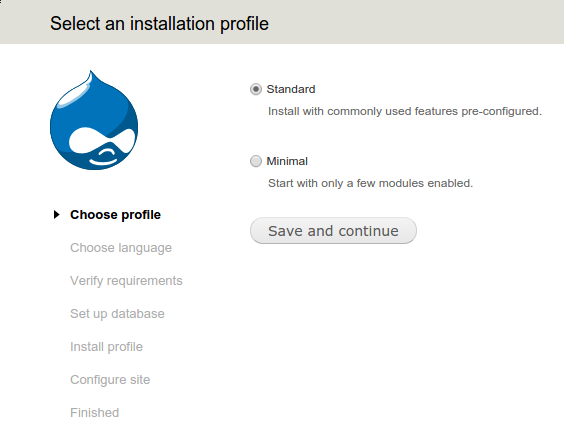
Çoğu durum için, Standart varsayılan seçenektir. Kullanım senaryonuz özellikle bunu gerektiriyorsa Manuel seçeneğini belirleyin. Standart'ı seçtikten sonra Kaydet ve devam et butonuna tıklayın. Karşınıza birkaç istem daha çıkacaktır. İleri ve veritabanı yapılandırma sayfasına ulaşana kadar varsayılan seçenekleri kabul edin. Bu sayfada sizden veritabanı bilgileri istenecektir. Yukarıda kullandığımız kullanıcı ve şifre ve veritabanı bilgilerini bu sayfaya girin:
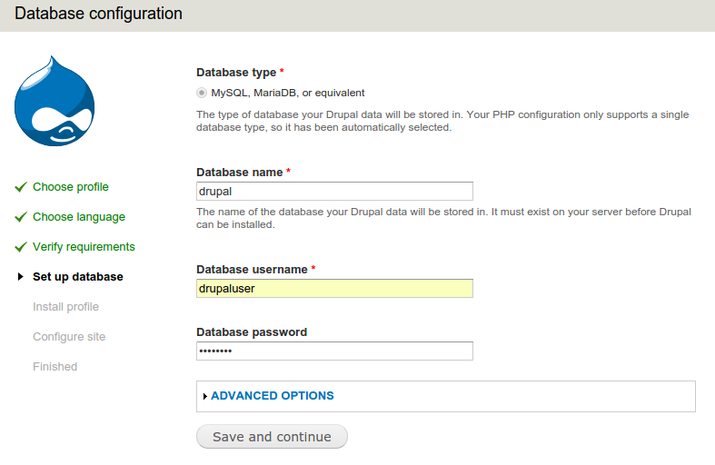
Tıklayın: Save and Continue. Aynı veritabanı yapılandırma sayfasına yönlendirilirseniz, sayfayı yenilemeniz yeterlidir. Veritabanı ayarları yapılandırılacak ve profil yüklenecektir.
Web sitesi hakkında biraz daha bilgi istenecektir. Ayrıca üst kısımda ayarlar dosyasının izinlerini değiştirmenin sorun olmayacağını belirten bir uyarı görünecektir. Bunu yalnızca kısa bir süreliğine yapacağız ve ardından değişiklikleri geri alacağız. Web sitemizin güvenliğini tehlikeye atmak istemiyoruz. Web sitesi için gerekli bilgileri girin:
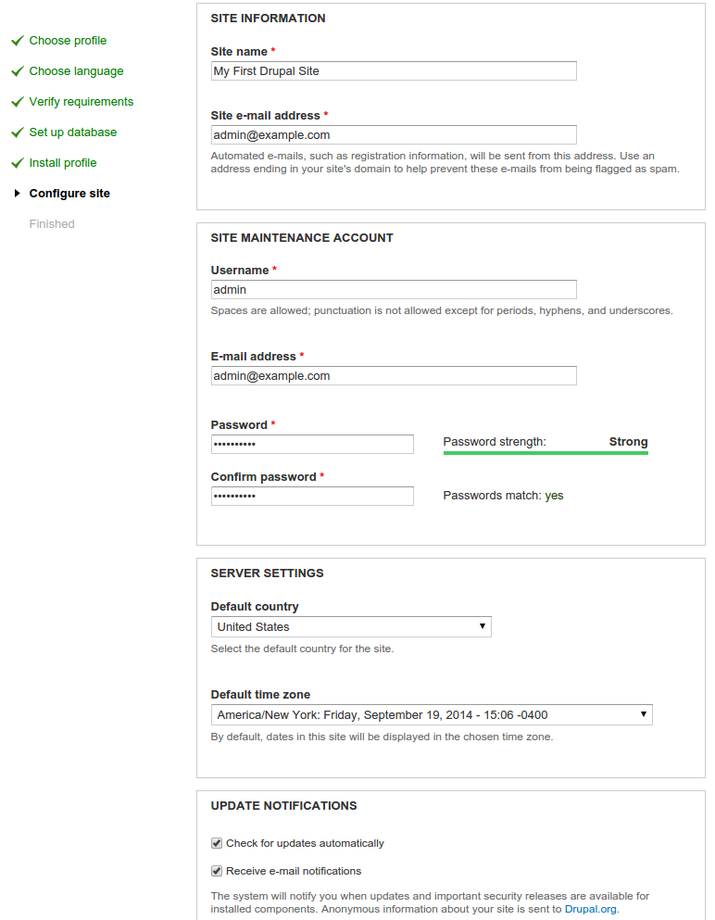
Kurulumu tamamlamak için bir kez daha Save and Continue butonuna tıklamamız gerekiyor. IP/alan adınızı yazarak sitenizi açın. Karşılama sayfasını göreceksiniz:
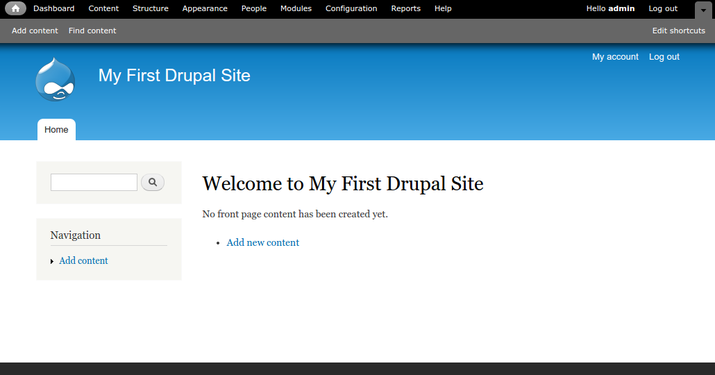
Drupal kurulumu burada sona eriyor. Şimdi yetkisiz kullanımı önlemek için ayarlarımızın izinlerini geri alacağız. Terminalde aşağıdaki komutu çalıştırarak bunu kısıtlayın:
|
1 |
chmod 644 /var/www/html/sites/default/settings.php |
Sorun Giderme
Drupal kurulumunun tamamlandığından emin olmamız gerekiyor. Son adım tamamlanmadıysa aşağıdaki komutu çalıştırın:
|
1 |
sudo tail /var/log/apache2/error.log |
Bu işlem log dosyasını açacaktır. Ardından, dosyada aşağıdaki log kaydını bulup bulamadığınızı kontrol edin:
|
1 2 |
PHP Fatal error: Call to undefined function field_attach_load() in /var/www/html/includes/entity.inc on line 316, referer: http://12.34.56.78/install.php?profile=standard&locale=en sh: 1: /usr/sbin/sendmail: not found |
Yukarıdaki satırlar mevcutsa, kurulumumuzun başarılı olmadığını gösterir. Bu hatayı gidermek için Drupal, buradaki belgelerinde bir ipucu sağlamıştır: https://www.drupal.org/node/481758
Yukarıda belirtilen hatanın yaygın bir nedeni max_execution_time değeridir. Bunu artırmak için aşağıdaki komutu kullanarak php.ini dosyasını açın:
|
1 |
sudo nano /etc/php5/apache2/php.ini |
Ardından, max_execution_time değerini bulun ve aşağıdaki gibi değiştirin:
|
1 |
max_execution_time = 300 |
Kendi veritabanımızı kullandığımız için, Drupal'ın varsayılan veritabanını ve mevcut PHP ayar dosyasını silmemiz gerekecek: /var/www/html/default/settings.php. Bundan sonra, bunları varsayılan kopyalarla değiştirin ve kuruluma yeniden başlayın. Önlem olarak yedek almayı unutmayın.
Mevcut Drupal veritabanını silmek (drop) için MySQL veritabanında oturum açın ve aşağıdaki komutu çalıştırın:
|
1 |
DROP DATABASE drupal; |
Ardından, veritabanını oluşturun ve yukarıda açıklandığı gibi yetkileri tanımlayın. Diğer bir seçenek de ayarlar dosyasını değiştirmek için tekrar cp /var/www/html/sites/default/default.settings.php /var/www/html/sites/default/settings.php komutunu çalıştırmaktır. Doğru izinleri tekrar ayarlamak için chmod 664 /var/www/html/sites/default/settings.php komutunu da çalıştırdığınızdan emin olun. Şimdi IP'nize erişin ve tekrar yüklemeyi deneyin.
Sonuç
Bu eğitimde, Ubuntu çalıştıran makinenizde Drupal'ı nasıl kuracağımızı öğrendik. Bu, Drupal CMS'e başlamak için size sağlam bir temel sağlayacaktır. Bir Drupal kurulumuna sahip olmak, her şeyi sıfırdan kodlamak zorunda kalmadan son derece özelleştirilebilir web sitenizi çalıştırmanıza yardımcı olabilir.
Diğer bir kullanışlı CMS olan WordPress hakkında daha fazla bilgi edinmek için aşağıdaki eğitimlere göz atabilirsiniz:
- Ubuntu 20.04 üzerinde Docker Konteynerleri ile WordPress Nasıl Dağıtılır
- Ubuntu 20.04 üzerinde LAMP ile WordPress Nasıl Kurulur
- Web Siteniz İçin Neden WordPress Bulut Barındırma Hizmetine Yönelmelisiniz?
- Bir Web Sitesi WordPress'ten CloudSigma PaaS'a Nasıl Taşınır
Keyifli çalışmalar!
Yorumlar
Henüz yorum yapılmamış. İlk siz olun.