Giriş
GitLab, merkezi sunuculardaki uzak depolarla çalışmak için oldukça kullanışlı bir yol sunar. GitHub veya başka bir araçtan gelen herkes, bu hizmeti sunan başka birçok araç olduğunu düşünebilir. Ancak, kullanım senaryoları ekipten ekibe farklılık gösterir. GitLab’in ana avantajı, depolarınız ve izinleri ayarlama üzerinde tam kontrol sahibi olmanızdır.
Bu eğitimde, GitLab arayüzüne bakacak, ortamı yapılandıracak, projeleri yönetecek, kullanıcıları dahil edecek ve yöneteceğiz. Bir GitLab girişine sahip olmanız ve GitLab örneğine giriş yapabilmeniz gerekir. GitLab'i Host your own Git Repositories with GitLab kılavuzunu kullanarak kurabilirsiniz.
Kullanıcı Profilini Yapılandırma
Başlamadan önce profilinizi ayarlamak her zaman yararlıdır. Bu, ekip arkadaşlarınızı tanımanıza yardımcı olacak ve ekip üyelerinizin sizi bulmasını sağlayacaktır. Ayrıca kullanıcı arayüzünü isteklerinize göre yönetip kişiselleştirebilecek, projeleri bağlayabilecek, ayarları yapılandırabilecek ve yardım alabileceksiniz.
Üst kısımdaki Profile Settings butonunu açabilirsiniz. Ardından, Edit Profile seçeneğine tıklayın:

Adı, e-postayı, saat dilimini ve Linkedin, Skype, Twitter gibi sosyal medya URL'lerini değiştirme seçeneğine sahip olacaksınız. İstediğiniz gibi kişiselleştirdiğinizden emin olun.
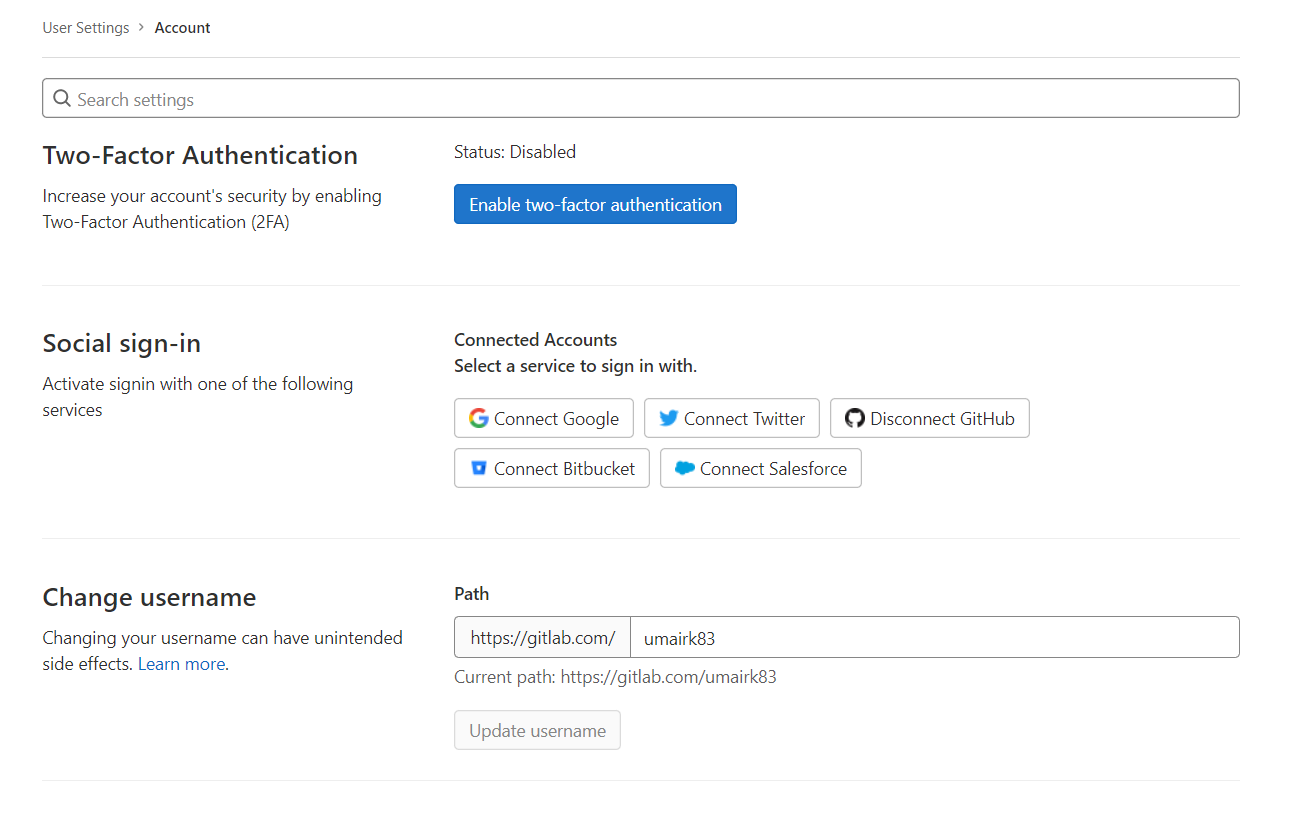
Ek olarak, SSH keys yapılandırdığınızdan emin olun. Sağ tarafta, SSH Keys sekmesini bulun ve tıklayın. Birden fazla SSH Anahtarı ekleyebilirsiniz. Örneğin, her kullanıcı için SSH Anahtarını eklemek isteyebilirsiniz.
Bilgileri SSH Keys Details bölümüne doldurun ve ardından Add Key:
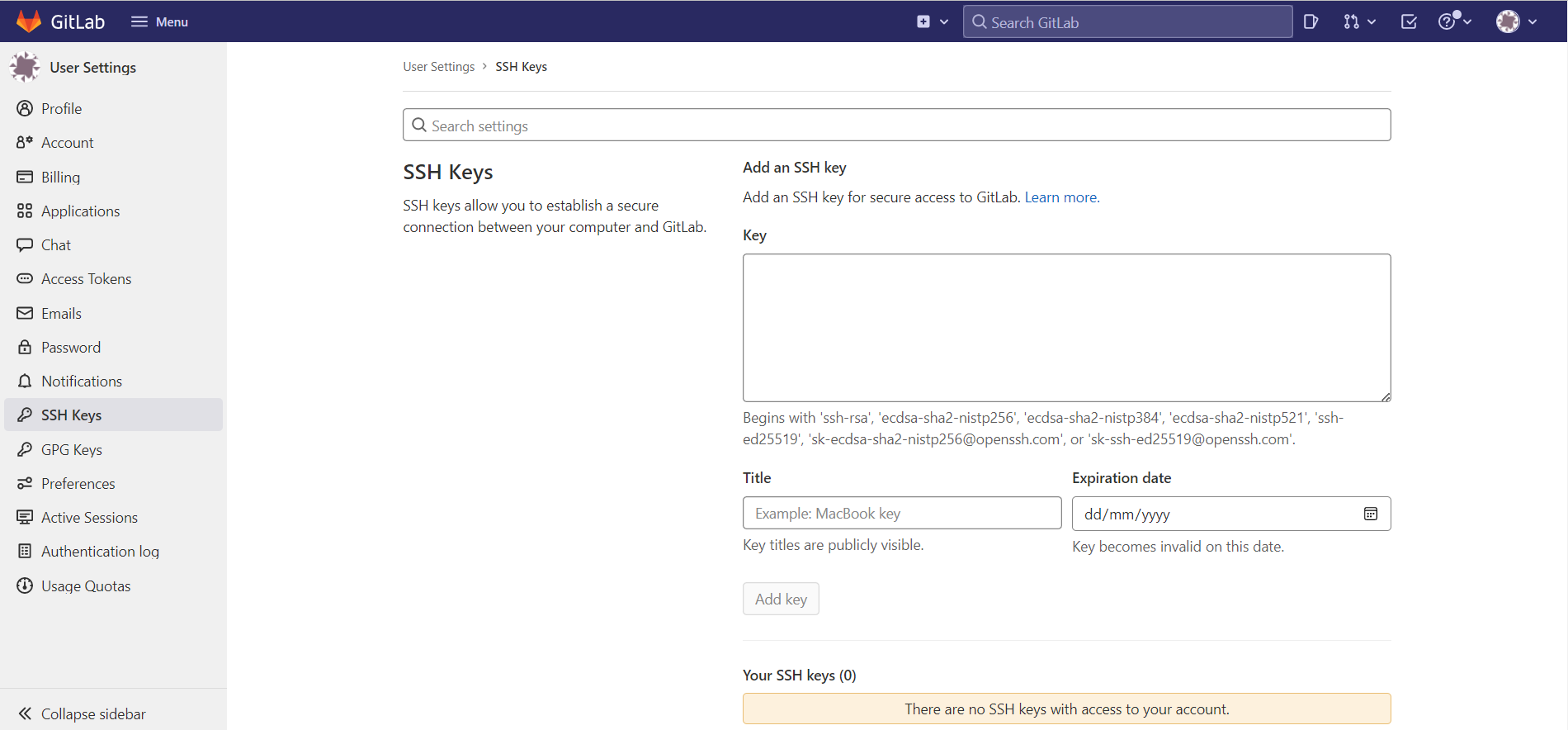
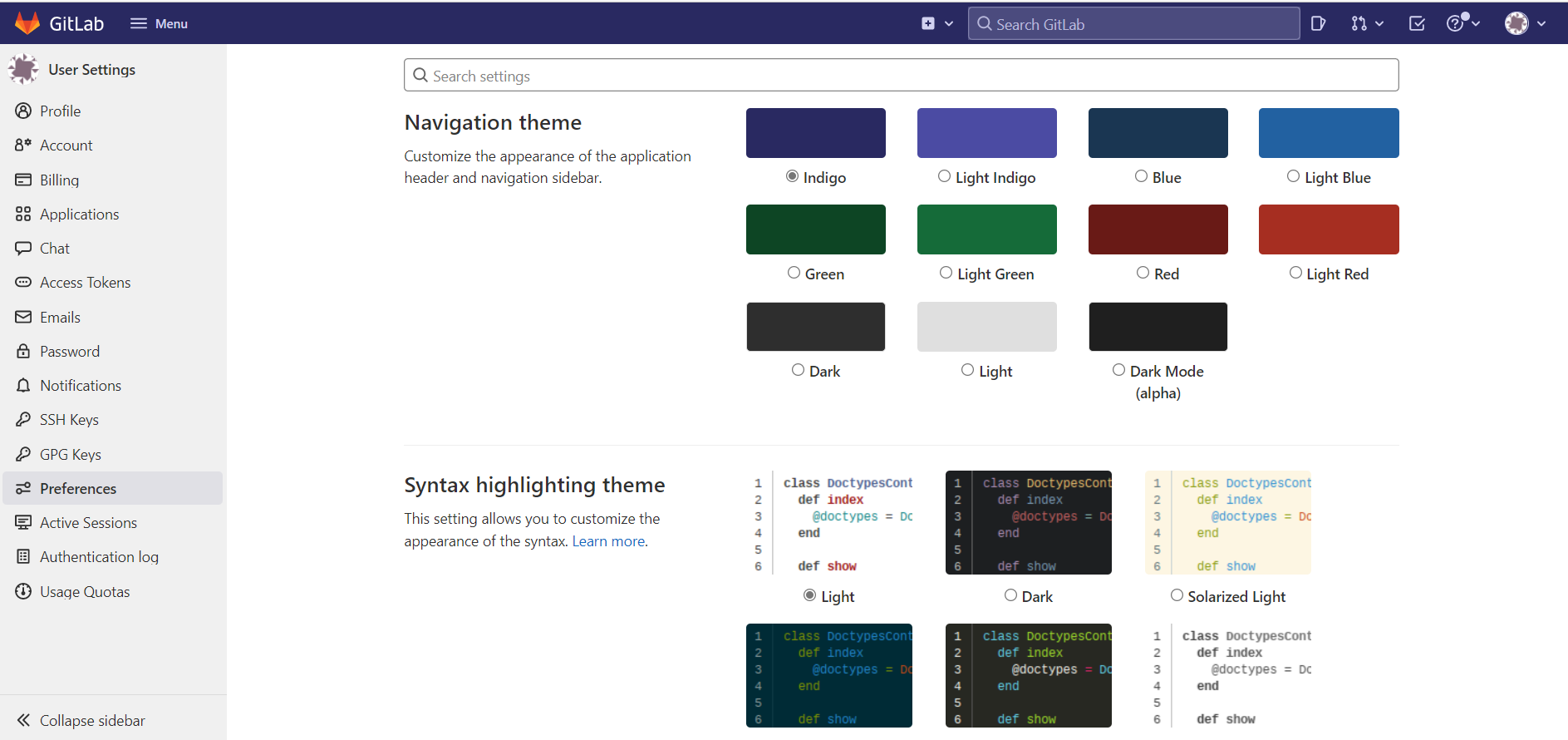
butonuna tıklayın. Geliştiricilerin sevdiği bir sonraki şey, temayı değiştirmek ve uygulamalarının görünümünü kişiselleştirmektir. Tüm bunları GitLab üzerinde yapabilirsiniz. Sol tarafta, Preferences sekmesini bulun. Seçebileceğiniz birçok seçenek sunulacaktır:
Kullanıcıları ve Grupları Yönetme
GitLab, projenizdeki kullanıcıları ve grupları yönetmek için birçok özelliğe sahiptir. Hepsini tek bir ekrandan yapabilirsiniz.
-
Yeni Kullanıcı Oluşturma
Başlangıçta yalnızca bir kullanıcı olacaktır. İsterseniz daha fazla kullanıcı oluşturabilirsiniz. Bunun nasıl yapılacağını göstermek için, daha sonra kullanabilmek amacıyla yeni bir kullanıcı oluşturacağız. İlk olarak, New User butonunu seçip tıklayın. Yeni kullanıcı için ayrıntıları sağlamamız gerekecek. İşlem tamamlandığında Create User butonuna tıklayın:
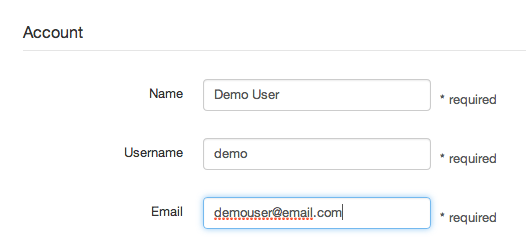
Oluşturduğunuz kullanıcıya, hesabının şifresini içeren bir e-posta gönderilecektir.
-
Yeni Grup Oluşturma
Yeni bir kullanıcı oluşturduktan sonra, şimdi bir grup oluşturma zamanı. Yeni bir grup oluşturmak için Menu seçeneğine tıklayın ve ardından Groups seçeneğini belirleyin. Sonra, Create Group:
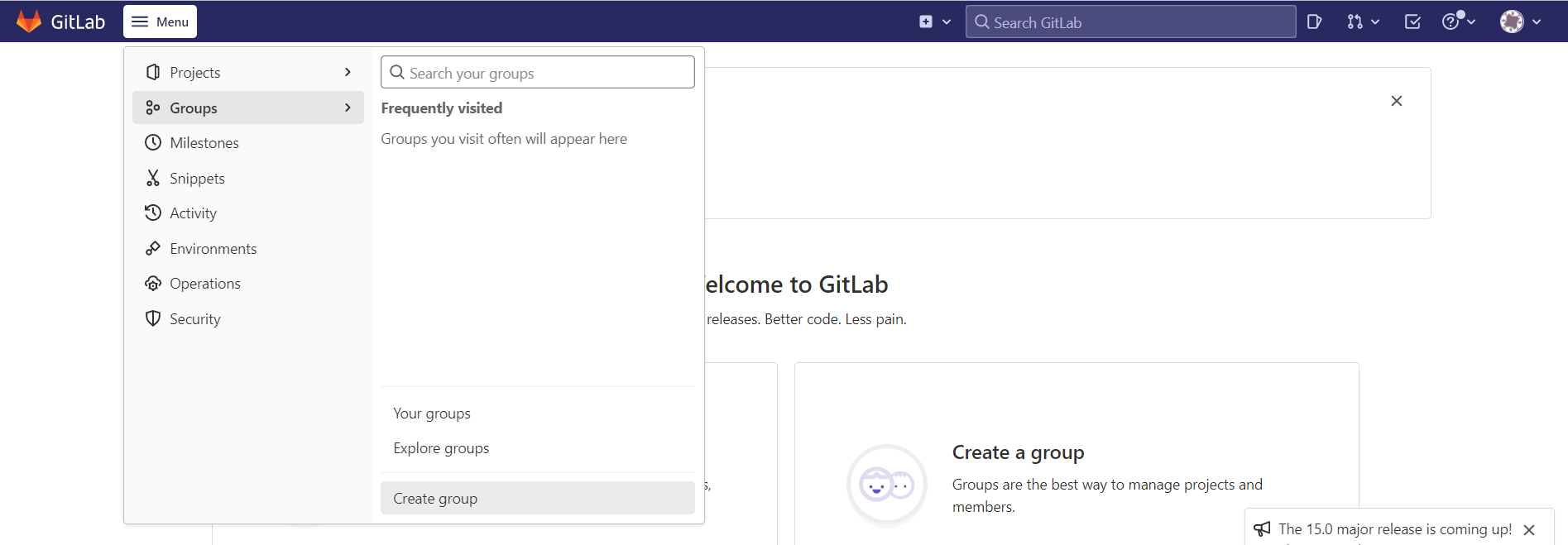
seçeneğini seçin. Yeni bir grup sayfası göreceksiniz:
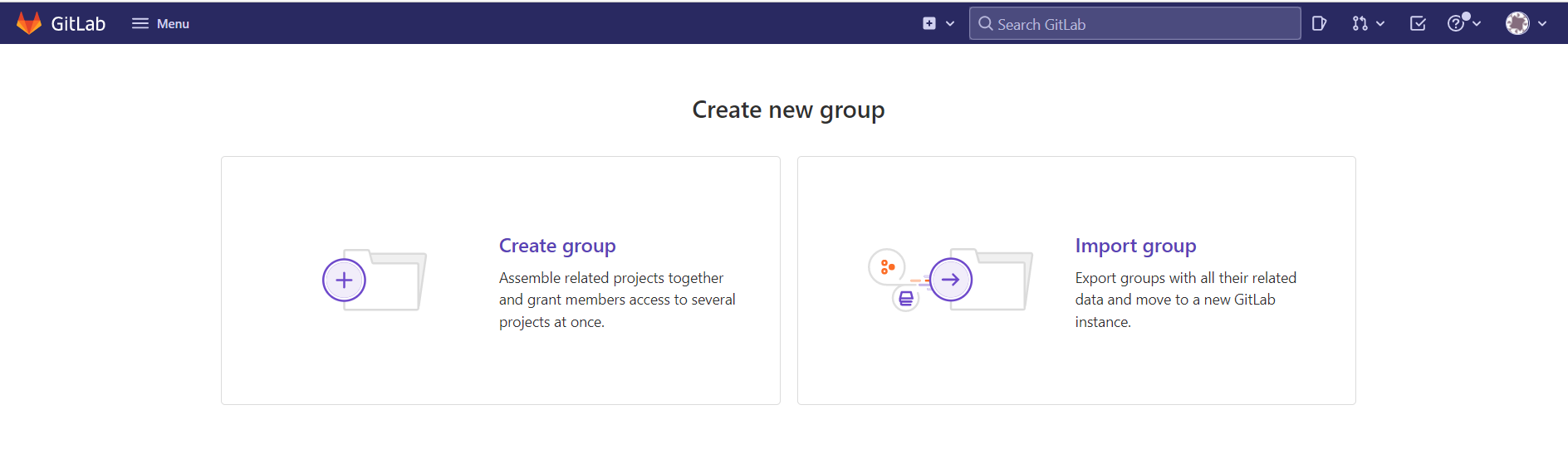
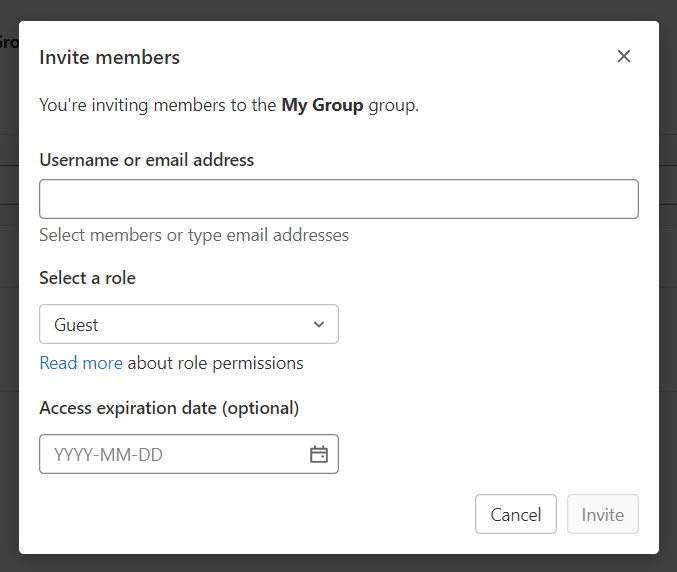
Burada grupları içe aktarmayacağız. Bunun yerine, Create Group seçeneğini seçmeniz gerekir. Girmeniz gereken bazı seçenekler gelecektir. İstenen ayrıntıları doldurun. Son olarak, sayfanın altındaki Create Group butonuna tıklayın. Burada ayrıca yeni kullanıcıları davet etmek için bir seçenek bulacaksınız. Dilerseniz kullanıcıları davet edebilirsiniz. Kullanıcıları davet ederken izin seviyesini seçebilirsiniz: Guest, Reporter, Developer, Owner, Maintainer. Erişimin sona ereceği tarihi de belirtebilirsiniz. Bizim amacımız için rolü olduğu gibi bırakın ve son kullanma tarihini boş bırakın:
Projeyi Başlatma
Yeni bir kullanıcı ve yeni bir grup oluşturduktan sonra projemizi başlatabiliriz. Ana sayfanızda Create a Project seçeneğine tıklayın. Ondan sonra, Create Blank Project:
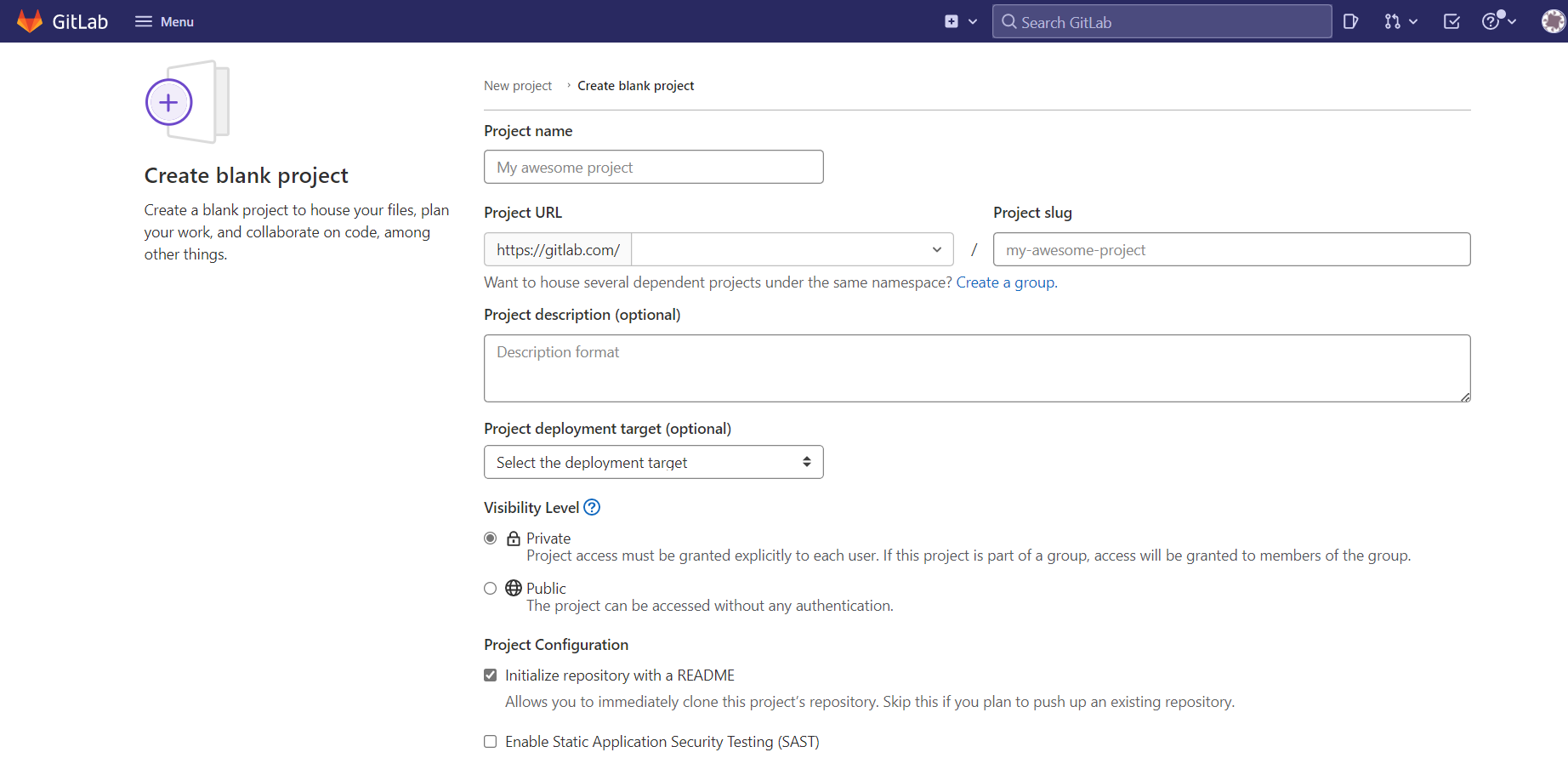
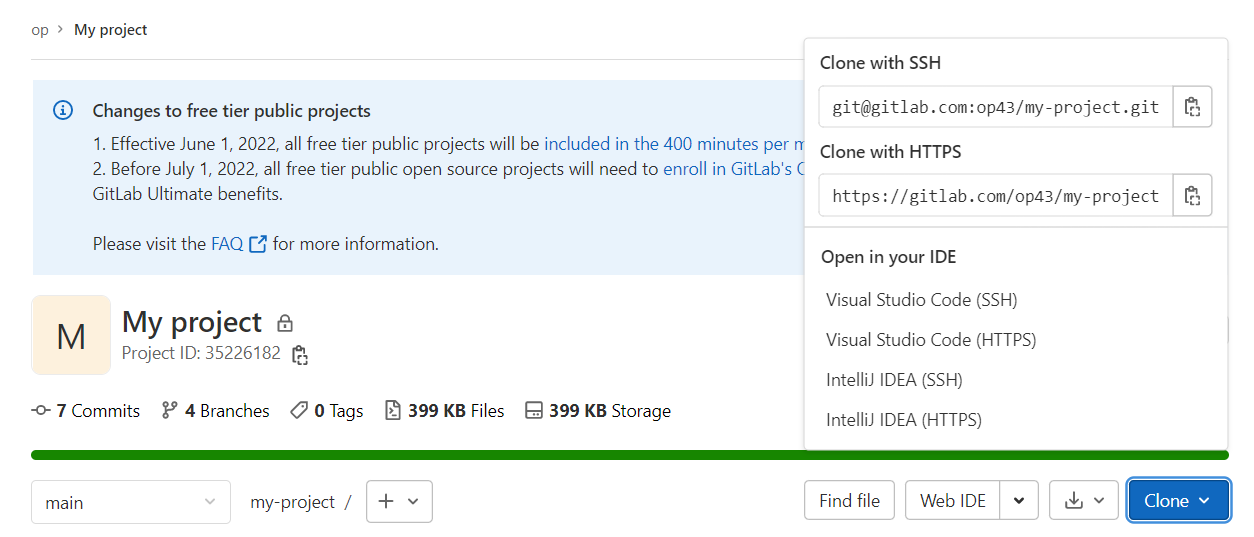
seçeneğini seçin. Projeniz için bir proje adı ve ad alanı (namespace) seçmeniz gerekecektir. Projenin açıklamasını da doldurun. Deponun görünürlüğünü de ayarlayabilirsiniz. Projeyi oluşturduktan sonra, depo URL'sini bulacağınız başka bir sayfaya yönlendirileceksiniz. Bu URL'yi, bu depoyu yerel makinenize kopyalamak (clone) veya başkalarıyla paylaşmak için kullanabilirsiniz:
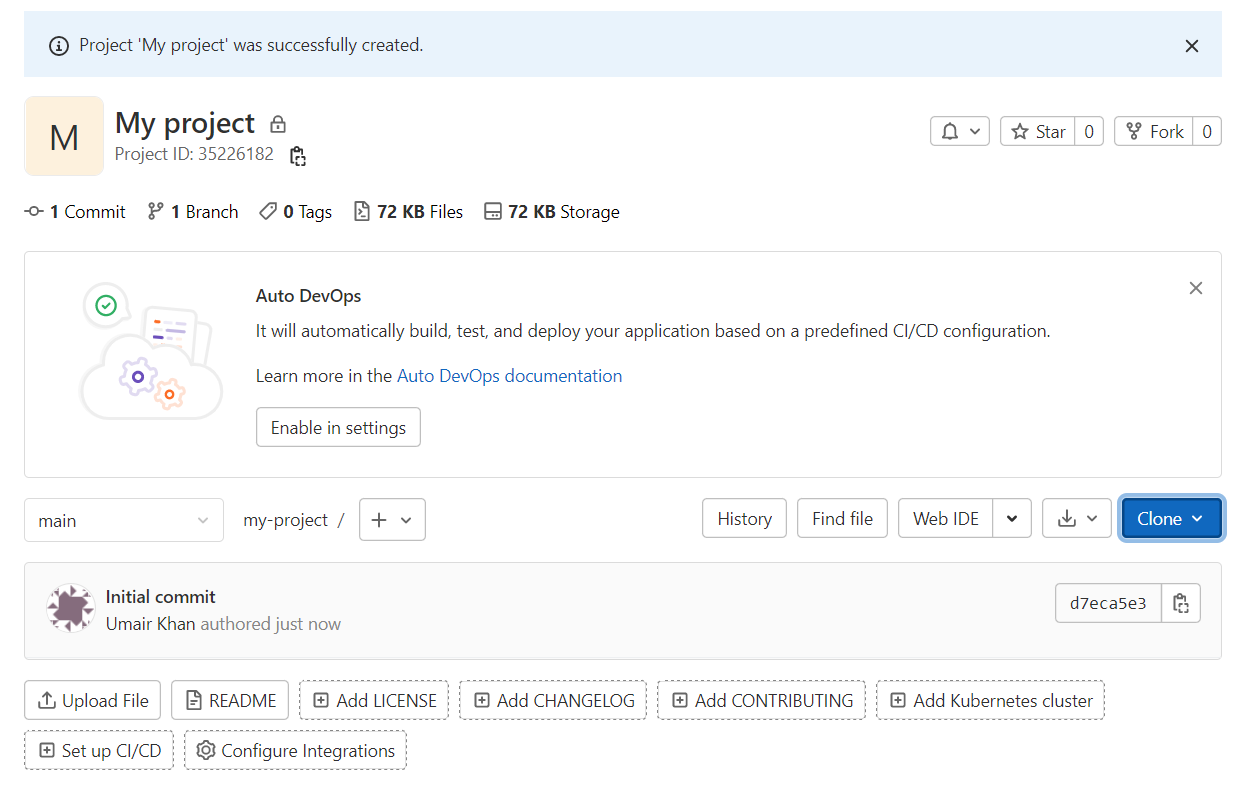
Deponuza commit göndermeye başlamak için her şey hazır. İlk olarak, uzak depoya push yapın veya pull alın:
GitLab ile Projeleri Yönetin
GitLab, CI/CD boru hatları, commit'ler, birleştirmeler, dağıtım ve sürümler vb. dahil olmak üzere bir projenin tüm kod tabanını yönetmek için kullanılır. Bu yazı için örnek bir kod kullanacağız. Commit'lerin ve mesajların görünmeye başlaması için bunu GitLab depomuza commit edeceğiz. Şuna tıklayın: New Project ve mevcut projenizi içine aktarın.
-
Proje Koduna Bakış
Projenin açılış sayfasını göreceksiniz. Gerçek depo dosyalarını görmek için Files sekmesine tıklayın:
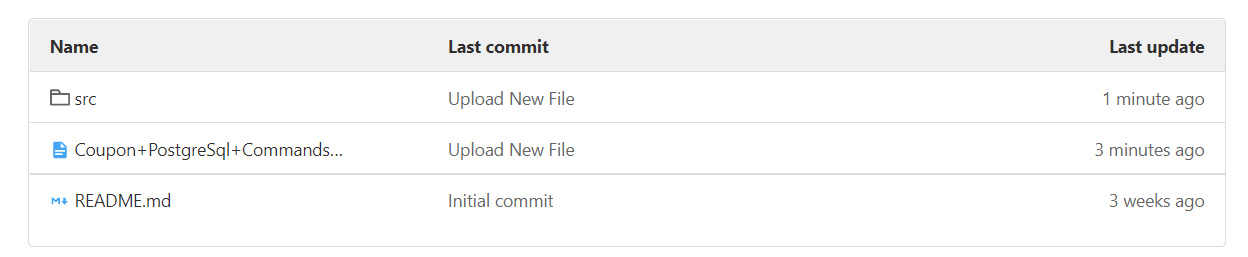
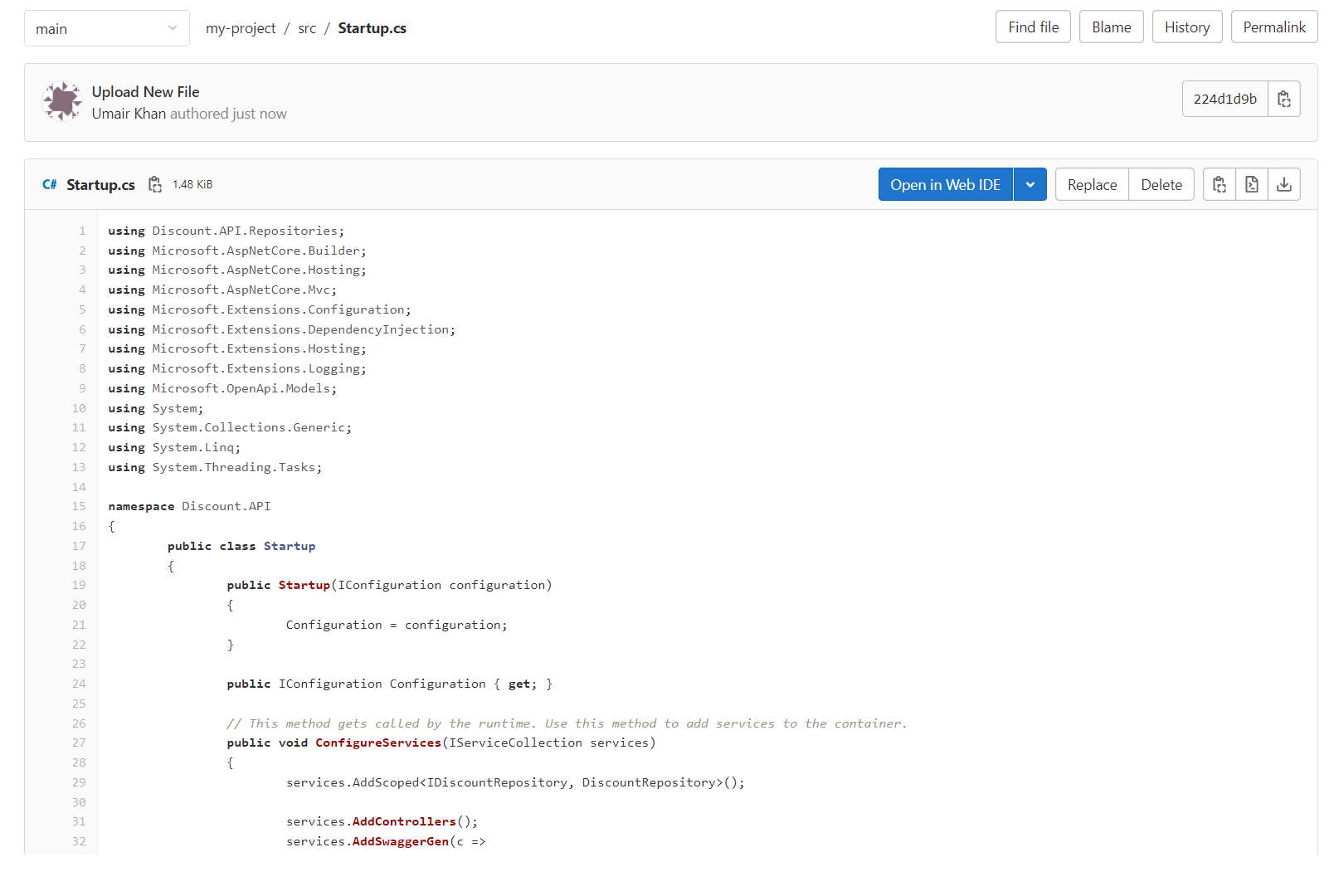
Herhangi bir dosyaya tıklayın. GitLab'in bilinen dillerin sözdizimini otomatik olarak vurguladığını göreceksiniz:
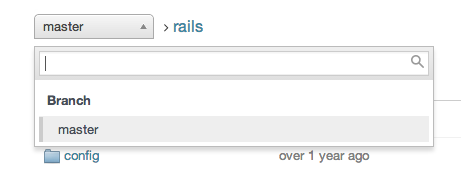
Her projenin birden fazla dalı (branch) olabilir. Projenizin birden fazla dalı varsa, yukarıdan dal değiştirebilirsiniz:
-
Commit'leri İnceleme
Proje devam ettikçe ve commit'ler yapıldıkça, bir ekip olarak herkes Commits bölümünü görüntüleyebilir. Aşağıda Commits bölümünün nasıl göründüğü verilmiştir:
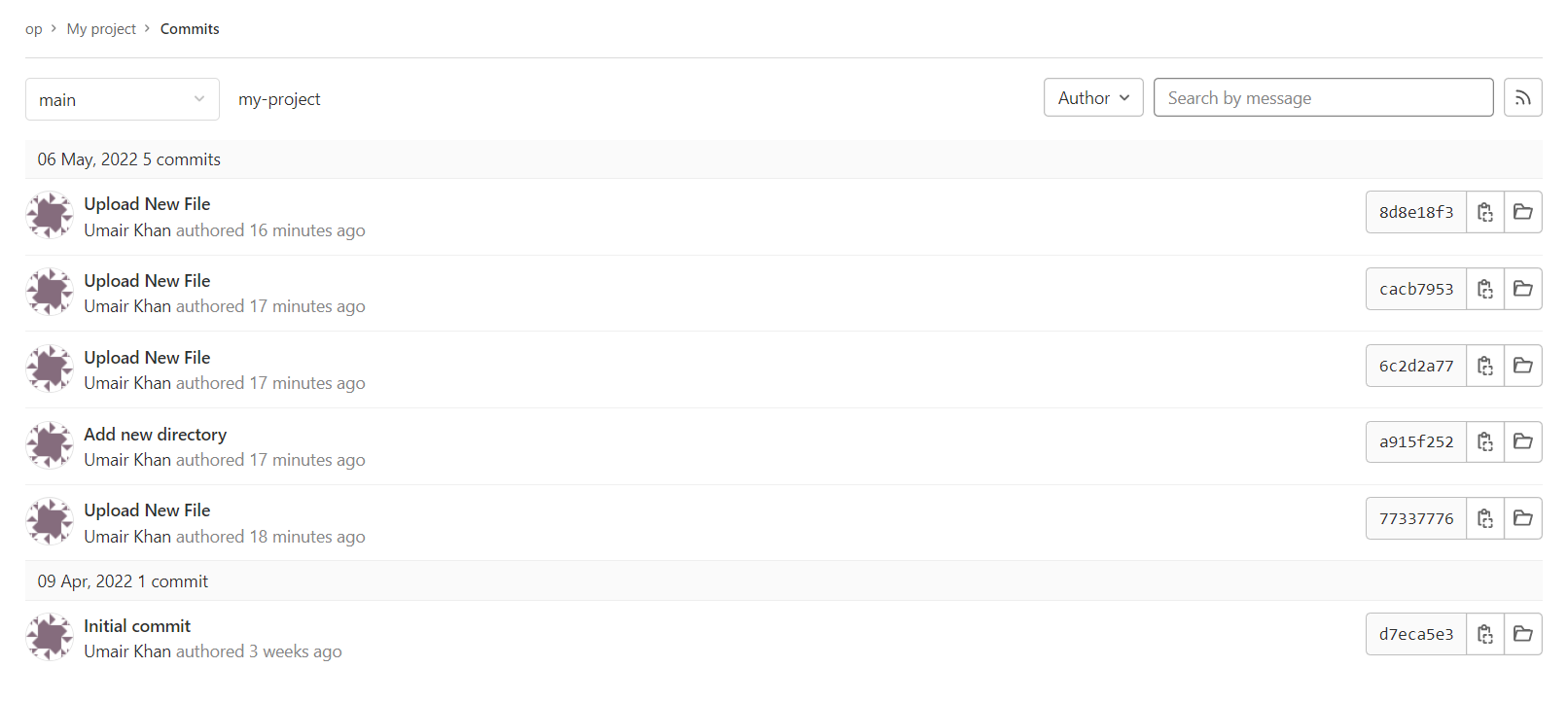
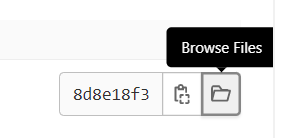
Her commit beraberinde bir kod değişikliği getirir. Bu nedenle, commit'leri incelemek ve farkı görmek için commit'e tıklayın. Geçmişteki herhangi bir noktada kodu incelemek için commit ile ilişkili olan Browse Code bağlantısına tıklayın:
Şimdi iki dosya arasındaki farkı görmek gerekebilir. Farkı karşılaştırmak için üstteki Compare sekmesine tıklayın. İkisi arasındaki tam farkı (diff) kontrol etmek için sol taraftaki kutuya commit'lerden birinin adını yazabilirsiniz:
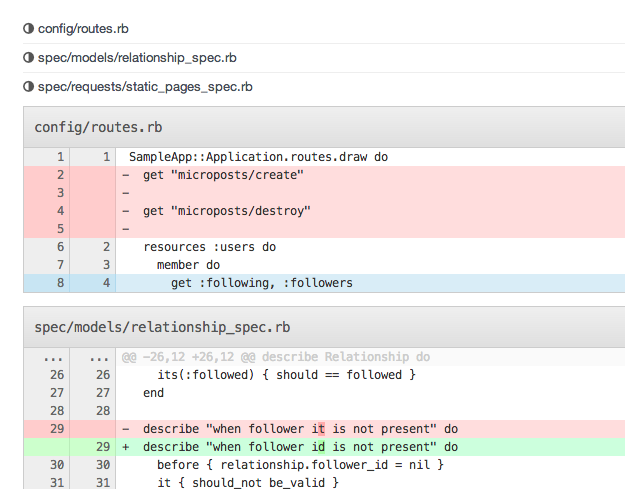
-
Projenin Grafiksel Gösterimi
Commit'leri incelerken, dosyaları görselleştirmek her zaman sezgiseldir. GitLab, dosyaları iki farklı şekilde görselleştirmenize olanak tanır. Bir yol, dalların (branches) grafiğini görmektir. Bu, her daldaki birleştirmeleri, dalları ve commit'leri gösterir. Kullanıcının resmi commit'in yanında görüntülendiğinden daha net hale gelir:
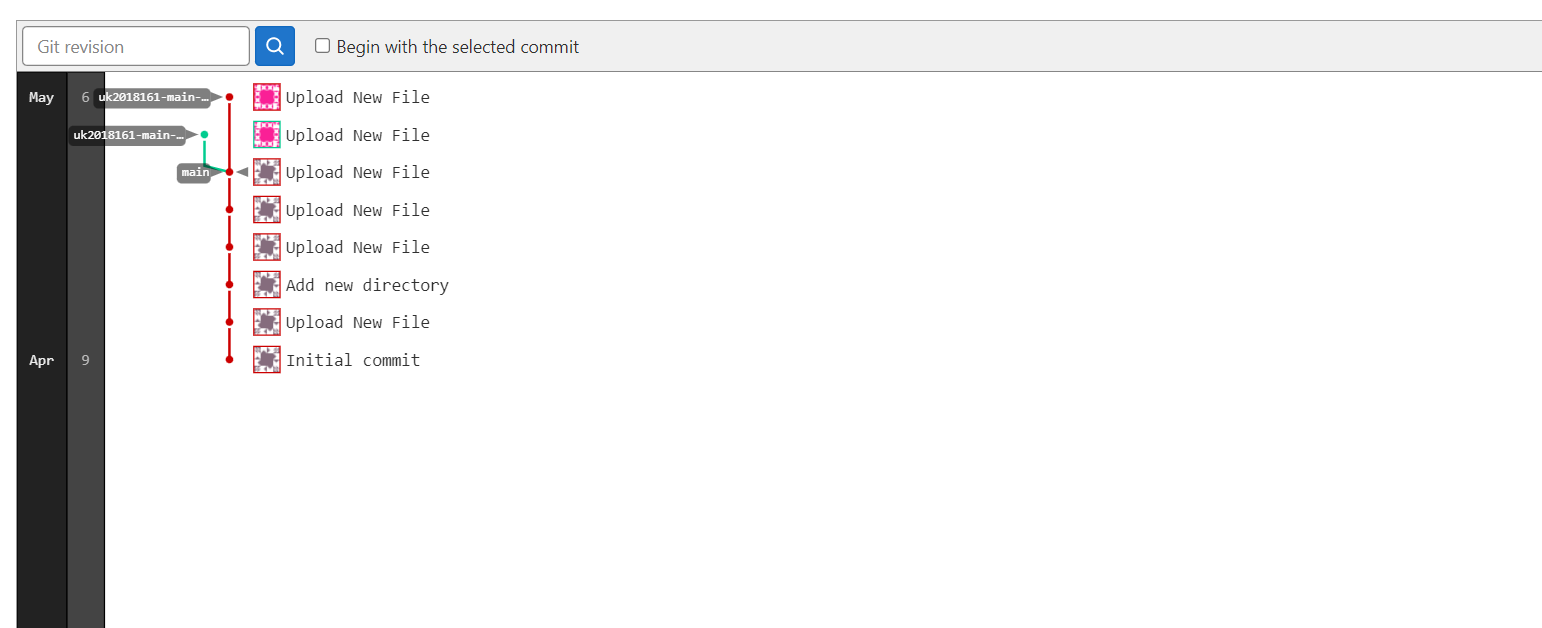
Projenizi görselleştirmenin bir yolu daha var. Commit'leri zamana göre grafiksel olarak görüntüleyebilirsiniz. Grafik oluşturmak için sol taraftaki Contributors seçeneğine tıklayın:
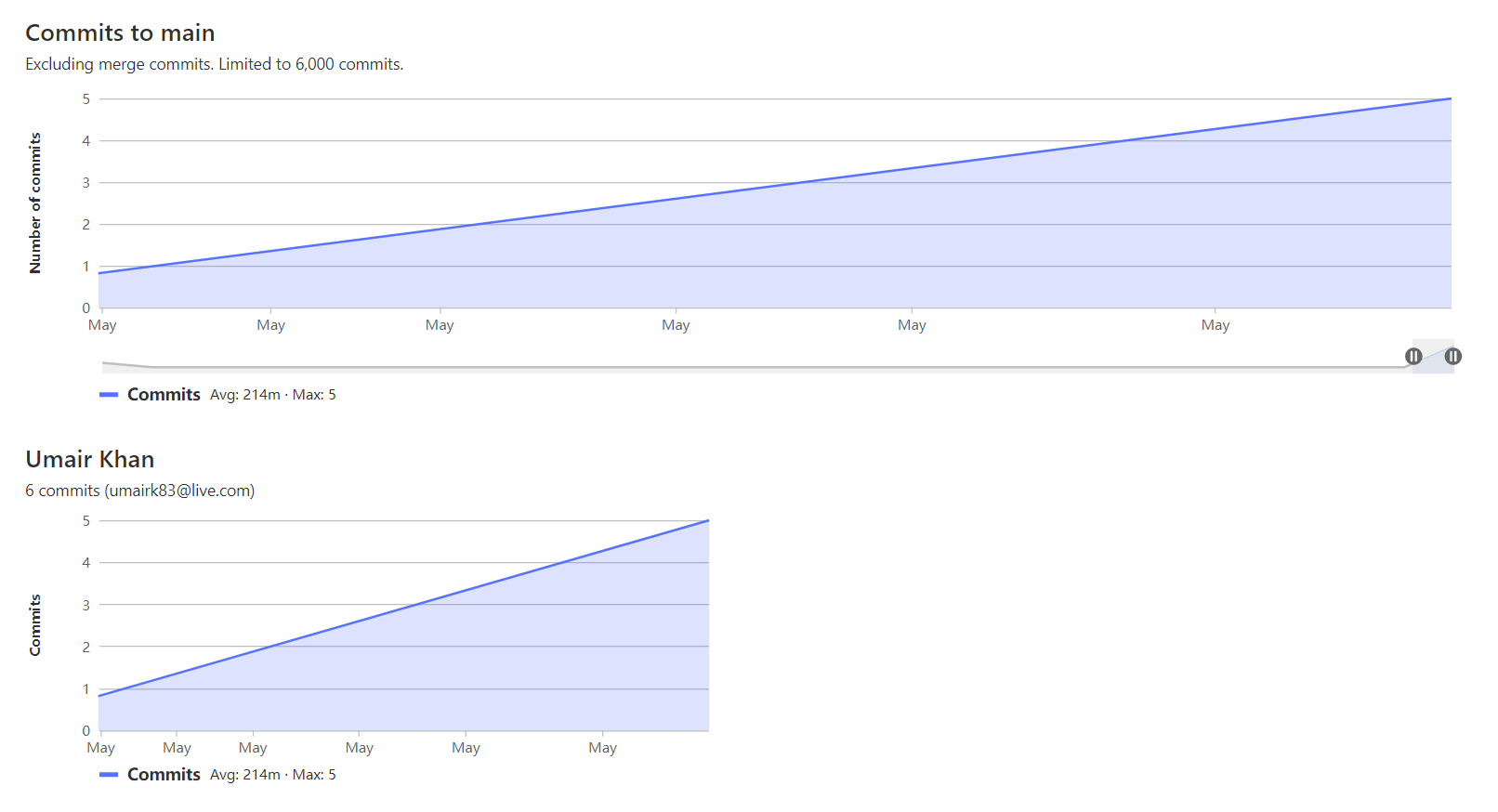
Proje grafiğinin bir bölümünü seçtiğinizde, kullanıcının grafiği de bu değişiklikleri yansıtacak şekilde değişecektir. Sadece eklemeleri ve silmeleri görmek istiyorsanız, açılır menüden commit'leri seçmek yerine bunu da seçebilirsiniz.
Sonuç
Bu eğitimde, GitLab kullanarak projelerinizi nasıl yöneteceğinizi özetledik. GitLab, mevcut projelerinizin işlevselliğini artıran birçok araca sahiptir. Bir ekipte çalışıyorsanız, bunlara mutlaka göz atmalısınız. Projeleriniz için sorun takibi (issue tracking), birleştirme istekleri (merge requests) ve hatta bir Wiki ekleyebilirsiniz.
Daha fazla seçenek ve ince ayar için GitLab arayüzünü de keşfetmelisiniz. Daha fazla bilgi edinmek için aşağıdaki eğitimlere göz atın:
- Ubuntu üzerinde GitLab Sürekli Entegrasyon (CI) Boru Hatları (Pipelines) Nasıl Kurulur
- GitLab ile Docker İmaj Deposu Barındırma ve Docker İmajları Oluşturma
Keyifli Çalışmalar!
Yorumlar
Henüz yorum yapılmamış. İlk siz olun.