
Birçoğumuz Google'ın hizmetlerinden şu veya bu şekilde yararlansa da, çok az kişi Gmail ve Google Apps e-postasıyla birlikte gelen taşınabilir SMTP sunucusu özelliğinden yararlanıyor gibi görünüyor. Google SMTP sunucusu güvenilirdir ve ücretsizdir. Kişisel bir SMTP sunucusunu kendi CloudSigma iş yükünüz üzerinde yönetmek yerine, Google'ın SMTP sunucusu, e-postaları kolayca göndermek için neredeyse her türlü komut dosyası veya programla kurulabilir.
Bu kılavuzda, Google'ın SMTP sunucusunu nasıl kullanacağınızı göstereceğiz.
Google'ın SMTP sunucusu
The SMTP (Basit Posta Aktarım Protokolü) protokolü, e-posta aktarımını yönlendiren bir dizi komuttur. Bir e-posta gönderdiğimizde, e-posta istemcisinden (Outlook, Gmail, Thunderbird vb.) SMTP sunucusuna gider. E-postayı alıcının e-posta sunucusuna ileten bu sunucudur. Alıcı, e-postayı POP3 veya IMAP protokolü aracılığıyla sunucudan indirildikten sonra alır.
Google SMTP sunucusu harici bir sunucudur. İnternet sunucusu, barındırma hizmetlerinin varsayılan olarak sunduğu SMTP olacaktır. Bu sunucudan yararlanmak için bir Gmail hesabına veya Google Apps e-postasına erişimimiz olması gerekir.
İşte Google SMTP sunucusunu tercih etmek için bazı nedenler:
- Güvenilir: Diğer SMTP sunucularının aksine, 25 numaralı bağlantı noktasını kullanmaz. Bu, spam olarak işaretlenmeyi önlemeye yardımcı olur ve daha iyi e-posta teslimatı sunar.
- Kullanışlı: VPS kullandığınız sürece kişisel bir sunucu yapılandırmanıza gerek yoktur.
- Güvenli: Google'ın SMTP sunucusu iki faktörlü kimlik doğrulama gerektirir. Gönderilen tüm e-postalar Google'ın sunucusunda da yedeklenir.
Ancak Google SMTP sunucusunun bazı sınırlamaları vardır. Giden e-posta sayısı günlük 100 e-posta ile sınırlıdır. Aylık giden e-posta sınırı ise ayda 3000 e-posta ile sınırlıdır. Göndermeniz ve almanız gereken e-posta sayısına bağlı olarak bu durum büyük bir dezavantaj olabilir.
Google SMTP sunucusunu yapılandırma
Google'ın SMTP sunucusu, Gmail veya Google Apps hesabından kimlik doğrulaması gerektirir. E-posta istemcisinde/uygulamasında nasıl kurulacağı aşağıda açıklanmıştır. Google SMTP sunucu yapılandırması hakkında ayrıntılı bilgi için şu Google yardım sayfasına göz atın.
Gelen postalar için aşağıdaki yapılandırmayı kullanın:
- Sunucu: imap.gmail.com
- SSL Gerektirir: Evet
- Port: 993
Giden postalar için aşağıdaki yapılandırmayı kullanın:
- Sunucu: smtp.gmail.com
- SSL gereksinimi: Evet
- TLS gereksinimi: Evet (varsa)
- Kimlik doğrulama gereksinimi: Evet
- SSL için Port: 465
- TLS/STARTTLS için Port: 587
Kullanıcı adı ve şifreye gelince, bunlar Google hesabınız için kullandığınız bilgiler olacaktır. Google’ın güvenli kabul etmediği belirli istemcilerden veya uygulamalardan bağlantıya izin vermeyebileceğini unutmayın. Böyle bir durumda sunucunun kullanımı engellenecektir. E-posta istemciniz veya uygulamanız için en iyi yaklaşımı uyguladığınızdan emin olmak için Google’ın güvenlik gereksinimlerini öğrenmeniz gerekmektedir.
Tüm bu yapılandırma ayrıntılarına ek olarak, istemcinin/uygulamanın onunla çalışabilmesi için Gmail veya G Suite hesabında IMAP özelliğinin etkinleştirilmiş olması gerekir.
Thunderbird kullanarak Google SMTP sunucusunu yapılandırma
Aşağıdaki örnekte, Google SMTP sunucusunun Mozilla Thunderbird kullanılarak nasıl yapılandırılacağını inceleyin. Thunderbird, tüm büyük platformlar (Windows, Linux ve macOS) için mevcut olan harika bir e-posta istemcisidir. Kurulumu basittir ve gerekli tüm protokolleri (IMAP, SMTP, SSL/TLS şifreleme vb.) destekler. Thunderbird ayrıca Google tarafından da güvenilir kabul edilir.
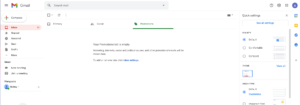
İlk olarak, Gmail veya G Suite hesabınıza giriş yapın. Ayarlar >> Tüm ayarları görün seçeneğine gidin:
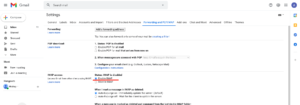
“Yönlendirme ve POP/IMAP” sekmesinden, “IMAP erişimi” bölümünün altındaki “IMAP'ı Etkinleştir” seçeneğini seçin. Tamamlandığında “Değişiklikleri kaydet” seçeneğine tıklayın:
Şimdi Mozilla Thunderbird'ü açın. Uygulamayı ilk kez başlatıyorsanız, yeni bir hesap ekleme istemi otomatik olarak açılacaktır:
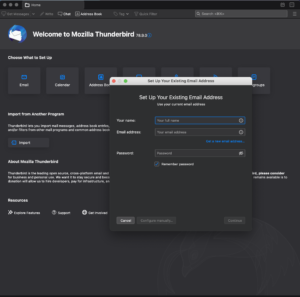
Google veya G Suite hesabını kurmak için gerekli bilgileri girin:
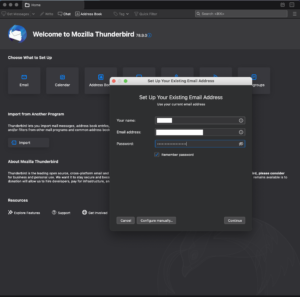
“Devam Et” seçeneğine tıkladığınızda, Thunderbird sunucu yapılandırmasını otomatik olarak yükleyecektir. İsterseniz tüm parametreleri manuel olarak ayarlamanız da mümkündür. Bunu yapmak için “Manuel kurulum” düğmesine tıklayın:
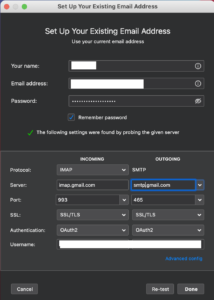
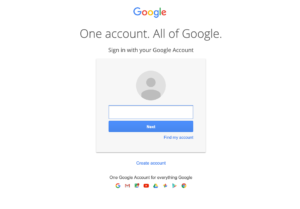
Adımı tamamladıktan sonra, Google girişi üzerinden oturum açmanızı isteyen bir web sayfası açılacaktır.
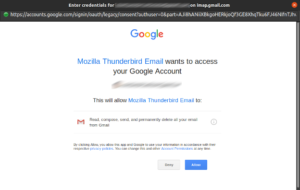
Mozilla Thunderbird'ün hesaba erişmesine izin vermeniz gerekecektir:
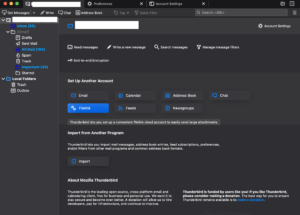
Thunderbird kullanıma hazır olmalıdır. Yeni bir hesap eklendiğinde, Thunderbird tüm e-postaları Google hesabından indirecektir. Bu biraz zaman alacaktır. Ancak, hemen kullanıma hazır olmalıdır.
Sonuç
Google'ın SMTP sunucusu, tüm Google hizmeti kullanıcıları için ücretsiz olarak sunulan harika bir hizmettir. Bu hizmetin tek dezavantajı, günlük gönderilen e-posta sayısıdır. Sınır her 24 saatte bir yenilenir. Artık bu ücretsiz sunucuyu kullanma avantajından yararlanabilirsiniz.
Keyifli kullanımlar!
Comments
No comments yet. Be the first.