
Ghost modern çevrimiçi yayınlar oluşturmak ve çalıştırmak için tamamen açık kaynaklı, uyarlanabilir bir platformdur. Ghost ile bir blog kurmak çocuk oyuncağıdır. Şununla daha da kolaylaşır: CloudSigma’nın halihazırda hazırlanmış temel kütüphane işletim sistemi imajları.
Giriş
Başlamak için, CloudSigma üzerinde 5 GHz CPU ve 8 GB RAM'e sahip bir makine oluşturuyorum. Buna “Ghost-Blog” adını veriyorum ve ‘Linux VM’ için optimize ediyorum. Kütüphaneden Ubuntu 16.04 LTS imajını bağlıyorum ve boyutunu 100 GB olarak yeniden boyutlandırıyorum. İlk olarak, en önemli hususlardan biri statik bir IP atamaktır; böylece makinemizi yeniden başlatmamız gerekirse, DNS Yönetimi ile ilgili ekstra uğraşlarla uğraşmak zorunda kalmayız.
Ardından, sunucu ayağa kalktığında, onu Ghost kurulumuna hazırlamaya geçiyoruz.
Bundan sonra, canlı (production) ortamlar için Ghost resmi olarak aşağıdaki yığını önerir:
- Ubuntu 16.04
- MySQL
- NGINX (SSL için en az 1.9.5)
- Systemd
- NodeSource aracılığıyla yüklenmiş Node v6
- En az 1 GB bellek (swap kullanılabilir)
- Çalıştırmak için root olmayan bir kullanıcı
ghostkomutları
Sunucuda, önce paket listesini güncelleyeceğiz ve ardından halihazırda yüklü olan paketleri yükselteceğiz. Bu, herhangi bir paket/yazılımın güncel sürümlerini almamıza yardımcı olacaktır.
|
1 |
sudo apt-get update && sudo apt-get upgrade |
Tüm yazılım paketlerinin en güncel olduğundan emin olduktan sonra kuruluma devam edebiliriz.
NGINX Kurulumu
İlk olarak, NGINX kuruyoruz. NGINX Wiki sayfasına göre, “NGINX; ücretsiz, açık kaynaklı, yüksek performanslı bir HTTP sunucusu ve ters proxy'nin yanı sıra bir IMAP/POP3 proxy sunucusudur. NGINX; yüksek performansı, kararlılığı, zengin özellik seti, basit yapılandırması ve düşük kaynak tüketimi ile bilinir.”
Bu, verilerimizin kullanıcıların erişebileceği bir porta aktarılarak herkese açık hale gelmesini sağlayan bileşendir.
|
1 |
sudo apt-get install nginx |
NGINX kurulduktan sonra MySQL sunucusunu kuracağız. MySQL, açık kaynaklı bir ilişkisel veritabanı yönetim sistemidir. Bu bileşen blogumuzun verilerini depolayacaktır.
|
1 |
sudo apt-get install mysql-server |
MySQL sunucusu için bir şifre belirlediğinizden emin olun. Ghost, şifresiz kimlik doğrulama mekanizmasını desteklemediği için bu önemlidir.
Sırada Node kurulumu var. Node.js, JavaScript kodunu sunucu tarafında yürüten açık kaynaklı, platformlar arası bir JavaScript çalışma ortamıdır.
Node v6'yı kurmak için öncelikle makinemize NodeSource deposunu eklememiz gerekiyor.
|
1 |
curl -sL https://deb.nodesource.com/setup_6.x | sudo -E bash |
Depoyu ekledikten sonra, bu komutla Node'u kurabileceğiz.
|
1 |
sudo apt-get install -y nodejs |
Ardından, makinemiz hazır olduğunda Ghost'u kurabiliriz.
|
1 |
sudo npm i -g ghost-cli |
Ghost CLI'yı kurduktan sonra, blogu kurabileceğim /var/www/ dizini altında bir ‘ghost’ dizini oluşturuyorum.
|
1 |
sudo mkdir -p /var/www/ghost |
Ardından, dizinin sahipliğini ‘cloudsigma’ kullanıcısına vereceğim.
|
1 |
sudo chown cloudsigma:cloudsigma /var/www/ghost |
Aşağıdaki komut, önerildiği gibi dizinin izinlerini değiştirecektir.
|
1 |
sudo chmod 775 /var/www/ghost |
Ghost Kurulumu
Sonunda blogu kurabiliriz. Bekleyiş sona erdi!
|
1 2 |
cd /var/www/ghost ghost install |
ghost install komutunu girdiğimizde, burada Kalın harflerle yazılmış çeşitli istemlerle birlikte aşağıdaki çıktı elde edilecektir.
|
1 2 3 4 5 6 7 8 9 10 11 12 13 14 15 16 17 18 19 20 21 22 23 24 25 26 27 28 29 30 31 32 33 34 35 36 37 38 39 40 41 42 43 44 45 46 47 48 49 50 51 52 53 54 55 56 57 58 59 60 61 62 63 64 65 66 |
cloudsigma@Ghost-Blog:/var/www/ghost$ ghost kur Kontrol ediliyor sistem Node.js sürümü Kontrol ediliyor oturum açmış giriş yapmış kullanıcı Kontrol ediliyor mevcut klasör izinleri Kontrol ediliyor işletim sistemi uyumluluğu Kontrol ediliyor için bir MySQL kurulumu Kontrol ediliyor bellek kullanılacaklığı Kontrol ediliyor için en son Ghost sürümü Ayarlanıyor up kurulum dizini İndiriliyor ve kuruluyor Ghost v1.24.7 Tamamlanıyor kurulum işlemi Girin the aşağıdaki detayları buraya: ? Girin sizin blog URL: <strong> [[IP-ADDRESS - Static IP]]</strong> ? Girin sizin MySQL ana makine adı: <strong>localhost</strong> ? Girin sizin MySQL kullanıcı adı: <strong>root</strong> ? Girin sizin MySQL şifre: <strong>[hidden]</strong> ? Girin sizin Ghost veritabanı adı: <strong>ghost_prod</strong> Yapılandırılıyor Ghost Kuruluyor up örnek Çalıştırılıyor sudo komutu: useradd --sistem --kullanıcısı-grubu ghost Çalıştırılıyor sudo komutu: chown -R ghost:ghost /var/www/ghost/content Kuruluyor up "ghost" sistem kullanıcısı ? İstiyor musunuz wish to kurmak up "ghost" mysql kullanıcısını? <strong>Evet</strong> Kuruluyor up "ghost" mysql kullanıcısı ? İstiyor musunuz wish to kurmak up Nginx? <strong>Evet</strong> Oluşturuluyor nginx yapılandırma dosyası konumunda /var/www/ghost/system/files/[IP].conf Çalıştırılıyor sudo komutu: ln -sf /var/www/ghost/system/files/[IP].conf /etc/nginx/sites-available/[IP].conf Çalıştırılıyor sudo komutu: ln -sf /etc/nginx/sites-available/[IP].conf /etc/nginx/sites-enabled/213.189.61.63.conf Çalıştırılıyor sudo komutu: nginx -s reload Kuruluyor up Nginx ? İstiyor musunuz wish to kurmak up SSL? <strong>Evet</strong> SSL sertifikaları oluşturulamaz be generated için IP adresleri, atlanıyor Kurulumu up SSL [atlandı] ? İstiyor musunuz wish to kurmak up Systemd? <strong>Evet</strong> Oluşturuluyor systemd servis dosyası konumunda /var/www/ghost/system/files/ghost_[IP].service Çalıştırılıyor sudo komutu: ln -sf /var/www/ghost/system/files/ghost_[IP].service /lib/systemd/system/ghost_[IP].service Çalıştırılıyor sudo komutu: systemctl daemon-reload Kuruluyor up Systemd Çalıştırılıyor sudo komutu: /var/www/ghost/current/node_modules/.bin/knex-migrator-migrate --init --mgpath /var/www/ghost/current Çalıştırılıyor veritabanı migrasyonları ? İstiyor musunuz want to başlatmak Ghost? <strong>Evet</strong> Çalıştırılıyor sudo komutu: systemctl is-active ghost_[IP] Emin olunuyor kullanıcının is olmadığından giriş yapmış olarak ghost kullanıcısı Kontrol ediliyor if giriş yapan kullanıcının is dizin sahibi olduğu Kontrol ediliyor mevcut klasör izinleri Çalıştırılıyor sudo komutu: systemctl is-active ghost_[IP] Doğrulanıyor yapılandırma Kontrol ediliyor klasör izinleri Kontrol ediliyor dosya izinleri Kontrol ediliyor içerik klasör sahipliği Kontrol ediliyor bellek kullanılabilirliği Çalıştırılıyor sudo komutu: systemctl start ghost_[IP] Başlatılıyor Ghost Çalıştırılıyor sudo komutu: systemctl is-enabled ghost_[IP] Çalıştırılıyor sudo komutu: systemctl enable ghost_[IP] --quiet Başlatılıyor Ghost Erişebilirsiniz can access yayınınaza publication adresinden [[IP]] Ardından, gidin to to yönetici arayüzünüze interface adresindeki [[IP]]/ghost/ için tamamlamak the kurulumunu of yayınınızın publication Ghost kullanır doğrudan posta varsayılan olarak İçin kurmak up alternatif bir e-posta yöntemi okuyun belgelerimizi docs adresindeki https://docs.ghost.org/docs/mail-config |
Ghost'u kurduğumuza göre, kurulum sırasında belirttiğimiz IP üzerinden ona erişebiliriz. Diyelim ki 192.168.0.22 kullandıysam, herkes bloga http://192.168.0.22 adresinden erişebilir.
Ayrıca, http://192.168.0.22/ghost adresinde Blog yönetici arayüzünü kurmamız gerekiyor. Yukarıdaki adımları tamamlar tamamlamaz yerel makinenizin web tarayıcısından bu bağlantıyı açın. Ghost Yönetici sayfası açılacaktır ve şu şekilde görünecektir:
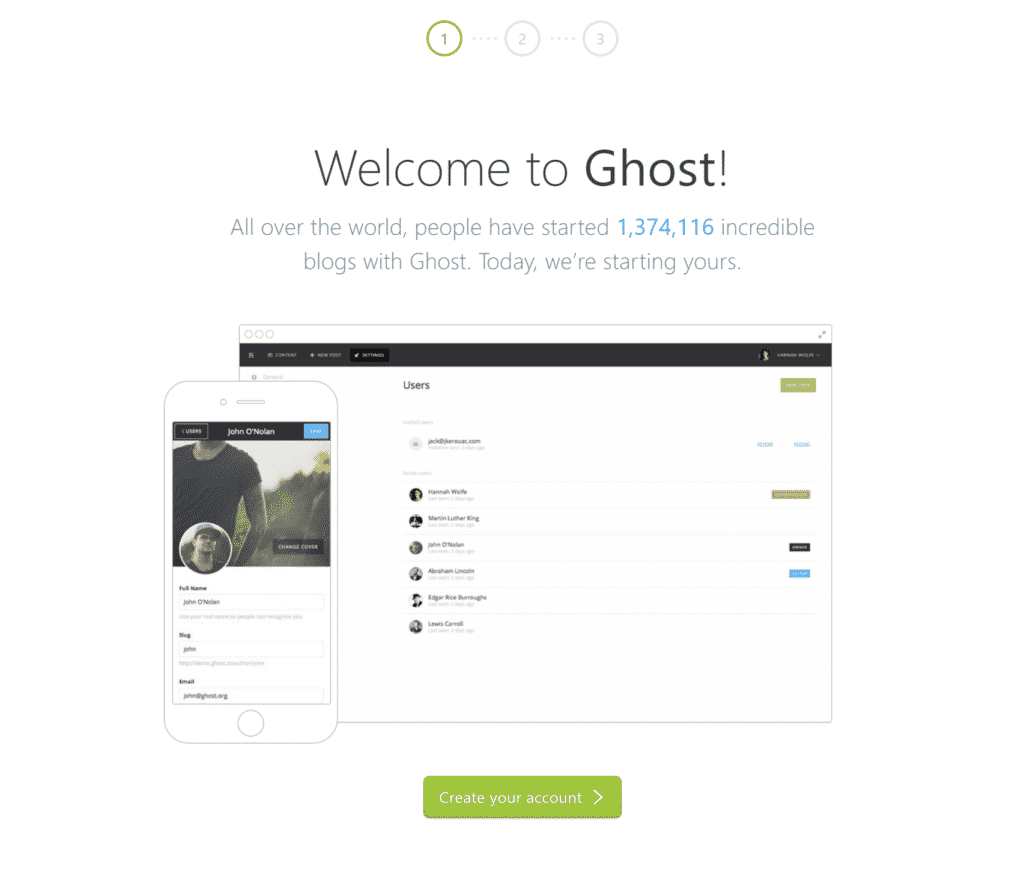
Ghost Karşılama Ekranı
Sizden bir hesap oluşturmanızı isteyecektir. Arayüze erişmek için ilk kez bir hesap oluşturmanız gereken bu ekrana geçmek için butona tıklayın. Bundan sonra tüm bilgileri doldurun ve bir sonraki sayfaya geçin.

Ghost Hesap Oluşturma
Bir sonraki ekranda, sizinle birlikte hikayeleri kaleme alacak olan ekibinizi davet edebilirsiniz. Onlara bir e-posta davetiyesi gönderilecektir.

Ghost Ekibinizi Davet Edin
Bundan sonra, şu şekilde görünen panele giriş yapmış olacaksınız:
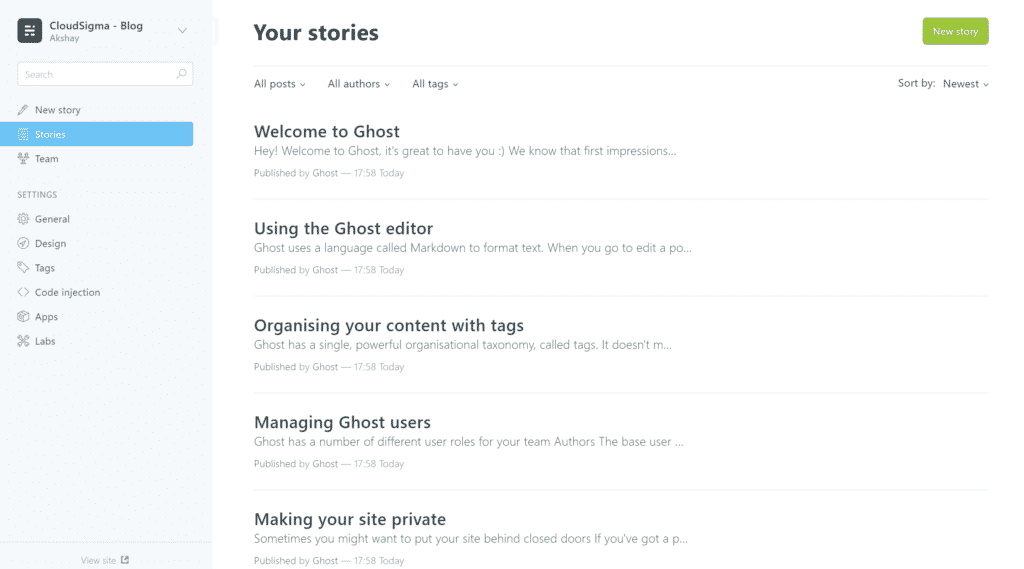
Ghost Hikayeleriniz
Ayarlar bölümünde bunu daha da kişiselleştirmek için çeşitli ayarlarınız vardır. Örneğin – Genel, Tasarım vb. sekmeler.
Son olarak, yeni bir hikaye yazmak için sol paneldeki New Story (Yeni Hikaye) seçeneğine tıklayabilirsiniz.
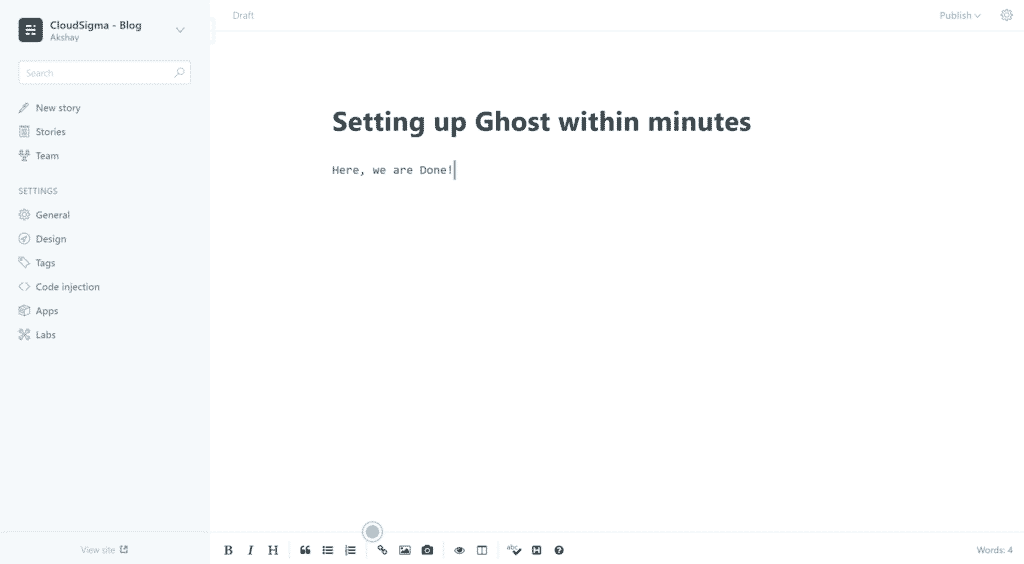
Ghost Hızlı Kurulum
Hepsi bu kadar. Yeni blog projelerinizde size bol başarılar dilerim!
Bu Gönderiyi Paylaş
Comments
No comments yet. Be the first.