
Bu eğitimde, CloudSigma ile Docker altında bir Open VPN sunucusu kuracağım. CloudSigma'nın bulut konumlarının yayılmış olmasıyla dünyanın dört bir yanına, bunlardan herhangi birinde bir sunucu oluşturabilir ve içeriğe oradan erişebilirsiniz.
Makineyi oluşturma
İlk olarak, aşağıdaki kaynaklara sahip bir makine oluşturuyorum:
20 GHz CPU
16 GB RAM
20 GB SSD
Diski, CloudSigma kütüphanesinde bulunan Ubuntu 18.04 imajı ile bağlıyorum.
Ubuntu 18.04 : VirtIO sürücüleri, süper kullanıcı, Python 2.7.15, Pip 18.0, OpenSSL 1.1.0i, Cloud-init ve 2018-09-30 tarihine kadar olan en son güncellemelerle önceden yüklenmiş 64bit.
Makinedeki tüm mevcut depoları ve paketleri güncelleme.
|
1 2 |
sudo apt update sudo apt upgrade |
Sistemimiz güncel olduğuna göre, Docker kurulumuna geçeceğim. Docker hakkında daha fazla bilgi için lütfen buraya bakın.
Docker Kurulumu
Aşağıdaki komutları çalıştırarak Docker'ı kurabilirim:
|
1 2 3 4 5 6 7 8 9 10 11 12 13 14 15 |
sudo apt-get install \ apt-transport-https \ ca-certificates \ curl \ software-properties-common curl -fsSL https://download.docker.com/linux/ubuntu/gpg | sudo apt-key add - sudo add-apt-repository \ "deb [arch=amd64] https://download.docker.com/linux/ubuntu \ $(lsb_release -cs) \ stable" sudo apt-get update sudo apt-get install docker-ce |
OpenVPN
Docker başarıyla kurulduğuna göre, OpenVPN Access Server'ı üzerinde çalıştırmaya başlayabilirim. Belirtilen yapılandırma ile yeni bir OpenVPN Access Server Docker konteyneri oluşturmak için gereken komut aşağıdadır.
|
1 2 3 4 5 6 7 8 |
docker create \ --name=openvpn-as \ -v <path to data>:/config \ -e PGID=<gid> -e PUID=<uid> \ -e TZ=<timezone> \ -e INTERFACE=<interface> \ --net=host --privileged \ linuxserver/openvpn-as |
Aşağıdaki komutlar Docker imajının sayfasında belirtilmiştir.
openvpn-as'in yapılandırma dosyalarını saklaması gereken yer:
|
1 |
-v /config |
GroupID için:
|
1 |
-e PGID |
UserID için kullanılır:
|
1 |
-e PUID |
Saat dilimi ayarı için:
|
1 |
-e TZ |
openvpn-as için varsayılan arayüzü ayarlama eth0'dır:
|
1 |
-e INTERFACE |
ÖNEMLİ, çoğu kullanıcı için host modunda çalışması gerekir:
|
1 |
--net=host |
ÖNEMLİ, ayrıcalıklı (privileged) modda olmadığı sürece çalışmayacaktır:
|
1 |
--privileged |
Grup kimliğini ve kullanıcı kimliğini almak için aşağıdaki komutu çalıştırın:
|
1 |
id |
Saat dilimini CET olarak belirtiyorum.
Arayüz için aşağıdaki komutu çalıştırın:
|
1 |
ip r |
Arayüz genellikle ens3 veya eth0 olacaktır. Benim sistemim için bu ens3'tür.
Tüm bunları ekledikten sonra aşağıdaki komutu çalıştırıyorum:
|
1 2 3 4 5 6 7 8 |
sudo docker create --name=openvpn-as \ --restart=always \ -v /home/docker/openvpn-as/config:/config \ -e INTERFACE=ens3 \ -e PGID=1004 -e PUID=1000 \ -e TZ=Europe/Warsaw \ --net=host --privileged \ linuxserver/openvpn-as |
Sistemimizde imaj henüz bulunmadığı için imaj sunucudan çekilecektir. Çıktı şu şekilde olacaktır:
|
1 2 3 4 5 6 7 8 9 10 11 12 13 14 15 |
Bulunamadı to bulmak imaj 'linuxserver/openvpn-as:latest' yerelde latest: Çekiliyor kaynağından linuxserver/openvpn-as 56d9dc91333b: Çekme tamamlandı 1356b0cfc067: Çekme tamamlandı 155f3c53d4a5: Çekme tamamlandı 05088c205b6d: Çekme tamamlandı 112068b0fa4e: Çekme tamamlandı 2ff5dd4a0d9b: Çekme tamamlandı 7dd87385ca73: Çekme tamamlandı d966d969c7cd: Çekme tamamlandı 4439dbcda217: Çekme tamamlandı 5f960f89c64e: Çekme tamamlandı Özet: sha256:d65f743bcec24b6b6ad0b19f9d7876cd70d5237690a940301b2366d6d5767a80 Durum: İndirildi daha yeni imaj için linuxserver/openvpn-as:latest f0a1eb5440b5a423f8f21081d8654aaba2c0bd9995d2dea88a979c97ea977e16 |
Konteyneri bu komutla başlatıyoruz:
|
1 |
sudo docker start openvpn-as |
Giriş yap
Artık başlattığıma göre, erişim sunucusunun yönetim paneline gideceğim.
Şu URL'ye gidiliyor: https://<<YourIpAddress>>:943/admin
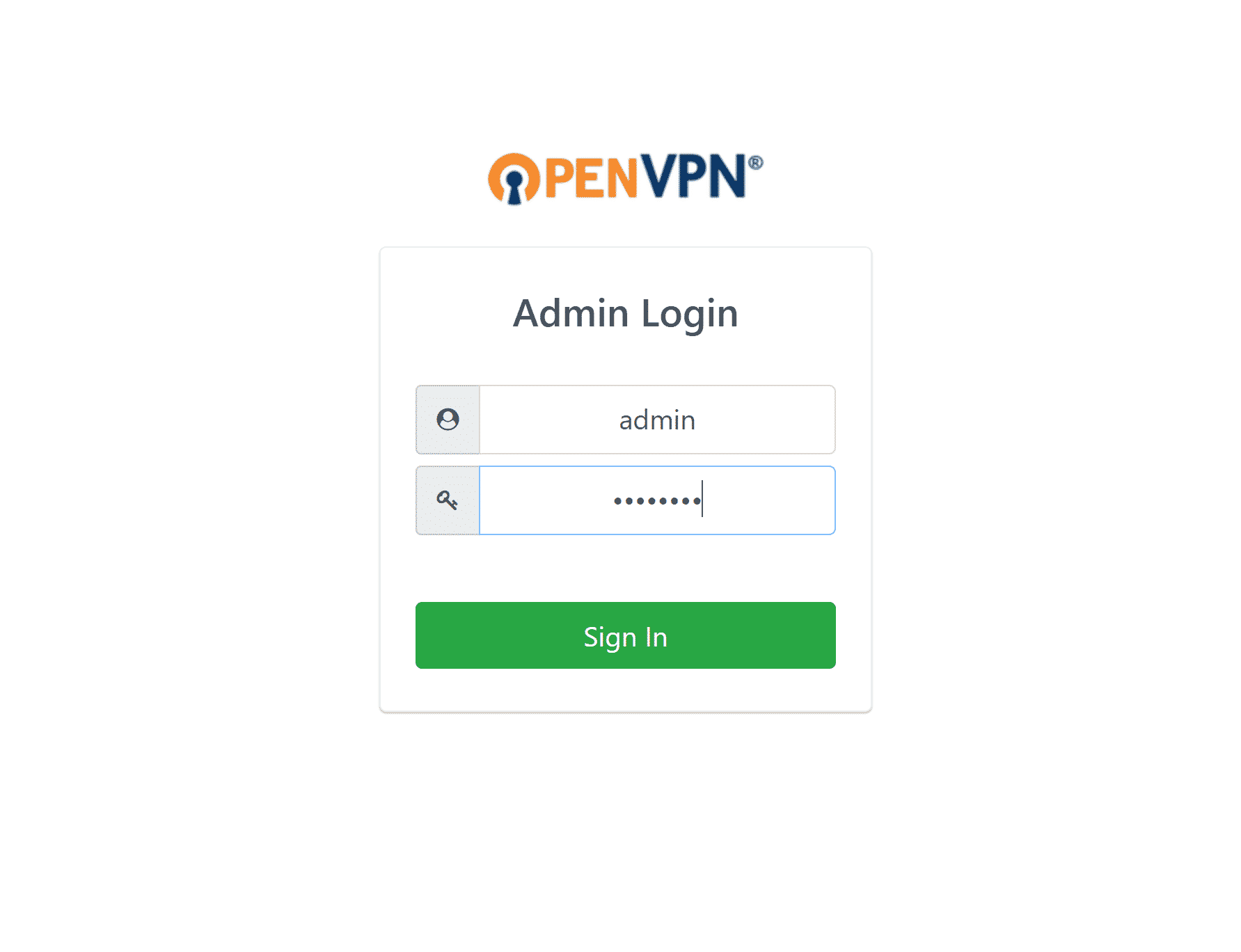
Varsayılan olarak şu kullanıcı adı ve şifreyi isteyecektir:
Kullanıcı Adı: admin
Şifre: password
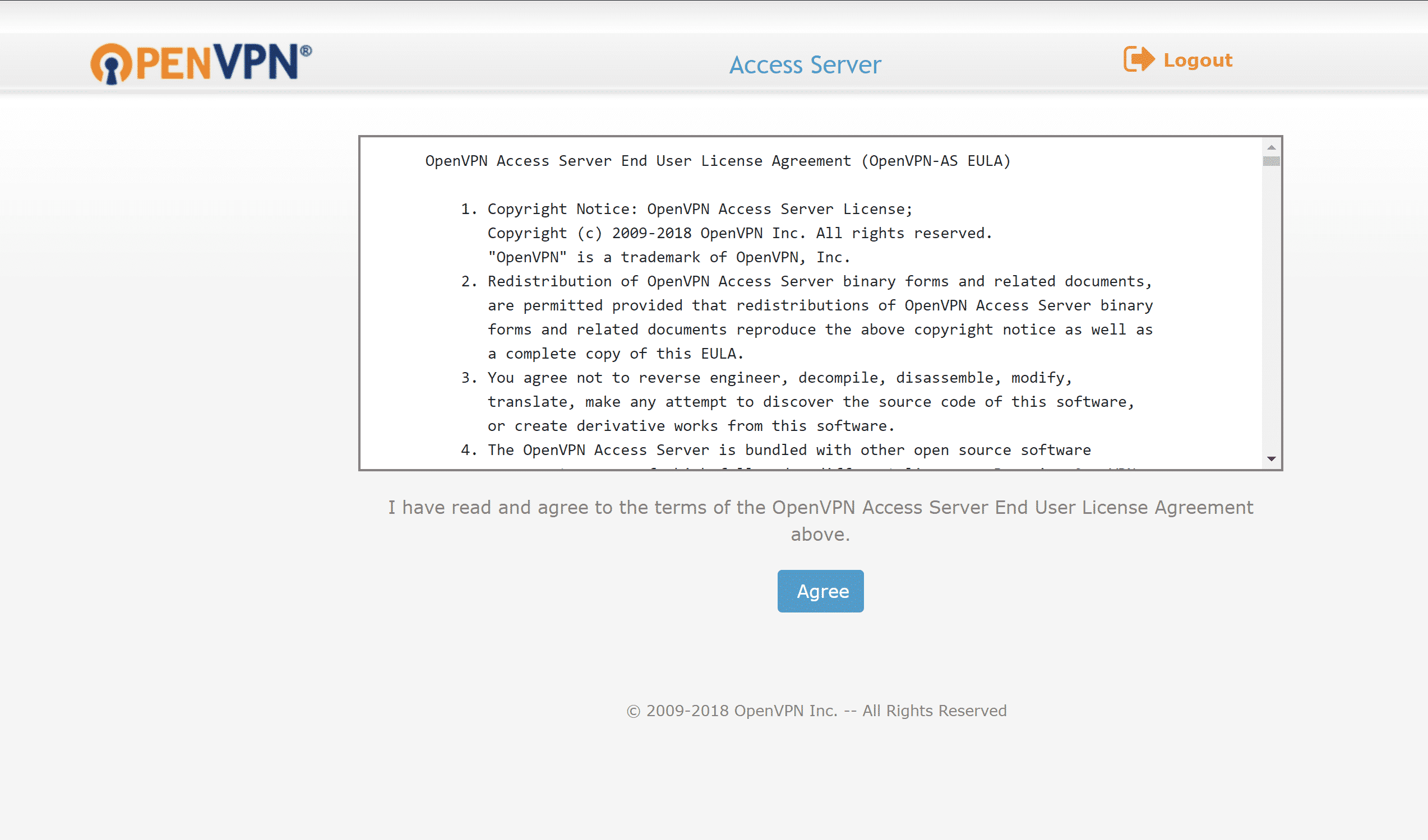
Giriş yaptıktan sonra, EULA'yı (Son Kullanıcı Lisans Sözleşmesi) kabul edip etmediğimi soruyor. Kabul Et (Agree) seçeneğine tıklayıp yönetici paneline geçiyorum.
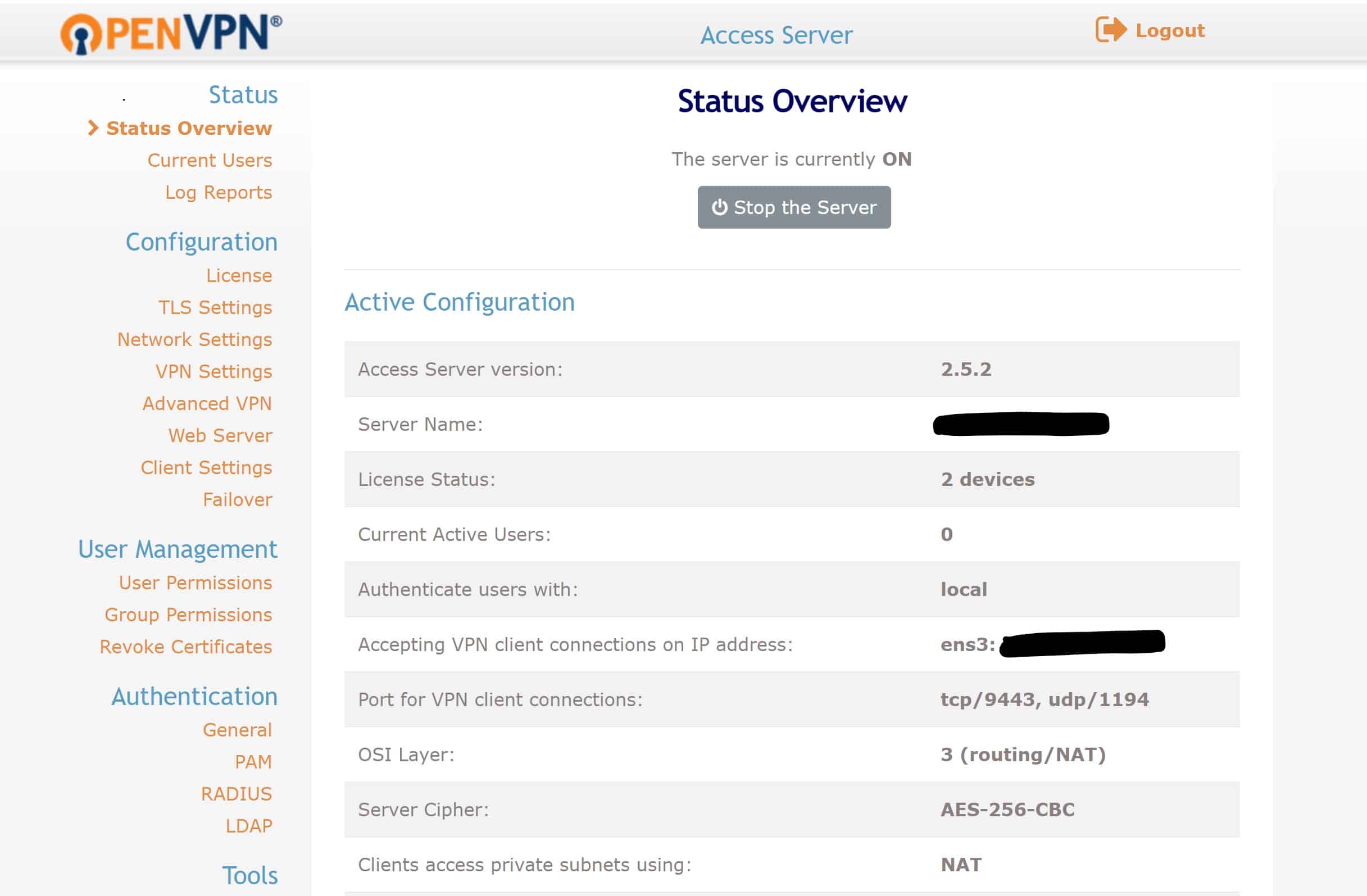
Güvenlik amacıyla yönetici hesabının şifresinin değiştirilmesi önerilir. Aşağıdaki komutu kullanarak şifreyi değiştiriyorum:
|
1 |
docker exec -it openvpn-as passwd admin |
DNS Yapılandırması
Sunucumuz kurulup çalışmaya başladığına göre, içinde DNS yapılandırmak isteyeceğiz. Alan Adı Sunucuları (DNS) hakkında daha fazla bilgi için lütfen buraya tıklayın.
En hızlı DNS sunucularından biri Google’ınkidir. İstemcilerimin web sitelerinde kolayca gezinebilmesi için bunu OpenVPN Erişim Sunucumda yapılandıracağım.
VPN ayarlarına gidiyorum ve DNS ayarları altında “Have clients use specific DNS servers” (İstemcilerin belirli DNS sunucularını kullanmasını sağla) seçeneğini etkinleştiriyorum.
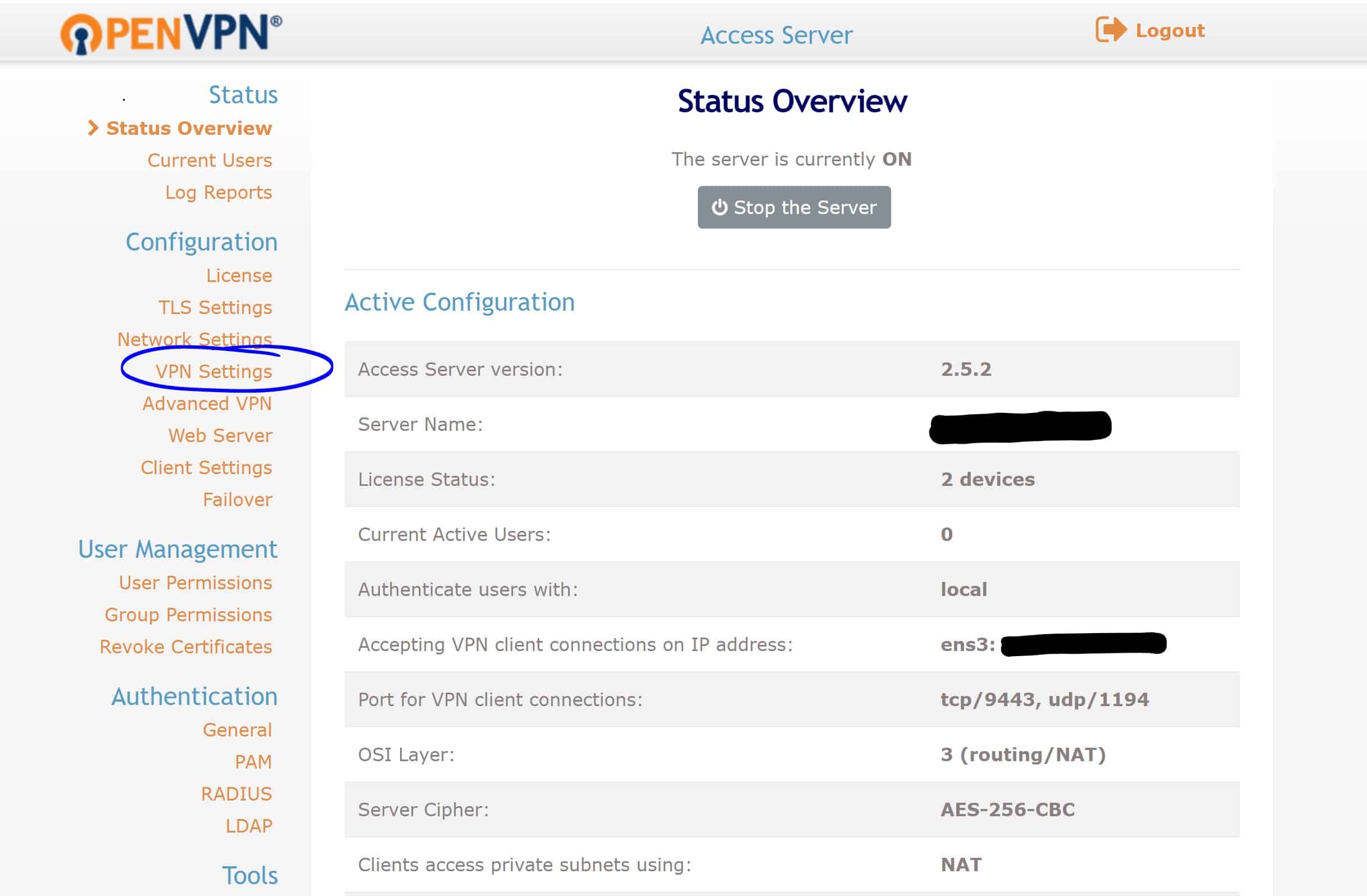
Ardından, DNS Sunucusu sütunlarına aşağıdaki adresleri gireceğim:
Birincil DNS Sunucusu: 8.8.8.8
İkincil DNS Sunucusu: 8.8.8.4
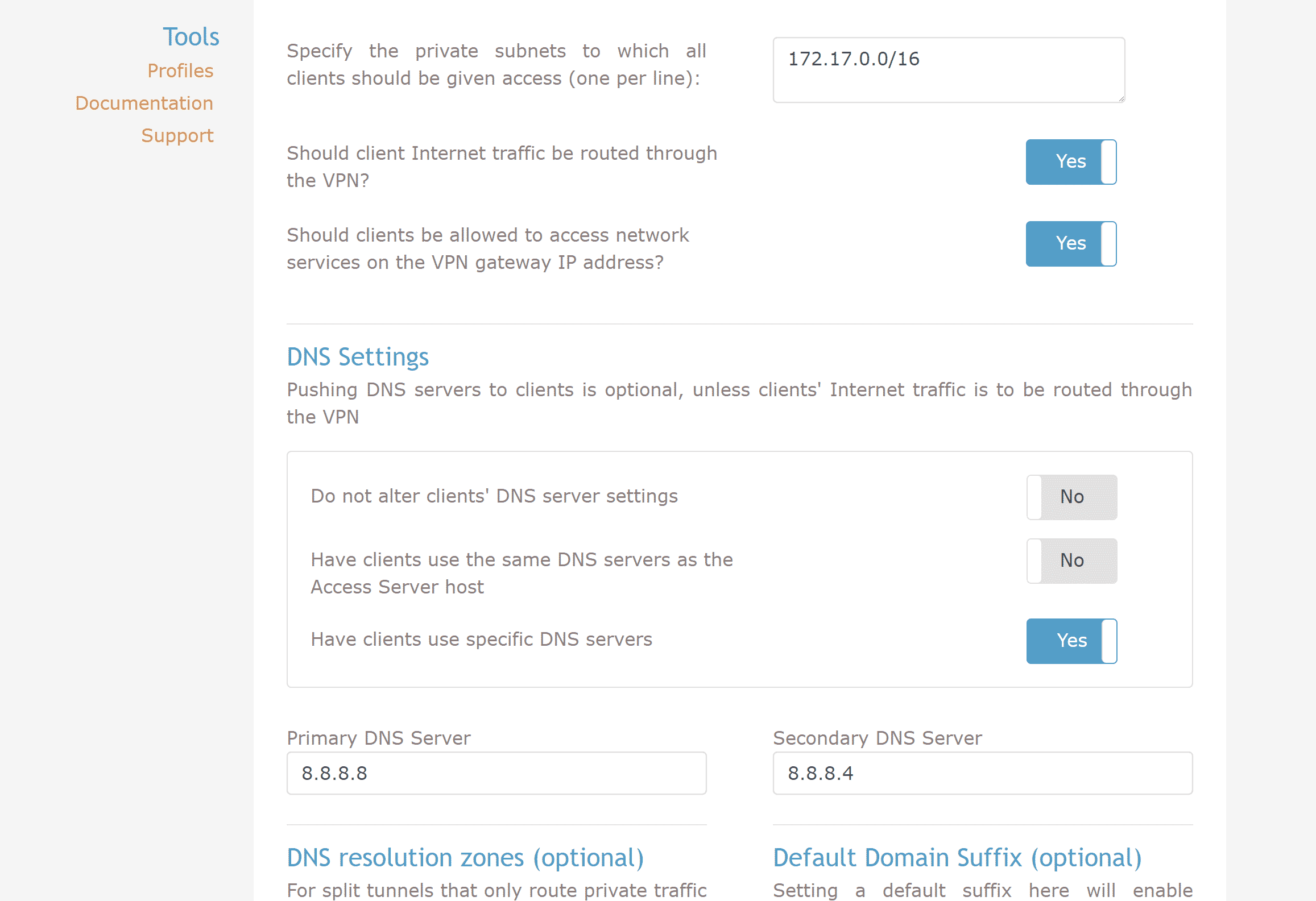
Ayarları Kaydedin ve “Update Running Server” (Çalışan Sunucuyu Güncelle) seçeneğine tıklayın. Çalışan Sunucuyu güncelleyecektir.
Sunucuyu başarıyla yapılandırdığıma göre, artık sistemim üzerinden VPN'e bağlanma aşamasına geçebilirim.
İstemci arayüzüne erişim adresi: https://<<YourIpAddress>>:943.
Yönetici kullanıcı adını, yöneticinin şifresini girin veya yönetim panelinin Kullanıcı Yönetimi (User Management) bölümünden yeni bir kullanıcı oluşturun.
Giriş yaptığımda, bana farklı işletim sistemleri için çeşitli seçenekler sunacak. Windows'u seçip İstemci yazılımını indiriyorum.
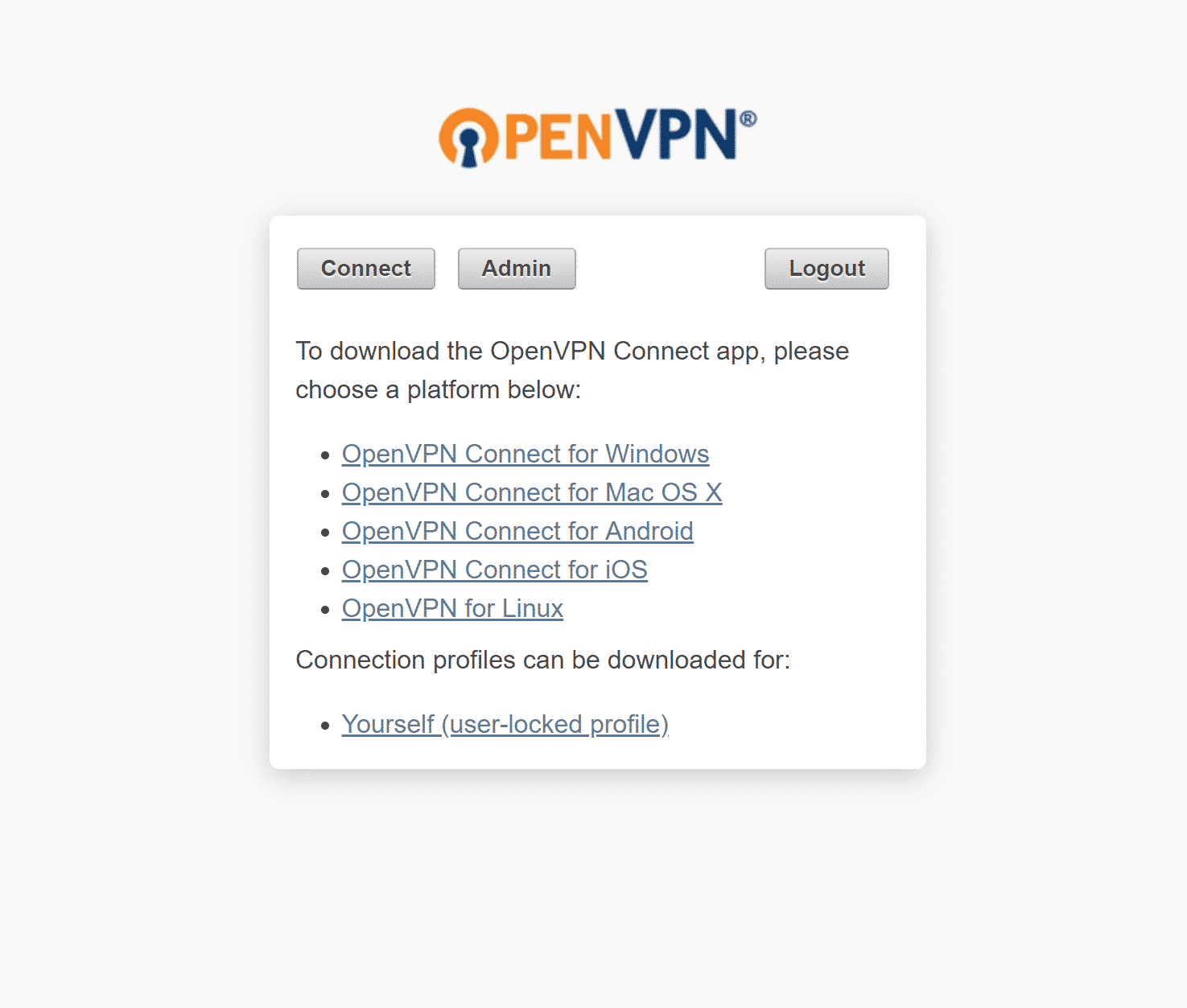
Kurulduktan sonra Başlat Menüsünden başlatabilirim veya otomatik olarak gelecektir. Sistem tepsisinden, daha önce kurduğum hesabı kullanarak VPN'e bağlanabilirim.
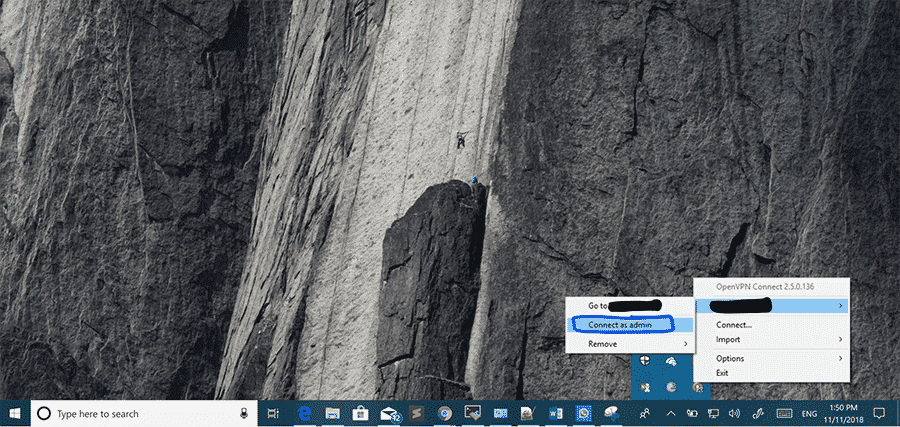
Ve VPN'e bağlandım. İşte bu kadar! Docker altında bir VPN sunucusunu bu şekilde oluşturabilirsiniz.
Comments
No comments yet. Be the first.