
Giriş
On Ubuntu 20.04 üzerinde, Postfix, Dovecot, MySQL ve SpamAssassin gibi araçları bir posta sunucusu yapılandırmak için kullanabilirsiniz. Bu işlem, ilk kez deneyen biri için kafa karıştırıcı olabilir. Bu kılavuz, ayrıntılı adımlarla posta sunucusu yapılandırma sürecini sizin için basitleştirmeyi amaçlamaktadır. Bu kılavuzun sonunda sanal alan adları, kullanıcılar ve takma adlar eklemeyi öğreneceksiniz. Sonuç olarak, sanal sunucunuzu spam merkezlerine karşı daha güvenli hale getireceksiniz.
Gereksinimler
Posta sunucusu yapılandırmasına başlamadan önce, yerine getirilmesi gereken bazı gereksinimler vardır. İlk olarak, sanal özel sunucunuzun sunucunuza yönlendirilen bir alan adına sahip olduğundan emin olun. Ayrıca şunları da yapmanız gerekir: MySQL'i kurmak ve yapılandırmak. Ek olarak, şuna sahip olmalısınız: root yetkilerine sahip bir kullanıcı ve bir SSL sertifikası yüklemek. Son olarak, FQDN tanımlanmış ve yapılandırılmış olduğundan emin olun.
Paketlerinizi root kullanıcısı olarak yüklerseniz, tüm yetkilere sahip olursunuz. Bu yüzden bunu öneriyoruz:
|
1 |
sudo -i |
Kullanıcı şifrenizi girin. Bu noktada, $ sembolünün # sembolüne dönüştüğünü göreceksiniz. Ardından, yapılandırmanın farklı yönlerini tek tek inceleyelim.
Adım 1: Paketlerin Kurulması
Paketleri nasıl kuracağımızı öğrenerek başlayacağız:
|
1 |
apt-get install postfix postfix-mysql dovecot-core dovecot-imapd dovecot-lmtpd dovecot-mysql |
Postfix yapılandırması açıldığında, Internet Site:
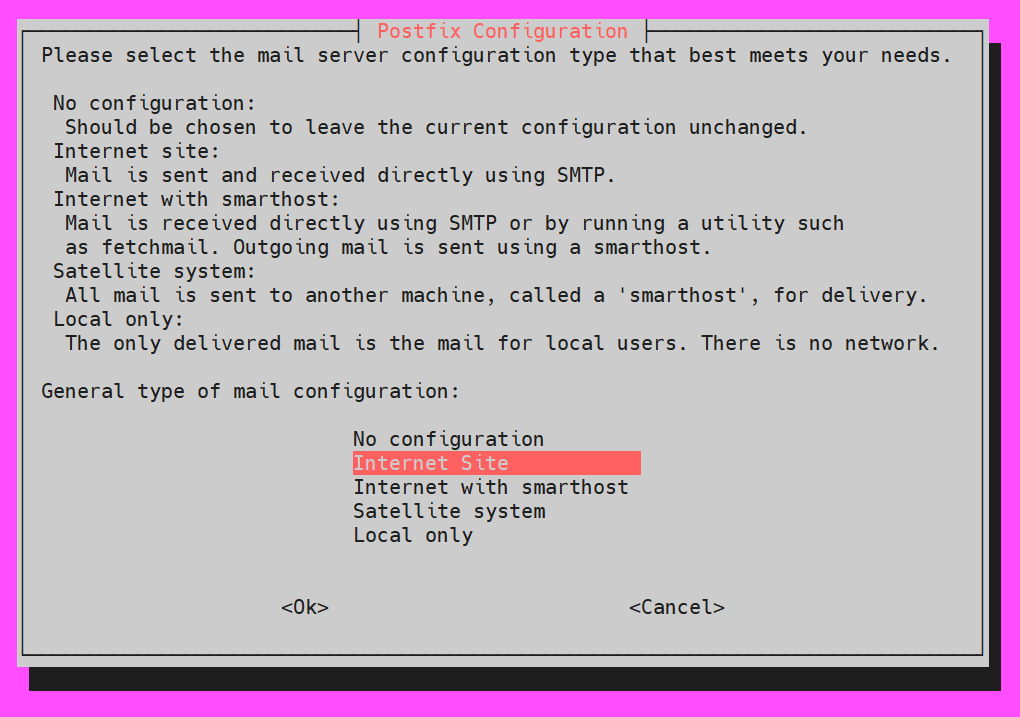
seçeneğini seçin. Size System mail adı sorulacaktır. Burada, FQDN veya ana alan adını kullanabilirsiniz:
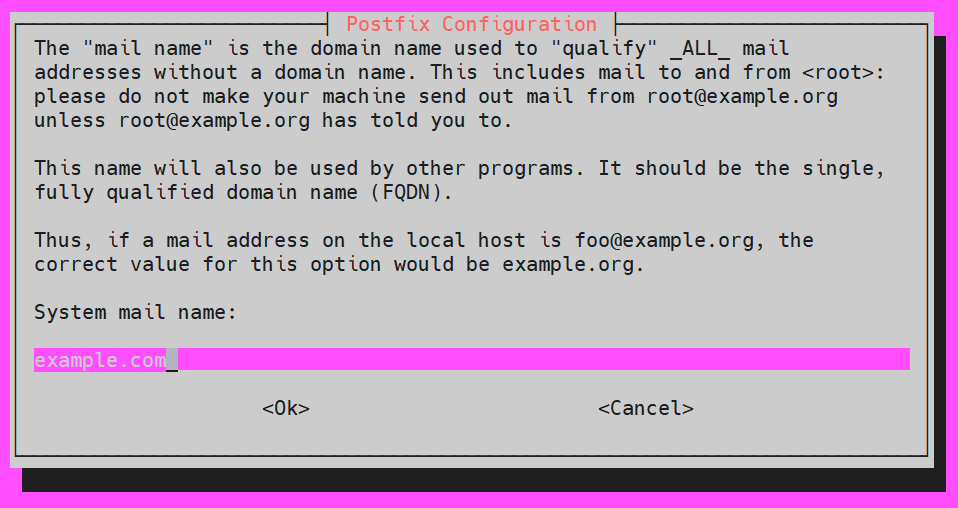
Adım 2: MySQL Veritabanı, Sanal Alan Adları, Kullanıcılar ve Takma Adlar Oluşturma
Ardından, tüm paketler kurulduktan sonra yapılandırmaya geçeceğiz. Amacımız üç tablo yapılandırmaktır. Biri alan adları, biri kullanıcılar ve diğeri takma adlar için olacaktır. Bunlar, oluşturacağımız bir MySQL veritabanında barındırılacaktır.
Veritabanımıza servermail adını vermek istediğimizi varsayalım. İstediğiniz adı kullanmakta özgürsünüz. İşte bunu nasıl oluşturacağımız:
|
1 |
mysqladmin -p create servermail |
MySQL root kullanıcısı olarak giriş yapmalısınız:
|
1 |
mysql -u root -p |
Ardından şifrenizi girin. Başarılı bir deneme sonuç olarak bunu gösterecektir:
|
1 |
mysql > |
Ardından, özellikle posta kimlik doğrulaması için yeni bir kullanıcı oluşturacağız. SELECT iznini şu şekilde verin:
|
1 |
mysql > GRANT SELECT ON servermail.* TO 'usermail'@'127.0.0.1' IDENTIFIED BY 'mailpassword'; |
Bundan sonra, izinleri başarıyla uygulamak için MySQL yetkilerinizi yeniden yükleyin:
|
1 |
mysql > FLUSH PRIVILEGES; |
Ardından, tabloları oluşturmak ve verileri girmek için veritabanımızı kullanacağız:
|
1 |
mysql> USE servermail; |
Yetkili alan adları olarak kabul edilen belirli alan adları için ayrı tablolar oluşturacağız:
|
1 2 3 4 5 |
CREATE TABLE `virtual_domains` ( `id` INT NOT NULL AUTO_INCREMENT, `name` VARCHAR(50) NOT NULL, PRIMARY KEY (`id`) ) ENGINE=InnoDB DEFAULT CHARSET=utf8; |
Amaç, kullanıcıları tabloya tanıtmaktır. Bu nedenle, ilgili e-posta adresini ve şifreyi ekleyeceğiz. Her kullanıcıyı bir alan adıyla ilişkilendirmeniz gerektiğini unutmayın:
|
1 2 3 4 5 6 7 8 9 |
CREATE TABLE `virtual_users` ( `id` INT NOT NULL AUTO_INCREMENT, `domain_id` INT NOT NULL, `password` VARCHAR(106) NOT NULL, `email` VARCHAR(120) NOT NULL, PRIMARY KEY (`id`), UNIQUE KEY `email` (`email`), FOREIGN KEY (domain_id) REFERENCES virtual_domains(id) ON DELETE CASCADE ) ENGINE=InnoDB DEFAULT CHARSET=utf8; |
Ardından, diğer e-postaya yönlendireceğimiz tüm e-postaları belirtmek için tüm sanal takma adlarımız için bir tablo oluşturacağız:
|
1 2 3 4 5 6 7 8 |
CREATE TABLE `virtual_aliases` ( `id` INT NOT NULL AUTO_INCREMENT, `domain_id` INT NOT NULL, `source` varchar(100) NOT NULL, `destination` varchar(100) NOT NULL, PRIMARY KEY (`id`), FOREIGN KEY (domain_id) REFERENCES virtual_domains(id) ON DELETE CASCADE ) ENGINE=InnoDB DEFAULT CHARSET=utf8; |
Bu işlemin sonunda başarıyla üç tablo oluşturmuş olacaksınız. Sırada verileri girmek var.
-
Virtual Domains
Bu bölümde, alan adlarını
virtual_domains tablosuna eklemeyi öğreneceğiz. Özellikle, odaklanacağımız birincil alan adı (example.com) ve FQDN (hostname.example.com):
|
1 2 3 4 5 |
INSERT INTO `servermail`.`virtual_domains` (`id` ,`name`) VALUES ('1', 'example.com'), ('2', 'hostname.example.com'); |
-
Virtual Emails
Ardından, alan adlarının her biri için e-posta adresini ve ilişkili şifreleri girin. Tüm bilgilerin kendi özel bilgilerinizle değiştirildiğinden emin olun:
|
1 2 3 4 5 |
INSERT INTO `servermail`.`virtual_users` (`id`, `domain_id`, `password` , `email`) VALUES ('1', '1', ENCRYPT('firstpassword', CONCAT('$6$', SUBSTRING(SHA(RAND()), -16))), 'email1@example.com'), ('2', '1', ENCRYPT('secondpassword', CONCAT('$6$', SUBSTRING(SHA(RAND()), -16))), 'email2@example.com'); |
-
Virtual Aliases
Şimdi diğer e-posta adresini yönlendireceğiniz e-posta adresini ekleyebilirsiniz. İlki kaynak, ikincisi ise hedeftir:
|
1 2 3 4 |
INSERT INTO `servermail`.`virtual_aliases` (`id`, `domain_id`, `source`, `destination`) VALUES ('1', '1', 'alias@example.com', 'email1@example.com'); |
Ardından, MySQL'den çıkabilirsiniz:
|
1 |
mysql > exit |
Step 3: Configuring Postfix
Postfix'i SMTP bağlantılarını yönetebilecek şekilde yapılandırmak önemlidir. Ayrıca MySQL veritabanına girilen tüm kullanıcılar için mesajları gönderebilmelidir. Varsayılan dosyanın bir kopyasını oluşturarak başlayalım. Bu, gerektiğinde varsayılan yapılandırmaya kolayca geri dönebilmeniz içindir:
|
1 |
cp /etc/postfix/main.cf /etc/postfix/main.cf.orig |
Şimdi main.cf dosyasını düzenlemek için açın:
|
1 |
nano /etc/postfix/main.cf |
TLS parametrelerini yorum satırı yaparak başlayın ve ardından diğer parametreleri ekleyin. Örneğimizde Ücretsiz SSL sertifikalarını kullanıyoruz. Elbette yapılandırmayı gereksinimlerinize göre değiştirebilirsiniz:
|
1 2 3 4 5 6 7 8 9 10 11 |
# TLS parameters #smtpd_tls_cert_file=/etc/ssl/certs/ssl-cert-snakeoil.pem #smtpd_tls_key_file=/etc/ssl/private/ssl-cert-snakeoil.key #smtpd_use_tls=yes #smtpd_tls_session_cache_database = btree:${data_directory}/smtpd_scache #smtp_tls_session_cache_database = btree:${data_directory}/smtp_scache smtpd_tls_cert_file=/etc/ssl/certs/dovecot.pem smtpd_tls_key_file=/etc/ssl/private/dovecot.pem smtpd_use_tls=yes smtpd_tls_auth_only = yes |
Ardından, bu parametreleri TLS ayarlarının altına ekleyeceksiniz:
|
1 2 3 4 5 6 7 |
smtpd_sasl_type = dovecot smtpd_sasl_path = private/auth smtpd_sasl_auth_enable = yes smtpd_recipient_restrictions = permit_sasl_authenticated, permit_mynetworks, reject_unauth_destination |
Bundan sonra, mydestination varsayılan ayarlarını yorum satırı yapmalıyız. Ardından, bunu localhost ile değiştireceğiz. Bu değişiklikle birlikte VPS, MySQL tablosundaki sanal alan adlarını kullanabilecektir:
|
1 2 |
#mydestination = example.com, hostname.example.com, localhost.example.com, localhost mydestination = localhost |
Şimdi, myhostname parametresinin FQDN'inizde ayarlandığını doğrulamak için bu komutu kullanın:
|
1 |
myhostname = hostname.example.com |
Ek olarak, tabloda listelenen tüm sanal alan adlarına yerel e-posta teslimatını etkinleştirmek için bu satırı ekleyin:
|
1 |
virtual_transport = lmtp:unix:private/dovecot-lmtp |
Son olarak, Postfix'e sanal alan adlarını, kullanıcıları ve takma adları yapılandırmasını söylemek için aşağıdaki parametreleri ekleyeceğiz:
|
1 2 3 |
virtual_mailbox_domains = mysql:/etc/postfix/mysql-virtual-mailbox-domains.cf virtual_mailbox_maps = mysql:/etc/postfix/mysql-virtual-mailbox-maps.cf virtual_alias_maps = mysql:/etc/postfix/mysql-virtual-alias-maps.cf |
Hata olmadığından emin olmak için bu değişiklikleri aşağıdaki dosya ile karşılaştırın:
https://www.dropbox.com/s/x9fpm9v1dr86gkw/etc-postfix-main.cf.txt
Tüm bunlar kontrol edildikten sonra, main.cf dosyasına eklemek üzere üç dosya oluşturacaksınız. Buradaki amaç, Postfix'e MySQL ile nasıl bağlantı kuracağına dair talimatlar vermektir. Bunu yapmak için önce mysql-virtual-mailbox-domains.cf dosyasını oluşturarak başlayacağız. Elbette kendi dosyanızda kişisel yapılandırmanıza göre değişiklikler yapacaksınız:
|
1 |
nano /etc/postfix/mysql-virtual-mailbox-domains.cf |
|
1 2 3 4 5 |
user = usermail password = mailpassword hosts = 127.0.0.1 dbname = servermail query = SELECT 1 FROM virtual_domains WHERE name='%s' |
Ardından, Postfix'i yeniden başlatın:
|
1 |
service postfix restart |
Postfix'in alan adınızı bulabildiğinden emin olmalısınız. Bunu test etmek için bu komutu kullanın:
|
1 |
postmap -q example.com mysql:/etc/postfix/mysql-virtual-mailbox-domains.cf |
Komut başarılı olursa 1 değerini döndürecektir. Bu durumda, mysql-virtual-mailbox-maps.cf dosyasını oluşturarak devam edebilirsiniz:
|
1 |
nano /etc/postfix/mysql-virtual-mailbox-maps.cf |
|
1 2 3 4 5 |
user = usermail password = mailpassword hosts = 127.0.0.1 dbname = servermail query = SELECT 1 FROM virtual_users WHERE email='%s' |
Postfix'i bir kez daha yeniden başlatın:
|
1 |
service postfix restart |
Yine, Postfix'in ilk e-posta adresini bulabildiğinden emin olacağız. Bunu test etmek için aşağıdaki komutu kullanın:
|
1 |
postmap -q email1@example.com mysql:/etc/postfix/mysql-virtual-mailbox-maps.cf |
Başarılı olursa, karşılığında 1 çıktısı alırsınız. Bu doğrultuda, son dosyayı oluşturmaya geçeceğiz:
|
1 |
nano /etc/postfix/mysql-virtual-alias-maps.cf |
|
1 2 3 4 5 |
user = usermail password = mailpassword hosts = 127.0.0.1 dbname = servermail query = SELECT destination FROM virtual_aliases WHERE source='%s' |
Bu, Postfix ve MySQL arasındaki yapılandırmayı tamamlar. Uygulamak için Postfix'i yeniden başlatın:
|
1 |
service postfix restart |
Postfix'in takma adlarınızı gerçekten bulduğunu doğrulamak için şu komutu kullanın:
|
1 |
postmap -q alias@example.com mysql:/etc/postfix/mysql-virtual-alias-maps.cf |
İdeal olarak, çıktı olarak takma ada yönlendirilen e-postayı almalısınız. Ayrıca /etc/postfix/master.cf dosyasını, eğer portuna587 e-posta istemcileriyle güvenli bir şekilde bağlanmak istiyorsanız şu şekilde değiştirebilirsiniz:
|
1 |
nano /etc/postfix/master.cf |
Bazı satırların yorumunu kaldırma ve parametreleri ekleme yöntemi aşağıdadır:
|
1 2 3 4 5 |
submission inet n - - - - smtpd -o syslog_name=postfix/submission -o smtpd_tls_security_level=encrypt -o smtpd_sasl_auth_enable=yes -o smtpd_client_restrictions=permit_sasl_authenticated,reject |
Bazen, portun açık olduğunu doğrulamak için Postfix'i yeniden başlatmanız gerekebilir:
|
1 |
service postfix restart |
Bu araç alan adı portlarını taramak için de kullanılabilir. Bunu, portlarının25 and 587 açık olduğunu doğrulamak için kullanabilirsiniz.
Adım 4: Dovecot'u Yapılandırma
Şimdi Dovecot'u yapılandırma zamanı. Bu bölüm için, değiştirmek istediğiniz 7 dosyayı kopyalamamız gerekecek. Bu, gerektiğinde geri dönebilmenizi sağlamak içindir. Bu komutları tek tek girin:
|
1 2 3 4 5 6 |
cp /etc/dovecot/dovecot.conf /etc/dovecot/dovecot.conf.orig cp /etc/dovecot/conf.d/10-mail.conf /etc/dovecot/conf.d/10-mail.conf.orig cp /etc/dovecot/conf.d/10-auth.conf /etc/dovecot/conf.d/10-auth.conf.orig cp /etc/dovecot/dovecot-sql.conf.ext /etc/dovecot/dovecot-sql.conf.ext.orig cp /etc/dovecot/conf.d/10-master.conf /etc/dovecot/conf.d/10-master.conf.orig cp /etc/dovecot/conf.d/10-ssl.conf /etc/dovecot/conf.d/10-ssl.conf.orig |
Dovecot'un yapılandırma dosyasını düzenlemeniz gerekir:
|
1 |
nano /etc/dovecot/dovecot.conf |
Şu seçeneğin yorumunun kaldırıldığından emin olun:
|
1 |
!include conf.d/*.conf |
Ardından,
!include_try /usr/share/dovecot/protocols.d/*.protocol satırının altındaki protokolleri etkinleştireceğiz. İsterseniz pop3:
|
1 2 |
!include_try /usr/share/dovecot/protocols.d/*.protocol protocols = imap lmtp |
Hata olmadığından emin olmak için bu dosyayla karşılaştırın:
https://www.dropbox.com/s/wmbe3bwy0vcficj/etc-dovecot-dovecot.conf.txt
Ardından, e-posta yapılandırma dosyasını düzenleyin:
|
1 |
nano /etc/dovecot/conf.d/10-mail.conf |
Locate the mail_location satırını bulun. Yorumunu kaldırmanız ve şu parametreyi eklemeniz gerekir:
|
1 |
mail_location = maildir:/var/mail/vhosts/%d/%n |
Bundan sonra, mail_privileged_group satırını bulun. Yine yorumunu kaldırın ve mail parametresini ekleyin:
|
1 |
mail_privileged_group = mail |
Hata olasılığını ortadan kaldırmak için bu dosyayla karşılaştırın:
https://www.dropbox.com/s/hnfeieuy77m5b0a/etc.dovecot.conf.d-10-mail.conf.txt
-
İzinleri Doğrulama
İzinleri doğrulamak için şu komutu kullanın:
|
1 |
ls -ld /var/mail |
İzinlerinizin aşağıdaki gibi göründüğünden emin olun:
|
1 |
drwxrwsr-x 3 root vmail 4096 Jan 24 21:23 /var/mail |
Her alan adı için bir klasör oluşturabilirsiniz. Bu klasörlerin tümü MySQL tablosuna kaydedilecektir:
|
1 |
mkdir -p /var/mail/vhosts/example.com |
Şu ID'yi kullanarak bir vmail kullanıcısı ve grubu oluşturun: 5000:
|
1 2 |
groupadd -g 5000 vmail useradd -g vmail -u 5000 vmail -d /var/mail |
Ardından, şu dizinin sahibini değiştirmelisiniz: /var/mail klasörünü vmail kullanıcısı olarak değiştirin:
|
1 |
chown -R vmail:vmail /var/mail |
Şimdi şu dosyayı düzenleyin: /etc/dovecot/conf.d/10-auth.conf dosyası:
|
1 |
nano /etc/dovecot/conf.d/10-auth.conf |
Düz metin kimlik doğrulamasının yorum satırını kaldırdıktan sonra aşağıdaki satırı ekleyin:
|
1 |
disable_plaintext_auth = yes |
Şu parametreyi değiştirmek için bunu kullanın: auth_mechanisms parametresi:
|
1 |
auth_mechanisms = plain login |
Şimdi bu satırı yorum satırı yapın:
|
1 |
#!include auth-system.conf.ext |
MySQL yetkilendirmesini etkinleştirmek için aşağıdaki satırın yorumunu kaldırmalısınız:
|
1 |
!include auth-sql.conf.ext |
Hataları tespit etmek ve düzenlemek için aşağıdaki dosyayı kullanın:
https://www.dropbox.com/s/4h472nqrj700pqk/etc.dovecot.conf.d.10-auth.conf.txt
Bilgilerinizle bir /etc/dovecot/dovecot-sql.conf.ext dosyası oluşturmak, kimlik doğrulaması yapmanızı sağlayacaktır:
|
1 |
nano /etc/dovecot/conf.d/auth-sql.conf.ext |
Dosyaya bu kodu girin:
|
1 2 3 4 5 6 7 8 9 |
passdb { driver = sql args = /etc/dovecot/dovecot-sql.conf.ext } userdb { driver = static args = uid=vmail gid=vmail home=/var/mail/vhosts/%d/%n } |
Şu dosyayı değiştirmek için özel MySQL bilgilerimizi kullanacağız: /etc/dovecot/dovecot-sql.conf.ext dosyası:
|
1 |
nano /etc/dovecot/dovecot-sql.conf.ext |
Sürücü (driver) parametresinin yorumunu kaldırdıktan sonra MySQL'i şu şekilde parametre olarak ayarlayın:
|
1 |
driver = mysql |
Şu satırın yorumunu kaldırarak MySQL'e özel bilgilerinizi girebilirsiniz: connect satırı:
|
1 |
connect = host=127.0.0.1 dbname=servermail user=usermail password=mailpassword |
Şu satırın yorumunu kaldırmalı default_pass_scheme ve bunu şu şekilde değiştirmelisiniz: SHA-512:
|
1 |
default_pass_scheme = SHA512-CRYPT |
Şu satırın yorumunu kaldırdıktan sonra aşağıdaki bilgileri ekleyin: password_query:
|
1 |
password_query = SELECT email as user, password FROM virtual_users WHERE email='%u'; |
Hataları tespit etmek için karşılaştırmak üzere bu dosyayı kullanın:
https://www.dropbox.com/s/48a5r0mtgdz25cz/etc.dovecot.dovecot-sql.conf.ext.txt
Ardından, dovecot klasörünün sahibini ve grubunu vmail kullanıcısı olarak değiştirebilirsiniz:
|
1 2 |
chown -R vmail:dovecot /etc/dovecot chmod -R o-rwx /etc/dovecot |
Bir sonraki adım, şu dosyayı değiştirmektir: /etc/dovecot/conf.d/10-master.conf dosyası. Farklı parametreler değiştirileceği için burada ekstra dikkatli olmalısınız:
|
1 |
nano /etc/dovecot/conf.d/10-master.conf |
|
1 2 3 4 5 6 7 8 9 10 11 12 13 14 15 16 17 18 19 20 |
##inet_listener_imap yorumunu kaldırın ve portu 0 olarak değiştirin service imap-login { inet_listener imap { port = 0 } #LMTP soketi ve bu yapılandırmaları oluşturun service lmtp { unix_listener /var/spool/postfix/private/dovecot-lmtp { mode = 0600 user = postfix group = postfix } #inet_listener lmtp { # LMTP'nin tüm internet tarafından görünmesini engelleyin #address = #port = #} } |
Şu parametreyi değiştirmek için aşağıdaki kodu kullanın: unix_listener parametresini şununla değiştirin: service_auth:
|
1 2 3 4 5 6 7 8 9 10 11 12 13 14 15 16 17 18 19 |
service auth { unix_listener /var/spool/postfix/private/auth { mode = 0666 user = postfix group = postfix } unix_listener auth-userdb { mode = 0600 user = vmail #group = } #unix_listener /var/spool/postfix/private/auth { # mode = 0666 #} user = dovecot } |
Ardından, şunu düzenlemelisiniz: service auth-worker şu şekilde:
|
1 2 3 4 5 6 |
service auth-worker { # Kimlik doğrulama çalışan süreci varsayılan olarak root olarak çalıştırılır, böylece # /etc/shadow dosyasına erişebilir. Eğer bu gerekli değilse, kullanıcı # $default_internal_user olarak değiştirilmelidir. user = vmail } |
Bu dosya ile karşılaştırarak hataları tespit edin:
https://www.dropbox.com/s/g0vnt233obh6v2h/etc.dovecot.conf.d.10-master.conf.txt
Bir sonraki adım, Dovecot'un SSL yapılandırma dosyasını düzenlemektir. Varsayılan yapılandırmayı kullanmayı planlıyorsanız, bu adımı atlayıp bir sonraki bölüme geçebilirsiniz:
|
1 |
# nano /etc/dovecot/conf.d/10-ssl.conf |
Ardından, ssl parametresini şu şekilde required olarak değiştirin:
|
1 |
ssl = required |
Ayrıca her ikisi için de yolu değiştireceğiz: ssl_cert ve ssl_key:
|
1 2 |
ssl_cert = </etc/ssl/certs/dovecot.pem ssl_key = </etc/ssl/private/dovecot.pem |
Dovecot'u yeniden başlatın:
|
1 |
service dovecot restart |
Make sure to check that port 993 portunun açık olduğundan emin olun. Eğer pop3 etkinleştirdiyseniz, şu portu da kontrol edin: 995:
|
1 |
telnet example.com 993 |
Buraya kadar olan adımları tamamladıysanız, tebrikler! E-posta sunucunuzu başarıyla yapılandırdınız. Tüm adımları doğru yaptığınızdan emin olmak için hesabınızı bir e-posta istemcisi yardımıyla şu şekilde test edebilirsiniz:
|
1 2 3 4 |
- Kullanıcı Adı: email1@example.com - Şifre: email1''in şifresi - IMAP: example.com - SMTP: example.com |
Güvenli IMAP için 993 portu, SMTP için ise 587/ 25 portu kullanılır.
Adım 5: SpamAssassin Yapılandırması
Sonunda SpamAssassin'i yapılandıracağımız kılavuzun son bölümüne geldik. SpamAssassin'i kurarak başlayacağız:
|
1 |
apt-get install spamassassin spamc |
SpamAssassin için şu şekilde bir kullanıcı oluşturun:
|
1 |
adduser spamd --disabled-login |
SpamAssassin'i yapılandırabilmek için yapılandırma ayarlarını açmalı ve değiştirmelisiniz:
|
1 |
nano /etc/default/spamassassin |
Buraya geldiğinize göre, SpamAssassin arka plan programını etkinleştirmek için ENABLED parametresini değiştirmelisiniz:
|
1 |
ENABLED=1 |
Home ve options parametrelerini bu kodla değiştirin:
|
1 2 |
SPAMD_HOME="/home/spamd/" OPTIONS="--create-prefs --max-children 5 --username spamd --helper-home-dir ${SPAMD_HOME} -s ${SPAMD_HOME}spamd.log" |
Şu satırı kullanarak PID_File parametresini belirtebilirsiniz:
|
1 |
PIDFILE="${SPAMD_HOME}spamd.pid" |
Ardından, SpamAssassin kurallarının otomatik olarak güncelleneceğini belirtmek için bu komutu kullanın:
|
1 |
CRON=1 |
Aşağıdaki belgeyle karşılaştırarak hataları kontrol edin:
https://www.dropbox.com/s/ndvpgc2jipdd4bk/etc.default.spamassassin.txt
Spam önleme kurallarını ayarlamak istiyorsanız, /etc/spamassassin/local.cf dosyasını tekrar açmalısınız:
|
1 |
nano /etc/spamassassin/local.cf |
SpamAssassin'in çalışma şekli, kullanıcının aldığı her e-postayı puanlamasıdır. E-postaların puanlarını değerlendirir ve spam kontrolünde 5.0'dan büyükse, e-posta spam olarak işaretlenir. Bu spam önleme kurallarını yapılandırmak için kullanabileceğiniz parametreler şunlardır:
|
1 2 3 4 5 6 7 8 9 10 |
rewrite_header Subject ***** SPAM _SCORE_ ***** report_safe 0 required_score 5.0 use_bayes 1 use_bayes_rules 1 bayes_auto_learn 1 skip_rbl_checks 0 use_razor2 0 use_dcc 0 use_pyzor 0 |
Spam önleme kuralları belirlendikten sonra, Postfix'e her e-postanın SpamAssassin ile kontrol edilmesi gerektiğini bildirmeniz gerekir. Bu amaçla, /etc/postfix/master.cf dosyasını düzenlememiz gerekir:
|
1 |
nano /etc/postfix/master.cf |
Aşağıdaki satırı bulun ve spamassassin filtresini ekleyin:
|
1 2 |
smtp inet n - - - - smtpd -o content_filter=spamassassin |
Şimdi bu parametreleri ekleyebilirsiniz:
|
1 2 3 |
spamassassin unix - n n - - pipe user=spamd argv=/usr/bin/spamc -f -e /usr/sbin/sendmail -oi -f ${sender} ${recipient} |
Son olarak, değişiklikleri uygulamak için SpamAssassin'i başlatın ve Postfix'i yeniden başlatın. Yeniden başlattığınızda, Postfix e-postalardaki spam'leri doğrulamaya başlayacaktır:
|
1 2 |
service spamassassin start service postfix restart |
İşte bu kadar! Postfix ve Dovecot ile posta sunucunuzu başarıyla yapılandırdınız. Ayrıca MySQL kimlik doğrulamasını gerçekleştirdiniz ve SpamAssassin ile spam filtrelemeyi kurdunuz.
Sonuç
Bu eğitim, yukarıda belirtilen araçlarla posta sunucunuzun yapılandırmasını gerçekleştirmek için izlemeniz gereken adımları özetlemektedir. Posta sunucunuzu bağımsız olarak kurmanız için kapsamlı bir kılavuz olarak kullanılabilir. Eğer Google'ın SMTP sunucusu özelliğini kullanmakla ilgileniyorsanız, bu eğitimi takip edebilirsiniz.
Keyifli Çalışmalar!
Yorumlar
Henüz yorum yapılmamış. İlk siz olun.