
R verilerle çalışma konusunda uzmanlaşmış bir programlama dilidir. R, kapsamlı bir istatistiksel ve grafiksel yöntemler kataloğunu destekleyen ücretsiz bir yazılımdır. Liste, çeşitli makine öğrenimi algoritmalarını, zaman serilerini, doğrusal regresyonu ve daha fazlasını içerir. Google, Facebook, Airbnb, Uber vb. sektör devleri tarafından kullanılmaktadır.
Açıklamadan da anlaşılacağı gibi, büyük veri söz konusu olduğunda R ilk tercih edilen seçenektir. Birkaçını saymak gerekirse veri analizi, makine öğrenimi ve istatistiksel çıkarım için kullanılır. Bu kılavuzda, R'ı şu işletim sistemine kurma adımlarını inceleyeceğiz: Ubuntu 21.04.
Önkoşullar
Bu kılavuzda gösterilen adımları gerçekleştirmek için gereken birkaç önkoşul şunlardır:
-
Düzgün yapılandırılmış bir Ubuntu 21.04 sunucusu. Şunun hakkında daha fazla bilgi edinin: kendi Ubuntu sunucunuzu yapılandırma.
-
Şu komutları çalıştırma iznine sahip, root olmayan bir kullanıcı: sudo . Bu kılavuzda şu konu ayrıntılı olarak ele alınmaktadır: sudo iznini yönetme.
Ubuntu üzerinde R
Ubuntu'ya R kurmanın iki yolu vardır:
-
Ubuntu paket deposu: Popüler bir dil olduğu için R, resmi Ubuntu paket depolarından doğrudan edinilebilir. Ancak Ubuntu'nun paket güncellemelerini yayınlama şekli nedeniyle, genellikle R'ın en son sürümü değildir.
-
CRAN (The Comprehensive R Archive Network) projesi: CRAN çeşitli platformlar için R kodunun ve belgelerinin güncel sürümlerini sunan bir FTP ve web sunucuları ağıdır. Ubuntu için özel bir depo sunar ve R'ın en son sürümüyle birlikte gelir.
R'ı kurmanın her iki yöntemini de göstereceğiz. Ancak, en son paketleri sunduğu için R'ı CRAN deposundan kurmanız şiddetle tavsiye edilir. Hangi yöntemi seçerseniz seçin, R kurulacak ve sistemin tüm kullanıcıları için kullanılabilir olacaktır.
-
Yöntem 1 – Ubuntu Varsayılan Deposundan R Kurulumu
İlk olarak terminali açın ve şu önbelleği güncelleyin: APT önbelleği:
|
1 |
sudo apt update |

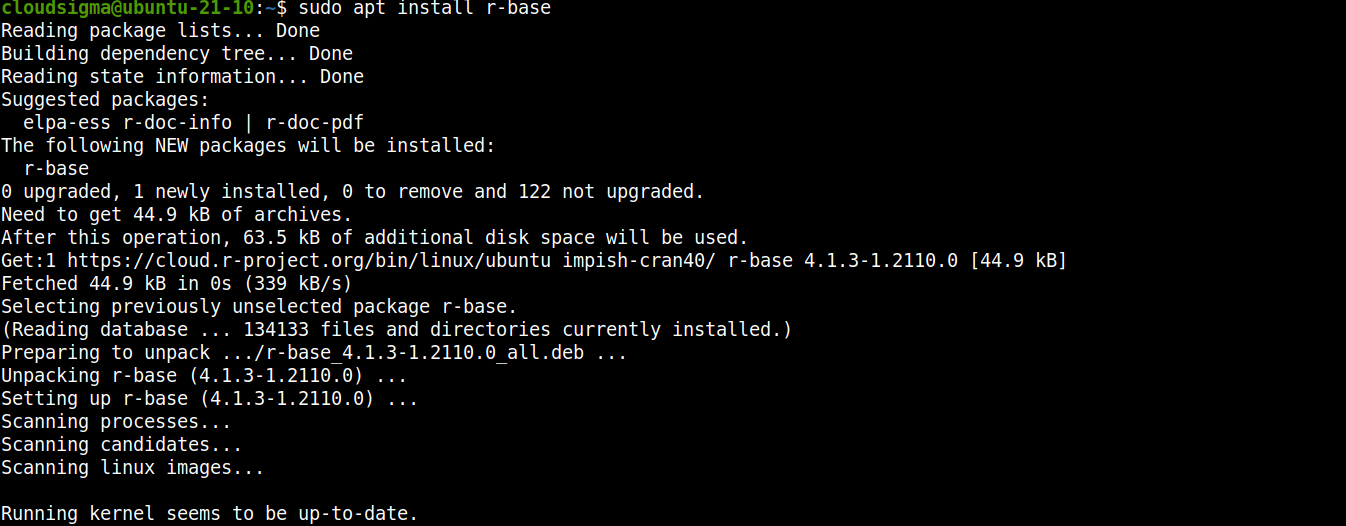
Ardından, Ubuntu paket deposundan R'ı kurun:
|
1 |
sudo apt install r-base |
-
Yöntem 2 – CRAN Deposundan R Kurulumu
CRAN deposu çoğunlukla Ubuntu LTS sürümlerini destekler. Sürümünüzün desteklenip desteklenmediğini görmek için Ubuntu üzerindeki CRAN belgelerini kontrol edin.
Adım 1- CRAN Deposunu Ekleme
CRAN deposunu eklemek için bir terminal açın ve aşağıdaki komutları çalıştırın. İlk olarak, şu önbelleği güncelleyin: APT önbelleği:
|
1 |
sudo apt update |
CRAN ve R ile çalışmak için gereken iki yardımcı paket vardır. Bunları hemen kurun:
|
1 |
sudo apt install software-properties-common dirmngr |

Ardından, CRAN deposu için imzalama anahtarını eklememiz gerekiyor. Anahtarı indirin ve ekleyin:
|
1 |
wget -qO- https://cloud.r-project.org/bin/linux/ubuntu/marutter_pubkey.asc | sudo tee -a /etc/apt/trusted.gpg.d/cran_ubuntu_key.asc |
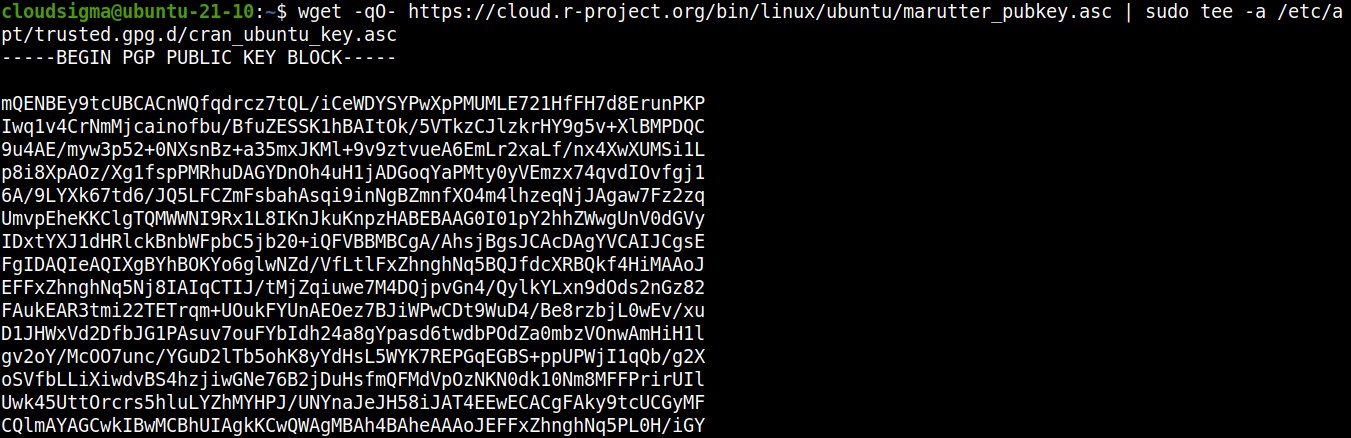
Doğru anahtar olup olmadığını da doğrulayabiliriz. Parmak izi şu olmalıdır: E298A3A825C0D65DFD57CBB651716619E084DAB9:
|
1 |
gpg --show-keys /etc/apt/trusted.gpg.d/cran_ubuntu_key.asc |

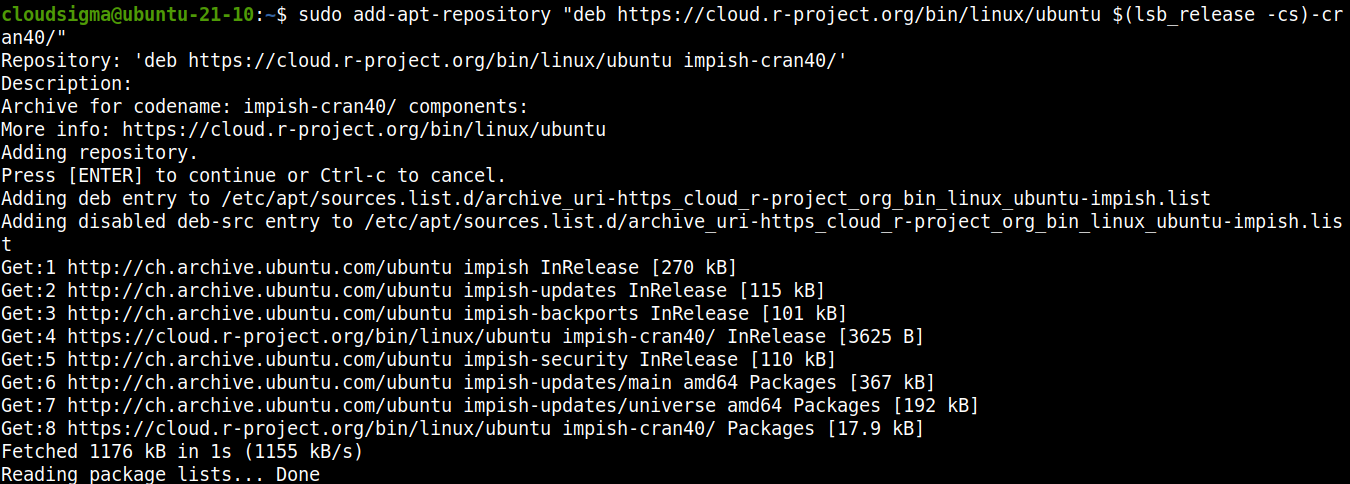
Son olarak, Ubuntu için CRAN deposunu ekleyin:
|
1 |
sudo add-apt-repository "deb https://cloud.r-project.org/bin/linux/ubuntu $(lsb_release -cs)-cran40/" |
Şu önbelleği güncelleyin: APT önbelleği:
|
1 |
sudo apt update |

Adım 2 – CRAN'den R Kurulumu
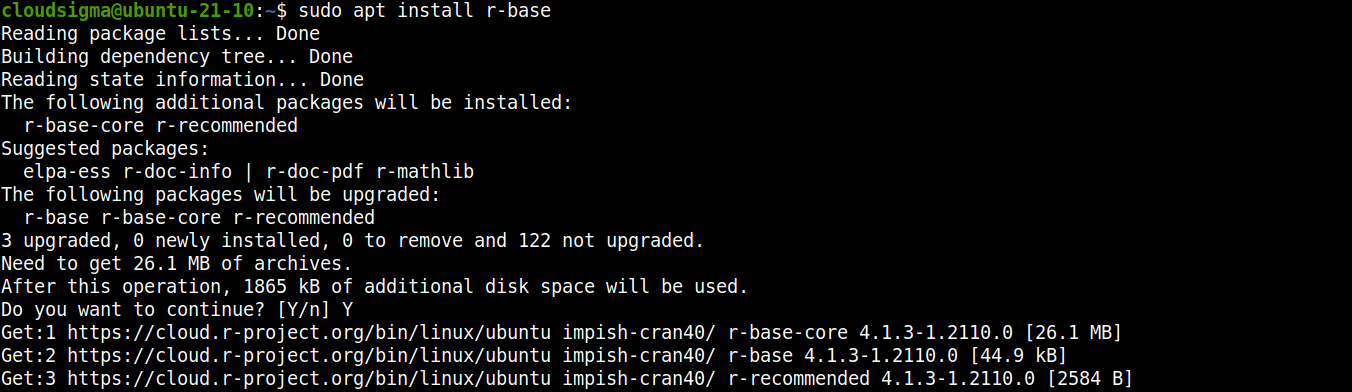
Şimdi, APT R'ı CRAN deposundan indirip kuracaktır. R'ı kurun:
|
1 |
sudo apt install r-base |
R Kabuğu ile Çalışma
Bu bölümde, R kabuğunun kullanımına dair basit bir gösterim yapacağız. Bir R paketi olan stringr paketini kuracağız. Bu paket, dizelerle çalışmayı olabildiğince basit hale getirmek için tasarlanmış bir dizi uyumlu işlevle birlikte gelir. İlk olarak, şuradan stringr buraya göz atın.
R kabuğunu başlatın:
|
1 |
sudo -i R |
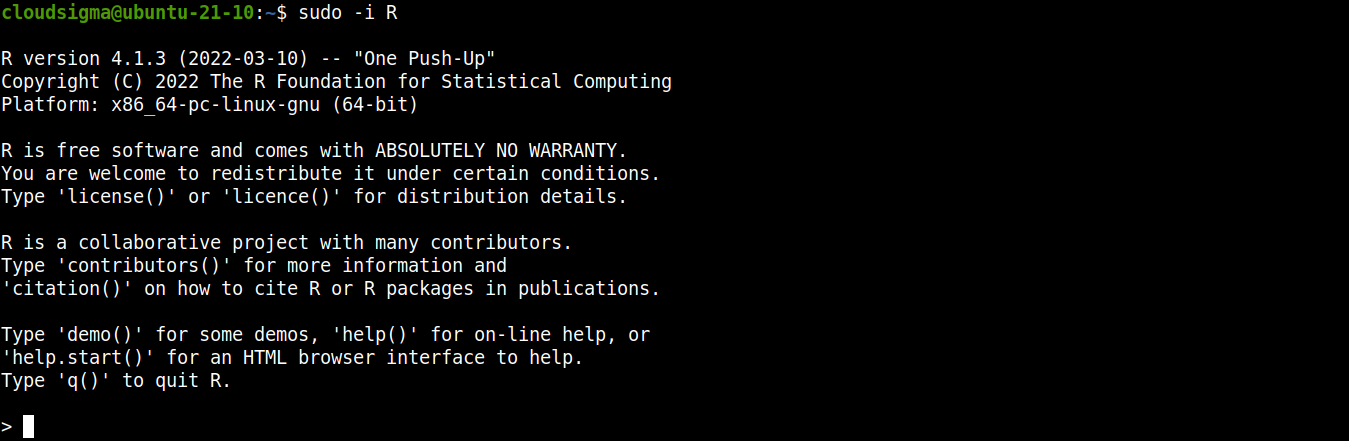
Ardından, paketi kurabilirsiniz:
|
1 |
install.packages("stringr") |
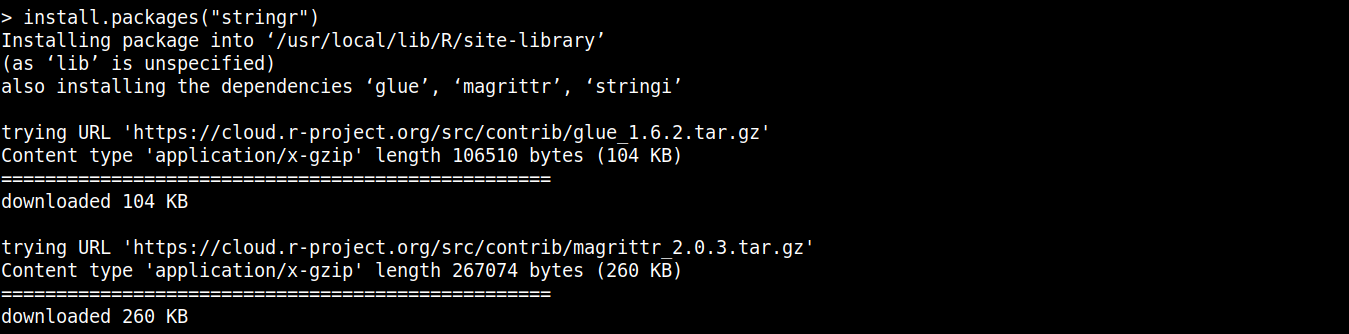
Kurulum tamamlandıktan sonra, stringr paketini mevcut R oturumuna yükleyin:
|
1 |
library('stringr') |

Şu paketin işlevlerinden biri stringr şudur: str_length dizelerin uzunluğunu yazdıracak olan. Bir dize oluşturun:
|
1 |
hello_world <- c("the", "quick", "brown", "fox") |

Şimdi, dizelerin her birinin uzunluğunu kontrol edin:
|
1 |
str_length(hello_world) |

Linux gibi, R da paketleri için düzgün bir belgelendirme özelliğiyle birlikte gelir. Şunun belgelendirmesine göz atın: string:
|
1 |
help(stringr) |
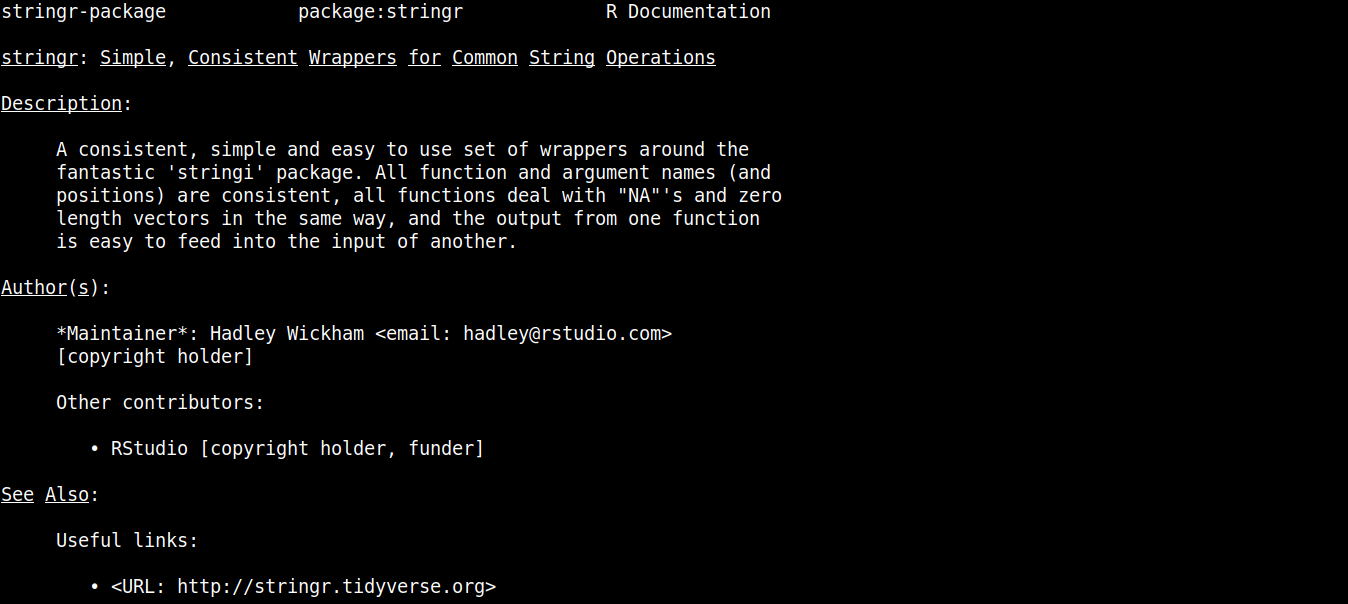
R kabuğundan çıkmak için aşağıdaki kodu kullanın:
|
1 |
q() |

Son Düşünceler
Bu kılavuz, Ubuntu 21.04 sunucusunda R'ın yapılandırılmasını ve kurulmasını başarıyla göstermektedir. Tüm prosedür basit ve hızlıdır. Ayrıca R kabuğunun kullanılması ve R paketleriyle çalışılmasına dair hızlı bir gösterim de içermektedir. R kodunuzun kontrolünü nasıl ele alacağınız hakkında daha fazla bilgi için şuraya göz atın: R Studio – R için açık kaynaklı bir IDE.
Keyifli Hesaplamalar!
Yorumlar
Henüz yorum yapılmamış. İlk siz olun.