
Giriş
Node.js, kullanımı ücretsiz, açık kaynaklı bir sunucu ortamıdır. Genellikle tarayıcı tabanlı web geliştirme amacıyla kullanılır. Geliştiricilerin arka uç programlama yapmak için JavaScript kullanmalarına olanak tanır. Çoğu geliştirici JavaScript konusuna son derece aşina olduğundan, bu durum işleri çok kolaylaştırır. Program; sunucuda dosya eklemenize, değiştirmenize ve silmenize, dinamik içerik üretmenize ve veri toplamanıza olanak tanır. Bu eğitimde, bir CentOS 8 sunucusunda Node.js'yi nasıl kurabileceğinizi tartışacağız. Bu kurulumu gerçekleştirmek için izleyebileceğiniz tüm farklı yolları ele alacağız. Eğer bir Ubuntu kullanıcısıysanız, Ubuntu 18.04 üzerine Node.js'nin nasıl kurulacağını buradan.
Kurulum Öncesi
Programı kurmayı düşünmeden önce, birkaç ön koşulu yerine getirmeniz gerekir. Örneğin, bir CentOS 8 sunucusu kullandığınızdan emin olmalısınız. Ayrıca, sudo yetkisine sahip, root olmayan bir kullanıcı olarak oturum açmanız gerekir. Bunu ayarlamanıza yardımcı olması için Linux sudoers dosyasını yapılandırma hakkındaki eğitimimizi takip edebilirsiniz. Bunu sağladıktan sonra, programı sisteminize kurmaya geçebilirsiniz.
Node Kurmanın Farklı Yolları
Sunucunuz için Node.js kurmak söz konusu olduğunda üç farklı seçeneğiniz vardır. İlk seçeneğiniz, CentOS'un varsayılan AppStream deposunu kullanmaktır. CentOS deposundan dnf paketini yüklemek için nodejs kullanmanız gerekir. İkinci seçenek ise programı kurmak için Node Version Manager'ı, yani nvm kullanmaktır. Bu kurulum yaklaşımıyla, node uygulamasının birçok farklı sürümünü kurabilir ve yönetebilirsiniz. Üçüncü ve son yaklaşım ise node uygulamasını kaynaktan derleyip kurmaktır. Sırada, size en uygun olanı seçebilmeniz için her bir seçeneği ayrıntılı olarak açıklayacağız.
Hadi başlayalım!
CentOS AppStream Deposunu Kullanarak Node Nasıl Kurulur
Gelin, Node.js’nin CentOS'un AppStream deposundan nasıl kurabileceğinizi daha detaylı inceleyelim. AppStream yazılım deposunda Node.js'nin birden fazla sürümünün bulunduğunu bilmek sizi memnun edecektir. Her bir sürümü kurmanın yolu, ilgili modül akışını etkinleştirmektir. Tüm akışları şu şekilde dnf komutuyla görüntüleyebilirsiniz:
|
1 |
sudo dnf module list nodejs |
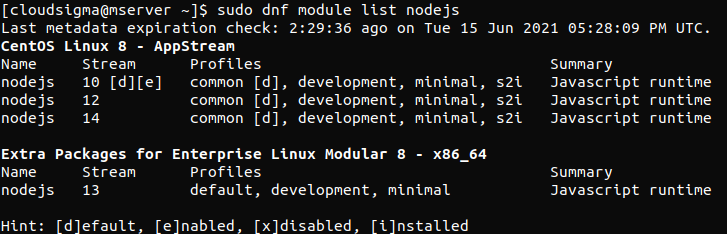
Bu, şu anda kullanılabilir üç akış olduğunu gösterir. Bunlar 10, 12, ve 14 akışlarıdır. [d] sembolü varsayılan (default) anlamına gelir. Bu, sürüm 10 akışının varsayılan akış olduğu anlamına gelir. Modül akışları arasında geçiş yapmanız mümkündür. Node.js 12'yi kurmak için aşağıdaki komutu kullanmalısınız:
|
1 |
sudo dnf module enable nodejs:12 |
Bu komutu çalıştırdıktan sonra kararı onaylamanız gerekir. Bu, Node.js için sürüm 12 akışını etkinleştirecektir. Artık nihayet nodejs paketinizi dnf kullanarak şu şekilde indirebilirsiniz:
|
1 |
sudo dnf install nodejs |
Kararınızı bir kez daha onaylayacaksınız. Programı kurmak için y tuşuna ve ardından ENTER tuşuna basın. Yazılımın kurulduğunu doğrulamak istiyorsanız, node komutundan sürüm numarasını şu şekilde istemelisiniz:
|
1 |
node --version |
Eğer sürüm 10'u kurduysanız, çıktı şuna benzer bir şey gösterecektir:

Doğal olarak, 12 yerine nodejs 10 kurduysanız sürüm farklı olacaktır. İkisi arasında seçim yapma konusunda, her iki sürümü de güvenle seçebilirsiniz. Bunlar uzun vadeli destek (LTS) sürümleri olarak kabul edilir. Bu, kaynağın yazılımı önemli bir süre boyunca güncellemeye ve sürdürmeye devam edeceği anlamına gelir. Daha fazla bilgi edinmek isterseniz, resmi web sitesinde buradan okuyabilirsiniz. nodejs paketi kurulumuyla birlikte gelen bir diğer şey de Node Paket Yöneticisi'dir. Bu aynı zamanda npm aracı olarak da bilinir. Bu, daha sonra ihtiyaç duyacağınız bir bağımlılıktır. Kurduğunuzdan emin olmak için şu komutla doğrulayın:
|
1 |
npm --version |
Node Version Manager Aracılığıyla Node Nasıl Kurulur
İkinci yöntem, Node Version Manager'ı, yani nvm, Node.js'i kurmak için. Bu yazılımı aynı anda birkaç Node.js sürümü kurmak için kullanabilirsiniz. Ayrıca ilgili node paketlerini de barındırır. nvm'yi şuradan indirebilirsiniz: resmi GitHub sayfası. Ana sayfadaki README dosyasını bulun. Şunu kopyalayın: curl komutu. Bu, programın kurulum betiğinin en son sürümüne erişmenizi sağlayacaktır. Şunu kaldırın: | bash betiği denetlemek için komutun sonundan kaldırın. Ardından, komutu şuraya gönderin: bash:
|
1 |
curl -o- https://raw.githubusercontent.com/nvm-sh/nvm/v0.35.3/install.sh |
Betiğin yaptığı değişiklikleri tekrar kontrol edin. Ardından, komutu sonuna eklenen | bash bölümüyle bir kez daha çalıştırın. Betiği şu şekilde yürütebilirsiniz:
|
1 |
curl -o- https://raw.githubusercontent.com/nvm-sh/nvm/v0.35.3/install.sh | bash |
Sonuç olarak, nvm betiği hesabınıza kurulacaktır. Şuradan eriştikten sonra kullanabilirsiniz: .bash_profile dosyası şu şekilde:
|
1 |
source ~/.bash_profile |
Mevcut tüm Node sürümlerini öğrenmek için bu komutu şununla kullanın: nvm:
|
1 |
nvm list-remote |
Bu mevcut listeden herhangi bir Node sürümünü kurabilirsiniz. Tek yapmanız gereken, ilgili sürümü install komutuyla şu şekilde yazmaktır:
|
1 |
nvm install v13.6.0 |
Örneğimizde, Node'un 13.6.0 sürümünü kuruyoruz. Şu anda kurulu olan sürümleri bu komutla görebilirsiniz:
|
1 |
nvm list |
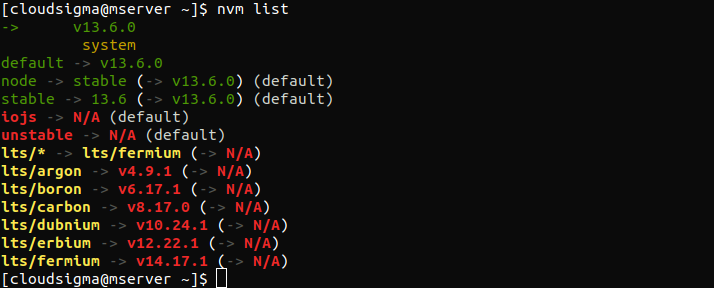
İlk satır her zaman şu anda kullanımda olan Node sürümünü gösterir. Bu durumda, bu (-> v13.6.0). Bundan sonra, bazı takma adları ve belirttikleri sürümü görürüz. Ayrıca size bir dizi uzun vadeli destek (LTS) Node sürümü için takma adları da gösterecektir. Diyelim ki en son uzun vadeli destek sürümünü kurmak istiyoruz- erbium. Şunu yazmalısınız:
|
1 |
nvm install lts/erbium |
Gerektiğinde kurulu farklı sürümler arasında geçiş yapabilirsiniz. Ek olarak, bunun için şunu kullanabilirsiniz: nvm use şu şekilde:
|
1 |
nvm use v13.6.0 |
Şimdi node v13.6.0 (npm v6.13.4) kullanılıyor. Başarılı kurulumunuzu doğrulamak için bu komutu kullanın:
|
1 |
node --version |
Çıktı, programın doğru sürümünü kurduğumuzu doğrular.
Kaynak Kodundan Node Nasıl Kurulur
Node.js'i kurmanın üçüncü yolu, kaynak kodunu indirdikten sonra kendiniz derlemektir. Bağlantıyı şuradan bulabilir ve kopyalayabilirsiniz: Node.js resmi indirme sayfası. SSH oturumunda ana dizininizi açın:
|
1 |
cd ~ |
Kopyalanan bağlantıyla birlikte curl komutunu girin ve sonuna şunu ekleyin: | tar xz :
|
1 |
curl https://nodejs.org/dist/v12.16.1/node-v12.16.1.tar.gz | tar xz |
Şimdi yeni kaynak dizinine şununla erişin:
|
1 |
cd node-v* |
Ardından, kodu derlemeniz gerekir. Bunu yapmak için CentOS depolarından bazı paketleri indirmeniz gerekir. Bunları şununla kurabilirsiniz: dnf:
|
1 |
sudo dnf install gcc-c++ make python2 |
Paketleri kurma kararınızı onaylayın. Şimdi şunu yazın: y ve ardından ENTER. Let’s start configuring the software:
|
1 |
./configure |
|
1 |
make -j4 |
Dört çekirdekli bir sunucu kullanıyorsanız, derleme yaklaşık 30 dakika sürebilir. Şunu eklemek: -j4 seçeneği, dört paralel derleme işlemi çalıştırır. Derleme tamamlandığında yazılımı kurun:
|
1 |
sudo make install |
Önceki bölümlerde olduğu gibi, sürüm numarasını sorgulayarak kurulumu doğrulayın:
|
1 |
node --version |
Çıktı olarak doğru sürümü görüyorsanız paketler başarıyla kurulmuştur. Ayrıca Node ile ilişkili bir npm de mevcut olacaktır.
Sonuç
Sisteminize Node.js kurma konusundaki tüm temel bilgileri ele aldık. Artık programı kurmak için kullanabileceğiniz üç yöntemin her birinin ayrıntılarını biliyorsunuz. İlki CentOS AppStream deposu aracılığıyla, ikincisi Node Version Manager kullanarak ve son olarak kaynak kodundan derleyerek. Artık JavaScript ile Node.js programının avantajlarından yararlanabilirsiniz. JavaScript ile programlama hakkında daha fazla bilgi için blogumuzdaki ilgili blog yazılarına göz atın:
- HTML'e JavaScript Ekleme Rehberi
- Uygulamanızı Kurma: En İyi Sunucu Kurulumu Nasıl Seçilir?
- Ghost Kullanarak Blog Kurma
Keyifli Bilişimler!
Comments
No comments yet. Be the first.