
Programlama dünyasında, Java en popüler programlama dillerinden biri olmuştur. Java, nesne yönelimli programlama sistemleri kavramını takip eden yüksek seviyeli bir programlama dilidir. Ayrıca platformlar arası uygulamalar üreten, platformdan bağımsız bir dildir. Java her yerdedir – bankacılık ve işlemler, web çerçeveleri, oyunlar (Minecraft) ve hatta mobil işletim sistemleri (Android).
Bu kılavuzda, Java'yı şu sistemlere kurma adımlarında size yol göstereceğiz: CentOS ve Fedora.
Önkoşullar
Sistem düzeyinde değişiklikler yapmak sudo yetkisi gerektirir. Ancak, bu işlemleri gerçekleştirirken sudo yetkisine sahip root olmayan bir kullanıcı kullanılması önerilir. Nasıl yapılacağını öğrenmek için şu eğitimimize başvurabilirsiniz: sudoers dosyasını kullanarak kullanıcılar için sudo iznini yönetme. Derinlemesine CentOS sunucu kurulumu ve yapılandırma talimatları için bu eğitime göz atın.
Java Varyasyonları
Kullanılabilir birkaç farklı Java sürümü vardır:
- Standard Edition- Java SE
- Enterprise Edition-Java EE
- Micro Edition-Java ME
Hepsinin sektörde payı olsa da, Java uygulamalarının çoğu Java SE kullanılarak geliştirilmiştir. Bu kılavuz, Java SE kurulumunu gösterecektir.
Java SE iki tür paket halinde gelir:
- JRE: Java Runtime Environment (Java Çalışma Zamanı Ortamı) anlamına gelir. Herhangi bir Java uygulamasını çalıştırmak için önemlidir. JRE paketi, bir JVM (Java Sanal Makinesi) ve yardımcı programlar sağlayan gerekli ikili dosyaları ve kitaplıkları içerir.
- JDK: Java Development Kit (Java Geliştirme Kiti) anlamına gelir. JDK, Java uygulamalarını geliştirmek ve hatalarını ayıklamak için gerekli tüm araçları ve kitaplıkları içerir. Herhangi bir JDK paketi, JRE'nin bir kopyasını da içerecektir.
Java'nın iki ana uygulaması vardır: Oracle Java ve OpenJDK. OpenJDK, Java'nın temelini oluşturan açık kaynaklı bir projedir. Oracle Java, OpenJDK'yi bazı tescilli kodlarla uygular.
Her iki Java uygulamasının da farklı lisans politikaları vardır. Java 9'dan beri OpenJDK sürümleri GPLv2+CPE (Classpath İstisnası ile GPLv2) kapsamında lisanslanmıştır. Oracle Java ise Java SE için OTN Lisans Sözleşmesi.
kapsamında yayınlanmaktadır. Lisans politikası değişikliği Java topluluğunda büyük bir tepki yarattı. O zamandan beri, OpenJDK'nin birden fazla çeşidi kullanıma sunuldu: AdoptOpenJDK, GraalVM, Liberica, vb.
Hangi Java SE Seçilmeli?
Mevcut tüm seçenekler göz önüne alındığında, sizin için doğru Java varyasyonunun hangisi olduğuna karar vermek kafa karıştırıcı olabilir. Bu bölümde tüm bu seçeneklerin kapsamı ele alınacaktır.
- JDK vs. JRE
Oldukça basit bir seçimdir. JDK, çoğunlukla Java geliştiricileri içindir. Java uygulamaları öğrenmek veya geliştirmek istiyor musunuz? Cevabınız evet ise, JDK doğru yoldur.
Yalnızca Java programlarını çalıştırmanız gerekiyorsa, JRE'yi seçin. JDK'yi kurmak da işe yarayacaktır ancak verimlilik açısından gereksizdir.
- OpenJDK vs. Oracle
Hem OpenJDK hem de Oracle Java ücretsiz olarak mevcuttur. Ancak, dağıtım ortamına bağlı olarak Oracle Java ücrete tabi olabilir. Fiyatlandırma, Java sürüm döngüsüyle bağlantılıdır. Her altı ayda bir Java'nın yeni bir sürümü yayınlanır. Her yeni sürümle birlikte, eski sürümler genel kod tabanında herhangi bir yama, hata düzeltmesi veya iyileştirme almayacaktır.
Dağıtım ortamına gelince, Oracle Java eğitim amaçlı ve kişisel kullanım için kullanıldığı sürece ücretsizdir. Kurumsal üretim ortamı söz konusu olduğunda ücrete tabi olabilir. Şirketlerin Java'nın daha eski bir sürümü için desteğe ihtiyacı varsa, Oracle belirli bir ücret karşılığında uzun süreli destek sunar.
Java'yı yalnızca kişisel kullanım için kullanan bir birey misiniz? O halde her ikisi de işinizi görecektir. Şirketiniz/kuruluşunuz için Java dağıtımı yapmakla ilgileniyor musunuz? Oracle Java ücretli olarak mevcuttur. Alternatif olarak, OpenJDK çeşitlerine göz atabilirsiniz. Standart OpenJDK destek sunmaz ancak çeşitli OpenJDK çeşitleri (AdoptOpenJDK, Amazon Corretto, Azul Zulu vb.) tüm ana sürümler için ücretsiz olarak uzun vadeli destek sunar.
- OpenJDK çeşidi
İşlevsellik açısından, tüm OpenJDK sürümleri neredeyse aynı deneyimi sunar. Genellikle her bir OpenJDK sürümünü birbirinden ayıran çeşitli küçük (ve bazı büyük) özelliklerdir. Standart (vanilla) OpenJDK, yamalar ve hata düzeltmeleri açısından Oracle Java'ya benzer bir model izler. Yeni bir Java sürümü yayınlandığında, eski sürümler gelecekte herhangi bir güncelleme almaz. Ancak, eski OpenJDK sürümlerini kullanmak hala ücretsizdir.
Diğer sürümler tam da bu noktada devreye girer. Bu OpenJDK sürümleri genellikle eski ve yeni sürümler için Oracle'ın resmi olarak sunduğundan daha uzun süre destek sunar. Bu projelerin bazılarının arkasında sektör devlerinin sponsorluğu bulunmaktadır.
Java Kurulumu
Bu makalenin yazıldığı sırada en son LTS sürümü Java 11'dir. En uzun süre güncelleme alacağı için Java LTS (uzun süreli destek) sürümünün kullanılması önerilir. Java 11 LTS OpenJDK sürümlerinin 2030 yılına kadar destek alması planlanmaktadır.
-
Oracle JDK Kurulumu
Oracle JDK 16
Oracle, Linux için kurulabilir paketler sunmaktadır. JDK from Oracle; DEB, RPM ve TAR.GZ paketleri olarak mevcuttur. CentOS ve Fedora ile çalıştığımız için hedefimiz Oracle JDK RPM paketidir.
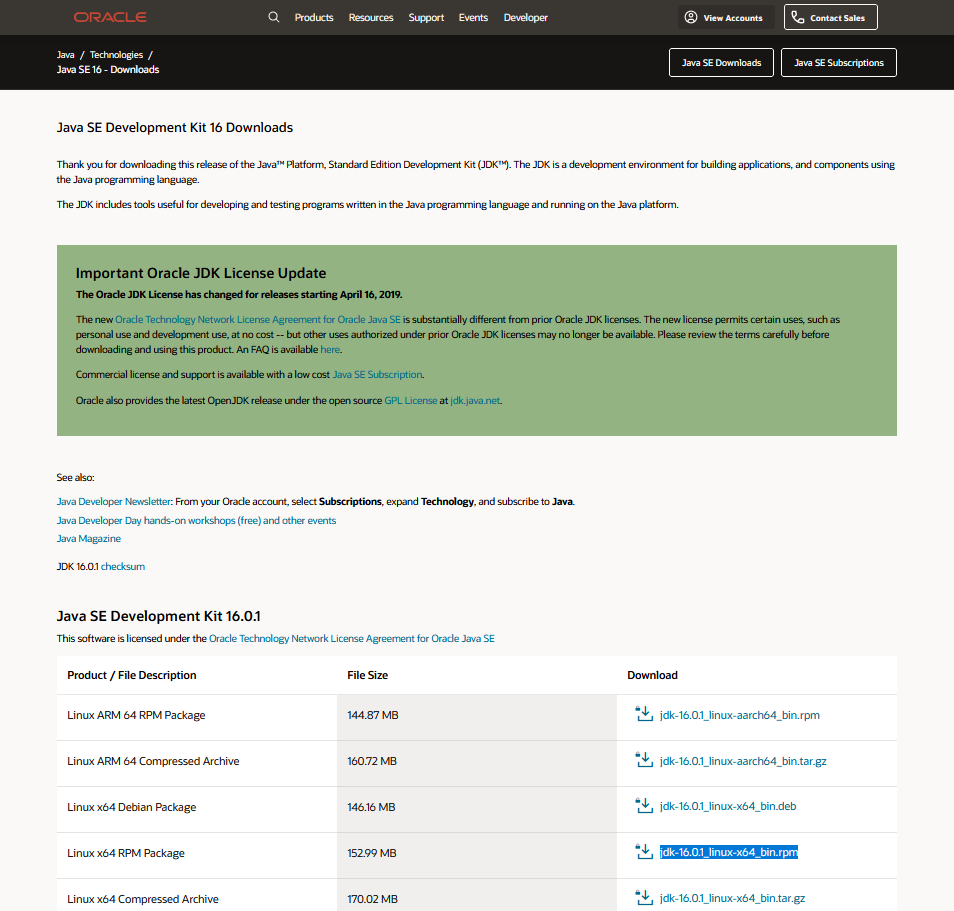
Oracle, genel indirme için yalnızca en son JDK sürümünü sunar. Eski sürümlere erişmek için bir Oracle hesabına ihtiyacınız vardır. Bu yazının yazıldığı sırada en son Java sürümü Java 16'dır. Öncelikle şuraya göz atın: Oracle JDK 16 indirme sayfası:
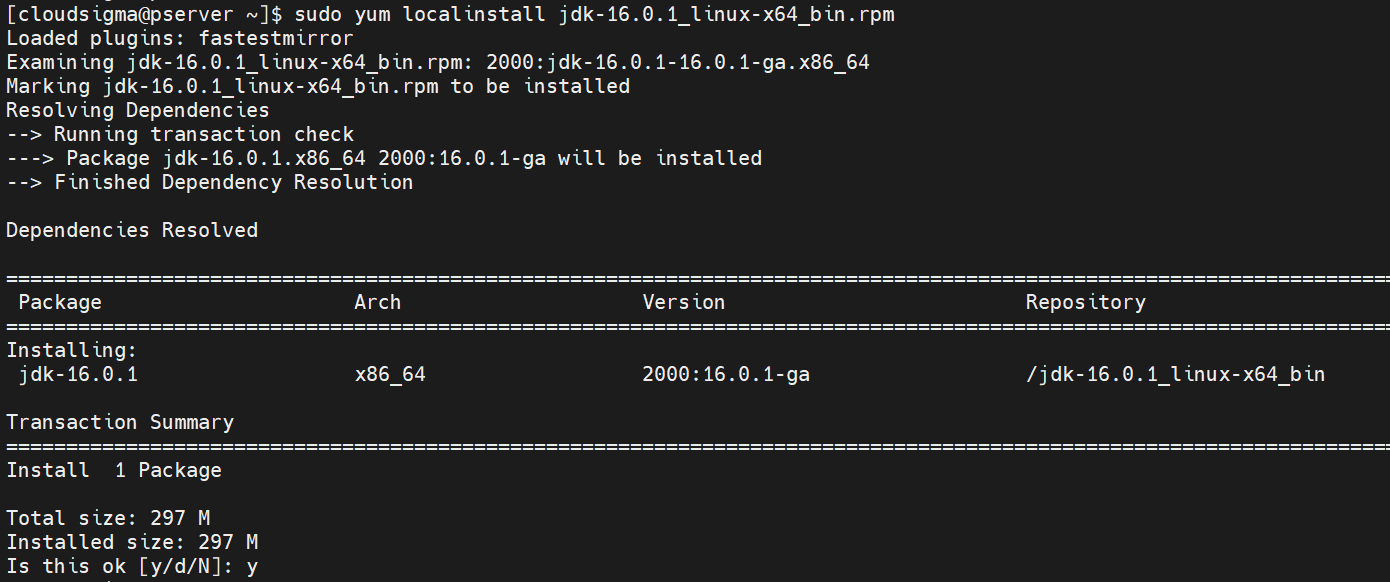
CentOS üzerinde Java paketini kurmak için aşağıdaki komutu çalıştırın:
|
1 |
sudo yum localinstall jdk-16.0.1_linux-x64_bin.rpm |
Fedora üzerinde Java paketini kurmak için aşağıdaki komutu çalıştırın:
|
1 |
sudo rpm -Uvh --nodeps ./jdk-16.0.1_linux-x64_bin.rpm |

Oracle JDK 11
Şuraya göz atın: Oracle JDK 11 indirme sayfası. Ardından, RPM paketini indirin. Şimdi paketi kurma zamanı. CentOS üzerinde RPM paketini kurmak için aşağıdaki komutu çalıştırın:
|
1 |
sudo yum localinstall jdk-11.0.11_linux-x64_bin.rpm |
Fedora üzerinde RPM paketini kurmak için aşağıdaki komutu çalıştırın:
|
1 |
sudo rpm -Uvh --nodeps ./ jdk-11.0.11_linux-x64_bin.rpm |
Oracle JDK 8
Daha yeni sürümler çıkarılmış olsa da Java 8, geliştiriciler arasında en popüler sürümlerden biri olmaya devam etmektedir. Anlaşılır bir şekilde, sektör yavaş yavaş daha yeni sürümlere kayıyor ancak Java 8 popülerlikte hala üst sıralarda yer alıyor. Ayrıca resmi Oracle web sitesinden kurulabilir RPM paketleri olarak da temin edilebilir. Şuraya göz atın: Oracle JDK 8 indirme sayfası. Ardından, RPM paketini sisteminize indirin.
Fedora üzerinde RPM paketini kurmak için aşağıdaki komutu çalıştırın:
|
1 |
sudo rpm --Uvh --nodeps ./jdk-8u291-linux-x64.rpm |
CentOS üzerinde kurmak için aşağıdaki komutu çalıştırın:
|
1 |
sudo yum localinstall jdk-8u291-linux-x64.rpm |
-
OpenJDK Kurulumu
OpenJDK 16
OpenJDK paketleri doğrudan resmi paket sunucularından temin edilebilir. Tek yapmanız gereken paket yöneticisine paketi kurmasını söylemektir. Hem CentOS hem de Fedora'da OpenJDK 16 şu paket olarak mevcuttur: java-16-openjdk-devel.
CentOS üzerinde OpenJDK 16 Kurulumu:
|
1 |
sudo yum install java-16-openjdk-devel |
Fedora üzerinde OpenJDK 16 Kurulumu:
|
1 |
sudo dnf install java-16-openjdk-devel |
OpenJDK 11
Hem CentOS hem de Fedora'da OpenJDK 11 şu şekilde mevcuttur: java-11-openjdk-devel.
CentOS üzerinde OpenJDK 11 Kurulumu:
|
1 |
sudo yum install java-11-openjdk-devel |
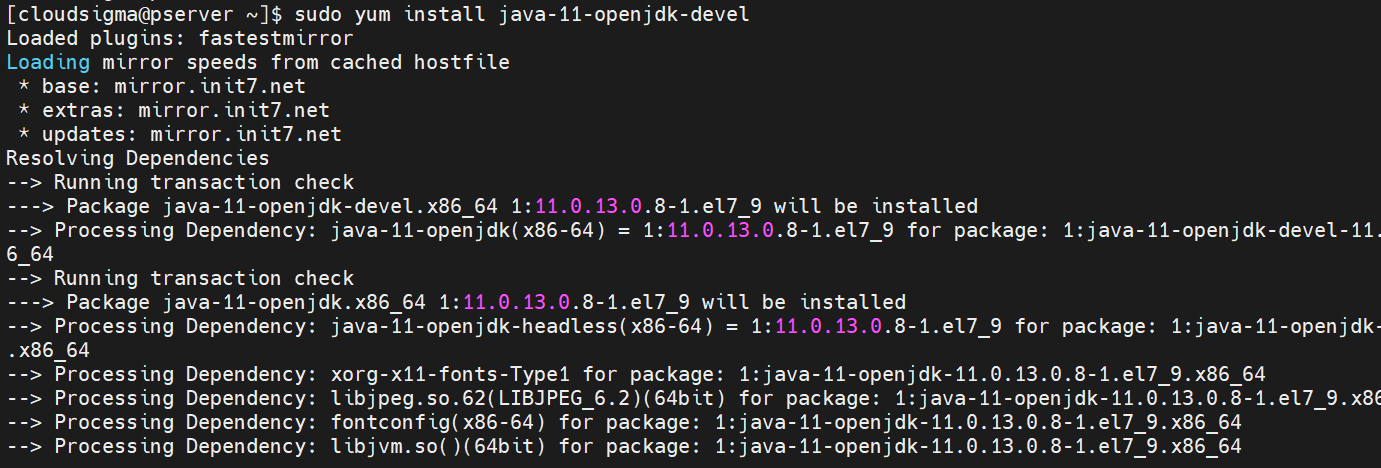
Fedora üzerinde OpenJDK 11 Kurulumu:
|
1 |
sudo dnf install java-11-openjdk-devel |
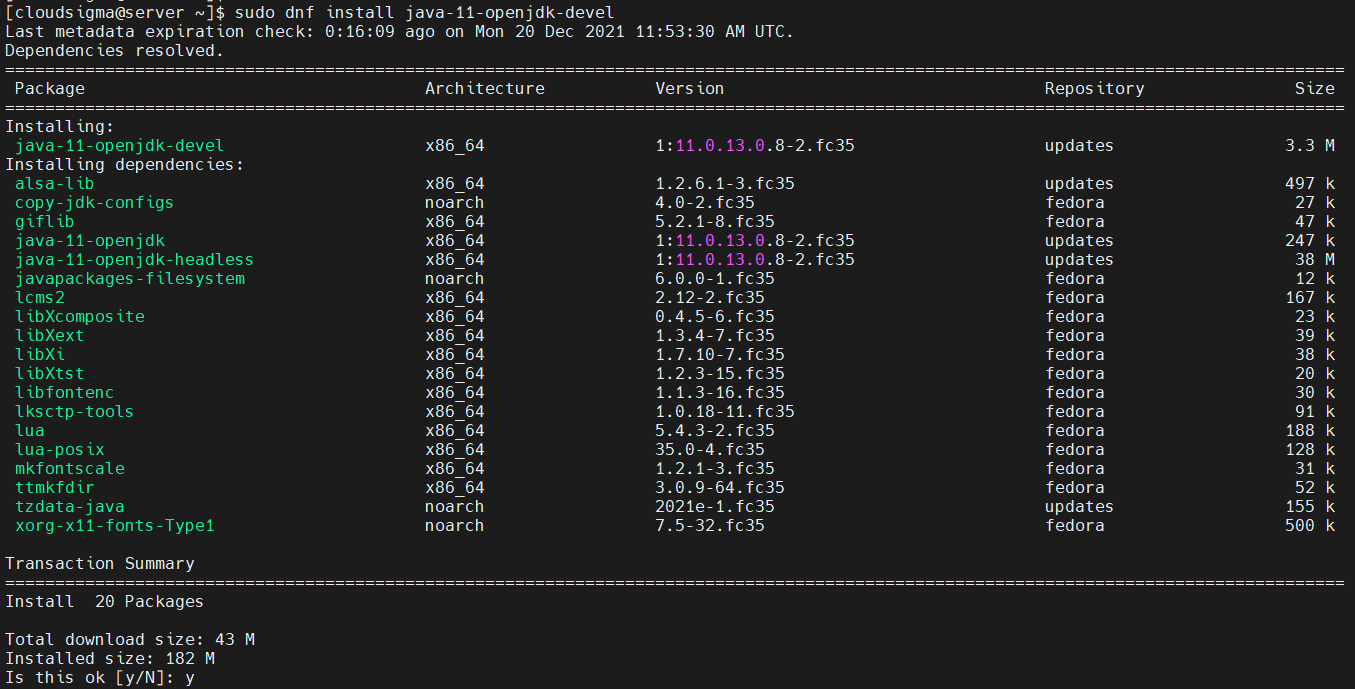
OpenJDK 8
Neyse ki OpenJDK 8 de doğrudan resmi paket sunucularından temin edilebilir. Hem CentOS hem de Fedora'da OpenJDK paketi şu şekilde etiketlenmiştir: java-1.8.0-openjdk-devel.
Fedora üzerinde OpenJDK 8 Kurulumu:
|
1 |
sudo dnf install java-1.8.0-openjdk-devel |
CentOS üzerinde OpenJDK 8 Kurulumu:
|
1 |
sudo yum install java-1.8.0-openjdk-devel |
OpenJDK Sürümleri
OpenJDK sürümleri hem kişisel hem de kurumsal/şirket kullanıcıları için ilginç bir seçenektir. Birçoğu, çeşitli Java sürümleri için hiçbir ücret ödemeden uzun vadeli destek sunar.
- AdoptOpenJDK Kurulumu
AdoptOpenJDK, oldukça popüler olan bir başka OpenJDK sürümüdür. Tüm OpenJDK derlemeleri ücretsiz olarak mevcuttur. Java geliştiricileri ve satıcılar (Amazon, IBM, Azul, Microsoft, Red Hat ve diğerleri) tarafından desteklenen bir projedir. AdoptOpenJDK ikili dosyaları hem topluluk hem de ticari destek sunar.
AdoptOpenJDK'i kurmak için Debian/Ubuntu, CentOS/RHEL/Fedora ve openSUSE/SLES için önceden derlenmiş DEB ve RPM paketleri sunan üçüncü taraf depodan yararlanacağız. Depo ve mevcut paketler bu makalede kısaca açıklanmaktadır: AdoptOpenJDK — RPM ve DEB dosyaları.
İlk olarak, üçüncü taraf depoyu kurmamız gerekiyor. Bu kılavuzda açıklanan diğer yöntemlerden biraz daha karmaşıktır. Kısacası, depo girişini manuel olarak oluşturmamız gerekecek. Yeni bir depo oluşturun adoptopenjdk.repo. Komutu root kullanıcısı olarak çalıştırmanız gerektiğini unutmayın:
|
1 |
cat <<EOF > /etc/yum.repos.d/adoptopenjdk.repo |
Bundan sonra, aşağıdaki kodu girin. CentOS sürümünüze bağlı olarak, baseurl girişini buna göre güncelleyin:
|
1 2 3 4 5 6 7 |
[AdoptOpenJDK] name=AdoptOpenJDK baseurl=https://adoptopenjdk.jfrog.io/adoptopenjdk/rpm/centos/7/$(uname -m) enabled=1 gpgcheck=1 gpgkey=https://adoptopenjdk.jfrog.io/adoptopenjdk/api/gpg/key/public EOF |

Fedora'da bunun yerine aşağıdaki kodu girin. Fedora sürümüne bağlı olarak, baseurl girişini buna göre güncelleyin. Komutu root olarak çalıştırmayı unutmayın:
|
1 |
cat <<EOF > /etc/yum.repos.d/adoptopenjdk.repo |
|
1 2 3 4 5 6 7 |
[AdoptOpenJDK] name=AdoptOpenJDK baseurl=https://adoptopenjdk.jfrog.io/adoptopenjdk/rpm/fedora/33/$(uname -m) enabled=1 gpgcheck=1 gpgkey=https://adoptopenjdk.jfrog.io/adoptopenjdk/api/gpg/key/public EOF |

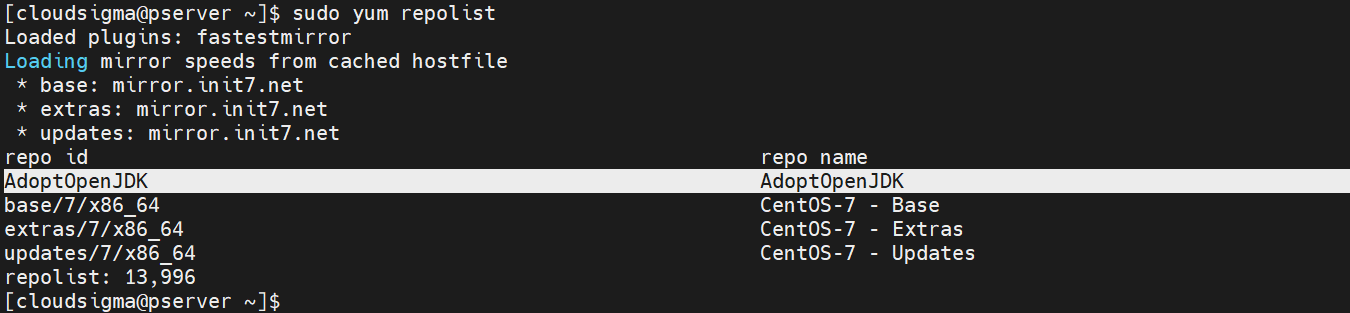
Depo artık yapılandırıldı. Ardından, YUM/DNF'nin yeni depoyu algılayıp algılamadığını kontrol edin:
|
1 |
sudo yum repolist |
|
1 |
sudo dnf repolist |

Şimdi AdoptOpenJDK paketlerini kurabiliriz. Mevcut tüm paketlere göz atın:
|
1 |
yum search adoptopenjdk |
|
1 |
dnf search adoptopenjdk |
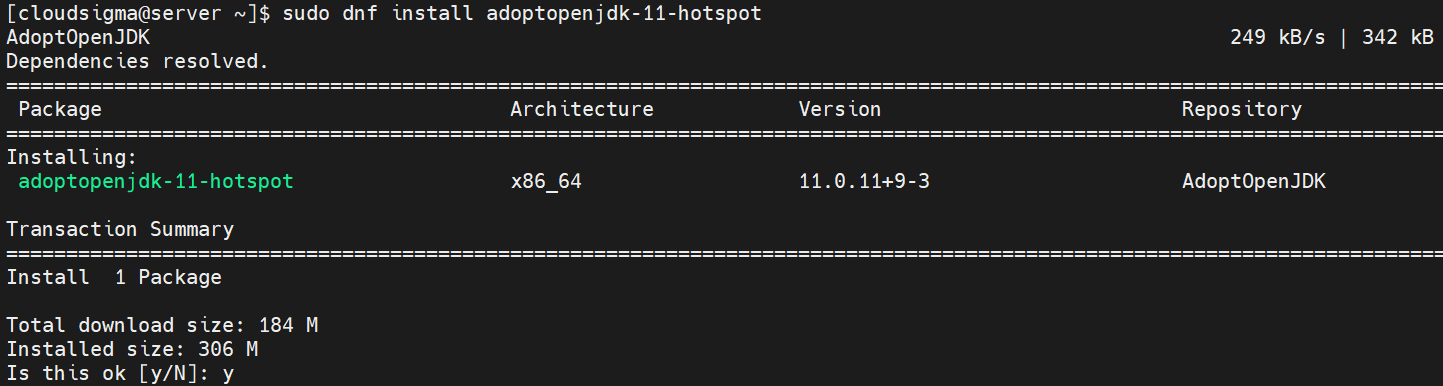
Fedora'da AdoptOpenJDK 11 (hotspot) kurulumu için aşağıdaki komutu çalıştırın:
|
1 |
sudo dnf install adoptopenjdk-11-hotspot |
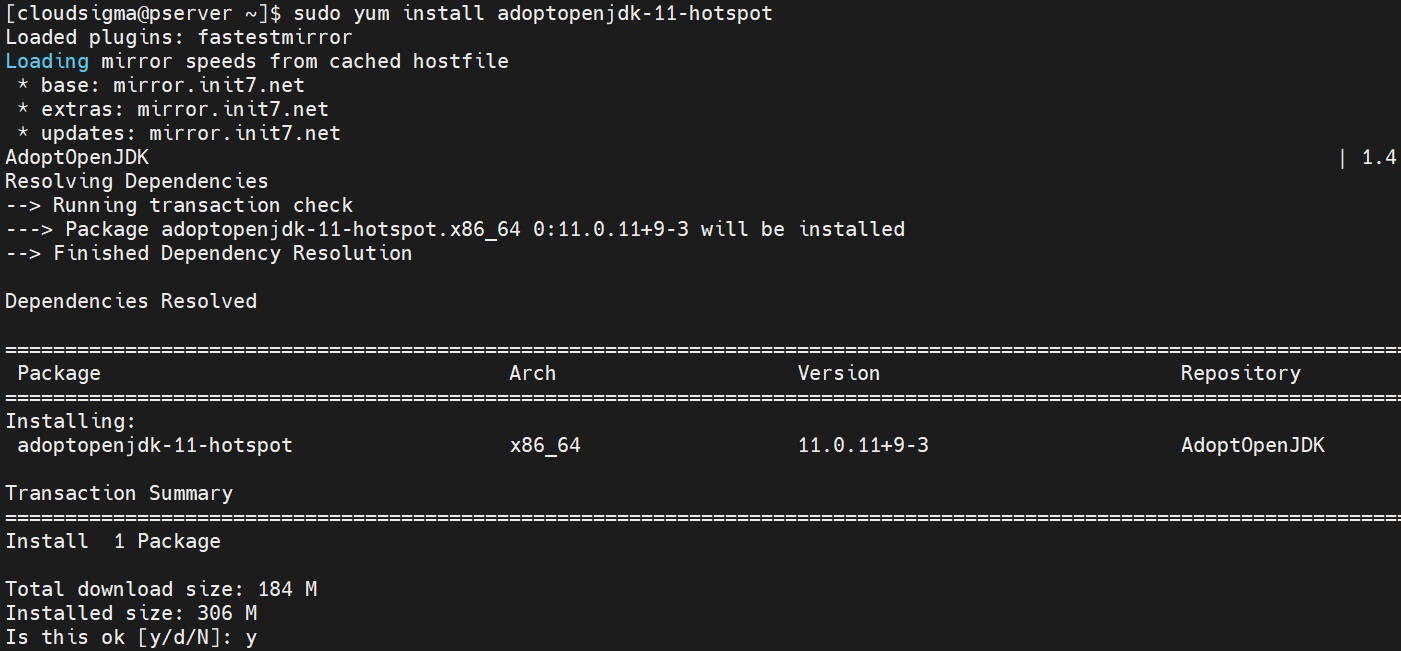
CentOS'ta AdoptOpenJDK 11 (hotspot) kurulumu için aşağıdaki komutu çalıştırın:
|
1 |
sudo yum install adoptopenjdk-11-hotspot |
Kurulumu Test Etme
Tercih ettiğiniz JDK'yi kurduktan sonra, kurulumun düzgün çalışıp çalışmadığını doğrulamak için kısa bir test gerçekleştirin:
|
1 |
java -version |

|
1 |
javac -version |

Varsayılan Java'yı Ayarlama
Sisteminizde birden fazla JDK kuruluysa, bu durum çakışmalara yol açabilir. Sorunlu davranışları önlemek için birini varsayılan JDK olarak ayarlamalısınız. Bunu alternatives komutunu kullanarak ayarlayabiliriz. Bazı programlar, JDK konumunu belirlemek için ortam değişkenlerinin ek olarak yapılandırılmasını gerektirir.
-
alternatives Kullanımı
CentOS/Fedora'da, alternatives komutu, sembolik bağlantılar aracılığıyla varsayılan komutları yönetir. Java durumunda bu inanılmaz derecede kullanışlıdır. Varsayılan Java'yı değiştirmek için aşağıdaki alternatives komutunu çalıştırın:
|
1 |
sudo alternatives --config java |
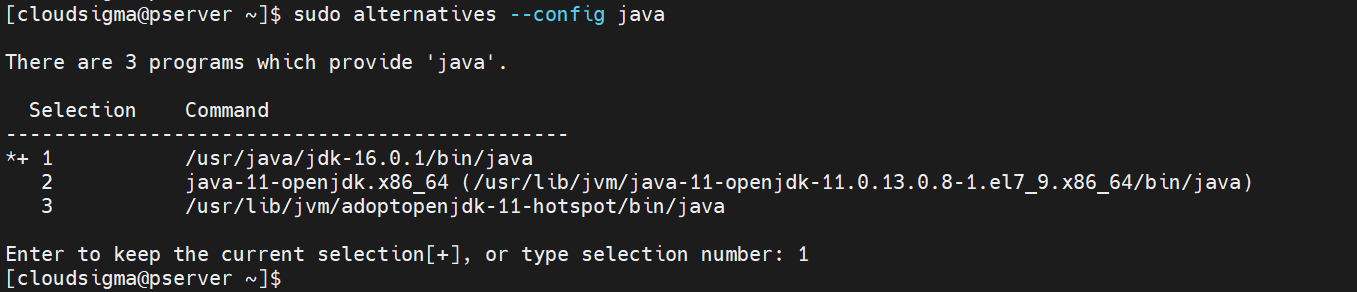
Çıktıda, alternatives tüm Java kurulumlarını yazdıracaktır. Tercih ettiğiniz Java kurulumunu varsayılan olarak ayarlamak için Selection değerini girin.
-
Ortam değişkenleri
Java'ya ayrılmış birkaç ortam değişkeni vardır. Bu değişkenler Java yürütülebilir dosyalarının konumunu bildirir. En popüler ortam değişkeni JAVA_HOME. Değeri, Java kurulumunun tam yoludur. Ortam değişkenini ayarlayın:
|
1 |
export JAVA_HOME=<java_path> |

Sistemdeki tüm kullanıcılar için JAVA_HOME değerini ayarlamak için, bu değeri şunun altında tanımlamanız gerekir: /etc/environment:
|
1 |
sudo sh -c "echo export JAVA_HOME=<java_path> >> /etc/environment" |

Son Düşünceler
Bu kılavuz, CentOS ve Fedora üzerinde Java'nın nasıl kurulacağını gösterdi. Ayrıca tarzınıza en uygun JDK'yı seçebilmeniz için çeşitli Java sürümlerini de sunduk.
Java güçlü bir programlama dilidir. Platformlar arası geliştirmeyi ilk sıraya koyan az sayıdaki programlama ortamından biridir. Neredeyse her Java programı, desteklenen diğer tüm platformlarda çalışacaktır. Bir geliştirici olarak platform endişesinden kurtulursunuz. Bir kullanıcı olarak ise istediğiniz uygulamanın sisteminizde çalışacağından emin olabilirsiniz.
Eğer Java'yı Ubuntu'ya kurmak isterseniz bu kılavuza göz atın.
Keyifli kullanımlar!
Comments
No comments yet. Be the first.