
Go açık kaynaklı bir programlama dilidir. İlk olarak Google'da tasarlanan Go, C ile sözdizimi benzerlikleri paylaşır. Bununla birlikte, yapısal tipleme, çöp toplama, bellek güvenliği ve CSP tarzı eşzamanlılık gibi ek programlama özellikleri içerir. Çoğu zaman, Go programlama dili resmi Go alan adı nedeniyle “Golang” olarak adlandırılır.
Bu kılavuz, üzerinde Go'nun en son sürümünün kurulmasını ve yapılandırılmasını göstermektedir: Ubuntu.
Ubuntu üzerinde Go
Diğer tüm paketleri kurmak gibi, bu da root erişimine veya sudo yetkisine sahip root olmayan bir kullanıcıya sahip olmanızı gerektirir. Tüm gösterimler standart bir Ubuntu sunucusunda gerçekleştirilmiştir. İşte Ubuntu sunucunuzu kurmaya yönelik hızlı bir kılavuz. Ubuntu'da Go kurmak için uygulayabileceğimiz birden fazla yöntem vardır. Go'yu doğrudan Ubuntu paket sunucularından kurabiliriz. Alternatif olarak Go, Snapcraft mağazasında da mevcuttur.
Herhangi bir paket yöneticisi kullanmak zorunda kalmadan Go'yu manuel olarak da yapılandırabiliriz. Ancak bu yöntem, karmaşık kurulum yöntemleri, manuel paket yönetimi vb. gibi zorlukları beraberinde getirir. CloudSigma, daha kolay bulut yönetimi için Go programlama için API sunmaktadır.
-
Ubuntu paket sunucusundan Go Kurulumu
Bu, Ubuntu'da Go kurmanın en basit yoludur. APT paket yöneticisi kullanılarak doğrudan kurulabilir. Ayrıca paketi otomatik olarak güncel tutacaktır. İhtiyaç duyulmadığında Go'yu kaldırmak daha kolaydır.
Ubuntu'da iki tür Go mevcuttur – golang-go ve gccgo-go. gccgo-go, Go dilinin GCC uygulamasıdır; golang-go ise Google tarafından yapılan orijinal uygulamadır. Her ikisinin de kendine göre avantajları vardır. Bu kılavuzda, orijinal Go derleyicisi olan golang-go üzerine odaklanacağız. İlk olarak, kurmak için aşağıdaki komutu çalıştırın: golang-go:
|
1 |
$ sudo apt update && sudo apt install golang-go -y |
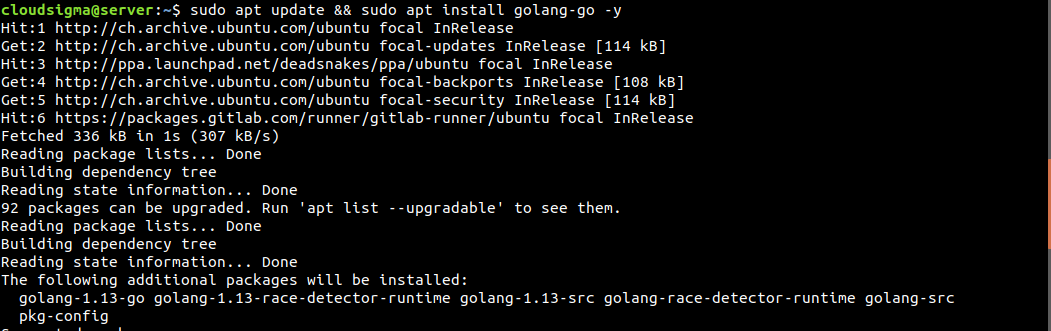
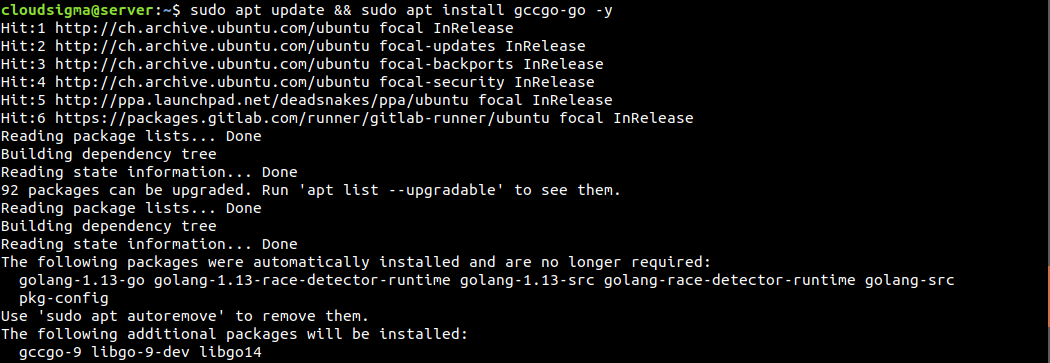
Eğer gccgo-go kurmak istiyorsanız, bunun yerine aşağıdaki komutu çalıştırın. Hem golang-go hem de gccgo-go kurmanın mümkün olmadığını unutmayın, çünkü birbiriyle çakışırlar. Golang'in üzerinde resmi bir dokümantasyon sayfası vardır: gccgo.
|
1 |
$ sudo apt update && sudo apt install gccgo-go -y |
-
Go snap Kurulumu
Snap'ler, herhangi bir Linux dağıtımında çalışabilen evrensel Linux paketleridir. Go, tüm Linux dağıtımları için snap olarak mevcuttur. Şuraya göz atabilirsiniz: Snapcraft üzerinde Go:
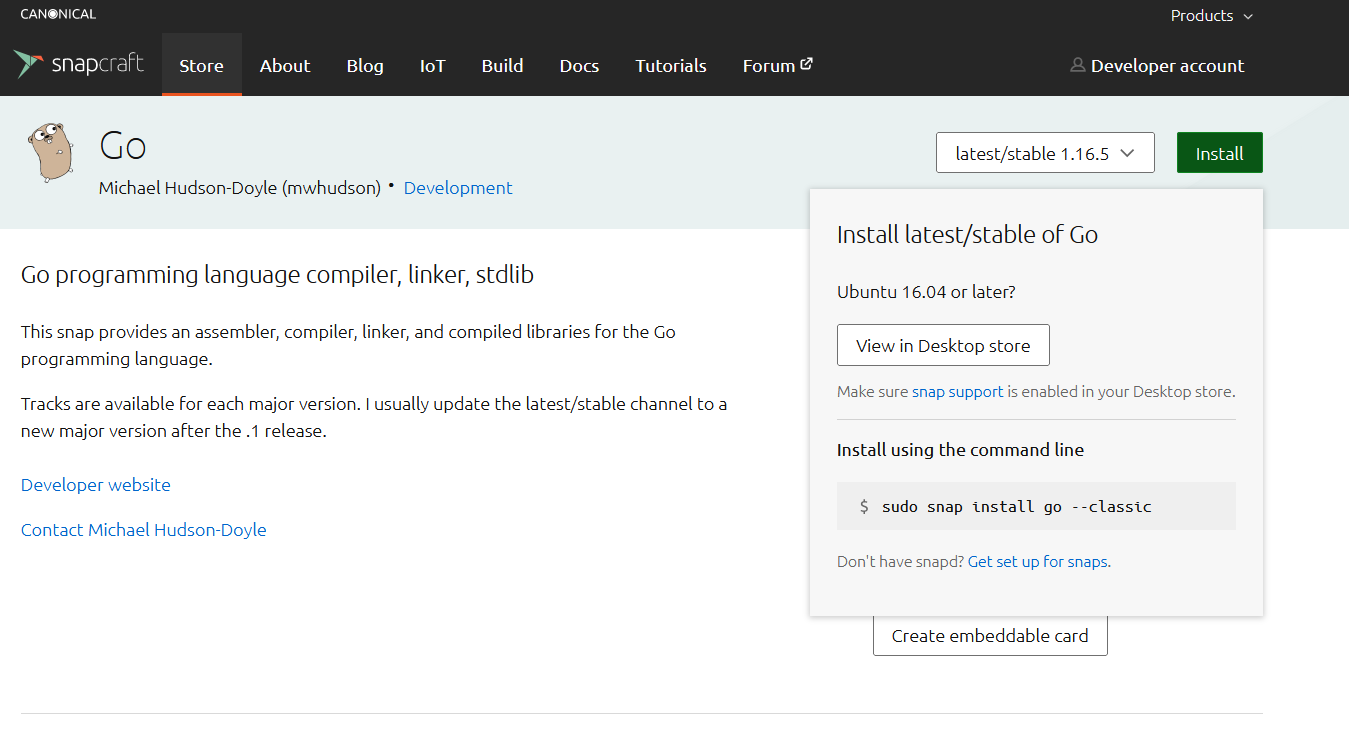 Bir
Bir snap paketi kurmak, snapd kurulu olmasını gerektirir. Bu, snap paket yöneticisi olan snappy ile birlikte) snap paketlerini kurmak ve yönetmek için gereken snap arka plan programıdır (daemon). Ubuntu, varsayılan olarak snapd kurulu olarak gelir. Eğer kurulu değilse, Ubuntu üzerindeki resmi snap kurulum kılavuzunu takip edin. Aşağıdaki snap komutu Go'yu Snapcraft'tan kuracaktır:
|
1 |
$ sudo snap install go --classic |

-
Go'yu Manuel Olarak Kurmak
Daha önce de belirtildiği gibi, bu işlem biraz karmaşıktır. Go paketini manuel olarak yönetmeniz gerekir. İlk olarak, Go ikili (binary) paketini indirmemiz gerekiyor. Go indirme sayfası mevcut tüm ikili paketleri listeler. Bu kılavuzun yazıldığı sırada, en son kararlı Go paketi go1.16.5.linux-amd64.tar.gz:
|
1 |
$ wget https://golang.org/dl/go1.16.5.linux-amd64.tar.gz |
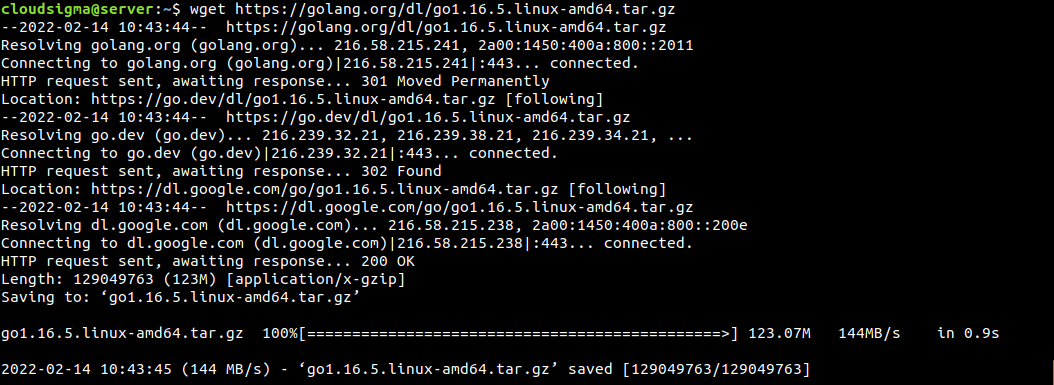
İndirme tamamlandığında, arşivi /usr/local/go dizinine çıkaracağız. Bu işlem, ilgili konumdaki önceki tüm Go kurulumlarını kaldıracaktır:
|
1 |
$ sudo rm -rf /usr/local/go && sudo tar -C /usr/local -xzf go1.16.5.linux-amd64.tar.gz |

Ardından, Go ikili yolunu dahil etmek için PATH ortam değişkenini güncellememiz gerekir. Sistem, ikili dosyaları bulmak için PATH değişkenini kullanır:
|
1 |
$ export PATH=$PATH:/usr/local/go/bin |
Yapılan PATH değişiklikleri yalnızca mevcut kabuk oturumu için geçerli olacaktır. Kalıcı bir değişiklik yapmak için, PATH değişkeninin yeni değerini ~/.profile (yalnızca mevcut kullanıcı için) veya /etc/profile (sistemdeki tüm kullanıcılar için) içinde tanımlamanız gerekir. Değişikliklerin geçerli olması için dosyayı yeniden yükleyin:
|
1 2 |
$ source ~/.profil $ source /etc/profile |
Kurulumu Doğrulama
-
Go sürümü
Go kurulumu tamamlandı! Sırada, kurulumun başarılı olduğunu doğrulamamız gerekiyor. Aşağıdaki Go komutunu çalıştırın. Bu komut Go sürümünü yazdıracaktır:
|
1 |
$ go sürüm |

-
Örnek program
Doğrulamadaki bir sonraki işlem, klasik hello world programını oluşturmaktır. İlk olarak, çalışma alanını oluşturmamız gerekiyor. Go, çalışma alanı konumunu belirten GOPATH değişkenini kullanır. Varsayılan olarak şu konuma ayarlanmıştır: $HOME/go. Çalışma alanını oluşturun:
|
1 |
$ mkdir -v ~/go |
Çalışma alanı içinde yeni bir dizin ağacı oluşturun: src/hello:
|
1 |
$ mkdir -pv ~/go/src/hello |
Ardından, dizin içinde yeni bir dosya açın: hello.go:
|
1 |
$ vim ~/go/src/hello/hello.go |
Bundan sonra, Go dosyasına aşağıdaki kodu ekleyin:
|
1 2 3 4 5 6 |
package main import "fmt" func main() { fmt.Printf("hello world!\n") } |

Son olarak, çalışma alanı dizinine gidin ve programı çalıştırın:
|
1 2 |
$ cd ~/go/src/hello $ go run hello.go |

Eğer Go'yu ilk kez kuruyorsanız, şuna da göz atmalısınız: Golang resmi başlangıç kılavuzu.
Son Düşünceler
Go güçlü bir programlama dilidir. Örneğin birçok popüler uygulama Go kullanır: Kubernetes, Dropbox, Openshift, InfluxDB, ve daha fazlası. Go, platformdan bağımsız, basit bir dil tasarımına sahiptir ve güçlü bir standart kütüphane ile birlikte gelir. Bu kılavuzun yardımıyla artık Go programlama yolculuğunuza başlamaya hazırsınız.
Keyifli Kodlamalar!
Yorumlar
Henüz yorum yapılmamış. İlk siz olun.