
Bulut bilişim çağında, sanal makineler (VM'ler) oldukça yaygın hale gelirken, fiziksel makinelerin kullanımı kademeli olarak azalmaya başladı. Bu yazıda, bir VM'deki veri tüketimini izlemek için kullanabileceğimiz ‘vnStat’ ve ‘iftop’ araçlarını tanıtacağız.
İlk olarak, aşağıdaki kaynaklara sahip bir makine oluşturuyorum:
20 GHz CPU
16 GB RAM
20 GB SSD
Diski, CloudSigma’s kütüphanesinde bulunan Ubuntu 18.04 imajı ile bağlıyorum.
Ubuntu 18.04 : VirtIO sürücüleri ile önceden yüklenmiş 64bit, süper kullanıcı, Python 2.7.15, Pip 18.0, OpenSSL 1.1.0i, Cloud-init ve 2018-09-30 tarihine kadar olan en son güncellemeler.
Ardından, makinedeki tüm mevcut depoları ve paketleri güncelliyorum.
|
1 2 |
sudo apt update sudo apt upgrade |
Sistemimiz güncel olduğuna göre, artık ‘vnStat’ ve ‘iftop’ araçlarımıza geçebilirim.
VNSTAT
Geliştirici humdi'ye göre, vnStat, seçilen arayüz(ler) için ağ trafiğinin kaydını tutan, Linux ve BSD için konsol tabanlı bir ağ trafiği izleyicisidir. Bilgi kaynağı olarak çekirdek tarafından sağlanan ağ arayüzü istatistiklerini kullanır. Bu, vnStat'ın aslında herhangi bir trafiği dinlemeyeceği (sniffing yapmayacağı) anlamına gelir ve ayrıca sistem kaynaklarının minimum düzeyde kullanılmasını sağlar.
vnStat'ın bazı özellikleri şunlardır:
- Sistem yeniden başlasa bile veriler korunur.
- Aynı anda birden fazla arayüzü izleyebilir.
- Günlük, haftalık vb. gibi çeşitli çıktı seçenekleri mevcuttur.
- Veri Saklama politikaları kullanıcı tarafından yapılandırılabilir.
- Aylar, faturalandırma döngüsüne göre yapılandırılabilir.
- Aracın kendisi oldukça hafiftir ve kaynak kullanımı minimum düzeydedir.
- Trafikten bağımsız olarak CPU kullanımı aynı kalacaktır.
Kurulum
vnStat'ı kurmak için aşağıdaki komutu kullanın:
|
1 |
sudo apt install vnstat |
Ağ arayüzünü otomatik olarak algılamalıdır. Algılamaması durumunda, şu komutla arayüzü kontrol edebilirim:
|
1 |
ip addr |
Benim durumumda iki arayüz görebiliyorum:
|
1 2 3 4 5 6 7 8 9 10 11 12 |
1: lo: <LOOPBACK,UP,LOWER_UP> mtu 65536 qdisc noqueue state UNKNOWN group default qlen 1000 link/loopback 00:00:00:00:00:00 brd 00:00:00:00:00:00 inet 127.0.0.1/8 scope host lo valid_lft forever preferred_lft forever inet6 ::1/128 scope host valid_lft forever preferred_lft forever 2: ens3: <BROADCAST,MULTICAST,UP,LOWER_UP> mtu 1500 qdisc fq_codel state UP group default qlen 1000 link/ether 22:af:d1:32:d2:0b brd ff:ff:ff:ff:ff:ff inet XXX.XXX.XX.XXX/24 brd XXX.XXX.XX.XXX scope global dynamic ens3 valid_lft 1853sec preferred_lft 1853sec inet6 fe80::20af:d1ff:fe32:d20b/64 scope link valid_lft forever preferred_lft forever |
Loopback arayüzünü yoksayabilirim. İzlemek istediğim arayüz ‘ens3’. Bunu vnStat'ta şu komutu kullanarak güncelleyebilirim:
|
1 |
sudo vnstat -u -i ens3 |
Kullanım Kılavuzu
Kullanım kılavuzu şu komut kullanılarak görülebilir: vnStat –help
Kullanım şu şekilde açıklanacaktır:
|
1 2 3 4 5 6 7 8 9 10 11 12 13 14 15 16 17 18 |
vnStat 1.18 tarafından Teemu Toivola <tst at iki dot fi> -q, --query veritabanını sorgula -h, --hours saatleri göster -d, --days günleri göster -m, --months ayları göster -w, --weeks haftaları göster -t, --top10 göster: en iyi 10 gün -s, --short kısa çıktı kullan -u, --update veritabanını güncelle -i, --iface arayüz seç (varsayılan: ens3) -?, --help kısa yardım -v, --version sürümü göster -tr, --traffic trafiği hesapla -ru, --rateunit yapılandırılmış oran birimini değiştir -l, --live aktarım hızını gerçek zamanda göstertime Ayrıca tüm "--longhelp" seçenekler listesi ve "man vnstat" için bakın. |
Bu komutların yardımıyla veri kullanımı metriklerini alabiliriz.
Kolay ve sezgisel bir şekilde izlemek için vnStat panelini kurabiliriz. Paneli kurmak için adımlar şunlardır:
Aşağıdaki gerekli bağımlılıkları yükleyin:
|
1 |
sudo apt install apache2 php wget unzip -y |
Gerekli bağımlılıkları yükledikten sonra, paneli github deposundan çekeceğiz, zipten çıkaracağız ve web sunucusu dizinimize yerleştireceğiz.
|
1 2 3 |
wget https://github.com/alexandermarston/vnstat-dashboard/archive/master.zip unzip master.zip sudo mv vnstat-dashboard-master/ /var/www/html/vnstat/ |
Ardından, yapılandırmayı düzenlememiz gerekiyor.
|
1 |
sudo vi /var/www/html/vnstat/config.php |
Aşağıdaki satırların değiştirilmesi gerekecektir. Gerekli değişiklikleri kalın harflerle işaretliyorum.
|
1 2 3 4 5 6 7 |
$use_predefined_interfaces = <strong>true</strong>; if ($use_predefined_interfaces == <strong>true</strong>) { $interface_list = <strong>["ens3"]</strong>; $interface_name<strong>['ens3']</strong> = "Test Arayüzü"; } |
İzlemeyi kolaylaştırmak için arayüzü adlandırabilirim. İzlenecek birden fazla arayüz olabilir. Bunları buraya ekleyebiliriz.
After you have made the changes, open <<IP-ADDRESS>>/vnstat
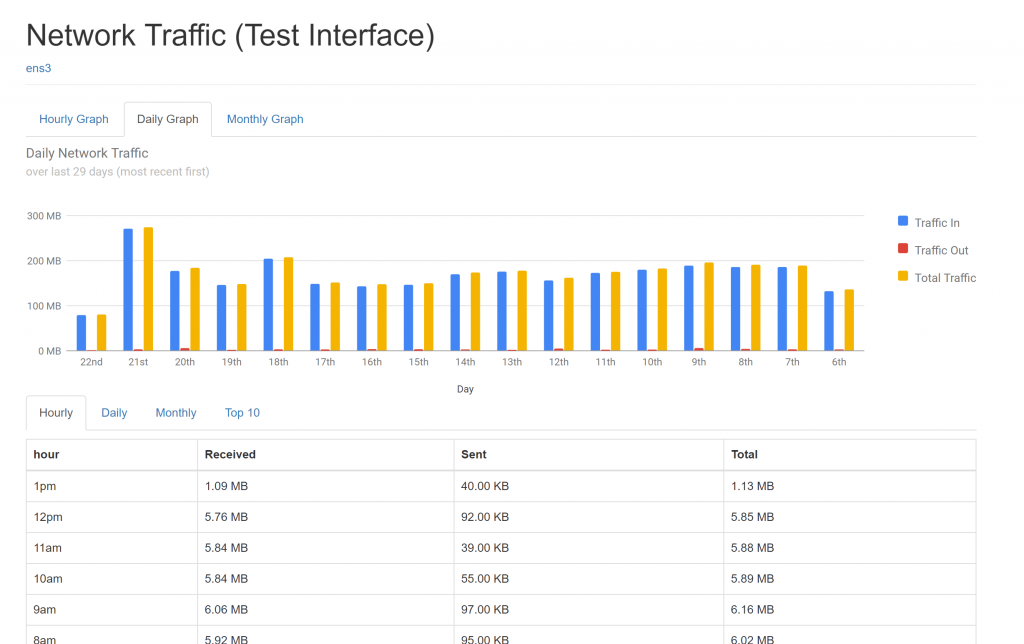
Artık verileri şık bir şekilde görebiliyorum.
IFTOP
iftop, belirtilen bir arayüzdeki veya hiçbir arayüz belirtilmemişse harici bir arayüz gibi görünen bulabildiği ilk arayüzdeki ağ trafiğini dinler. Ana bilgisayar çiftlerine göre mevcut bant genişliği kullanımının bir tablosunu görüntüler. Arayüzdeki tüm ağ trafiğini izlemek için iftop'u yeterli izinlerle çalıştırmalıyız.
Kurulum
Aşağıdaki komutu kullanarak Iftop'u kurabiliriz:
|
1 |
sudo apt install iftop |
Kullanım Kılavuzu
Kullanım kılavuzu şu komut kullanılarak görülebilir: iftop -h
Kullanım şu şekilde açıklanacaktır:
|
1 2 3 4 5 6 7 8 9 10 11 12 13 14 15 16 17 18 19 20 21 22 23 24 25 26 27 28 29 30 31 32 33 34 35 36 |
iftop: ana bilgisayara göre bir arayüzdeki bant genişliği kullanımını görüntüle Özet: iftop -h | [-npblNBP] [-i arayüz] [-f filtre kodu] [-F ağ/maske] [-G ağ6/maske6] -h bu mesajı görüntüle -n ana bilgisayar adı araması yapma -N bağlantı noktası numaralarını hizmetlere dönüştür me -p promiscuous modda çalıştırmode (aynı ağ segmentindeki diğer ana bilgisayarlar arasındaki trafiği gösternetwork segment) -b trafiğin 'çubuk grafiğini gösterme bar graph of traffic -B Bant genişliğini bayt cinsinden göster -i arayüz belirtilen arayüzü dinleinterface -f filtre kodu sayılacak paketleri seçmek için filtre kodunu kullanın count (varsayılan : hiçbiri , ancak yalnızca IP paketleri sayılırcounted) -F ağ /maskesi IPv4 ağının giriş/çıkış trafik /akışlarını gösterIPv4 network -G net6/mask6 IPv6 ağının giriş/çıkış trafik /akışlarını gösterIPv6 network -l bağlantı-yerel IPv6 trafiğini görüntüle -ve saytraffic (varsayılan : kapalı) -P ana bilgisayarların yanı sıra bağlantı noktalarını da göster -m limit bant genişliği ölçeği için üst sınırı belirlerscale -c yapılandırma dosyası alternatif bir yapılandırma dosyası belirtir -t ncurses olmadan metin arayüzünü kullan Sıralama düzenleri: -o 2s İlk sütun 2s trafik (ortalamasına göre sırala) -o 10s İkinci sütun 10s trafik (ortalamasına göre sırala) [varsayılan] -o 40s Üçüncü sütun 40s trafik (ortalamasına göre sırala) -o kaynak Kaynak adrese göre sırala -o hedef Hedef adrese göre sırala Aşağıdaki seçenekler yalnızca t ile birlikte kullanılabilir combination with -t -s sayı num saniye sonra tek bir metin çıktısı yazdır , ve çık -L sayı yazdırılacak satır sayısıto print iftop, sürüm 1.0pre4 telif hakkı (c) 2002 Paul Warren <pdw@ex-parrot.com> ve katkıda bulunanlar |
Çalışması için root izni gerekir. Kullanıcım cloudsigma bir sudoer kullanıcısı olduğu için sadece sudo kullanıyorum. Ayrıca ‘sudo su’ komutunu kullanabilir ve ardından tüm komutları root kullanıcısı olarak çalıştırabilirim.
Aşağıdaki komut, ‘ens3’ arayüzündeki tüm bağlantıların ve veri işlemlerinin bir görünümünü verecektir:
|
1 2 |
sudo su iftop |
Gereksinim belirli bir süre boyunca veri trafiğini yakalamaksa daha basit bir yol:
|
1 |
iftop -t -s 30 |
Yukarıdaki komut, önümüzdeki 30 saniye boyunca veri trafiği işlemlerini özetleyecek ve süre tamamlandıktan sonra tüm veri kullanımını ve aktarım hızlarını listeleyen bir tablo verecektir.
iftop canlı aktarım hızları sunsa da, verileri depolamaz veya kalıpları sezgisel olarak görselleştirip görmemiz için bir panele sahip değildir. Bu nedenle, canlı veri aktarım hızlarını görmek istiyorsak iftop'u öneririz. Daha uzun bir süre boyunca veri trafiği izleme için vnStat'ı öneririz.
Umarız bu kılavuzu kendi yararınıza kullanabilir ve bir VM içindeki veri tüketimini izlemek için vnStat ve iftop'un nasıl kullanılacağına dair temel bilgileri uygulayabilirsiniz.
Comments
No comments yet. Be the first.