
Kullandığımız cihazların çoğu JAVA üzerinde çalışır. Bu nedenle, bu CloudSigma eğitiminde nasıl kuracağınızı öğreneceksiniz: JAVA Ubuntu 18.04 sunucusuna.
Jenkins, Tomcat vb. gibi çeşitli yazılımları çalıştırmak için JVM (JAVA Sanal Makinesi) gereklidir. Ek olarak, bazı özel JAVA Tabanlı Yazılımları derlemek ve çalıştırmak için JAVA Geliştirme Kiti (JDK) kullanılır. Bu eğitimi kullanarak, JRE ve JDK'nın herhangi bir belirli sürümünü seçip yükleyebilirsiniz. Daha sonra bunu çeşitli uygulamaları çalıştırmak veya yeni yazılımlar geliştirmek için kullanabilirsiniz.
Makineyi oluşturma
İlk adım olarak bir makine oluşturmanız gerekir. Bunu CloudSigma WebApp’in hesaplama (compute) bölümünden kolayca yapabilirsiniz.

Eğitim amaçları doğrultusunda aşağıdaki kaynakları kullanabilirsiniz:
CPU: 8 GHz
RAM: 8 GB
SSD: 50 GB
Diski şu imajla bağlayabilirsiniz: Ubuntu 18.04 CloudSigma kütüphanesinde bulunan LTS imajı:
Ubuntu 18.04: VirtIO sürücüleri, süper kullanıcı, Python 2.7.17, Pip 20.0.2 OpenSSL 1.1.1d, Cloud-init ve 2019-03-03 tarihine kadar olan en son güncellemelerle önceden yüklenmiş 64bit.
Makineyi başlattıktan sonra, aşağıdaki komutları çalıştırarak makinedeki mevcut tüm depoları ve paketleri güncelleyebilirsiniz:
|
1 2 |
sudo apt update sudo apt upgrade |
JRE/JDK Kurulumu
JAVA'yı kurmanın en basit yolu, ‘apt’ kullanarak Ubuntu ile paketlenmiş sürümü kurmaktır. Ubuntu 18.04, JAVA'nın açık kaynaklı bir varyantı olan OpenJDK Sürüm 11'i içerir.
İlk olarak, sunucunuzda JAVA'nın zaten kurulu olup olmadığını kontrol etmek için aşağıdaki komutu çalıştırmalısınız:
|
1 |
java -version |
Sunucunuzda JAVA kurulu değilse bu çıktıyı görebileceksiniz:
|
1 2 3 4 5 6 7 |
# java -version Command 'java' not found, but can be installed with: apt install default-jre apt install openjdk-11-jre-headless apt install openjdk-8-jre-headless |
Ardından, JAVA'nın kurulu olmadığını onayladıktan sonra Java Çalışma Zamanı Ortamını (Java Runtime Environment) kurmak için aşağıdaki komutu çalıştırabilirsiniz:
|
1 |
sudo apt install default-jre |
JAVA sürümünü kontrol ederek kurulumu doğrulayın:
|
1 2 3 4 |
# java -version openjdk version "11.0.7" 2020-04-14 OpenJDK Runtime Environment (build 11.0.7+10-post-Ubuntu-2ubuntu218.04) OpenJDK 64-Bit Server VM (build 11.0.7+10-post-Ubuntu-2ubuntu218.04, mixed mode, sharing) |
Bazı yazılımların derlenmesi ve çalıştırılması için Java Geliştirme Kiti (JDK) gerekir. Kurmak için aşağıdaki komutu çalıştırabilirsiniz:
|
1 |
sudo apt install default-jdk |
Sürümünü kontrol ederek kurulumu doğrulayın:
|
1 |
javac -version |
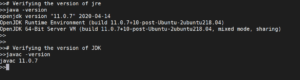
JAVA'nın açık kaynaklı sürümünü nasıl kuracağınızı öğrendiğinize göre, Oracle JDK'yı nasıl kuracağınızı öğrenmek istiyorsanız bir sonraki bölüme geçebilirsiniz.
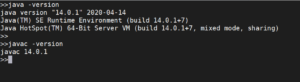
Installing Oracle JDK 14
Oracle’ın lisansı paket yöneticileri aracılığıyla kuruluma izin vermediğinden, JAVA'yı kurmak için üçüncü taraf bir betik/kurulumcu kullanmanız gerekecektir.
Oracle’ın JDK'sını kurmak için linuxuprising deposunu ekleyebilir ve paketleri güncelleyebilirsiniz. Bundan sonra kurulum komutunu çalıştırabilirsiniz:
|
1 2 3 |
sudo add-apt-repository ppa:linuxuprising/java sudo apt update sudo apt install oracle-java14-installer |
Farklı JAVA Sürümlerini Yönetme
Bir sunucuda birden fazla JAVA sürümü yüklüyse, bunlardan birini varsayılan olarak yapılandırabilirsiniz. Bunu yapmak için aşağıdaki komutu kullanın:
|
1 |
sudo update-alternatives --config java |
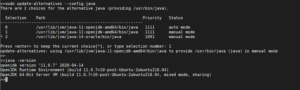
Tercih edilen JAVA sürümüyle ilişkili numarayı seçebilirsiniz. Seçilen sürümü varsayılan olarak yapılandırmak için ‘Enter’ tuşuna basın.
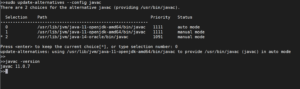
Aynısını JAVA derleyicisi için de yapabilirsiniz:
Ortam Değişkenini Ayarlama – JAVA_HOME
JAVA gerektiren birçok program, kurulum konumunu “JAVA_HOME” ortam değişkeninden bulur. Değişkeni ayarlamak için kurulum konumunu bulmanız gerekir. Bunu update-alternatives komutunu kullanarak yapabilirsiniz:
|
1 |
sudo update-alternatives --config java |
Gerekli JAVA sürümünün yolunu kopyalayın ve aşağıdaki komuta yerleştirin:
|
1 2 3 4 |
echo "JAVA_HOME=[[INSTALLATION LOCALTION]]" >> /etc/environment Örnek: echo "JAVA_HOME=/usr/lib/jvm/java-11-openjdk-amd64/bin/java" >> /etc/environment |
Ardından, ayarların geçerli olması için şu komutu kullanarak environment dosyasını yeniden yüklemeniz gerekir:
|
1 |
source /etc/environment |
Bundan sonra, değişkenin ayarlanıp ayarlanmadığını doğrulamak için aşağıdaki komutu çalıştırabilirsiniz:
|
1 |
echo $JAVA_HOME |

Sunucuda çalışan kullanıcıların bu değişikliğin geçerli olması için oturumu kapatıp tekrar açmaları gerekecektir.
Artık Ubuntu'da JAVA'yı nasıl kuracağınızı ve farklı sürümlerini nasıl yöneteceğinizi bildiğinize göre, JAVA gerektiren çeşitli programları yüklemeye hazırsınız.
Keyifli kullanımlar!
Comments
No comments yet. Be the first.