
Bu öğreticide, bir Ubuntu sunucusu kurmak için gereken ilk adımları inceleyeceğiz. Ele alacağımız yapılandırmalar sunucunun güvenliğini ve kullanılabilirliğini artıracaktır. Bir Ubuntu 18.04 LTS imajı kullanacağız.
Adım 1: CloudSigma üzerinde bulut sunucusunu kurma
Aşağıdaki kaynaklara sahip bir makine kullanıyorum:
- 8 GHz CPU
- 8 GB RAM
- 50 GB SSD
Kütüphaneden Ubuntu 18.04'ü klonluyorum ve boyutunu 50 GB olarak yeniden boyutlandırıyorum. Kütüphanedeki Ubuntu 18.04; VirtIO sürücüleri, superuser, Python 2.7.17, Pip 20.0.2, OpenSSL 1.1.1d, Cloud-init ve 2019-03-03 tarihine kadar olan en son güncellemelerle birlikte 64-bit olarak önceden yüklenmiş olarak gelir.
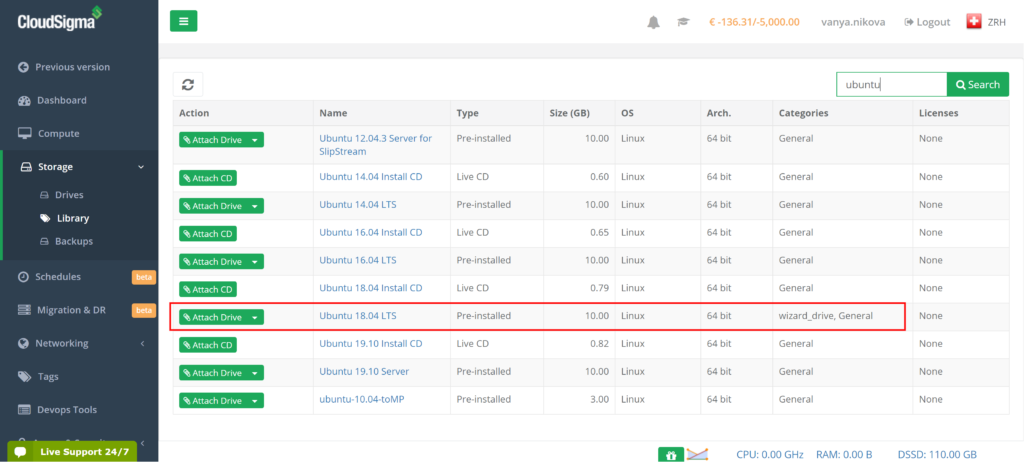
Çok geniş yetkilere sahip olduğu ve yalnızca çok özel etkinlikler için kullanılması gerektiği için root kullanıcısının kullanılması önerilmez. Bu nedenle daha az yetkiye sahip farklı bir kullanıcı oluşturmalıyız. Şansımıza, CloudSigma tarafından sağlanan imajlarda zaten ‘cloudsigma’ adında bir kullanıcı oluşturulmuştur.
Makineye erişmek için bulut sunucumla bir ssh anahtarı ilişkilendirdim. Şimdi, anahtar olmadan erişebilmek için ‘cloudsigma’ kullanıcısı için bir şifre belirleyeceğiz.
Adım 2: Şifre Kullanarak Giriş Yapılmasına İzin Verme
Sunucuye şifreler yerine ssh anahtarları kullanarak erişmeniz önerilir, ancak şifre kullanarak erişmeniz gerekiyorsa aşağıdaki adımları takip edebilirsiniz:
İlk olarak, kullanıcı – cloudsigma için bir şifre belirlemek üzere aşağıdaki komutu kullanın:
|
1 |
sudo passwd cloudsigma |
Çıktı:
|
1 2 3 4 |
cloudsigma@ubuntumachine:~$ sudo passwd cloudsigma Girin yeni UNIX şifresi: Tekrar girin yeni UNIX şifresi: passwd: şifre güncellendi başarıyla |
Şifre belirlendikten sonra, aşağıdaki komutları kullanarak sshd yapılandırmalarında şifre ile girişi etkinleştireceğiz:
|
1 2 |
sudo sed -i 's/PasswordAuthentication no/PasswordAuthentication yes/g' /etc/ssh/sshd_config sudo systemctl restart sshd |
Artık Ubuntu sunucunuza şifreleri kullanarak da SSH üzerinden erişebilirsiniz.
Adım 3: Ek Kullanıcılar Oluşturma
Belirli bir kişi için her zaman yeni bir kullanıcı oluşturabiliriz. Bu öğreticide kullanmak üzere kendi adıma bir kullanıcı oluşturacağım.
|
1 |
sudo adduser akshay |
Yukarıdaki komutu çalıştırdığımda, sistem benden bir şifre ve bazı bilgiler istiyor. Bunları doldurduğumda benim için bir kullanıcı oluşturuyor.
Adım 4: Yönetici Yetkileri Verme
Önceki adımla birlikte, normal izinlere ve yetkilere sahip bir kullanıcı elde ettik. Ancak bazı kullanıcılarınızın yönetici görevlerini de yerine getirmesi gerekebilir. Root kullanıcısı ile kendi kullanıcı hesapları arasında geçiş yapmaktan kaçınmak için onları sudo kullanıcısı/superuser listesine ekleyebiliriz. Böylece kullanıcılar, komuttan önce ‘sudo’ anahtar kelimesini ekleyerek root kullanıcısı yetkileriyle komutları çalıştırabilecektir.
‘akshay’ kullanıcısını listeye eklemek için bu komutu, zaten bir superuser olan root kullanıcısından veya cloudsigma kullanıcısından çalıştırabiliriz.
|
1 |
sudo usermod -aG sudo akshay |
Bu komutu çalıştırdıktan sonra, ‘sudo’ anahtar kelimesini ekleyerek ‘akshay’ kullanıcısından da yönetici yetkileriyle komutlar çalıştırabiliriz.
Adım 5: Temel Güvenlik Duvarı Kurulumu
Yalnızca güvenilir uygulamalara bağlantı kurulmasına izin vermek için Ubuntu 18.04 işletim sisteminin bir parçası olan UFW – Uncomplicated Firewall'u kullanabiliriz. UFW ile, farklı uygulamalar tarafından bunları yönetmek için kullanılabilecek profiller kaydedilebilir. OpenSSH, sunucumuza bağlantı kurmamızı sağlayan uygulamadır. UFW'de OpenSSH adıyla kayıtlı bir profili zaten mevcuttur.
Uygulama profillerini şu komutla görebiliriz:
|
1 |
sudo ufw app list |
Çıktı:
|
1 2 3 |
akshay@ubuntumachine:/home/cloudsigma$ sudo ufw app list Kullanılabilir uygulamalar: OpenSSH |
Bir sonraki oturum açışımızda bağlantının güvenlik duvarı tarafından engellenmemesi için OpenSSH'nin izin verilenler listesinde olduğundan emin olmamız gerekir. Bunun için aşağıdaki komutu çalıştırabiliriz:
|
1 |
sudo ufw allow OpenSSH |
Ardından, uygulamayı izin verilenler listesine ekledikten sonra, aşağıdaki komutu kullanarak güvenlik duvarını etkinleştireceğiz:
|
1 |
sudo ufw enable |
Bundan sonra, aşağıdaki komutu kullanarak güvenlik duvarının durumunu ve izin verilenler listesindeki uygulamayı kontrol edebiliriz:
|
1 |
sudo ufw status |
Çıktı:
|
1 2 3 4 5 6 7 |
akshay@ubuntumachine:/home/cloudsigma$ sudo ufw status Durum: etkin Hedef Eylem Kaynak -- ------ ---- OpenSSH İZİN VER Her yer OpenSSH (v6) İZİN VER Her yer (v6) |
Son olarak, güvenlik duvarını yalnızca SSH bağlantılarına izin verecek şekilde yapılandırdığımız için, diğer uygulamaların yüklendiklerinde trafiğe izin verecek şekilde yapılandırılması gerekecektir.
Ubuntu sunucumuz artık kuruldu ve kullanılmaya hazır!
Comments
No comments yet. Be the first.