
Sistem yöneticileri için, Webmin bulunmaz bir nimettir. Modern, web tabanlı bir arayüz kullanarak bir Linux makinesini uzaktan yönetmeyi sağlayan web tabanlı bir kontrol panelidir. Webmin, web sunucuları ve veritabanları da dahil olmak üzere çeşitli sistem yapılandırmalarını anında değiştirebilir. Ayrıca kullanıcıları, grupları ve yazılım paketlerini de yönetebilir.
Bu kılavuzda, size Ubuntu 18.04 üzerinde Webmin kurulumu ve yapılandırılması adımlarını göstereceğiz.
Ubuntu üzerinde Webmin
Webmin, sistem yöneticileri için popüler bir araç olsa da, resmi Ubuntu depolarında mevcut değildir. Neyse ki Webmin'in Ubuntu için özel bir PPA'sı var. Yazılımın güncel tutulmasını sağlar. Başlamadan önce ihtiyacınız olacak önkoşullar şunlardır:
- Sudo yetkisine sahip root olmayan bir kullanıcıya ve bir güvenlik duvarına sahip bir Ubuntu sunucusuna ihtiyacınız olacak. Ubuntu sunucunuzu nasıl kuracağınızı buradan, ve sudo kullanıcınızı nasıl ayarlayacağınızı buradan öğrenebilirsiniz.
- Webmin'in doğası gereği, erişimi istenmeyen ellerden korumak önemlidir. Varsayılan olarak Webmin, bir dizi güvenlik özelliğiyle birlikte gelir. Ancak bu kılavuzda Webmin, Let’s Encrypt ve Apache kullanılarak güvence altına alınacaktır. Apache sunucunuzu kurmak için bu öğreticiyi takip edin.
- Aşağıdaki öğretici için, sunucunun IP adresini gösteren bir DNS kaydına sahip bir FQDN'nizin (Tam Nitelikli Alan Adı) olması da gerekir.
- Ayrıca Certbot yazılımına da ihtiyacınız olacak; bunun nasıl kurulacağını Ubuntu 18.04 üzerinde Let’s Encrypt ile Apache'yi Güvence Altına Alma öğreticimizin 1. Adımından takip edebilirsiniz. Webmin için TLS/SSL sertifikası oluşturmak üzere Certbot'u kullanacaksınız.
Şimdi başlayalım!
Ubuntu üzerinde Webmin Kurulumu
Webmin'i kurmak için Webmin PPA'sını eklememiz gerekiyor. İlk olarak, sistemin gerekli tüm bağımlılıkları içerdiğinden emin olun:
|
1 |
sudo apt update && sudo apt install software-properties-common apt-transport-https wget |
Ardından, Webmin PGP anahtarını içe aktarın:
|
1 |
wget -q http://www.webmin.com/jcameron-key.asc -O- | sudo apt-key add - |
Son olarak, Webmin deposunu ekleyin:
|
1 |
sudo add-apt-repository "deb [arch=amd64] http://download.webmin.com/download/repository sarge contrib" |
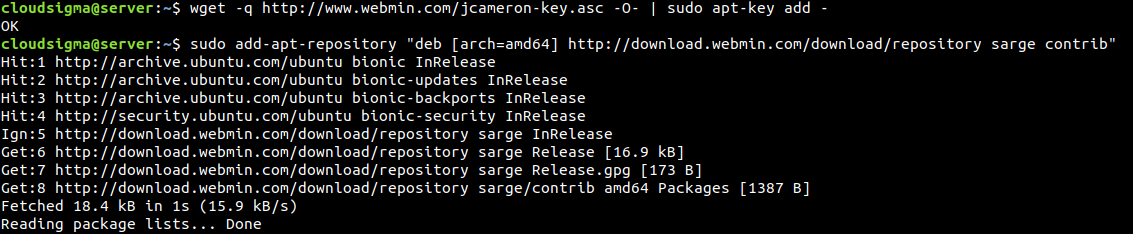
APT artık Webmin PPA'sını tanıyabilir. APT önbelleğini güncelleyin:
|
1 |
sudo apt update |
Son olarak, Webmin'i kurun:
|
1 |
sudo apt install webmin |
Kurulum tamamlandığında, Webmin'e doğrudan aşağıdaki bağlantı üzerinden erişilebileceğini belirten buna benzer bir çıktı gösterilecektir. Bu örnekte, sistemimin ana bilgisayar adı kullanılmaktadır:
|
1 |
https://localhost:10000 |

Webmin kullanarak sistem üzerinde tam kontrole sahip olmak için kullanıcının root şifresini bilmesi gerektiğini belirtir. Ancak bu, Webmin kadar hassas bir şeyi güvence altına almak için yeterli değildir. Daha önce de belirttiğimiz gibi, bunu geçerli bir TLS/SSL sertifikası ile Apache web sunucusunun arkasına yerleştireceğiz.
Webmin'i Güvence Altına Alma
Webmin'e erişmek için varsayılan yöntem, 10000 portunun açık olmasıdır. Bizim durumumuzda bu ideal değildir. Sorunu çözmek için, Apache sanal ana bilgisayarını (virtual host) portunda çalışan Webmin sunucusuna bir proxy olarak yapılandıracağız. 10000Ardından, sanal ana bilgisayar Let’s Encrypt üzerinden alınan bir TLS/SSL sertifikası kullanılarak güvence altına alınacaktır. Bu işlem, Apache web sunucusunu ve Certbot'u kurmuş ve düzgün bir şekilde yapılandırmış olmanızı gerektirir.
- Yeni Bir Apache Sanal Ana Bilgisayarı Oluşturma
Yeni sanal ana bilgisayar, yapılandırma dosyası tarafından tanımlanacaktır. Yapılandırma dosyasını tercih ettiğiniz metin düzenleyicide açın:
|
1 |
sudo vim /etc/apache2/sites-available/my_domain.conf |
Dosyaya aşağıdaki satırları ekleyin:
|
1 2 3 4 5 6 |
<VirtualHost *:80> ServerAdmin <email> ServerName <domain> ProxyPass / http://localhost:10000/ ProxyPassReverse / http://localhost:10000/ </VirtualHost> |
Apache'e sanal konağa gelen istekleri aşağıdaki konumda bulunan Webmin sunucusuna iletmesini söyler. Ayrıca Webmin tarafından oluşturulan dahili bağlantıların Apache üzerinden geçmesini sağlar.
- Webmin TLS/SSL'i Devre Dışı Bırakma
Apache'yi TLS/SSL ile yapılandıracağımız için Webmin'in kendi TLS/SSL'ine sahip olmasına gerek yoktur. Bu özelliğin Webmin üzerinden devre dışı bırakılması önerilir. Ardından, tercih ettiğiniz metin düzenleyicide Webmin yapılandırma dosyasını açın:
|
1 |
sudo vim /etc/webmin/miniserv.conf |
Ardından, aşağıdaki satırı arayın:
|
1 |
ssl=1 |
Burada, “1” değeri Webmin'in SSL'inin etkin olduğunu belirtir. Ardından, Webmin SSL'ini devre dışı bırakmak için değeri “0” olarak ayarlayın.
- Alanı Webmin'e Ekleme
Varsayılan olarak Webmin, alan adımızın kendisine erişmesine izin vermez. Bunun nedeni, bu tür bir erişimin kötü niyetli bir saldırının, örneğin bir Siteler Arası Betik Çalıştırma (XSS) saldırısının parçası olabilmesidir.
Webmin'in alan adımıza izin vermesini sağlamak için bunun Webmin yapılandırmasında bildirilmesi gerekir. Yapılandırma dosyasını favori metin düzenleyicinizle açın:
|
1 |
sudo vim /etc/webmin/config |
Metnin en altına aşağıdaki satırı ekleyin:
|
1 |
referers=<domain> |
Bundan sonra, metni kaydedin, düzenleyiciden çıkın ve tüm değişikliklerin geçerli olması için Webmin hizmetini yeniden başlatın:
|
1 |
sudo systemctl restart webmin |
- Apache'yi Yapılandırma
Apache'nin proxy_http modülüne ihtiyacımız var. Aşağıdaki komut bunu etkinleştirecektir:
|
1 |
sudo a2enmod proxy_http |
Apache'nin yeniden başlatılmasını önerir. Ancak, önce yeni sanal konağı etkinleştirmeniz gerekir:
|
1 |
sudo a2ensite <domain> |
Son olarak, Apache'yi yeniden başlatın. Modülü ve sanal konağı etkinleştirecektir:
|
1 |
sudo systemctl restart apache2 |
Aşağıdaki komut, güvenlik duvarını şu bağlantı noktalarından gelen trafiğe izin verecek şekilde yapılandıracaktır: 80 ve 443 (HTTP/HTTPS trafiği için Apache varsayılan bağlantı noktaları):
|
1 |
sudo ufw allow in "Apache Full" |
Yapılandırmanın başarıyla çalıştığını doğrulamak için alan adınıza gidin. Webmin giriş sayfasını getirmelidir. Ancak, Webmin'e GİRİŞ YAPMAYIN. TLS/SSL henüz uygulanmadığı için HTTP üzerinden iletişim kuracak ve tüm verileri düz metin biçiminde gönderecektir:
|
1 |
http://<domain> |
- TLS/SSL Yapılandırması
Bağlantının şifrelenmesi için alan adımız için bir sertifikaya ihtiyacımız var. Bunun için Let’s Encrypt kullanacağız. Bu, ücretsiz, otomatik ve açık bir sertifika yetkilisidir (CA). Internet Security Research Group (ISRG) tarafından sağlanan, kamu yararına çalışan bir kuruluştur.
Sertifikayı oluşturmak için kabukta kullanılacak araç certbot'tur. Alan adınız için bir TLS/SSL sertifikası oluşturmak ve Apache'yi trafiği güvenli siteye yönlendirecek şekilde yapılandırmak için aşağıdaki certbot komutunu çalıştırın:
|
1 |
sudo certbot --apache --email <email> -d <domain> --agree-tos --redirect --noninteractive |
Çıktı şu şekilde görünecektir:
|
1 2 3 4 5 6 7 8 9 10 11 12 13 14 15 16 17 18 19 20 |
Kaydediliyor hata ayıklama günlüğü şuraya /var/log/letsencrypt/letsencrypt.log Eklentiler seçildi: Kimlik Doğrulayıcı apache, Kurucu apache Alınıyor bir yeni sertifika Gerçekleştiriliyor şu aşağıdaki sınamalar: http-01 sınaması için <domain> Etkinleştirildi Apache rewrite modülü Bekleniyor için doğrulama... Temizleniyor up sınamalar Oluşturuldu bir SSL vhost konumunda /etc/apache2/sites-available/<domain>-le-ssl.conf Etkinleştirildi Apache socache_shmcb modülü Etkinleştirildi Apache ssl modülü Dağıtılıyor Sertifika şuraya VirtualHost /etc/apache2/sites-available/<domain>-le-ssl.conf Etkinleştiriliyor kullanılabilir site: /etc/apache2/sites-available/<domain>-le-ssl.conf Etkinleştirildi Apache rewrite modülü Yönlendiriliyor vhost içinde /etc/apache2/sites-enabled/<domain>.conf şuraya ssl vhost içinde /etc/apache2/sites-available/<domain>-le-ssl.conf ------------------------------------------------------------------------------- Tebrikler! Siz sahipsiniz başarıyla etkinleştirdiniz https://<domain> Siz etmelisiniz test yapılandırmanızı yapılandırma adresinde: https://www.ssllabs.com/ssltest/analyze.html?d=<domain> ------------------------------------------------------------------------------- |
Sertifika kurulumunun başarılı olduğunu ve Apache'nin istekleri şuradan yönlendirecek şekilde başarıyla yapılandırıldığını gösterir: http://<domain> şuraya: https://<domain>.
Webmin Kullanımı
Son olarak, Webmin kullanarak sistemi yönetmeye hazırız. Bir web tarayıcısından Webmin alan adını açın ve root kullanıcısı (veya sudo ayrıcalıklarına sahip başka bir kullanıcı) olarak oturum açın.
- Kullanıcıları ve Grupları Yönetme
İlk olarak, Webmin kullanarak kullanıcıları ve grupları nasıl yöneteceğimizi görelim. Sol panelden şu adrese gidin: System >> Users and Groups:
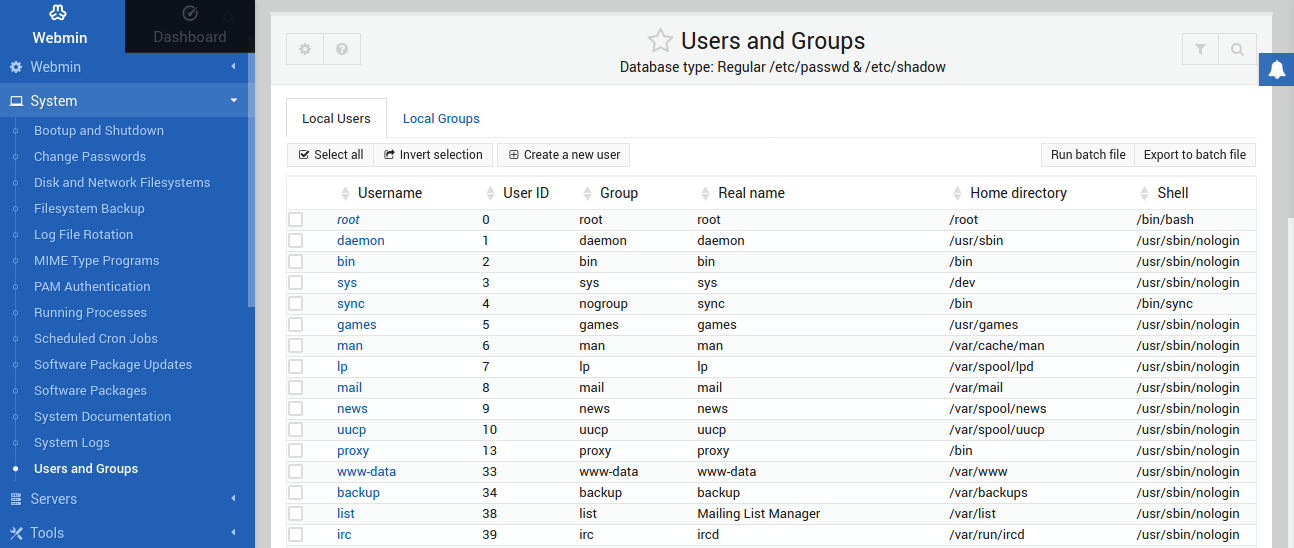
Yeni bir kullanıcı oluşturmak için şuna tıklayın: Yeni bir kullanıcı oluştur:
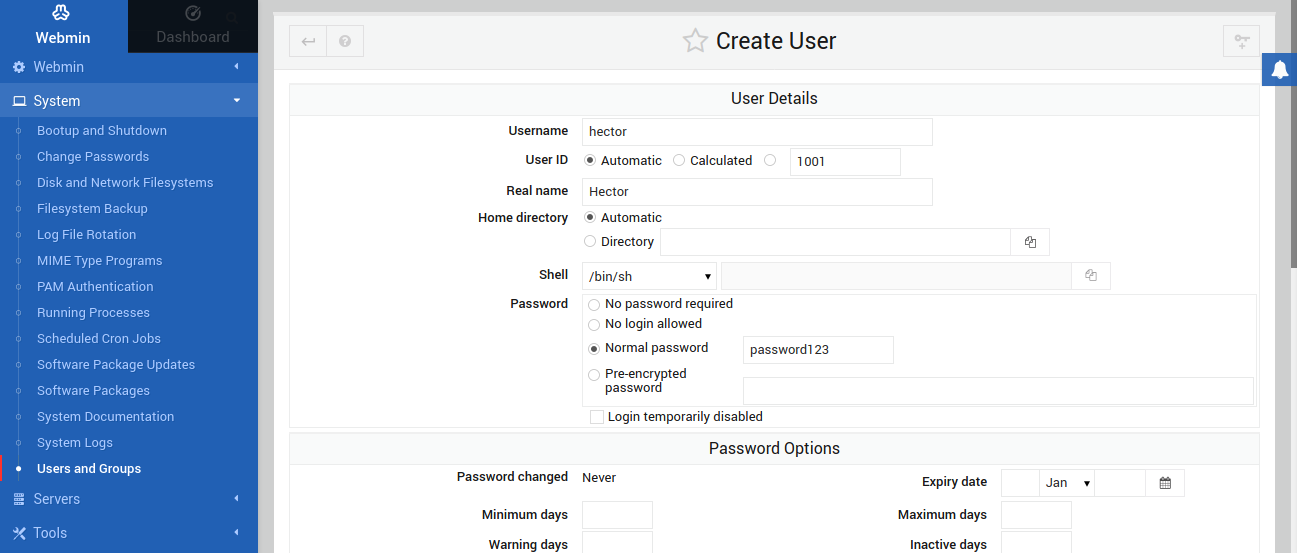
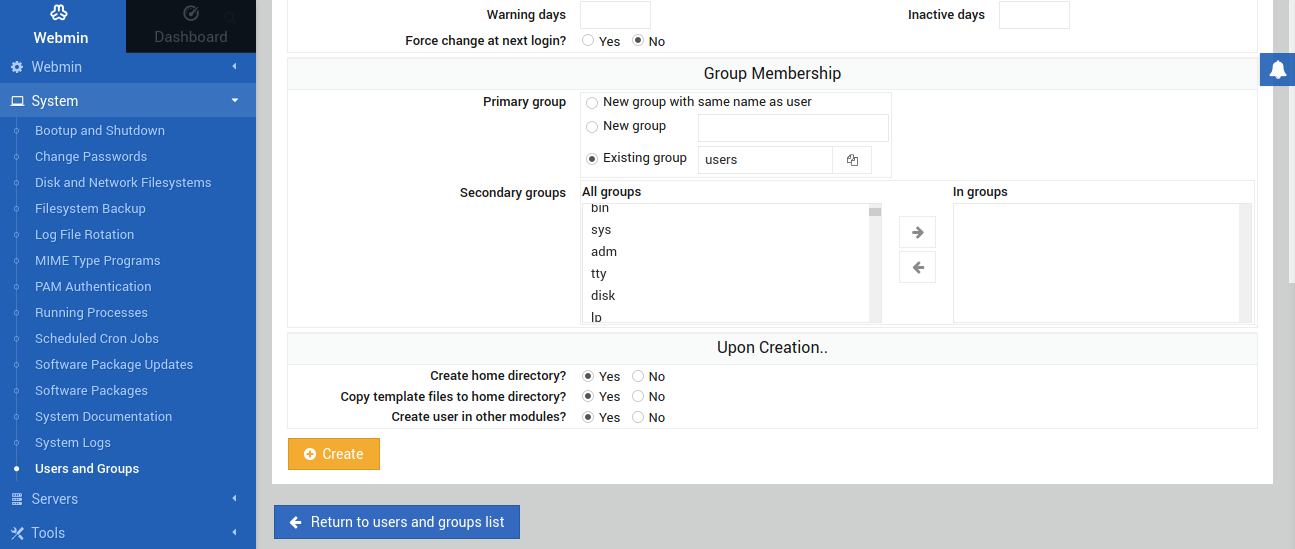
Ardından, yeni kullanıcı için gerekli bilgileri doldurun. İşlemi tamamlamak için Oluştur düğmesine tıklayın:
- Paket Güncellemeleri
Webmin ayrıca mevcut paket güncellemelerini de kontrol edebilir. Sol panelden şu simgeye tıklayın: Kontrol Paneli simgesi:
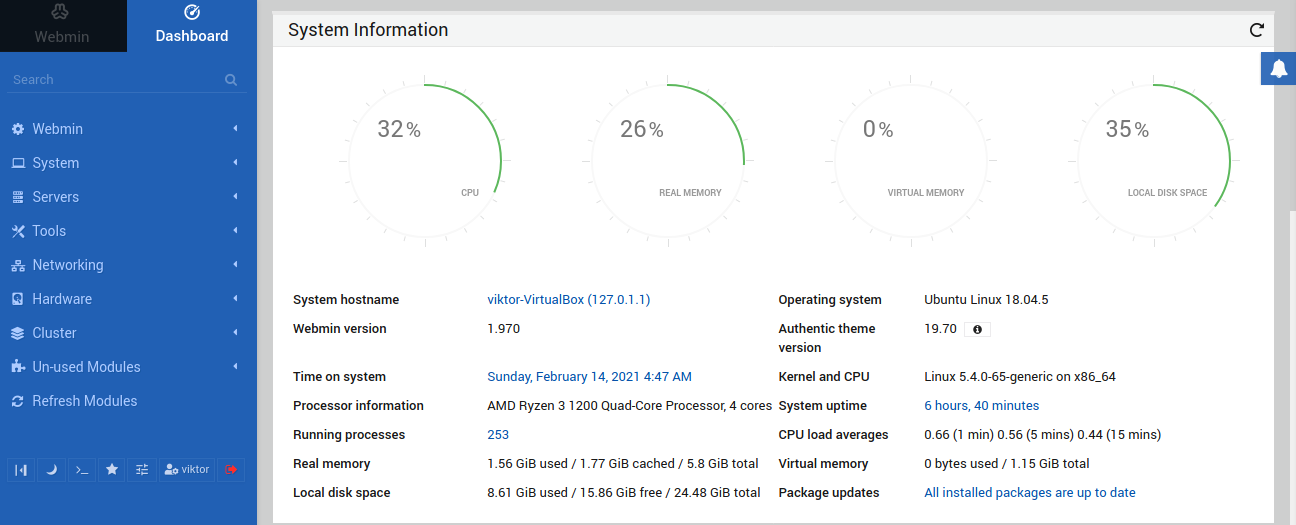
İlgili Kontrol Paneli sistem istatistiklerinin hızlı bir özetini sunacaktır. Sistem Bilgisi bölümünün altında, Paket güncellemeleri etiketini bulun. Herhangi bir paket için güncelleme olup olmadığını bildirecektir.
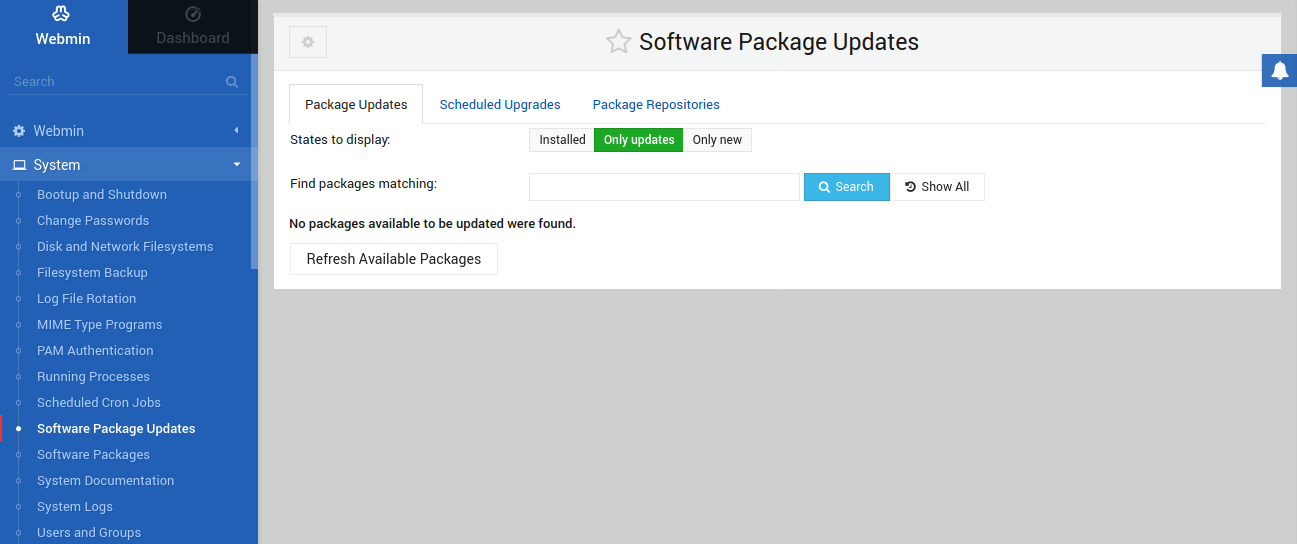
Alternatif olarak, sol panelden şu adrese gidin: System >> Software Package Updates. Paket Güncellemeleri sekmesi altında Webmin, güncellemeleri mevcut olan tüm paketleri bildirecektir:
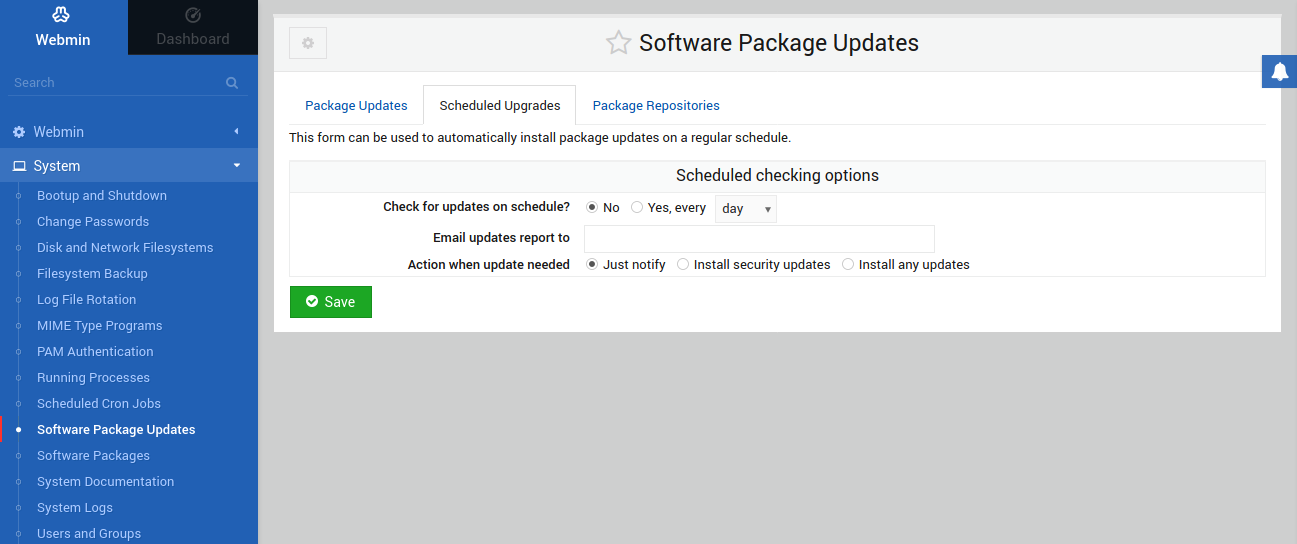
Şunun altında: Zamanlanmış Yükseltmeler sekmesi altında Webmin, paket güncelleme kurulumunu otomatikleştirme seçeneği sunar:
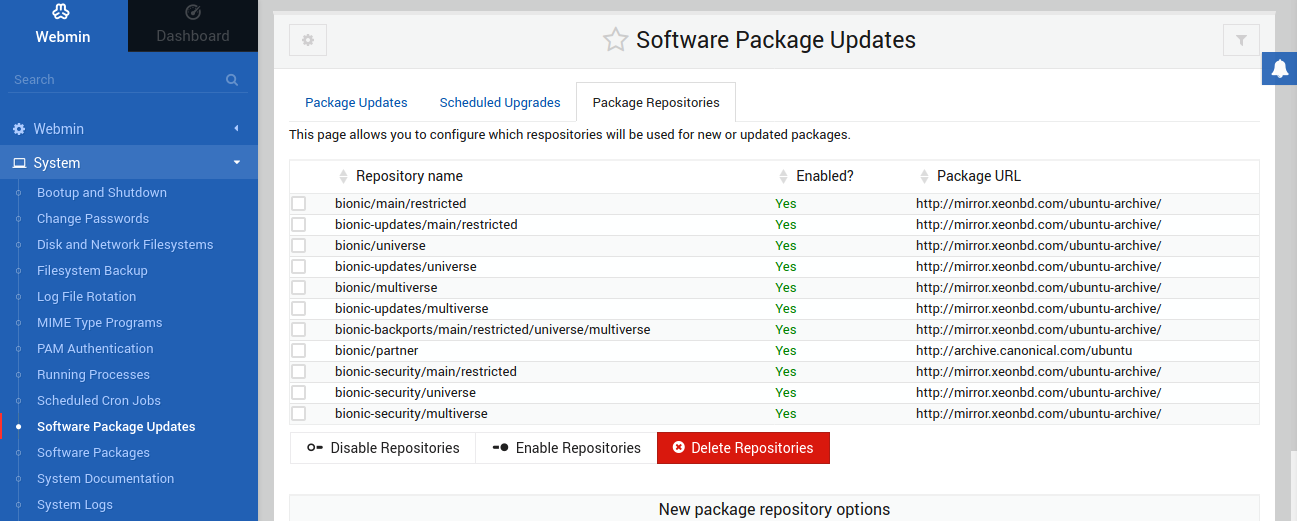
Ardından, şunun altında: Paket Depoları sekmesi altında Webmin, sistemde yapılandırılmış tüm paket depolarını yönetmenin kolay bir yolunu sunar:
- Özel Komutları Çalıştırma
Webmin tonlarca seçenek ve özelleştirme sunsa da, hala manuel olarak yapılması gereken şeyler vardır. Webmin herhangi bir kabuk komutunu çalıştırabilir. Bir komut çalıştırmak için sol panelden şu adrese gidin: Tools >> Command Shell:
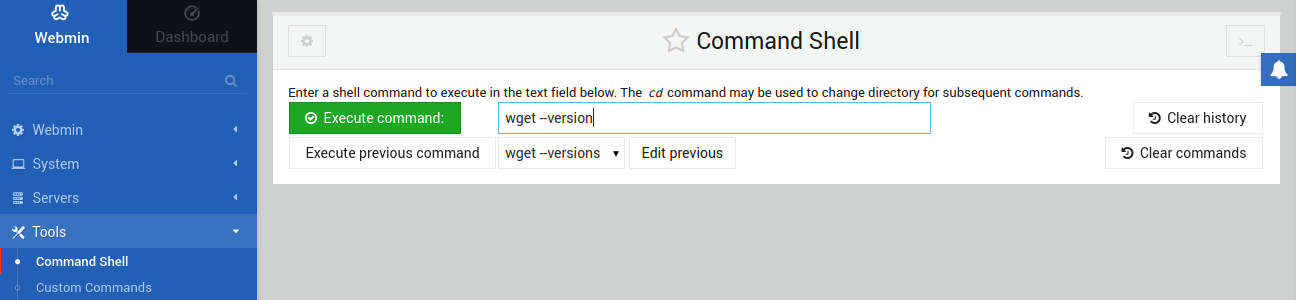
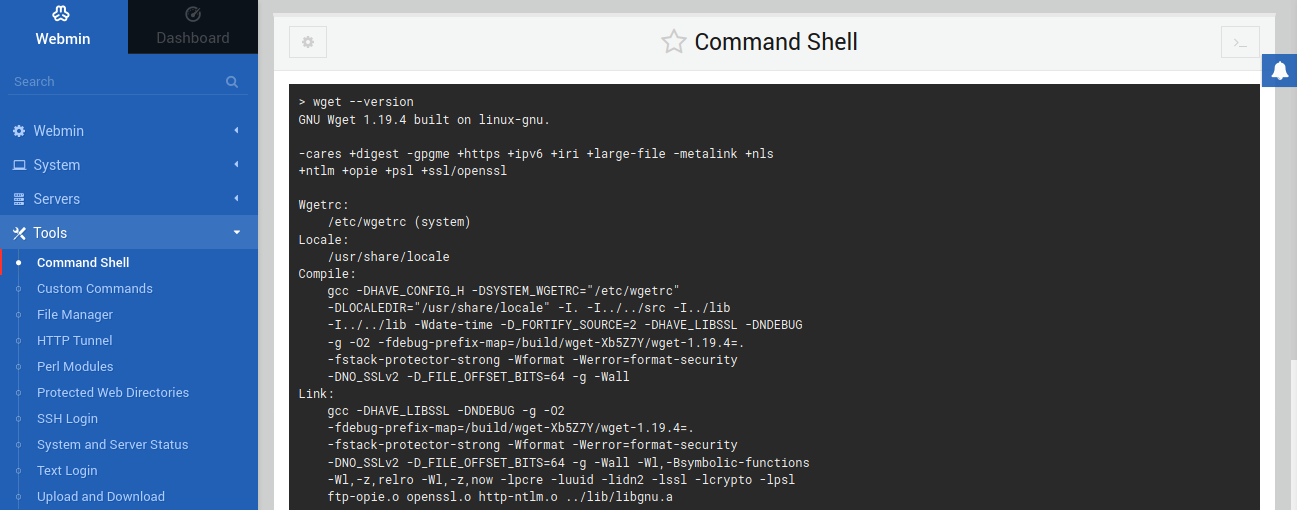
Ardından, istediğiniz komutu girin ve çalıştırmak için Komutu yürüt düğmesine tıklayın:
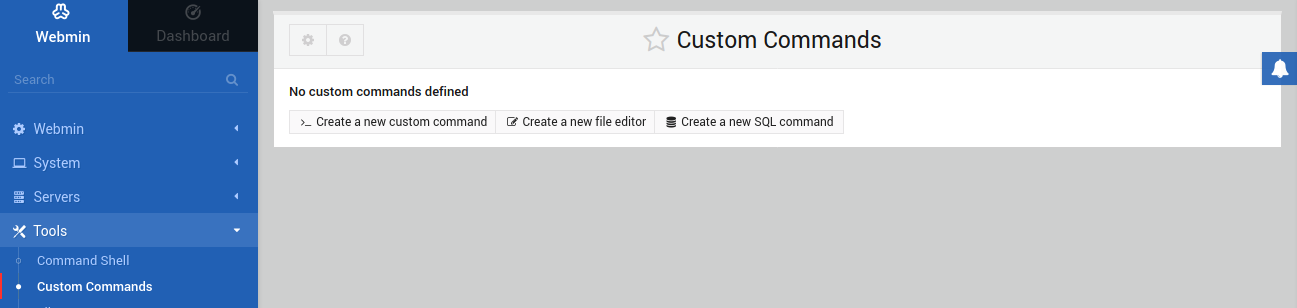
Belirli komutları düzenli olarak mı çalıştırıyorsunuz? Bunları Webmin'de işaretlemeyi düşünün. Sol panelden şu adrese gidin: Tools >> Custom Commands. Artık bu komutları manuel olarak yazmanıza gerek yok:
- Apache Yönetimi
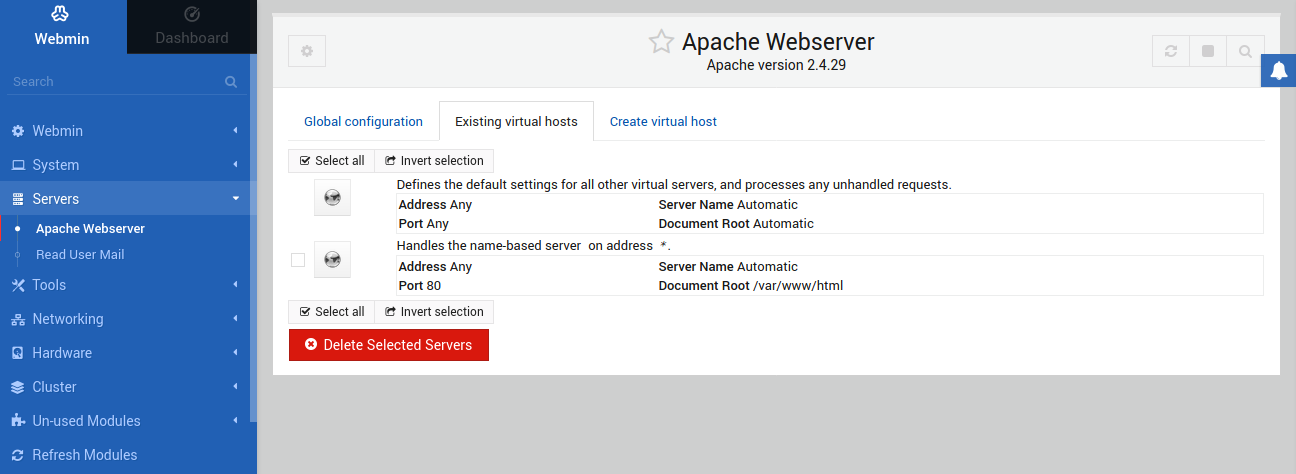
Buna ek olarak, kurulu herhangi bir sunucu motoru varsa, Webmin bunu yönetebilir. Bu örnek için Apache kullandık. Apache'yi Webmin aracılığıyla yönetmek için şu adrese gidin: Sunucular >> Apache:
Son Düşünceler
Webmin, tüm sisteminizi yönetmek için çok kullanışlı bir araçtır. Normalde konsol ekranıyla sıkıcı bir etkileşim gerektirecek işleri yapmanın rahat bir yolunu sunar. Dahası, sisteminizi ince bir şekilde düzenlemenize yardımcı olur. Bu kılavuz, Webmin'in en yararlı uygulamalarını göstermektedir. Şu adresi keşfetmekten çekinmeyin: resmi Webmin wiki'si - aracı kendi yararınıza en iyi şekilde kullanma hakkında daha fazla bilgi edinmek için.
Keyifli kullanımlar!
Comments
No comments yet. Be the first.