
Node.js, programcıların dinamik web sayfaları ve uygulamalar oluşturmasına olanak tanıyan açık kaynaklı bir platformdur. Sunucu tarafı betik oluşturma için yaygın olarak kullanılır ve kullanıcıların hem istemci hem de sunucu tarafı betikleri için JavaScript kullanmasına olanak tanır. Bu öğreticide, Ubuntu 18.04 üzerine Node.js'yi nasıl kuracağınızı ve kullanmaya nasıl başlayacağınızı öğreneceksiniz.
Önkoşullar
İlk olarak, bir makine oluşturmanız gerekir. Bunu CloudSigma WebApp’in hesaplama (compute) bölümünde kolayca yapabilirsiniz:

Bu öğreticinin amaçları doğrultusunda, aşağıdaki kaynakları kullanabilirsiniz:
CPU: 8 GHz
RAM: 8 GB
SSD: 50 GB
Diski şununla bağlayabilirsiniz: Ubuntu 18.04 LTS imajı CloudSigma’nın kütüphanesinde mevcuttur:
Ubuntu 18.04: VirtIO sürücüleri ile önceden yüklenmiş 64bit, superuser, Python 2.7.17, Pip 20.0.2 OpenSSL 1.1.1d, Cloud-init ve 2019-03-03 tarihine kadarki en son güncellemeler.
Makineyi başlattıktan sonra, aşağıdaki komutları çalıştırarak makinedeki mevcut tüm depoları ve paketleri güncelleyebilirsiniz:
|
1 2 |
sudo apt update sudo apt upgrade |
Ubuntu için Kararlı Sürümü Kurma
Bu bölümde, ‘apt’ komutunu kullanarak Ubuntu 18.04 üzerine Node.js kuracaksınız. Ubuntu'nun depolarında Node.js'nin kararlı bir sürümü bulunmaktadır. Kararlı sürüm, birden fazla sistemde daha tutarlı bir deneyim sağlar. Kararlı sürümü Ubuntu’nun depolarından kurmak için aşağıdaki komutu çalıştırabilirsiniz:
|
1 |
sudo apt install nodejs |
Kurulumdan sonra ‘npm’ de kurmalısınız. NPM – Node Paket Yöneticisi (Node Package Manager). Bu, javascript programlama dilleri için bir paket yöneticisidir. Node.js paketlerini ve modüllerini yönetmenize ve kurmanıza olanak tanır. NPM'yi kurmak için devam edin ve aşağıdaki komutu çalıştırın:
|
1 |
sudo apt install npm |
Aşağıdaki komutu kullanarak sunucunuzda kurulu olan Node.js sürümünü kontrol edebilirsiniz:
|
1 |
nodejs -v |

Bunu daha sağlam başka bir yolla da kurabilirsiniz. Bunu nasıl yapacağınızı aşağıdaki bölümde öğreneceksiniz.
PPA – Kişisel Paket Arşivi (Personal Package Archive) Kullanarak Kurulum
NodeSource, Node.js'nin daha güncel bir sürümünü edinmenizi sağlayan PPA – Kişisel Paket Arşivi'ni (Personal Package Archive) barındırır. Bu, üzerinde çalışmak istediğiniz Node.js sürümünü seçme konusunda size daha fazla özgürlük sağlayacaktır.
Bu öğretici için Node.js v14 komutlarını kullanacağım. İlk olarak, aşağıdaki komutu kullanarak PPA'yı kurabilirsiniz:
|
1 2 |
curl -sL https://deb.nodesource.com/setup_14.x | sudo -E bash - sudo apt-get install -y nodejs |
Başka bir sürüm kurmak için komuttaki sürüm numarasını değiştirmeniz yeterlidir. Örneğin, v10 kurmak istiyorsanız, sürümü buna benzer şekilde düzenleyebilirsiniz:
|
1 2 |
curl -sL https://deb.nodesource.com/setup_10.x | sudo -E bash - sudo apt-get install -y nodejs |
Yukarıdaki komutlar PPA'yı yapılandırmaya ekler ve yerel paket önbelleğini günceller. İkinci komut Node.js'yi kurar. Sürümü kontrol etmek için aşağıdaki komutu çalıştırın:
|
1 |
sudo nodejs -v |

Yukarıda kurulan paket zaten NPM'yi içerdiğinden, NPM'yi ayrıca kurmanıza gerek yoktur. NPM, ev dizininizdeki bir yapılandırma dosyasını kullanarak güncellemeleri takip eder. NPM'nin kurulup kurulmadığını kontrol etmek için aşağıdaki komutu çalıştırabilirsiniz:
|
1 |
sudo npm -v |

Bazı NPM paketleri, kodu kaynaktan derlemek için build-essential paketini gerektirir. Bunları aşağıdaki komutu kullanarak kurabilirsiniz:
|
1 |
sudo apt install build-essential -y |
NVM – Node.js Sürüm Yöneticisi (Node.js Version Manager) Kullanarak Kurulum
Node.js'yi kurmanın başka bir yolu da NVM – “Node.js Sürüm Yöneticisi” (Node.js Version Manager) kullanmaktır. NVM, sistem seviyesi yerine dizin seviyesinde çalışır; bu da tüm sistemi etkilemeden çeşitli dizinlerde çeşitli sürümlerin kurulu olabileceği anlamına gelir.
NVM, Node.js'nin eski sürümlerini korurken yeni sürümleri kullanmanıza olanak tanır. apt ve NPM tarafından kurulan Node.js farklı şekilde yönetilir.
NVM'yi kurmak için şu adrese gidin: Github sayfası projesinin ve ihtiyacınız olan sürümü kontrol edin. Bu eğitimde vo.35 sürümünü kullanıyorum
|
1 |
sudo curl -o- https://raw.githubusercontent.com/nvm-sh/nvm/v0.35.3/install.sh | bash |
Yukarıdaki komut NVM'yi şuraya yükler: ~/.nvm. Ayrıca, gerekli betik satırlarını şuraya ekler: ~/.bashrc
Değişiklikleri mevcut oturuma yüklemek için oturumu kapatıp tekrar açabilir veya “~/.bashrc” dosyasını kaynak (source) olarak yükleyebilirsiniz.
|
1 |
sudo source ~/.bashrc |
NVM kullanarak Node.js'in çeşitli sürümlerini yükleyebilirsiniz. Node.js'in kullanılabilir sürümlerini kontrol etmek için aşağıdaki komutu çalıştırın:
|
1 |
sudo nvm ls-remote |
|
1 2 3 4 5 6 7 8 9 10 11 12 13 14 15 16 |
Çıktı Parçası: v12.11.1 v12.12.0 v12.13.0 (LTS: Erbium) v12.13.1 (LTS: Erbium) v12.14.0 (LTS: Erbium) v12.14.1 (LTS: Erbium) v12.15.0 (LTS: Erbium) v12.16.0 (LTS: Erbium) v12.16.1 (LTS: Erbium) v12.16.2 (LTS: Erbium) v12.16.3 (LTS: Erbium) v12.17.0 (LTS: Erbium) v12.18.0 (LTS: Erbium) v12.18.1 (En Son LTS: Erbium) v13.0.0 |
Aşağıdaki komutu kullanarak istediğiniz sürümü yükleyebilirsiniz:
|
1 |
sudo nvm install 12.18.1 |
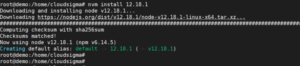
Sürümü şununla kontrol edebilirsiniz:
|
1 2 3 4 5 |
sudo node -v Çıktı: root@demo:/home/cloudsigma# node -v v12.18.1 |
NVM genellikle en son yüklenen sürümü kullanacaktır ancak bunu ‘ncm use’ komutunu kullanarak da belirtebilirsiniz:
|
1 |
sudo nvm use 12.18.1 |
Birden fazla Node.js sürümünü yönetebilirsiniz. Yüklü sürümleri görmek için aşağıdaki komutu kullanın:
|
1 |
sudo nvm ls |
Bir sürümü varsayılan yapmak için ona bir takma ad (alias) atayabilirsiniz. Yeni bir oturum oluşturulduğunda, varsayılan node.js sürümü kullanılacaktır.
|
1 |
sudo nvm alias default 12.18.1 |
Aşağıdaki gibi de referans verebilirsiniz:
|
1 |
sudo nvm use default |
Node.js'in her sürümü kendi paketlerini takip eder. NPM aracılığıyla paketleri yüklerken, bunları belirli bir Node.js sürümü için mi yoksa genel olarak (global) mı yükleyeceğinizi belirtebilirsiniz.
Paketi kullanımda olan belirli sürüm için yüklemek üzere şu komutu çalıştırın:
|
1 |
sudo npm install express |
Küresel olarak yüklemek için ‘-g’ bayrağını ekleyin,
|
1 |
npm install -g express |
Paketi küresel olarak yükledikten sonra komutları çalıştırabileceksiniz, ancak programınızın bunu kullanabilmesi için paketi yerel alanınıza bağlamanız (link) gerekecektir.
|
1 |
npm link express |
Bu komutu yürüterek NVM ile kullanılabilen daha fazla seçeneği bulabilirsiniz:
|
1 |
nvm help |
Removing Node.js
Node.js'i ‘apt’ kullanarak veya NVM kullanarak kaldırabilirsiniz.
‘apt’ ile yüklediğiniz kararlı sürümü kaldırmak için şu komutu kullanın:
|
1 |
sudo apt remove nodejs |
Yukarıdaki komut node.js'i kaldırır ancak yapılandırma dosyalarını korur. Node.js'i kaldırmak ve yapılandırma dosyalarını da silmek istiyorsanız şu komutu kullanın:
|
1 |
sudo apt purge nodejs |
Ayrıca, kaldırılan paketlerden bazılarının yüklenmesi sırasında otomatik olarak yüklenen paketleri kaldırmak için şu komutu kullanın:
|
1 |
sudo apt autoremove |
NVM kullanarak yüklediğiniz sürümleri kaldırmak için şu komutu kullanın:
|
1 |
nvm uninstall 12.18.1 |
Kaldırmak istediğiniz sürüm mevcut sürüm ise, önce onu devre dışı bırakın ve ardından kaldırma komutunu çalıştırın:
|
1 2 |
nvm deactivate nvm uninstall 12.18.1 |
Yukarıdaki komutlar, önbelleğe alınmış dosyalar hariç, sürümle ilişkili tüm dosyaları kaldıracaktır.
Artık bu öğreticiyi tamamladığınıza göre, Ubuntu 18.04 sunucusuna Node.js’i kurmanın 3 farklı ve kolay yolunu biliyorsunuz.
Keyifli Hesaplamalar!
Comments
No comments yet. Be the first.