
VNC (Virtual Network Computing ) sunucunuzu tıpkı bilgisayarınızı kullandığınız gibi grafiksel kullanıcı arayüzü (GUI), masaüstü ve fareniz ile klavyenizle kullanmanıza olanak tanır. Sunucuda çalışmaya yeni başlayan kullanıcılar için bilgi işlemi kolaylaştırır.
Cloudsigma, sunucuyu oluşturduktan hemen sonra VNC'ye erişmenize olanak tanır. Bununla birlikte, bu eğitimde, Ubuntu 18.04 üzerinde bir VNC Sunucusu kuracak ve güvenli bir tünel kullanarak buna bağlanacaksınız. Bu eğitim için, hafif ve hızlı bir VNC Sunucu paketi olan TigerVNC'yi kullanacaksınız. Yavaş ağlarda bile sorunsuz bir deneyim sağlayacaktır.
Gereksinimler
İlk olarak, bir makine oluşturmanız gerekir. Bunu CloudSigma WebApp’in hesaplama (compute) bölümünden kolayca yapabilirsiniz:

Bu eğitim için aşağıdaki kaynakları kullanabilirsiniz:
CPU: 8 GHz
RAM: 8 GB
SSD: 50 GB
Diski, CloudSigma kütüphanesinde bulunan Ubuntu 18.04 LTS imajı ile bağlayabilirsiniz:
Ubuntu 18.04: VirtIO sürücüleri, superuser, Python 2.7.17, Pip 20.0.2 OpenSSL 1.1.1d, Cloud-init ve 2019-03-03 tarihine kadar olan en son güncellemelerle önceden yüklenmiş 64bit.
Makineyi başlattıktan sonra, aşağıdaki komutları çalıştırarak makinedeki mevcut tüm depoları ve paketleri güncelleyebilirsiniz:
|
1 2 |
sudo apt update sudo apt upgrade |
CloudSigma VNC Özelliği
CloudSigma, makinelerinize VNC aracılığıyla erişmeniz için kolay bir yol sunar.
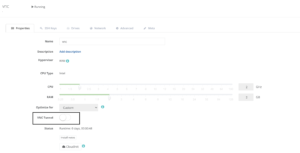
Etkinleştirmek için VNC Tunnel’ın açma/kapatma düğmesine tıklayabilirsiniz. Bunu yaptığınızda bu ekranı göreceksiniz.
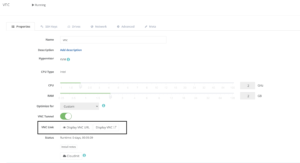
Bir SSH anahtarı eklediyseniz, sunucuya erişmeniz ve aşağıdaki komutu kullanarak şifreyi değiştirmeniz gerekecektir:
|
1 2 3 |
ssh -i key.pem cloudsigma@IP sudo passwd cloudsigma |
Bir SSH anahtarı eklemediyseniz yukarıdaki adımı atlayabilirsiniz. Şifreyi Kurulum Notlarında bulacaksınız.
VNC penceresini tarayıcıda açmak için ‘Display VNC’ye veya bir VNC istemcisine bağlanmak için gereken ayrıntıları görmek için ‘Display VNC URL’ye tıklayabilirsiniz. ‘Display VNC’ye tıkladığınızda yeni bir sekme açılacak ve sizden kimlik bilgileri isteyecektir. Bunu, sanal makineyi bir VNC istemcisiyle kullandığınız şekilde kullanabilirsiniz.
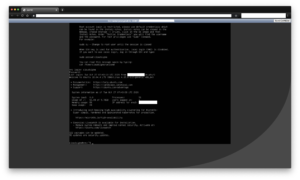
Şimdi bir sunucuya VNC kurmanın diğer yolunu göreceğiz.
VNC Sunucusunu Kurma
Ubuntu imajı varsayılan olarak GUI paketleriyle birlikte gelmez. En son XFCE masaüstü ortamı için paketleri ve Ubuntu deposunda bulunan TigerVNC paketini kuracağız.
Aşağıdaki komutu kullanarak XFCE paketini kurabilirsiniz:
sudo apt install xfce4 xfce4-goodies
XFCE paketlerinin kurulumundan sonra, aşağıdaki komutu kullanarak TigerVNC sunucusunu kurabilirsiniz:
|
1 |
sudo apt install tightvncserver |
Yapılandırmayı tamamlamak için aşağıdaki komutu çalıştırın ve VNC bağlantısı için bir şifre belirleyin:
|
1 |
vncserver |
Yukarıdaki komutu çalıştırırken, yalnızca görüntüleme (view-only) şifresiyle oturum açmak isteyip istemediğinizi kontrol etmenizi isteyecektir. Yalnızca görüntüleme şifresiyle ekranı yalnızca görebilir ancak sistemi kullanamazsınız. Bu seçenek, başka birinin ekranı görmesini ancak kullanmamasını istediğinizde uygun olacaktır.
Ardından, komut gerekli tüm yapılandırmaları oluşturacaktır. Bu aşamada VNC sunucusunu uzak bir sistemden veya bilgisayarınızdan kullanabilirsiniz. Bu eğitimin bir parçası olarak, kullanmadan önce sunucumuzu daha fazla yapılandıracağız.
VNC Sunucusunu Yapılandırma
Bu bölümde, kullanılacak tercih edilen masaüstünü nasıl yapılandıracağınızı göstereceğiz.
Bu komutları, ev dizininizin .vnc klasöründeki ‘xstartup’ adlı bir dosyada yapılandırmanız gerekir. vncserver komutunu ilk kez çalıştırdığınızda, başlangıç betiği oluşturulmuştu. XFCE masaüstünü başlatmak için başka bir tane oluşturacaksınız.
Ayrıca, vncserver komutunu ilk kez çalıştırdığınızda, 5901 portu ile varsayılan bir sunucu örneği başlattı. Bu port ekran portu olarak adlandırılır ve VNC tarafından “:1” olarak adlandırılır. Komutu tekrar çalıştırırsanız, VNC diğer portlarda başka bir örnek “:2” oluşturacaktır ve bu böyle devam edecektir.
VNC sunucusunu yapılandıracağınız için zaten çalışmakta olan örnekleri durdurun:
|
1 |
vncserver -kill :1 |
Başlangıç dosyasını değiştirmeden önce orijinal dosyanın yedeğini alın:
|
1 |
mv ~/.vnc/xstartup ~/.vnc/xstartup.bak |
Şimdi, vim düzenleyicisini kullanarak orijinal dosyayı düzenleyebilir ve içeriğini aşağıdakilerle değiştirebilirsiniz:
|
1 2 3 4 5 6 7 |
vim ~/.vnc/xstartup İçerik: #!/bin/bash xrdb $HOME/.Xresources startxfce4 & |
vncserver'ı her başlattığınızda veya yeniden başlattığınızda, işlem bu dosyadaki komutları çalıştırır. Bu komutlar, masaüstü ortamı henüz başlatılmamışsa başlatır.
İlk komut olan “xrdb $HOME/.Xresources” GUI çerçevesine yapılandırmaları bu konumdan okumasını söyler. Terminal renkleri, imleç temaları vb. gibi masaüstünün çeşitli ayarlarını yapılandırabilirsiniz. İkinci komut ise XFCE'yi başlatır.
VNC sunucusunun dosyayı yürütebilmesini sağlamak için iznini değiştirmeniz gerekir:
|
1 |
sudo chmod +x ~/.vnc/xstartup |
İzin değişikliğinden sonra, artık VNC sunucusunu çalıştırabilirsiniz:
|
1 |
vncserver |
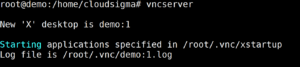
Artık sunucu hazır olduğuna göre, bilgisayarımızdan ona bağlanabiliriz.
VNC Bağlantısı için Güvenli Tünel Oluşturma
VNC bağlanırken güvenli protokoller kullanmadığından, güvenli bir bağlantı oluşturmak için SSH kullanacağız. Sanal masaüstümüze bağlanmak için güvenli bir SSH tüneli kullanabiliriz.
Bağlantıyı localhost'a güvenli bir şekilde yönlendiren bir SSH tüneli oluşturmak için terminalde veya PowerShell'de (Windows için) aşağıdaki komutu kullanabilirsiniz:
|
1 |
ssh -L 5901:127.0.0.1:5901 -C -N -l <UserName> <ServerIP> -i <pemKey> |
Yukarıdaki komutta,
-L: Port eşlemelerini belirtmek için kullanılır. Bu durumda, sunucunun 5901 portunu sistemimizin 5901 portuna yönlendiriyoruz
-C: Sıkıştırmayı etkinleştirmek için kullanılır
-N: Komutun uzaktan yürütülmesinin gerekmediğini belirtmek için kullanılır
-l: Uzaktan oturum açma adını belirtir
-i: Anahtarın konumunu belirtir
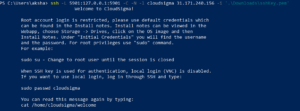
Tünel çalışmaya başladığında, localhost:5901 adresine bağlanmak için bir VNC İstemcisi kullanın. Sizden daha önce belirlediğiniz şifreyi girmenizi isteyecektir.
Bağlandığınızda, buna benzer bir ekran göreceksiniz.
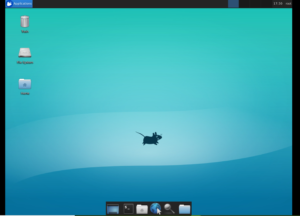
Ctrl + C tuşlarına basarak SSH tünelini durdurabilirsiniz.
VNC'yi Sistem Servisi Olarak Çalıştırma
Artık systemd komutlarını kullanarak VNC'yi başlatmak, yeniden başlatmak veya durumunu kontrol etmek için bir sistem servisi olarak ayarlayabilirsiniz. Bu ayrıca sunucu yeniden başlatıldığında VNC sunucusunun da başlamasını sağlayacaktır.
Bunu yapmak için yeni bir birim (unit) dosyası oluşturun – /etc/systemd/system/vncserver@.service.
|
1 |
touch /etc/systemd/system/vncserver@.service |
Yukarıdaki dosya adında bir ‘@’ sembolü olduğunu fark edeceksiniz. Bu, sunucu yapılandırmasında kullanabileceğiniz bir parametre geçirmenizi sağlar.
Dosyaya aşağıdaki içeriği ekleyin:
|
1 2 3 4 5 6 7 8 9 10 11 12 13 14 15 16 |
[Unit] Description=Başlat TightVNC sunucusu başlangıçta başlat After=syslog.target network.target [Service] Type=forking User=<User> Group=<UserGroup> WorkingDirectory=/home/<User> PIDFile=/home/<User>/.vnc/%H:%i.pid ExecStartPre=-/usr/bin/vncserver -kill :%i > /dev/null 2>&1 ExecStart=/usr/bin/vncserver -depth 24 -geometry 1280x800 :%i ExecStop=/usr/bin/vncserver -kill :%i [Install] WantedBy=multi-user.target |
‘ExecStartPre’ komutu, VNC zaten çalışıyorsa onu durdurur; ExecStart komutu ise VNC'yi 24-bit renk derinliği ve 1280×800 çözünürlükle başlatır. Bu dosyayı ihtiyaçlarınıza göre düzenleyebilirsiniz.
Artık aşağıdaki komutu kullanarak systemd birimlerini yeniden yükleyebilirsiniz:
|
1 |
sudo systemctl daemon-reload |
Artık systemctl yeni birimden haberdar olduğuna göre, aşağıdaki komutu kullanarak onu etkinleştirebilirsiniz:
|
1 |
sudo systemctl enable vncserver@1.service |
@ işaretinden sonraki 1 sayısı, hizmetin hangi ekran numarasında görünmesi gerektiğini belirtir. Örnek: :1, :2, vb.
Mevcut örneği durdurmak için şu komutu çalıştırın:
|
1 |
vncserver -kill :1 |

Artık VNC Sunucusu’nu diğer herhangi bir hizmeti başlattığınız gibi başlatabilirsiniz.
|
1 |
sudo systemctl start vncserver@1 |
Hizmetin çalışıp çalışmadığını kontrol etmek için şu komutu çalıştırın:
|
1 |
sudo systemctl status vncserver@1 |
Sunucunuzu yeniden başlattığınızda VNC sunucusu artık kullanılabilir olacaktır.
Artık bir VNC sunucusunu nasıl kuracağınızı bildiğinize göre, tıpkı bilgisayarınızı yönetir gibi sunucunuzu da kolayca yönetebilirsiniz.
Comments
No comments yet. Be the first.