
Giriş
Yazılım geliştirmede versiyonlama inanılmaz derecede güçlü bir araçtır. Geliştiricilerin yazılımı kaynak düzeyinde takip etmelerini sağlar. Versiyonlama; değişiklikleri takip etmeye, önceki aşamalara geri dönmeye ve dosya ile dizinlerin alternatif sürümlerini oluşturmak için dallanmaya yardımcı olur. Tüm versiyon kontrol sistemleri arasında, Git muhtemelen en popüler olanıdır. Git sistemi söz konusu olduğunda, proje dosyaları Git depolarında tutulur. GitHub, GitLab, ve Bitbucket gibi siteler, her türlü amaca yönelik ücretsiz/ücretli Git depoları barındırma hizmeti sunar. Git ayrıca proje paylaşımını ve iş birliğini daha verimli hale getirir.
Bu kılavuzda, Ubuntu 18.04 üzerinde Git'in nasıl kurulacağını inceleyin.
Gereksinimler
Başlamadan önce, bir Ubuntu 18.04 sunucusunda sudo yetkilerine sahip root olmayan bir kullanıcınız olduğundan emin olmanız gerekir. adım adım eğitimimizi takip ederek Ubuntu sunucunuzu kurabilirsiniz. Sudo yetkilerine sahip doğru root olmayan kullanıcıya sahip olduğunuzdan emin olmak için bu eğitimi takip edebilirsiniz. Şimdi başlayalım!
Ubuntu'da Git Kurulumu
Ubuntu'da Git'i kurmak için birden fazla yöntem vardır. Yazılım, resmi Ubuntu depolarından doğrudan edinilebilir. Alternatif olarak, Git kaynaktan derlenip de kurulabilir. Bu kılavuz her iki yöntemi de göstermektedir.
Ubuntu deposundan Git kurulumu
İlk olarak, bir terminal başlatın ve APT yerel paket dizinini güncelleyin:
|
1 |
sudo apt update |
Aşağıdaki APT komutu Git'i depolardan alıp kuracaktır:
|
1 |
sudo apt install git |
Git'in başarıyla kurulduğunu doğrulayın.
|
1 |
git --version |

Kaynaktan Git Kurulumu
Git açık kaynaklı bir projedir. Aracı manuel olarak indirmek ve derlemek mümkündür. Daha fazla esneklik sunsa da daha karmaşık bir süreçtir. Git bir güncelleme aldığında, bu sürecin tamamının yeniden gerçekleştirilmesi gerekir. Genel kullanım için bu yöntemden kaçınılması önerilir.
Gerekli yazılımlar
İlk olarak, sistemin Git'i derlemek için gereken tüm araçlara ve bağımlılıklara sahip olması gerekir. Bu paketlerin tümü doğrudan Ubuntu depolarından edinilebilir:
|
1 |
sudo apt update && sudo apt install make libssl-dev libghc-zlib-dev libcurl4-gnutls-dev libexpat1-dev gettext unzip |
Git kaynak kodunu indirme
Bir sonraki adım kaynak kodunu indirmektir. Git daha önce kurulmadıysa, kaynak kodunun manuel olarak indirilmesi gerekir. Git daha önce kurulmuşsa, Git kaynak kodunu indirmek için Git'i kullanabiliriz.
İlk olarak, en son Git kaynak kodunu manuel olarak nasıl indireceğinizi inceleyin. GitHub'daki resmi Git sayfasına gidin:
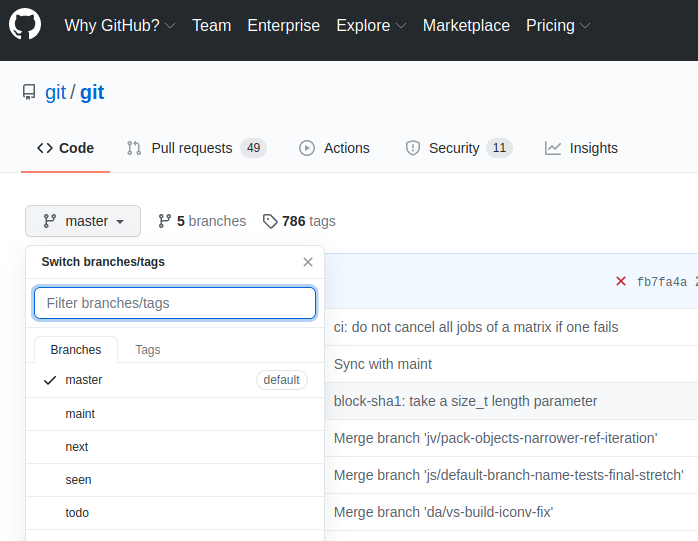
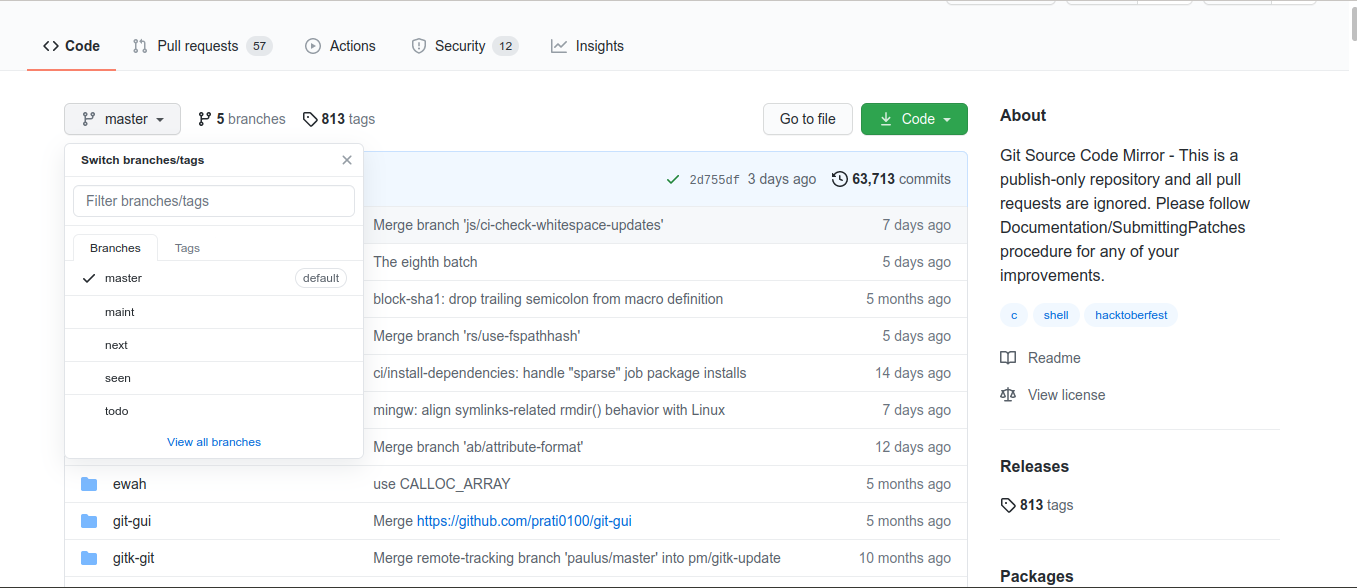
Açılır menüden, dal için “master” seçeneğini belirleyin. Etiket için ise Git'in hedef sürümünü seçin. En son kararlı sürümün kullanılması önerilir. Bu makalenin yazıldığı sırada bu sürüm v2.30.0'dır. Kararsız olabilecekleri için sürüm adayı (“rc” olarak işaretlenmiş) sürümlerden kaçının:
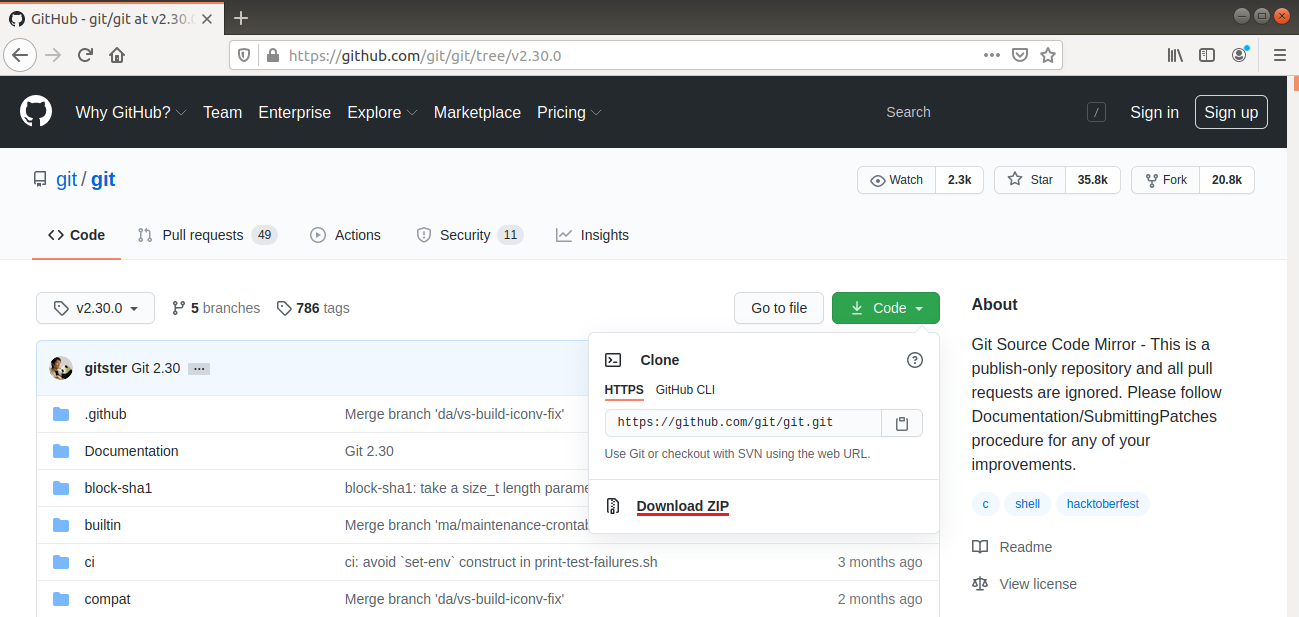
Ardından, “Code” simgesine tıklayın. “Download ZIP” seçeneğini belirleyin. Bu örnekte, bu işlem Git v2.30.0 kaynak kodunu sıkıştırılmış bir arşiv olarak indirecektir:
Alternatif olarak, kaynak arşivi doğrudan aşağıdaki URL biçiminde mevcuttur:
|
1 |
https://github.com/git/git/archive/<version>.zip |
wget kullanarak Git v2.30.0 kaynak arşivini indirmek için aşağıdaki komutu çalıştırın:
|
1 |
wget https://github.com/git/git/archive/v2.30.0.zip -O git_source.zip |
Diğer bir alternatif ise Git kaynak deposunu klonlamak için Git'i kullanmaktır. Zaten Git kuruluysa, süreç çok daha basittir. Sadece aşağıdaki komutu çalıştırın:
|
1 |
git clone https://github.com/git/git.git |

Git kaynak kodunu derleme
Bu bölümde, zip arşivi olarak elde edilen Git kaynak kodunu kullandığımızı varsayalım. Arşivi çıkartın:
|
1 |
unzip git_source.zip |
Mevcut dizini değiştirin:
|
1 |
cd git-2.30.0/ |
Derleme işlemini başlatın. “-j” bayrağını kullanarak, “make” işlemi hızlandırmak için birden fazla CPU çekirdeği kullanacaktır:
|
1 |
make prefix=/usr/local all -j$(nproc) |
Git Kurulumu
Aşağıdaki komut yeni derlenen programı kuracaktır:
|
1 |
sudo make prefix=/usr/local install |
Bundan sonra, kurulumun başarıyla gerçekleşip gerçekleşmediğini doğrulayın:
|
1 |
git --version |
Git yapılandırması
Artık Git'i başarıyla kurmuş olmalısınız. Düzgün bir şekilde kullanabilmek için Git, uygun işleme (commit) mesajları oluşturmak üzere bazı bilgilere ihtiyaç duyar. Git, her işlemeye adı ve e-posta adresini yerleştirir. Aşağıdaki komutları kullanarak bu bilgileri ekleyin:
|
1 2 |
git config --global user.name "<username>" git config --global user.email "<email_address>" |
Ardından, yapılandırmaların başarıyla ayarlanıp ayarlanmadığını doğrulayın:
|
1 |
git config --list |

Bu bilgiler yerel olarak Git yapılandırma dosyasında saklanır. Dosya aşağıdaki konumda mevcuttur:
|
1 |
vim ~/.gitconfig |
Git birçok ek seçeneği destekler. Ancak, bu ikisi kesinlikle gerekli olanlardır. Atlanırsa, Git herhangi bir Git deposuna işleme (commit) yapmaya çalışırken uyarı verebilir. Her işlemenin düzeltilmiş bilgilerle gözden geçirilmesi gerektiğinden iş yükünü artırır.
Sonuç
Git, güçlü bir sürüm kontrol sistemidir. Bu kılavuz, Ubuntu üzerinde Git'in nasıl kurulacağını ve yapılandırılacağını gösterdi.
Keyifli kullanımlar!
Comments
No comments yet. Be the first.