
Sunucu yöneticileri için güvenlik, özellikle sunuculara düzenli aralıklarla uzaktan erişme ihtiyacı olduğunda birincil derecede önemlidir. Siber saldırılardan korunma, iş akışlarını kolaylaştırmak ve iş sürekliliğini sağlamak için kritik öneme sahiptir. Kullanıcı adı ve şifre kullanma şeklindeki standart uygulama son derece güvensiz, emniyetsiz ve etkisizdir. Sunuculara erişmek, bunları yönetmek ve kontrol etmek için SSH anahtar çifti yetkilendirmesi gibi sağlam ve gelişmiş bir yönteme ihtiyacınız vardır. SSH anahtarlarında kullanılan kriptografik algoritmalar, sunucuları korumak için gelişmiş düzeyde bir güvenlik sağlar; burada şifreyi çözmek, kaba kuvvet.
Bugün, SSH anahtar tabanlı kimlik doğrulama en güvenilir kimlik doğrulama yöntemidir ve Linux kullanıcıları arasında favoridir. SSH ile “RSA” (Rivest-Shamir-Adleman) veya “DSA” (“Digital Signature Algorithm”) anahtarlarından birini seçme seçeneğine sahip olursunuz. İlk kez anahtar oluşturuyorsanız, RSA tercih edilen seçenektir. Bu eğitimde, varsayılan port boyutuyla “RSA anahtarı” yöntemini kullanacağız 2048 özel ve genel anahtarlar oluşturmak ve VPS'ye bağlanmak için.
SSH Anahtarı Kimlik Doğrulaması Nasıl Çalışır?
SSH Anahtarı kimlik doğrulaması, sunucu ile istemci arasında veri alışverişi yapmak için bir istemci-sunucu modeli kullanır. Sunucu bağlantıları kabul ederken, istemci sunucuya bağlanmak için İletim Kontrol Protokolü'nden (TCP) sorumludur. Bir anahtar çifti (özel ve genel anahtarlar) oluşturur ve sunucuyu istemciyle eşleştirirsiniz. Özel anahtar yerel makinenizde tutulurken, genel anahtar sunucuya yüklenir. Bağlantı kurmak için özel anahtar genel anahtarla doğrulanır. Yalnızca her iki anahtar da doğrulamayı geçerse ve bir eşleşme varsa bağlantı kurulur, aksi takdirde bağlantı reddedilir.
Yadsınamaz bir şekilde, SSH anahtar çifti kimlik doğrulaması, sunuculara bağlanmanın son derece güvenli ve güvenilir bir yoludur. Aslında, Linux kullanıcıları Linux sunucusunu yapılandırabilir ve anahtar tabanlı kimlik doğrulamayı kullanabilir de. Kullandığınız işletim sisteminden bağımsız olarak, kaynaklarınızı korumak ve sorunsuz bir deneyimin tadını çıkarmak için anahtar çifti kimlik doğrulamasından yararlanabilirsiniz. Bu eğitimde, biz PuTTY ile SSH anahtarları oluşturma ve bunları bir VPS'ye bağlama adımlarında size rehberlik edeceğiz. Hadi başlayalım!
Önkoşullar
Bu eğitimi takip etmek için şunlara ihtiyacınız olacak:
-
Sisteminizde kurulu PuTTY ve PuTTYgen.
Adım 1 — PuTTYgen'i İndirin
PuTTYgen'i resmi web sitesinden indirin.
Adım 2 — SSH Çiftini Oluşturun
- İlk olarak, puttygen.exe dosyasına çift tıklayarak PuTTYgen programını açın (şurada indirdiğimiz: Adım 1.
-
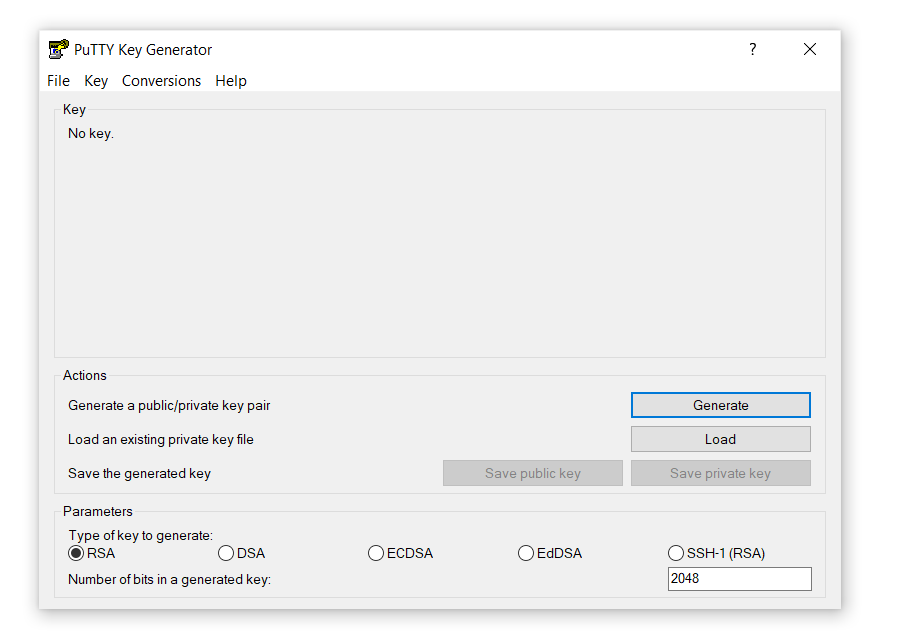
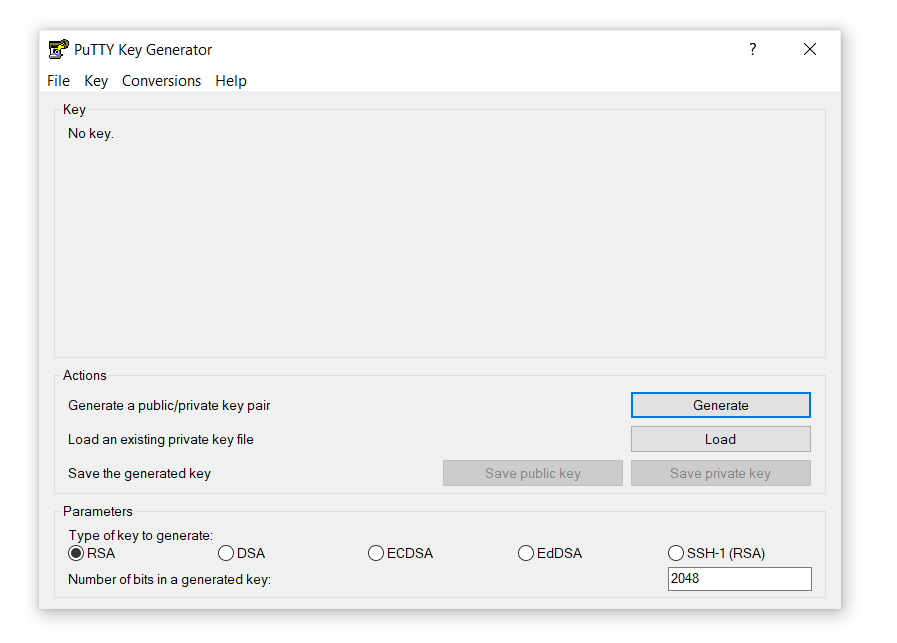
Bir pencere göreceksiniz:
-
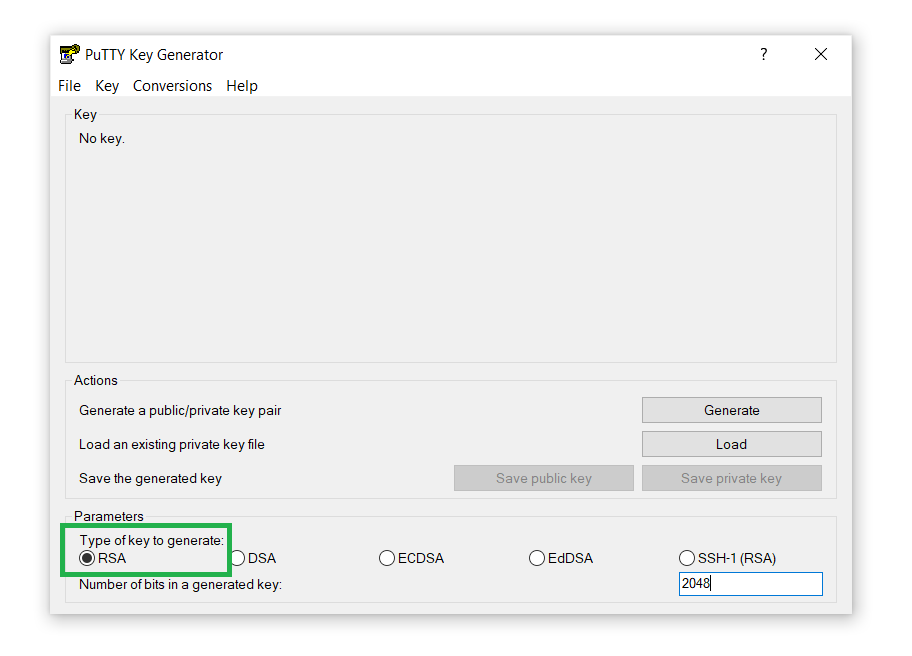
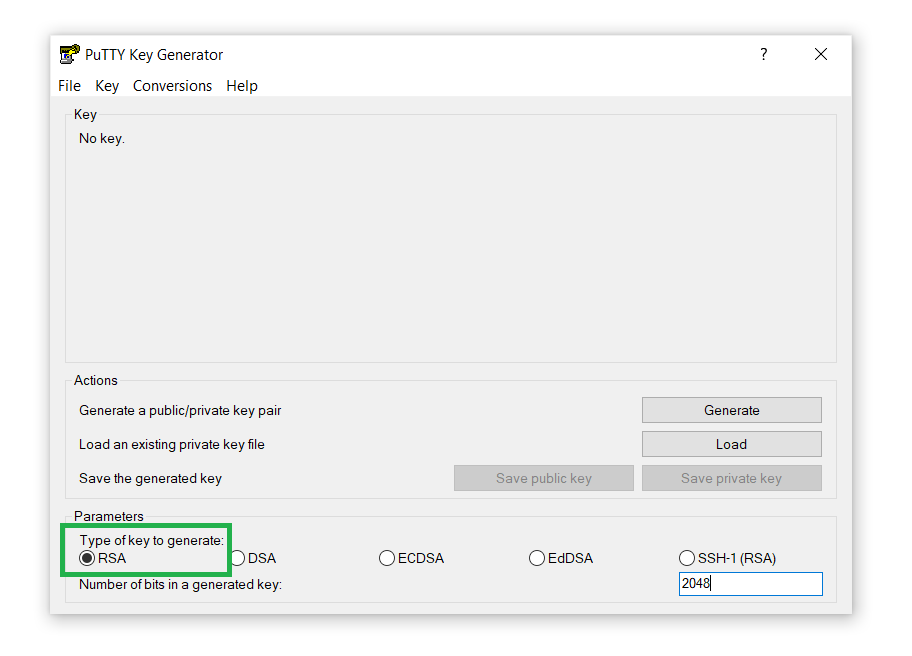
Ardından, Parameters bölümünün altındaki RSA seçeneğinden Type of key to generate seçeneğini seçin:
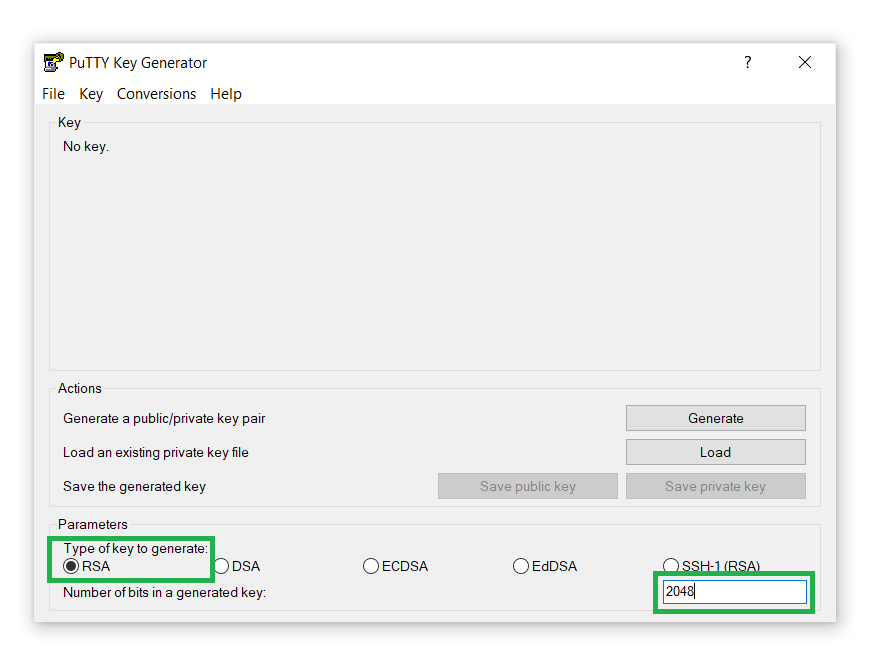
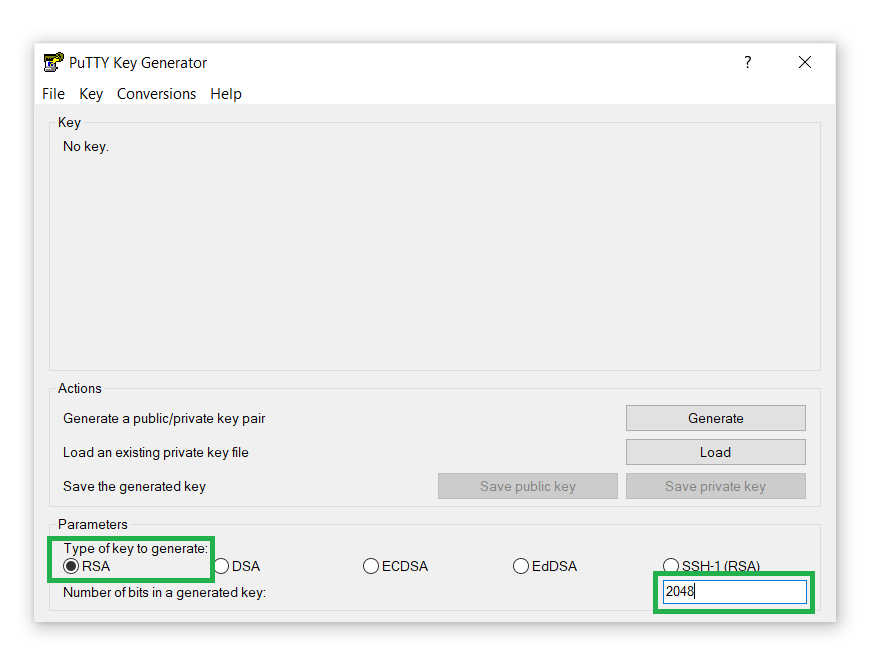
- Varsayılan RSA anahtar boyutunu koruyun
2048. Ayrıca bunu
4096 değerine yükselterek kaba kuvvet saldırılarına karşı ekstra bir güvenlik ve koruma katmanı ekleyebilirsiniz:
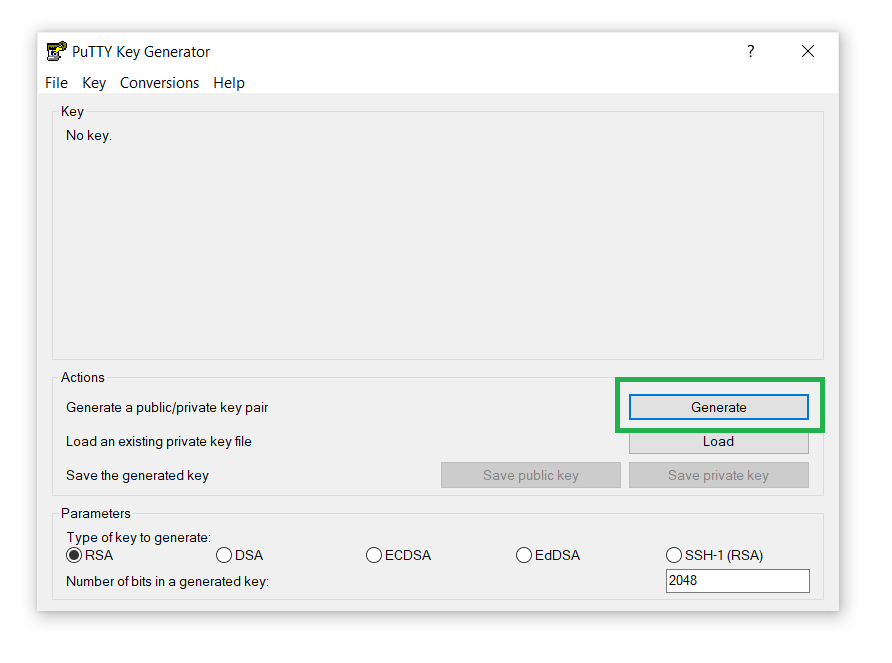
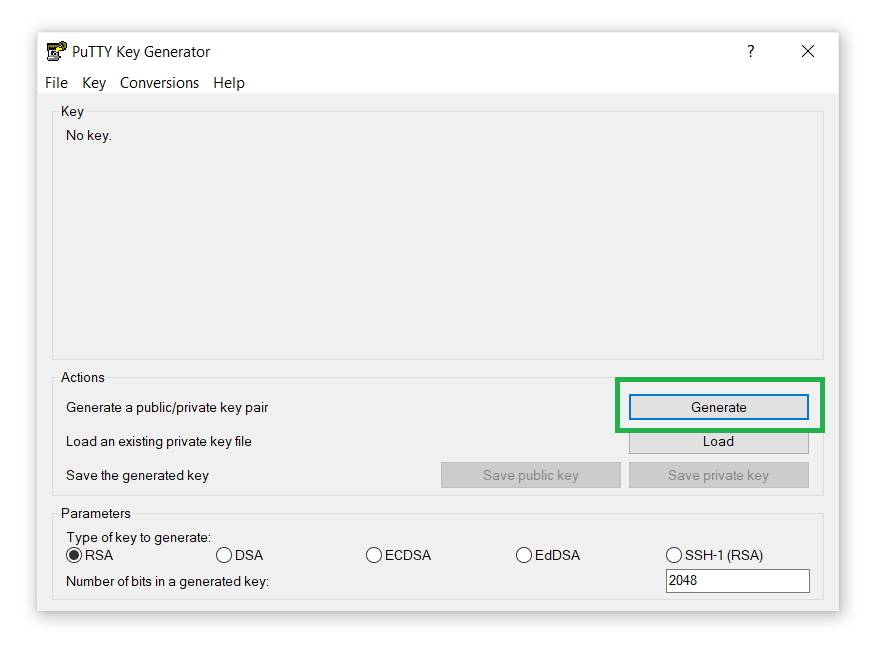
- Ardından, Generate düğmesine tıklayarak SSH Anahtarı çiftini oluşturun:
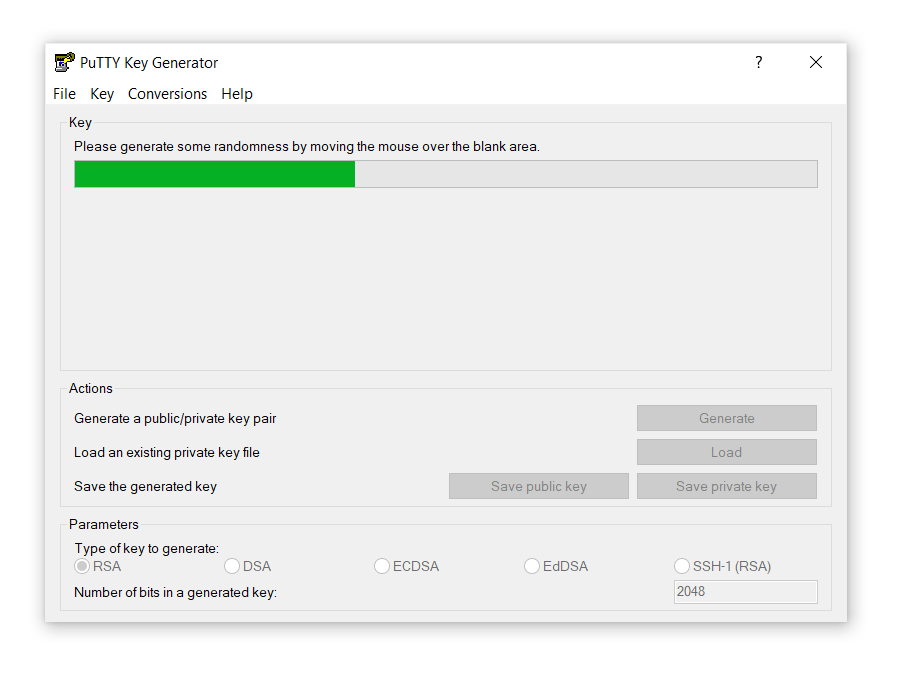
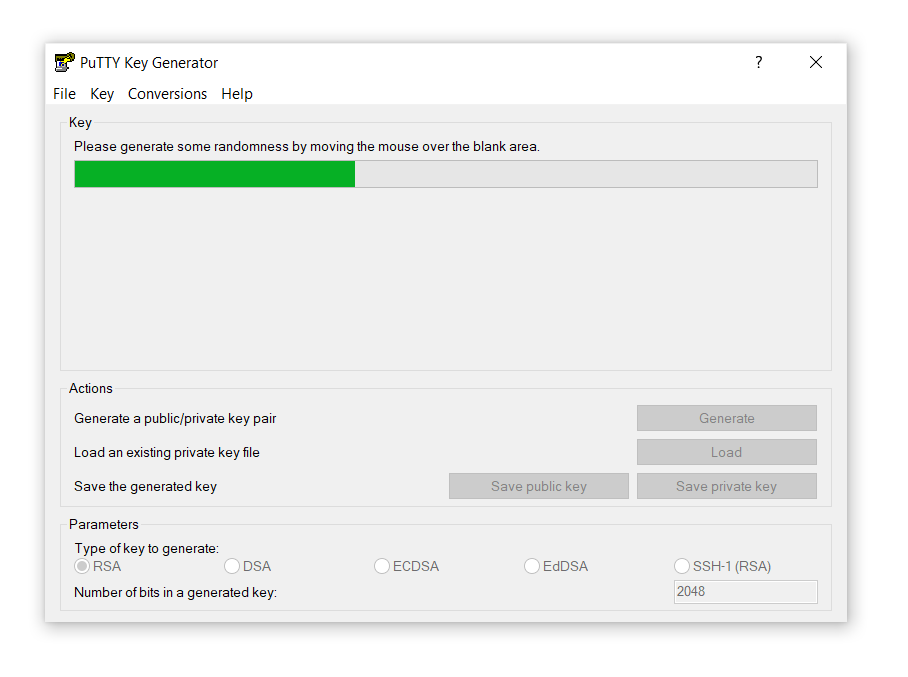
- Bundan sonra, ilerleme çubuğu yüklenene kadar fare imlecini Key bölümünün boş alanında gezdirin:
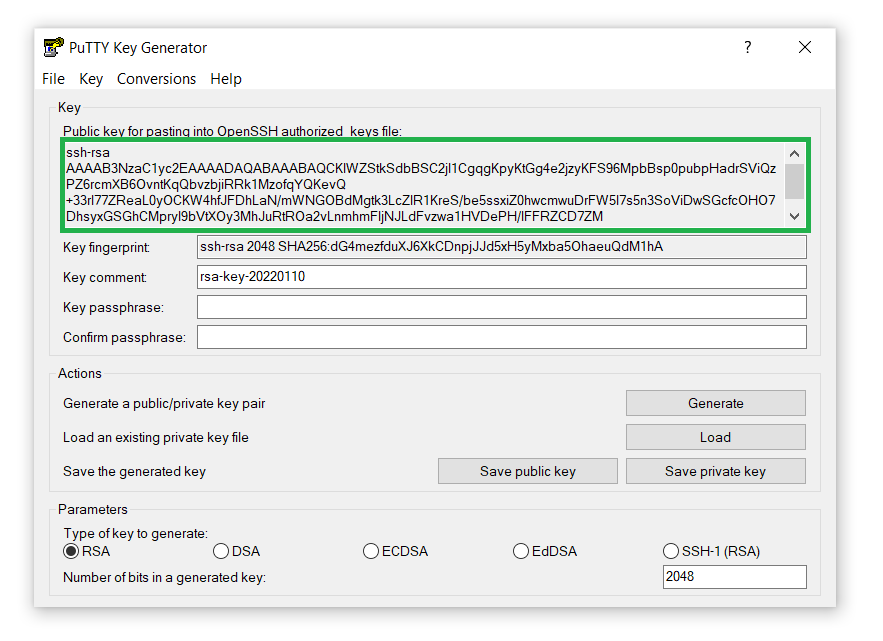
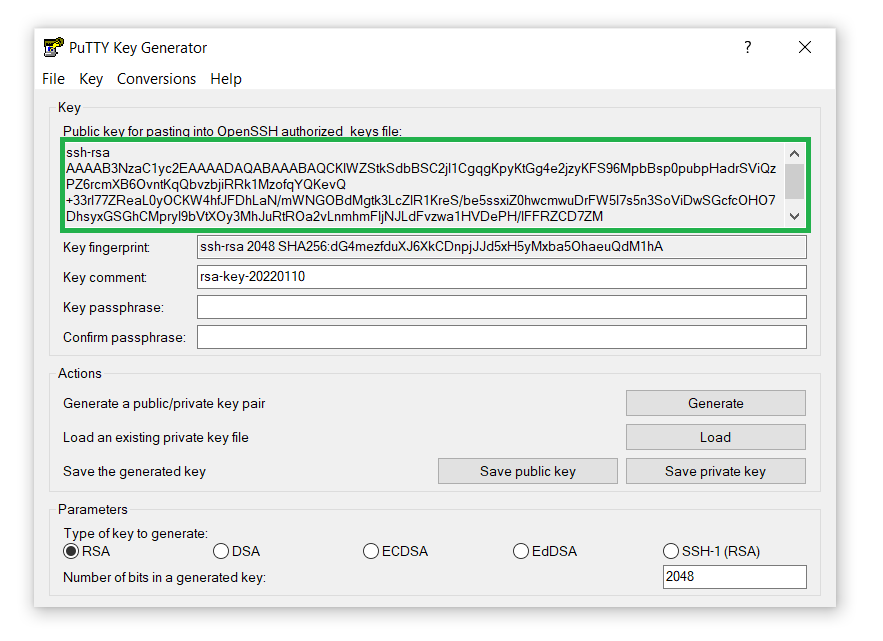
- Ekranda genel SSH anahtarını (public SSH key) göreceksiniz:
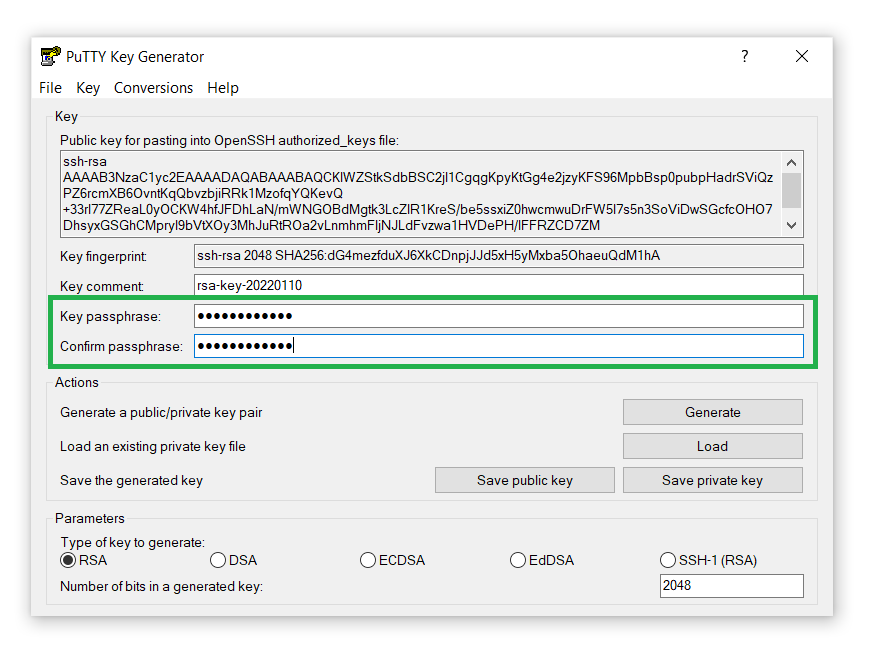
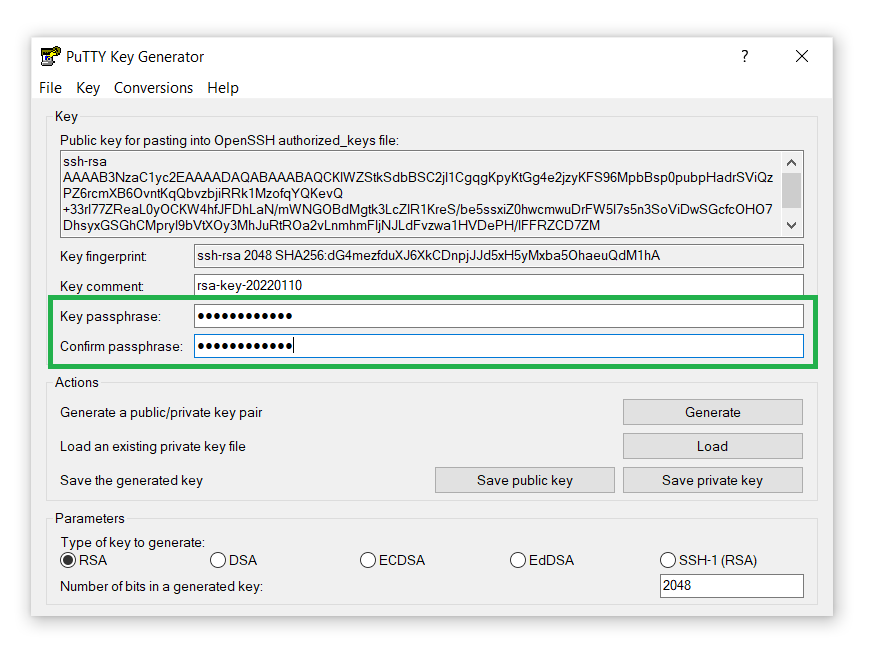
- Ek olarak, güvenlik amacıyla bir Key passphrase ekleyin. Onaylayın ve devam edin:
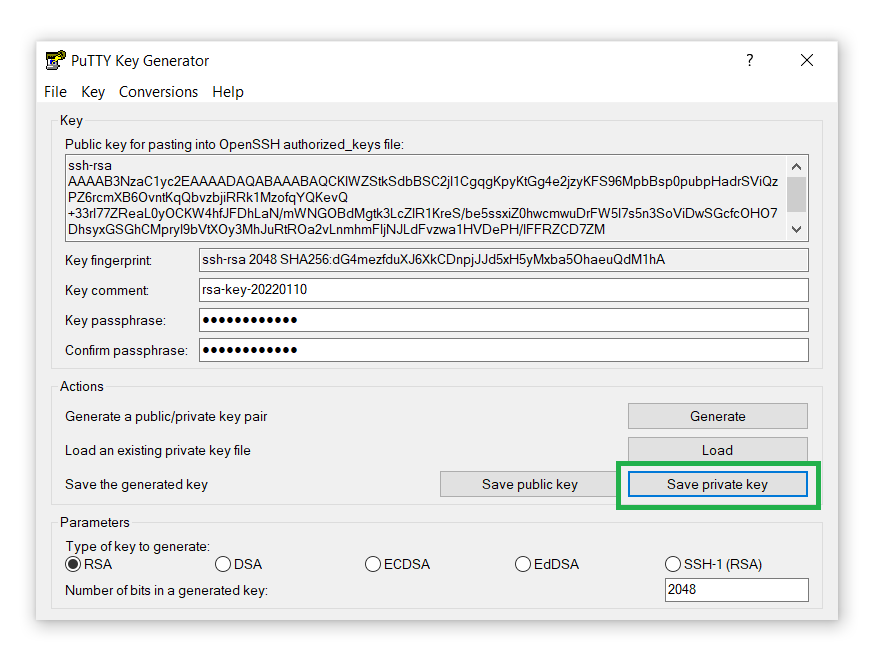
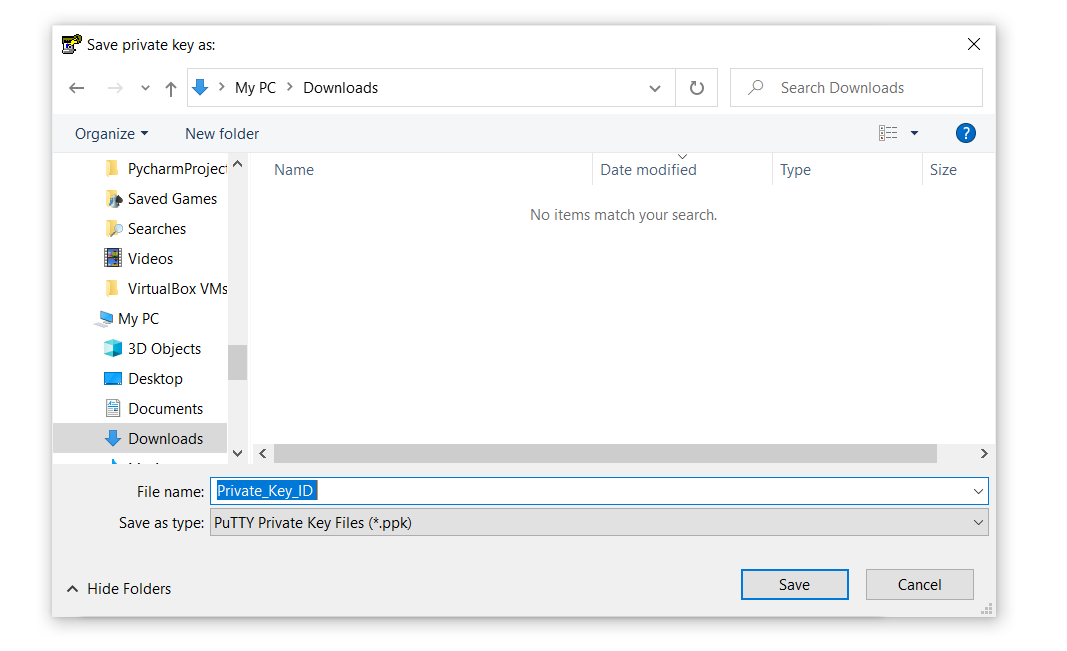
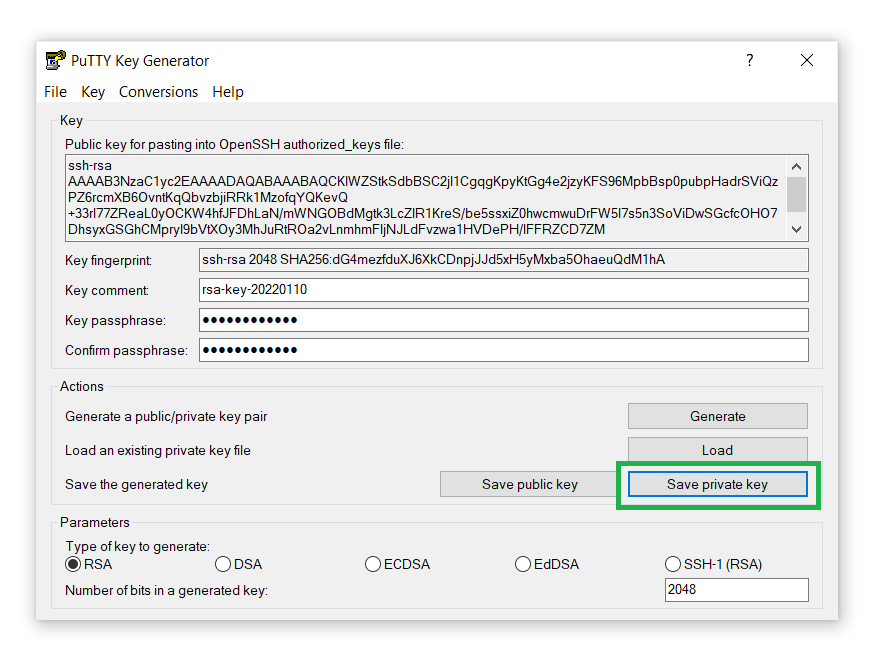
- Özel anahtarı bilgisayarınıza kaydetmek için Save private key düğmesine tıklayın:
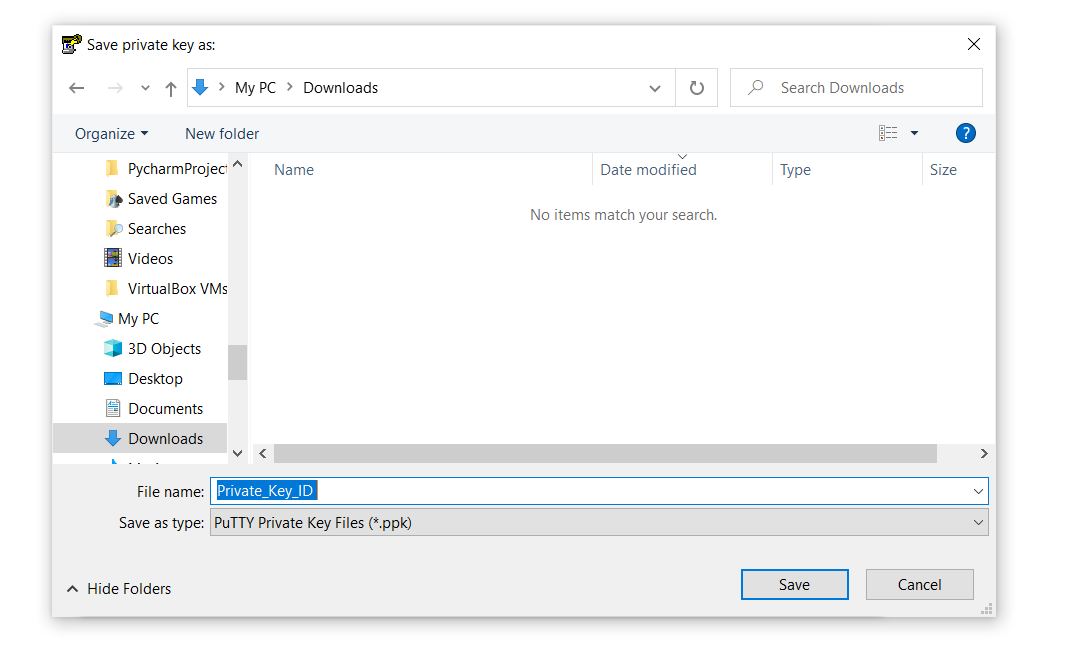
- Oluşturduğunuz özel anahtara bir ad verin ve bilgisayarınızda herhangi bir yere kaydedin. Unutmayın, sonraki adımda bu anahtara ihtiyacımız olacak, bu yüzden nereye kaydettiğinizi bildiğinizden emin olun:
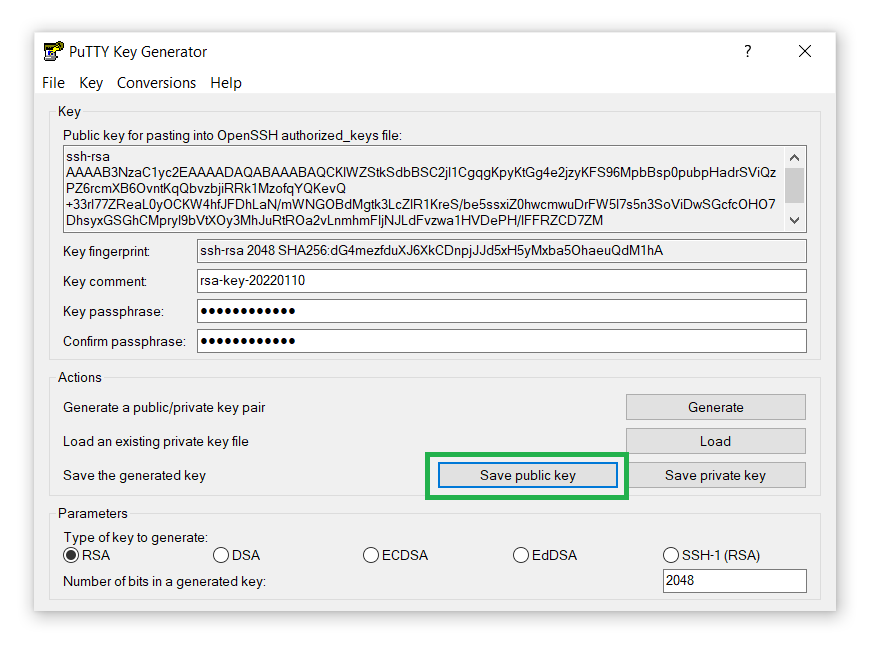
- Benzer şekilde, özel anahtarı bilgisayarınıza kaydetmek için Save public key düğmesine tıklayın:
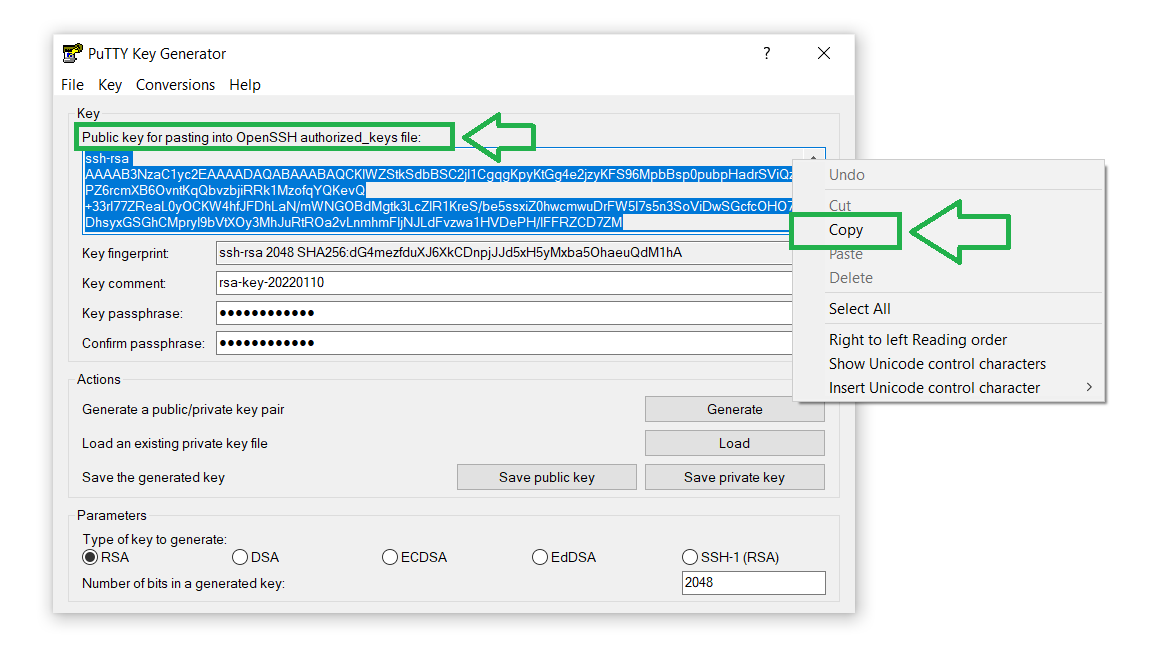
- Ayrıca genel anahtar dosyasını Copy ve bilgisayarınıza kaydedebilirsiniz. Güvenli bir bağlantı kurmak amacıyla sunucuya yüklemek için genel anahtara ihtiyacımız olacak:
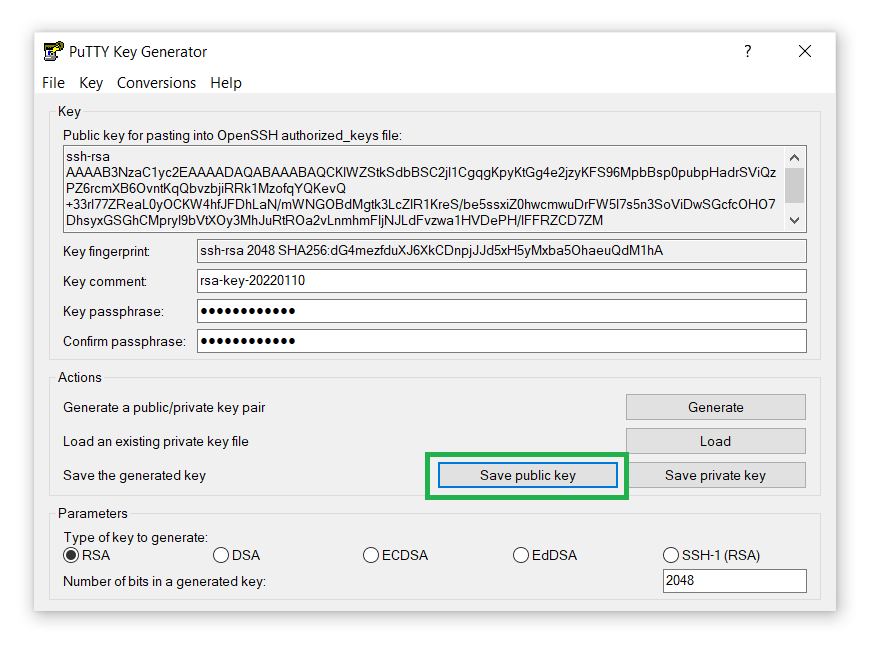
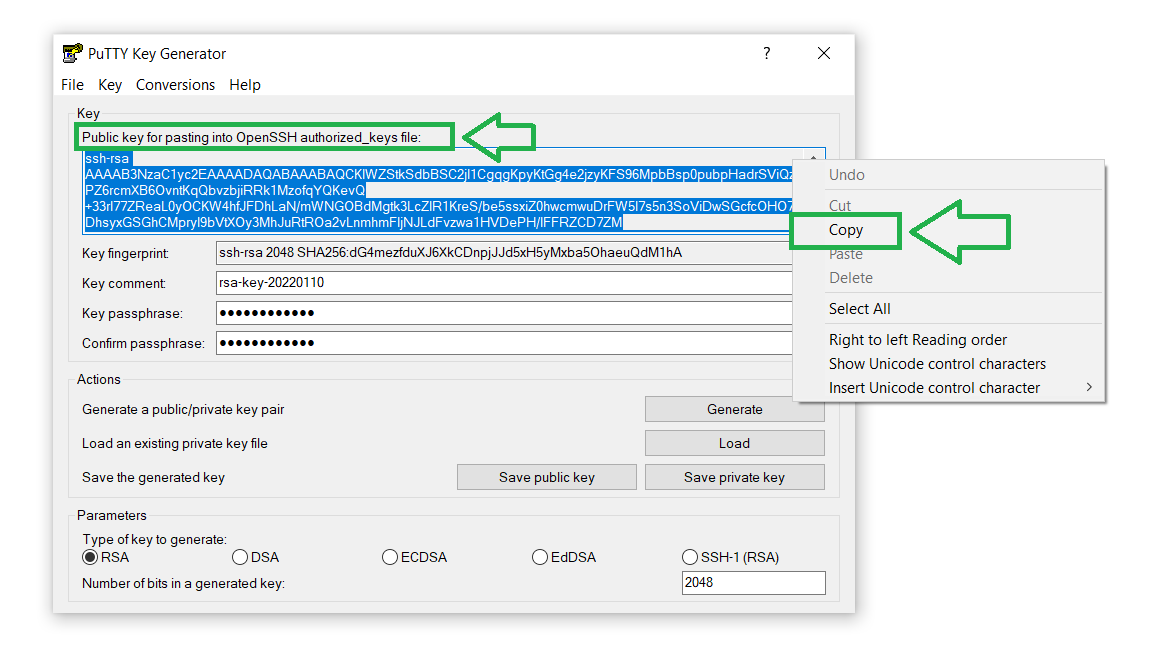
Artık SSH Anahtar çiftinizi başarıyla oluşturdunuz! PuTTY ile özel anahtarı ayarlama adımına geçelim. Alternatif olarak, Adım 3'ü atlayabilir ve CloudSigma bulutuna güvenli bir şekilde erişmek için PuTTYgen ile nasıl bir RSA anahtar seti oluşturacağınızı kontrol edebilirsiniz.
Adım 3 — Sunucunuzun Ayarlarını Kaydedin
Şu ana kadar sunucu sisteminizi hâlâ tanıyamıyor. Sunucuyu sistemimize tanıtmak için özel anahtarı PuTTY'ye ekleyelim. Aşağıdaki adımları takip edin:
-
Çalıştırılabilir dosyasına çift tıklayarak PuTTY'yi başlatın.
-
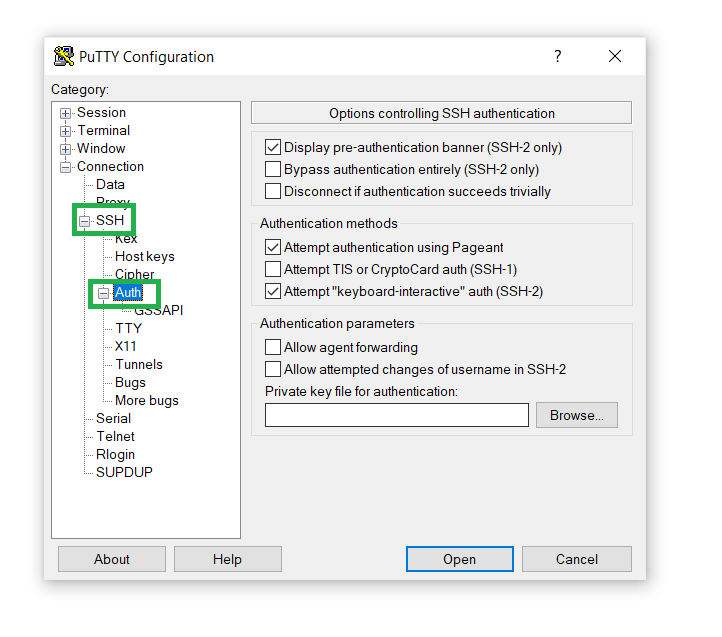
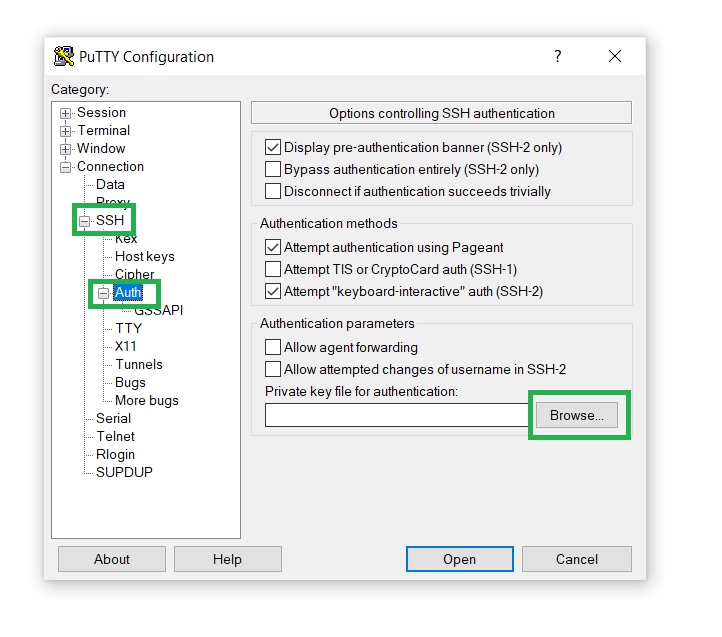
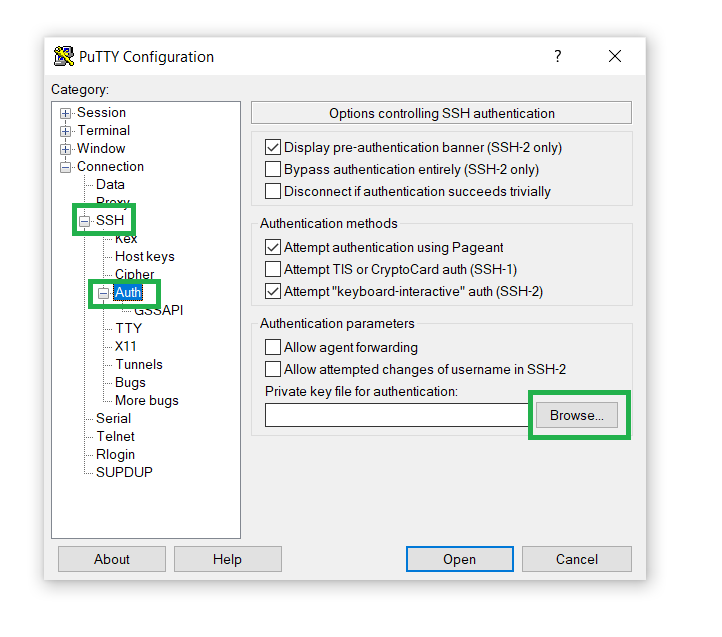
Sol kenar çubuğunda, Connection bölümünü açın, SSH bölümüne gidin ve Auth:
-
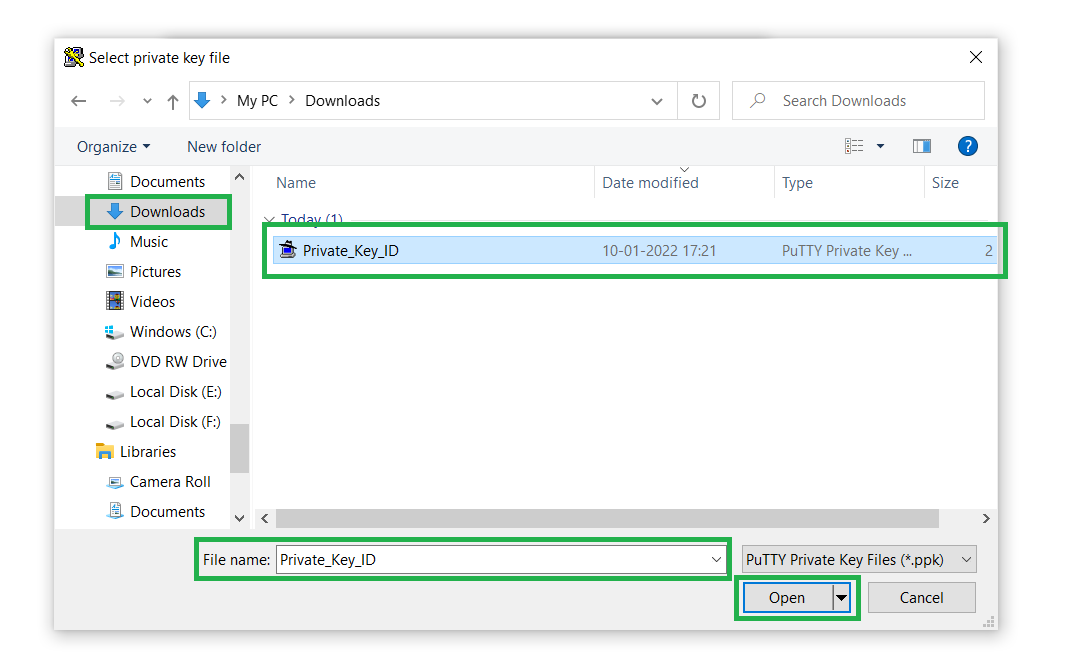
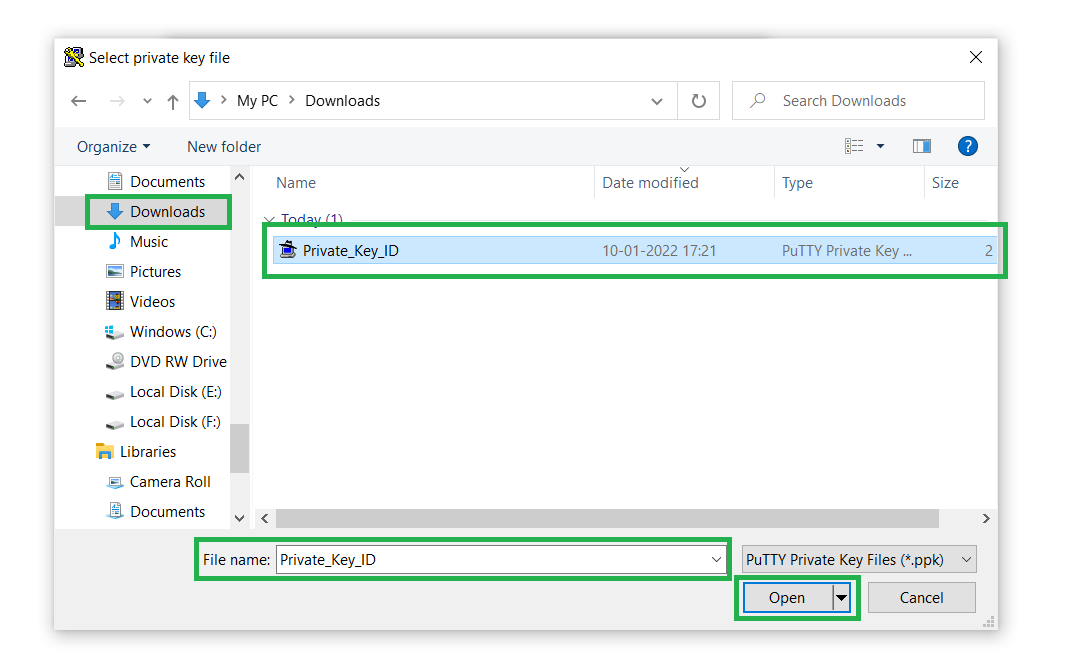
Şu alanda: Private key for authentication alanında Browse seçeneğine tıklayın ve şurada kaydettiğimiz Özel anahtar dosyasını açın: Adım 2 (11.):
-
Ardından, Özel anahtar dosyasını kaynak-hedeften açın:
Adım 4 — Sunucuya Özel Anahtar Ekleme
Kopyalanan genel anahtarı sunucunuzdaki ~/.ssh/authorized_keys dosyasının içine yapıştıralım.
-
Hedef sunucunuza giriş yapın.
-
SSH klasörünüz henüz mevcut değilse, şunu kullanarak manuel olarak oluşturun: authorized_keys:
|
1 |
mkdir ~/.ssh | touch ~/.ssh/authorized_keys |
-
Ardından, SSH Anahtarlarını güvenli hale getirerek izni değiştirin:
|
1 |
chmod 0700 ~/.ssh; chmod 0644 ~/.ssh/authorized_keys |
-
Ardından, ~/.ssh/authorized_keys dosyasını vim metin düzenleyicisini kullanarak açın:
|
1 |
vim ~/.ssh/authorized_keys |
-
Klavyenizdeki i tuşuna basın ve yapıştırmak için sağ tıklayın.
-
Kaydetmek için klavyenizdeki şu tuşlara (sırasıyla) basın: Esc, :, w, q, Enter.
Adım 5 — Kullanıcı Adı/Şifre ile Girişleri Devre Dışı Bırakma
Anahtar tabanlı girişleri doğruladıktan sonra, ek güvenlik sağlamak için kullanıcı adı veya şifre ile girişleri devre dışı bırakabilirsiniz.
-
Şu konumda bulunan SSH sunucusu’nun yapılandırma dosyasını düzenleyin: /etc/ssh/sshd_config.
-
Ardından, klavyenizdeki i tuşuna basın ve şu satırları düzenleyin:
|
1 2 3 4 |
[...] PasswordAuthentication no [...] UsePAM no [...] |
-
Kaydetmek için klavyenizdeki şu tuşlara (sırasıyla) basın: Esc, :, w, q, Enter.
-
Ardından, SSH sunucusu’nun yapılandırmasını yeniden yükleyin:
|
1 |
$ sudo reload ssh |
Sonuç
SSH anahtar kimlik doğrulaması kullanmak, sunucuları güvence altına almak ve sisteminizi siber tehditlerden korumak için mükemmel bir seçimdir. Ancak, anahtar tabanlı güvenlik yöntemi, özel anahtarları kaydederken dikkatli olmayı gerektirir. Özel anahtarı gizli tuttuğunuzdan emin olun ve asla kimseyle paylaşmayın. Özel anahtarınızı güvenli bir şekilde saklayamazsanız, bilgisayar korsanları erişim sağlayabilir ve nihayetinde izniniz olmadan sunucularınızı izleyebilir.
SSH ve Linux sunucuları hakkında daha fazla bilgi edinmek ister misiniz? Şu adresteki eğitimlere göz atın: bizim blogumuz:
- Ubuntu'da uzak bir sunucuya bağlanmak için SSH nasıl kullanılır
- SSH Genel Bakış – SSH Sunucuları, İstemcileri ve Anahtarları
- Linux sunucunuzu SSH anahtar tabanlı kimlik doğrulaması kullanacak şekilde yapılandırma
İyi Çalışmalar!
Yorumlar
Henüz yorum yapılmamış. İlk siz olun.