
Modern iş dünyasında veri güvenliğinin önemi ne kadar vurgulansa azdır. İşletmeler ve şirketler bir yana, bireylerin kendi gizliliklerini ve çevrimiçi güvenliklerini sağlamaları son derece önemlidir. İnternetin hemen her köşesinde iyi gizlenmiş dolandırıcılıklar ve virüsler pusuda beklemektedir. Olabildiğince dikkatli olsanız bile, yine de ciddi veri ihlali riskleriyle karşı karşıya kalabilirsiniz. Bu nedenle, çevrimiçi güvenliğinizi en üst düzeye çıkarmak için VPN gibi araçlar kullanmanızı şiddetle tavsiye ederiz.

VPN Nedir?
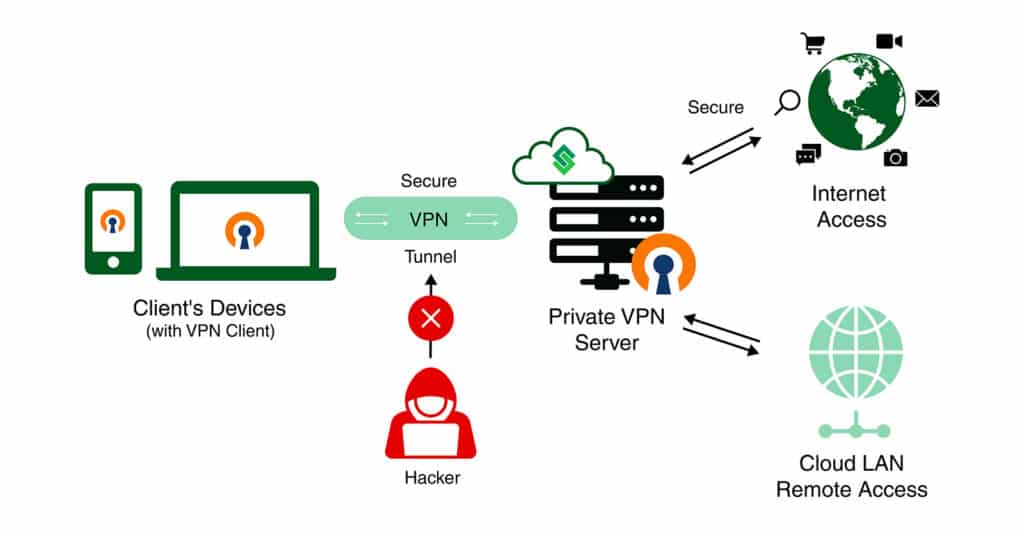
VPN, Sanal Özel Ağ (Virtual Private Network) anlamına gelir. Adından da anlaşılacağı gibi, bir VPN, kullanıcının kişisel verilerinin potansiyel bilgisayar korsanlarından ve diğer siber güvenlik tehditlerinden korunduğu güvenli bir alanda çevrimiçi etkinlikler gerçekleştirmesini sağlar. Bir VPN, bağlantıları ve hassas iletişimleri üçüncü taraflardan korumak için tasarlanmış güçlü şifreleme algoritmalarına dayanarak çalışır.
VPN kullanımı zamanla son derece yaygın hale geliyor. Bu nedenle, internette bulunan bazı ticari veya ücretsiz VPN'lere zaten aşina olabilirsiniz. Bu açık kaynaklı VPN çözümlerinden birini tercih etmeye karar verebilecek olsanız da, bu karar üzerinde biraz daha düşünmenizi öneririz.
Bunun nedeni, bu ticari VPN'lerin çoğunun maliyet tasarrufu sağlamak için paylaşımlı altyapı kullanmasıdır. Bu, hepsinin aynı sunucuları ve IP adreslerini kullandığı anlamına gelir. Bu nedenle, tek bir dolandırıcı kullanıcı bile IP adresinin en yaygın web sitelerinden engellenmesine neden olabilir. Ayrıca, bu üçüncü taraf VPN sağlayıcılarının genellikle tüm veri akışlarınıza erişimi vardır ve bu da başlı başına bir gizlilik ihlalidir.
Özel VPN Bağlantıları
Bu sorunun ideal çözümü, kendi bulut ortamınızda özel bir sunucu ile bir özel VPN bağlantısı kurmaktır. Bu, paylaşımlı VPN'lerin aksine, verilerinizin ve operasyonlarınızın gizliliğini ve bütünlüğünü korumak için bağlantıya tamamen güvenebilmenizi sağlayacaktır.
OpenVPN Size Nasıl Yardımcı Olabilir?
CloudSigma PaaS üzerinde OpenVPN ile bir VPN bağlantısı kurmanın günlük operasyonlarınızda size yardımcı olabileceği yollardan sadece birkaçı:
- Potansiyel olarak güvenliği ihlal edilmiş ağlara maruz kalmayı sınırlamak için trafiği tünellemek.
- Kötü amaçlı yazılım ve kimlik avı (phishing) saldırılarını önlemek için erişimi yalnızca güvenilir çevrimiçi kaynaklarla sınırlamak.
- Siteler ve genel bulutlar arasındaki özel ağlar arasında güvenli bağlantılara izin vermek.
- Hassas iş verilerinin güvenli iletimi için yetkili alan adlarını belirlemek.
- Veri güvenliğini uzak masaüstü paylaşım hizmetlerine genişletmek.
Bu eğitimde, kendi özel VPN bağlantınızı üzerinde OpenVPN sunucu yazılımı ile CloudSigma PaaS içinde nasıl kuracağınız konusunda size rehberlik edeceğiz. İlerleyen bölümlerde, aşağıdakileri nasıl gerçekleştireceğinize dair adım adım talimatlar bulacaksınız:
- OpenVPN Sunucu Yazılımını Kurma
- OpenVPN İstemci Yazılımını ve Profillerini Kurma
- VPN Bağlantısını Kurma
- VPN Tünelini Doğrulama
- VPN Erişim Modunu Değiştirme
- OpenVPN Özel Alan Adı SSL Sertifikası Düzenleme
OpenVPN Sunucu Yazılımını Kurma
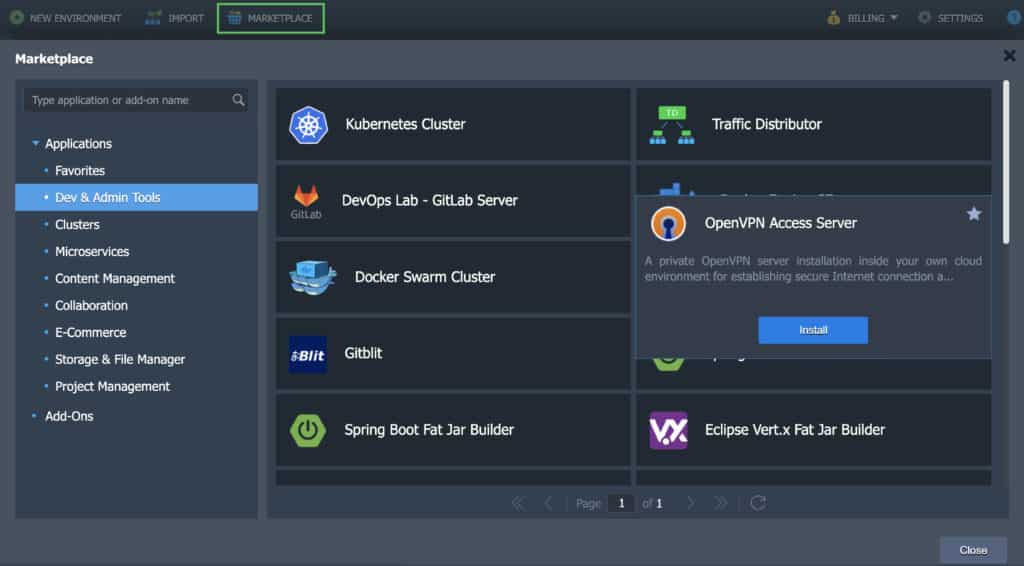
Adım 1. Giriş yapın: CloudSigma hesabınız ve şu bölüme gidin: Marketplace. Şu bölümün içinde: Dev & Admin Tools bölümünde şunu bulun: OpenVPN Access Server:
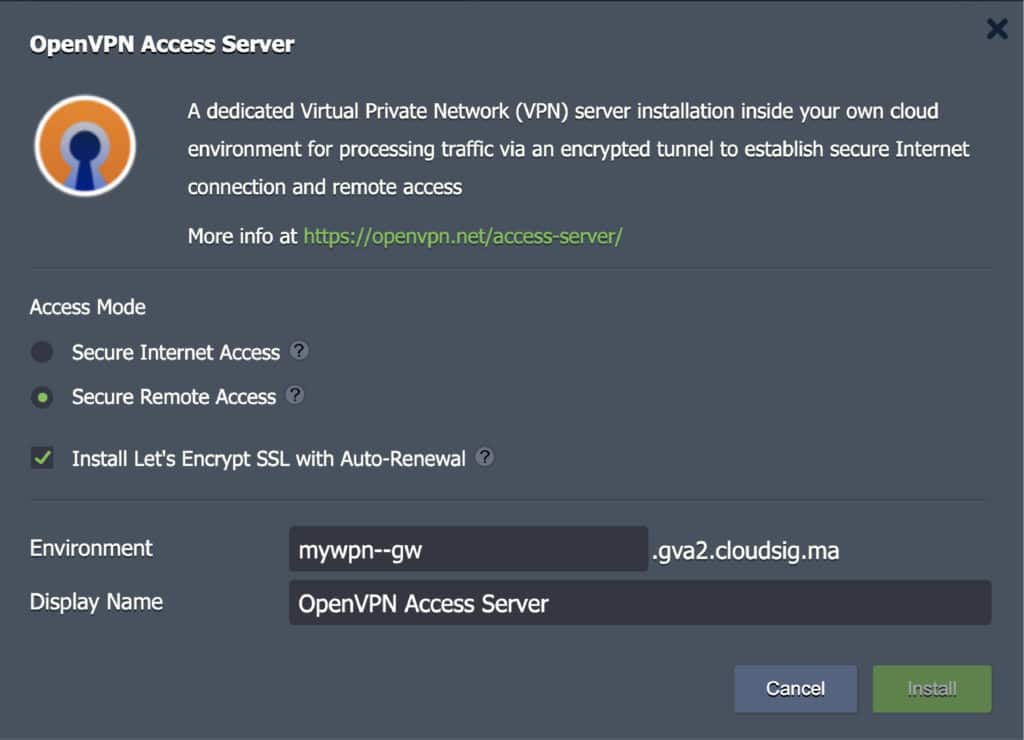
Adım 2. Kurulum penceresini açmak için Yükle seçeneğine tıklayın. Burada aşağıdaki ayarları özelleştirebilirsiniz:
- Güvenli İnternet Erişimi
Bu özellik aşağıdakileri yapar:
-
- İnternete erişmek için güvenli bir kanal sağlar.
- Güvenilmeyen veya bilinmeyen ağlardan ve Wi-Fi erişim noktalarından gelen tehditleri engeller.
- Kurumsal İnternet kullanım politikasını uygulamak için trafiği güvenli bir şekilde tüneller.
DNS sorguları Google Public DNS tarafından çözümlendiğinden, bu mod yalnızca internette gezinme için geçerlidir.
- Güvenli Uzaktan Erişim
Bu özellik aşağıdakileri yapar:
-
- Çalışanların kurumsal kaynaklara ve genel bulut ağlarına uzaktan bağlanmasına olanak tanır.
- Uzak masaüstü protokolünü kullanıcılar için daha güvenli hale getirir.
- Veri güvenliğini diğer masaüstü ekran paylaşım hizmetlerine genişletir.
Burada, DNS sorguları dahili platform DNS sunucuları tarafından çözümlenir. Bu nedenle, Cloud LAN'a bağlanıldığında, her bir ortam ve konteyner ana bilgisayar adı kendi özel IP adresiyle ilişkilendirilecektir. Ek olarak, VPN sunucusu izole bir ortam grubunda çalışıyorsa, VPN istemcisi yalnızca bu belirli grubun ortamlarına erişebilecektir.
- OpenVPN Yönetici Web Sunucusu için Otomatik Yenilemeli Let’s Encrypt Ücretsiz SSL Kurun
Bu seçeneğin belirlenmesi, Let’s Encrypt ücretsiz SSL eklentisini VPN sunucusuna kuracaktır. Aynı zamanda, platform tarafından oluşturulan ortam alanı adı için geçerli bir SSL sertifikası da düzenleyecektir. Bu eklentinin amacı, OpenVPN Access Server'ın web yönetici arayüzünün güvenliğini korumaktır. Özel bir alan adı kullanmayı tercih ederseniz, kurulumdan sonra bunu değiştirme imkanına sahipsiniz.
Gerekirse bu pencereden ortam adını da değiştirebilirsiniz. Ayarları değiştirmeyi bitirdiğinizde, Yükle:
Adım 3. Kurulum tamamlandığında başarılı kurulum penceresini göreceksiniz. Client UI URL'sine tıklayarak Yönetici Web Sunucusu paneline erişebilirsiniz. Burada, bağlantı profillerinin yanı sıra farklı OpenVPN Access Server parametrelerini değiştirmek için ayarları bulacaksınız:
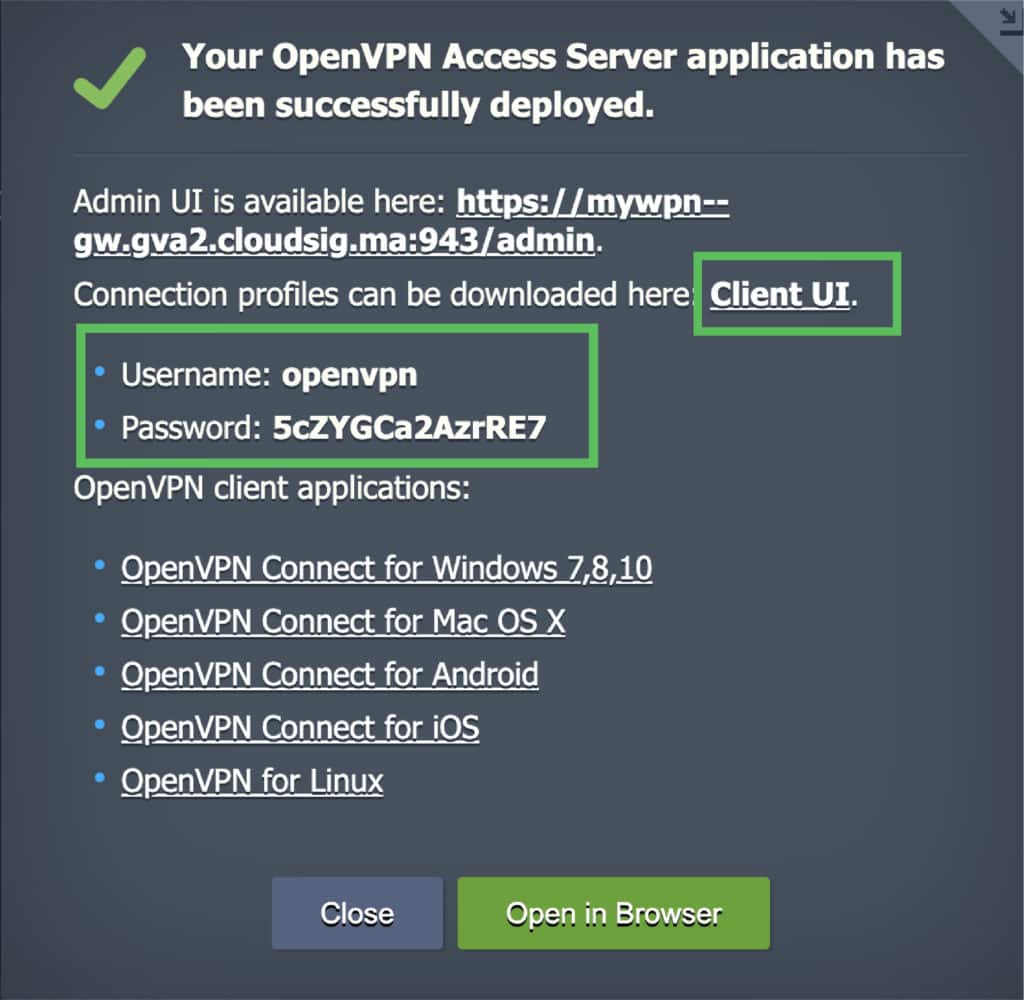
Sisteminizde kurulu herhangi bir OpenVPN istemci yazılımı yoksa, aynı pencereden işletim sisteminize uygun olanı seçebilirsiniz.
OpenVPN İstemci Yazılımı ve Profillerinin Kurulumu
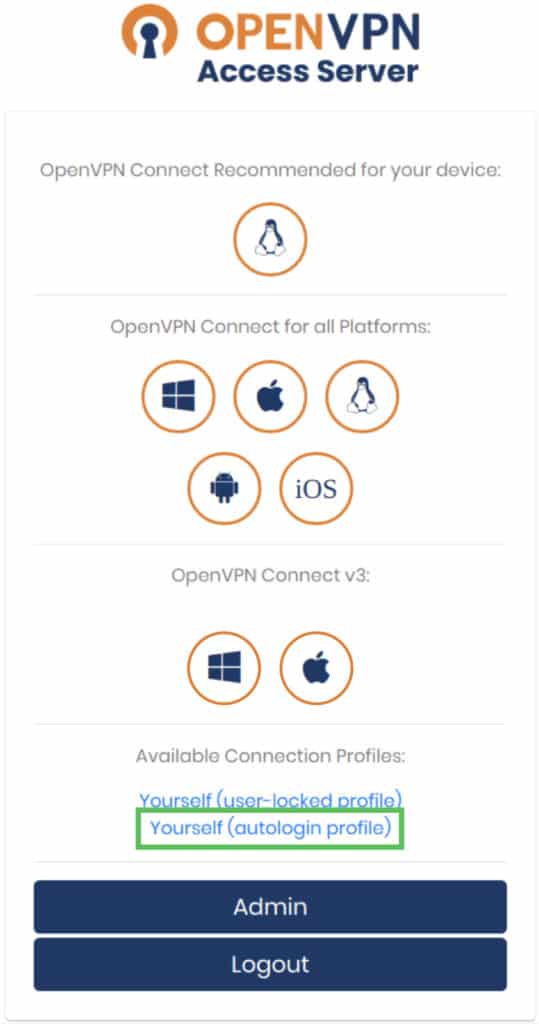
Sırada, kullanıcı paneli var. OpenVPN Access Server kullanıcı panelinden şunları gerçekleştirebilirsiniz:
- Cihazlarınız için en uygun yazılımı edinmek üzere URL'leri takip edin.
- VPN sunucusuna bağlanmak için kullanıcı kilitli bir profil edinin. VPN bağlantısını kurarken, başarılı kurulum penceresinde size sağlanan bu profildeki giriş bilgilerini kullanmanız gerektiğini unutmayın.
- Otomatik giriş profili edinin (bu, kimlik bilgisi girmeden VPN sunucusuna bağlanabileceğiniz anlamına gelir).
- Şu panele erişim sağlayın: OpenVPN Access Server Yönetici Arayüzü paneline, şu butona tıklayarak: Yönetici butonu. Bu panel, sunucuyu ayarlamak ve değiştirmek için kullanılabilir:
VPN Bağlantısını Kurma
VPN bağlantısı şu şekilde kurulur:
Adım 1. İstemci yazılımını indirdikten sonra, OpenVPN otomatik giriş profilini cihazınıza şu dosya olarak indirin: client.ovpn.
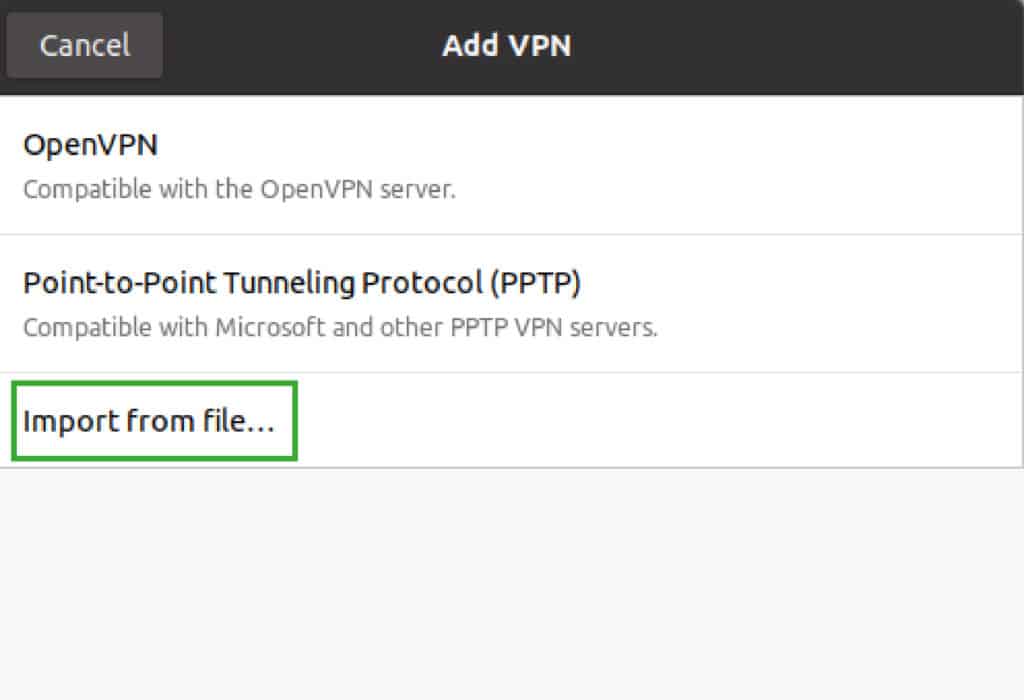
Adım 2. Ardından, şu dosyayı içe aktarın: client.ovpn ve bir bağlantı başlatın:
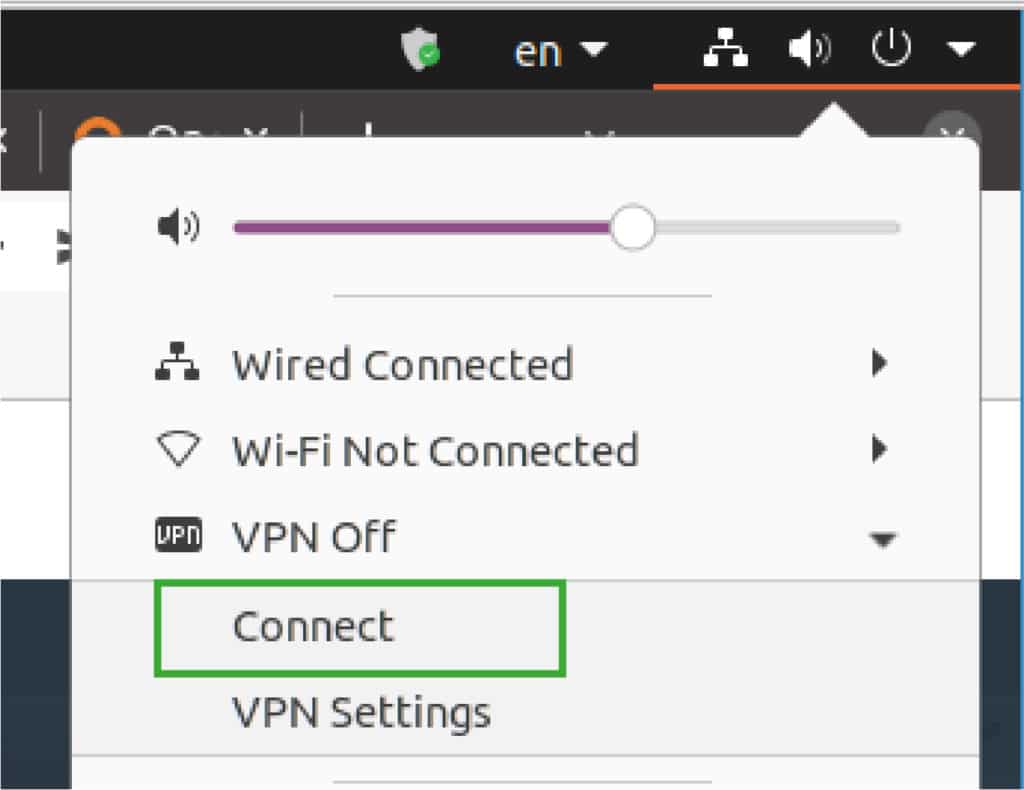
- Ubuntu Linux için:
- Windows 10 için:
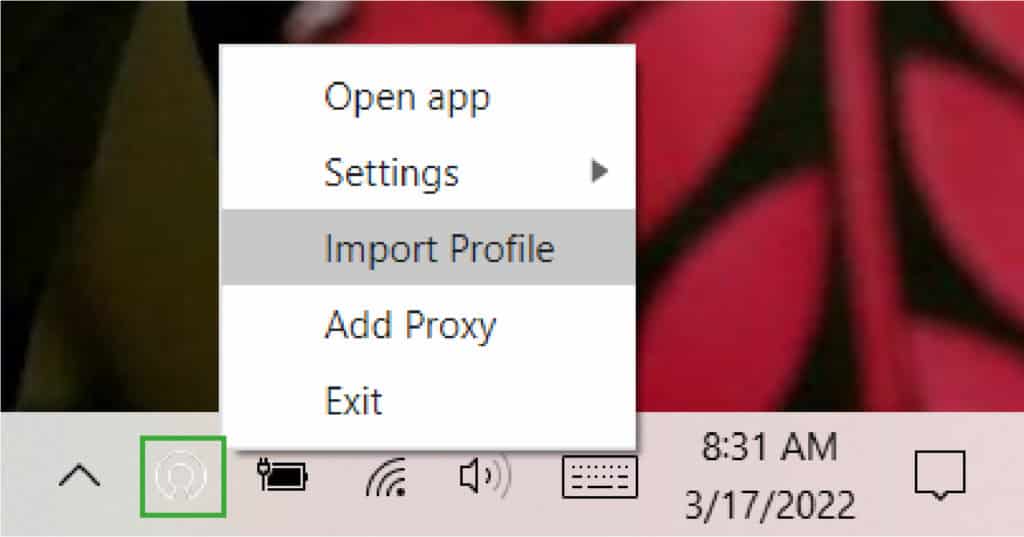
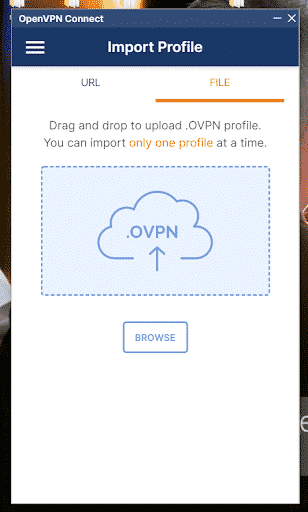
Dosyayı içe aktardıktan sonra aşağıdaki gibi bağlanın:
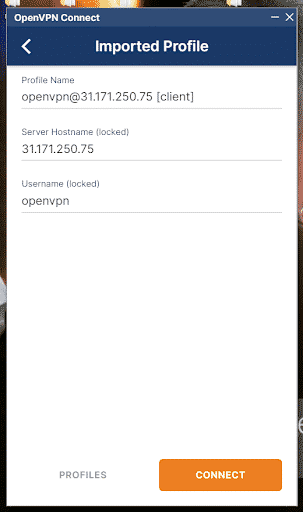
- MacOS için:
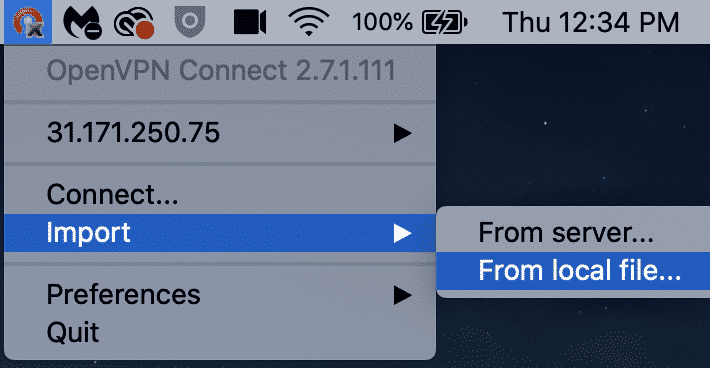
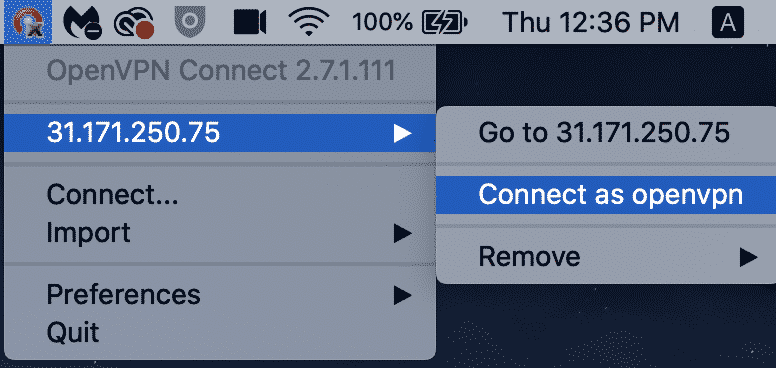
Adım 3. Yukarıda gösterildiği gibi ilgili cihazınızda bağlan seçeneğine tıkladığınızda, bulut altyapınıza şifreli bir tünel kurulacaktır. Bu, bulut kaynaklarına ve internete güvenli bir şekilde erişebileceğiniz anlamına gelir.
VPN Tünelini Doğrulama
Tüneli kurduğunuza göre artık bunu doğrulayabilirsiniz. Eğer Güvenli İnternet Erişimi seçeneğini belirlediyseniz, internette gezinmeye devam edebilirsiniz. Eğer Güvenli Uzaktan Erişim seçeneğini belirlediyseniz, özel IP adreslerini kullanarak bulut LAN'ındaki ana bilgisayarlara ulaşmak için ortam ana bilgisayar adlarını kullanabilirsiniz.
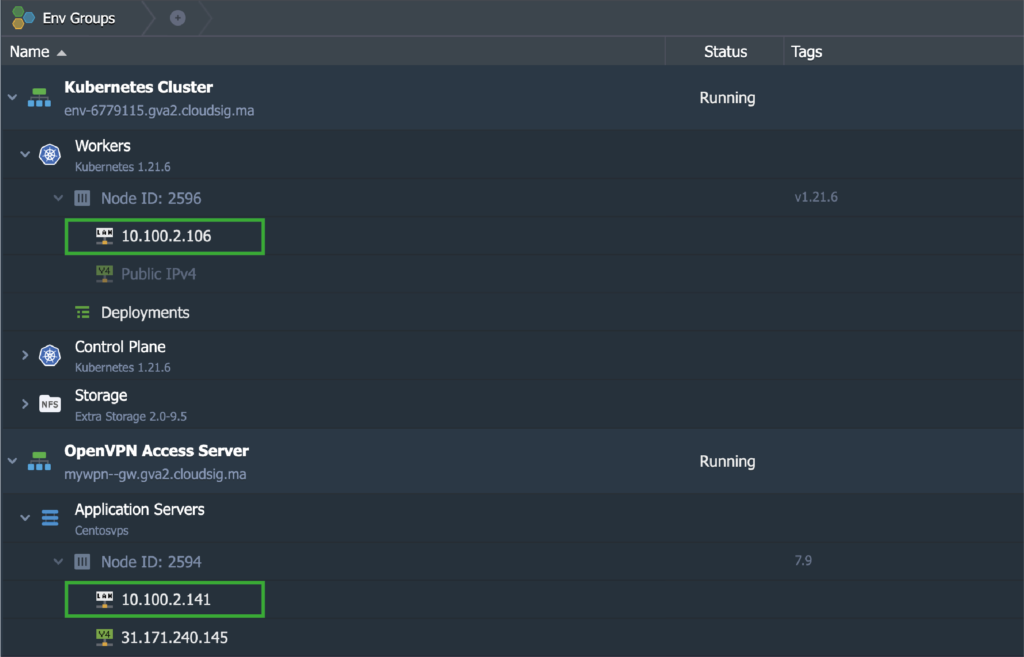
Bunu yapmak için, gerekli ortamlardan iki düğüme ping atmak üzere yerel bilgisayarımızı (bizim durumumuzda bir Mac) kullanacağız. Bu senaryoda, bu düğümler OpenVPN Access Server ve Kubernetes Cluster v1.21.6:
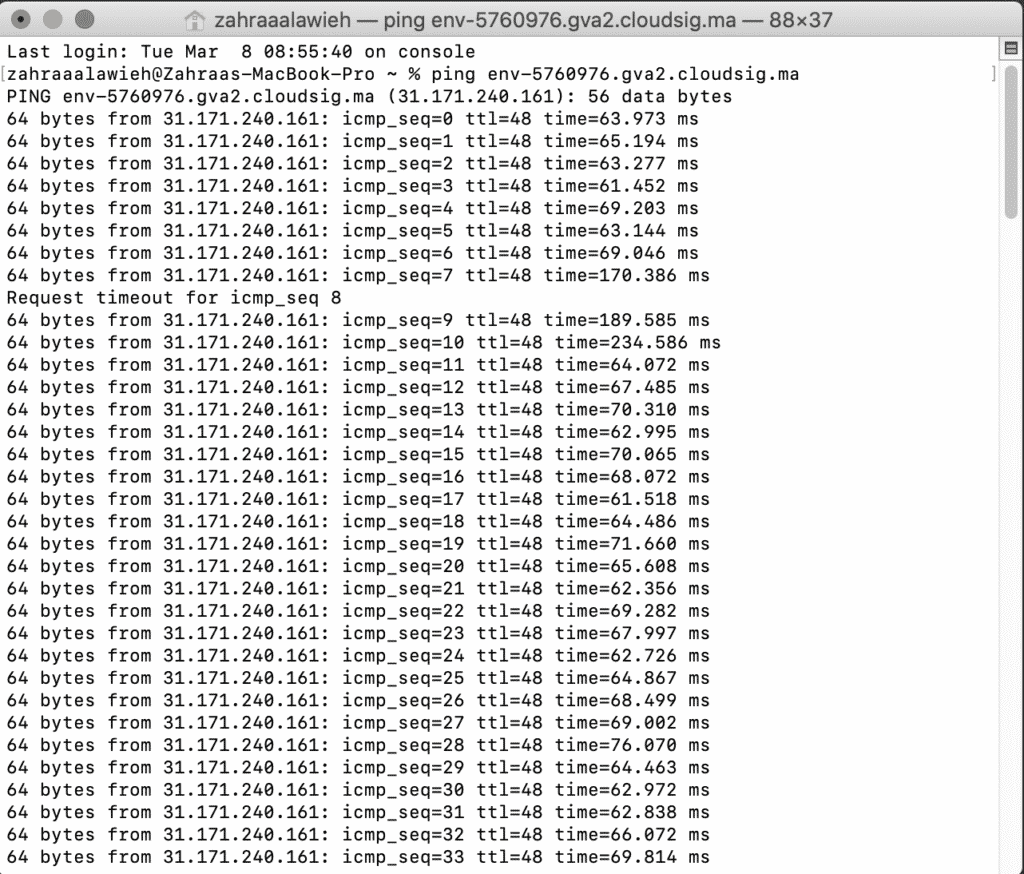
Düğümlerin her birinin ana bilgisayar adları kendi özel IP adreslerine çözümlendi. Ping komutlarına verilen yanıtlar, yerel bilgisayardan VPN tüneli aracılığıyla geldi:
VPN Erişim Modunu Değiştirme
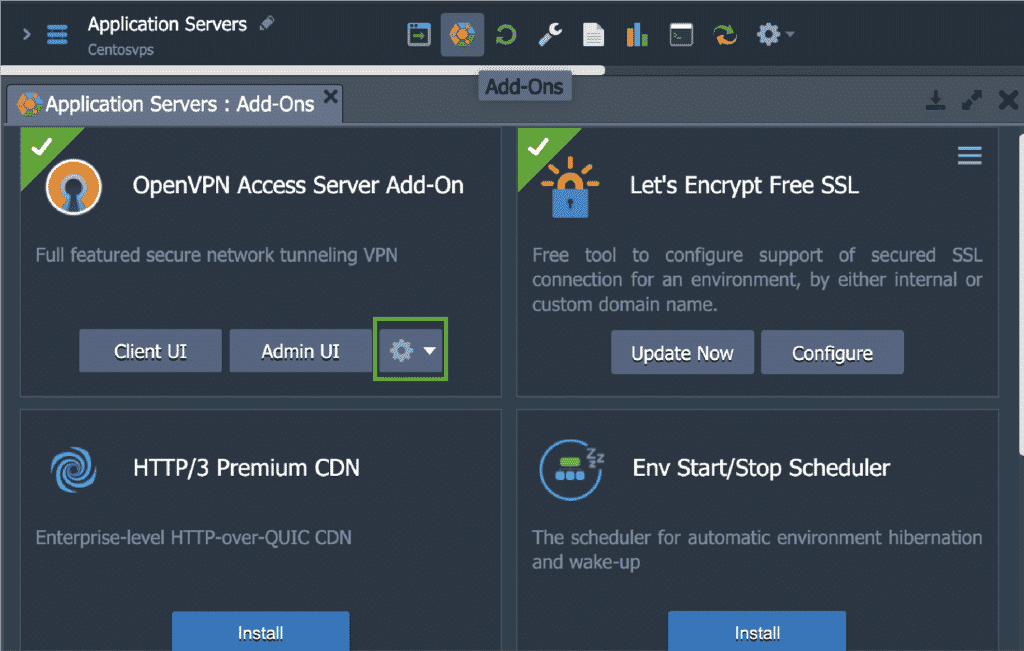
İlk kurulumda Erişim Modu seçilir. Ancak, bunu daha sonra ihtiyaç duyduğunuz herhangi bir zamanda değiştirmeniz mümkündür. Bunu yapmak için tek yapmanız gereken Eklentiler sekmesine gitmektir:
Burada, Yapılandırma simgesine tıklayarak Modu Değiştirin:
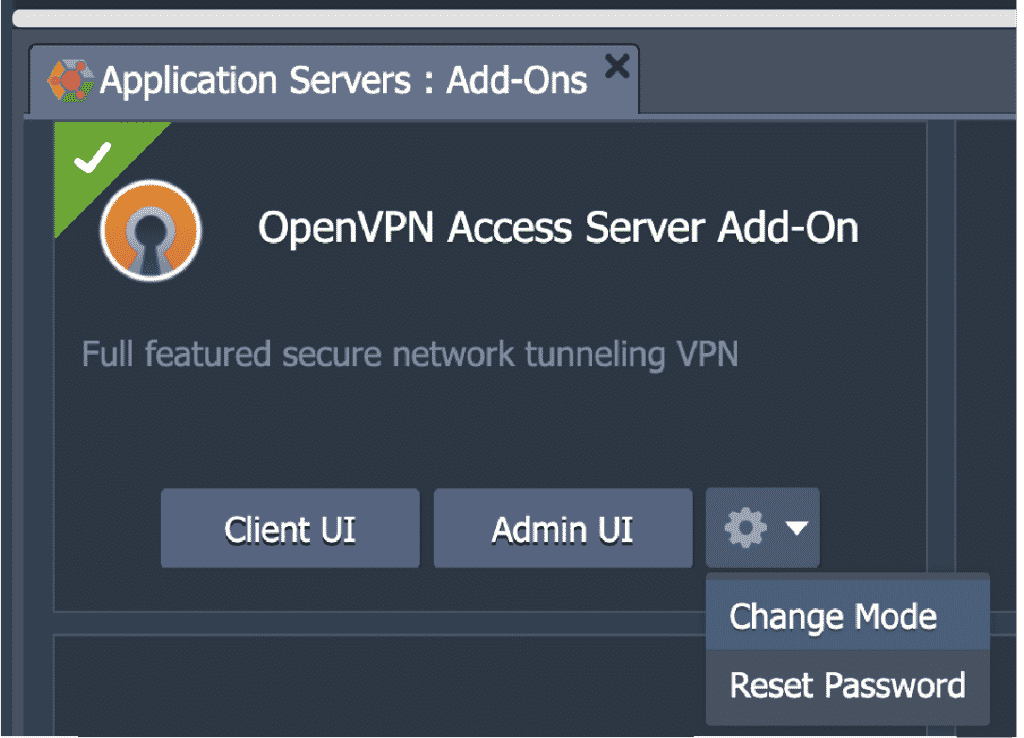
Ardından verilen seçeneklerden birini seçin:
- Güvenli İnternet Erişimi
- Güvenli Uzaktan Erişim
Bu pencereyi ayrıca, varsayılan olarak oluşturulan Şifreyi Sıfırla seçeneği ile openvpn kullanıcı hesabının şifresini sıfırlamak için de kullanabilirsiniz.
OpenVPN Özel Alan Adı SSL Sertifikası Düzenleme
Son olarak, özel bir alan adını Admin Web Server servisine nasıl bağlayacağınızı ve ayrıca bunun için nasıl bir geçerli SSL sertifikası alacağınızı göreceğiz. Bu amaçla, kayıtlı alan adınızda bir VPN sunucu düğümü için tahsis edilmiş genel bir IP adresi ile bir A kaydı oluşturmanız gerekecektir.
Ardından, Let’s Encrypt Free SSL eklentisi içindeki Configure seçeneğine tıklayın:
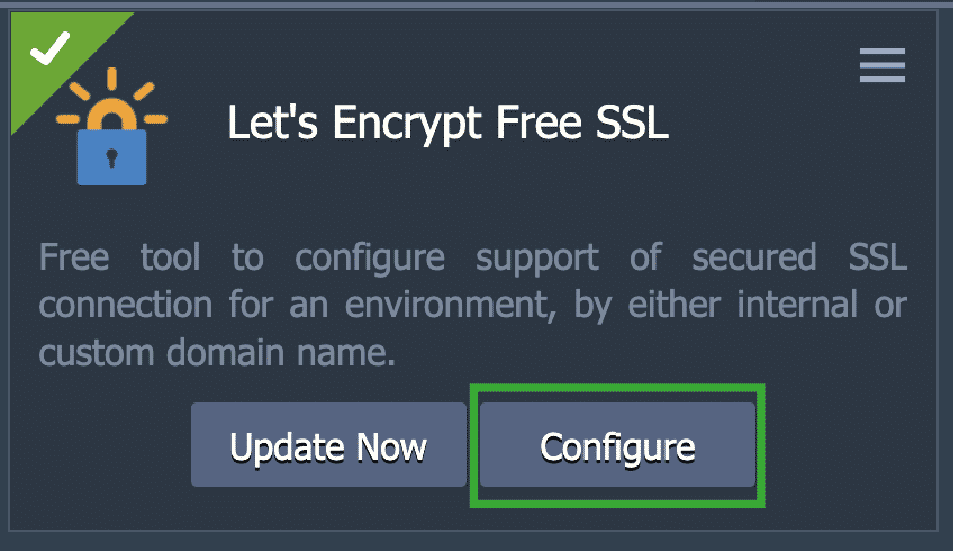
Aşağıdaki pencerede, bunun gibi mevcut alan adını kaldırın…
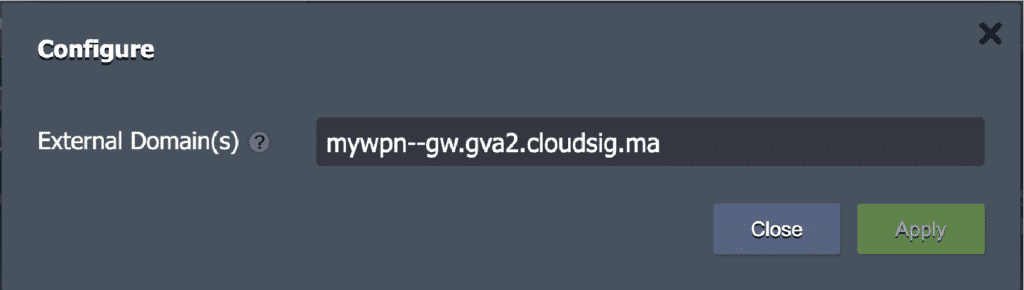
…ve yerine kendi seçtiğiniz özel bir alan adını yazın, örneğin:
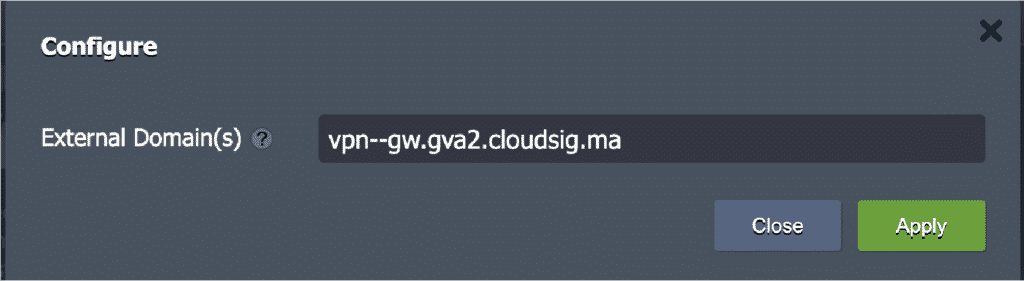
Son olarak, Apply düğmesine tıklayın. Sertifika verildikten sonra, yeni özel alan adınızı kullanarak yönetici Web Sunucusu kullanıcı arayüzünü açabilirsiniz, bu bizim durumumuzda vpn–gw.gva2.cloudsig.ma şeklindedir.
Artık CloudSigma PaaS ortamınızda OpenVPN Access Server'ı nasıl kuracağınızı, ayarlayacağınızı ve bazı temel yapılandırmaları nasıl gerçekleştireceğinizi biliyorsunuz. Sürecin ne kadar basit olduğu göz önüne alındığında, sizin ve çalışanlarınızın internetin tehlikeli sınırları üzerinde güvenli bir şekilde çalışmasını ve iletişim kurmasını sağlamak için bunu yapmanızı şiddetle tavsiye ederiz. Ayrıca Ubuntu 18.04 veya Docker.
üzerinde OpenVPN Access Server'ı nasıl kuracağınızı da öğrenebilirsiniz. Bu, CloudSigma PaaS'ın sunduğu sayısız özellikten yalnızca biridir. CloudSigma PaaS'ı 7 günlük ücretsiz deneme ile deneyin veya size daha fazla ayrıntı ve platform demosu sunmamızı isterseniz bizimle iletişime geçin.
Yorumlar
Henüz yorum yapılmamış. İlk siz olun.