
Django popüler, ücretsiz ve açık kaynaklı bir web uygulaması çerçevesidir ve Python üzerinde yükselir. Web uygulaması geliştirmeyi kolaylaştırmayı amaçlar. Django, web sitelerini daha hızlı ve daha kolay geliştirmek için sağlam bir bileşen setiyle birlikte gelir.
In our Django hakkındaki makale serimizde, bir demo uygulamasıyla Django'yu nasıl kullanacağımızı keşfediyorduk. Bu kılavuzda, Creating Django Models: A Tutorial kılavuzunda öğrendiklerimizin üzerine koyacak ve Django modelimizi admin arayüzüne bağlayacağız.
Başlayalım!
Gereksinimler
Bu kılavuz, Django uygulamasını yapılandırma ve oluşturma konularını daha derinlemesine ele almaktadır. Aşağıdaki gereksinimleri gerektirir:
- Düzgün şekilde yapılandırılmış bir local Python programming environment.
- Bir veritabanına bağlanacak şekilde yapılandırılmış bir Django uygulaması (tercihen MySQL). Django'yu PostgreSQL, Nginx ve Gunicorn ile yapılandırma hakkındaki bu kılavuza göz atın.
- Uygulama, bu kılavuzda gösterilen Django ortamını içerecektir. Tüm adımlar bir Ubuntu 20.04 sunucusunda gerçekleştirilmiştir. Ubuntu sunucusu kurulumu hakkında daha fazla bilgi edinin.
Seriyi buraya kadar takip ettiyseniz, örnek bir Django uygulaması oluşturduk, MySQL ile bağlantı kurduk ve veritabanı modelleri oluşturduk (şunlar için): Posts ve Yorumlar. Modeller, temel bir blog sitesinin basit özelliklerini barındırır. Bu kılavuz buradan devam edecektir. Django resmi belgelerinin, otomatik olarak oluşturulan bir Django admin arayüzü etrafında web uygulamaları oluşturulmasını önermediğini unutmayın.
Adım 1. Admin Panelini Etkinleştirme
Kılavuzun Prerequisites eğitimlerinde gösterildiği gibi, Django uygulamanızı her zaman özel bir sanal Python ortamında oluşturmanız önerilir. Uygulama üzerinde çalışmak istediğinizde sanal ortamı etkinleştirmeniz gerekir.
İlk olarak, Python sanal ortamının etkinleştirme betiğini çalıştırın:
|
1 |
cd sample_app/ |
|
1 |
. sample_app_env/bin/activate |

Öncelikle Django uygulama yapılandırmasında ufak bir değişiklik yapmamız gerekiyor. settings.py yapılandırma dosyasını bir metin düzenleyicide açın:
|
1 |
nano settings.py |
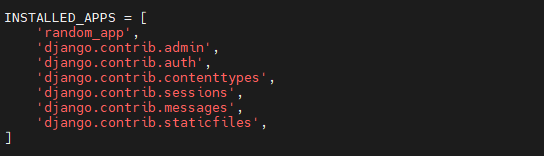
Aşağıdaki bölüme kaydırın: INSTALLED_APPS. Bu bölüm, Django projemize bağlı tüm uygulamaları listeler. Varsayılan uygulamaların yanı sıra, Django model uygulaması olan random_app ve django.contrib.admin:
Ardından, URL yapılandırma dosyasında ufak bir değişiklik yapmamız gerekiyor: urls.py. Dosyayı bir metin düzenleyicide açın:
|
1 |
nano urls.py |
Dosya aşağıdaki kodları içermelidir:
|
1 2 3 4 5 6 |
from django.contrib import admin from django.urls import path urlpatterns = [ path('admin/', admin.site.urls), ] |
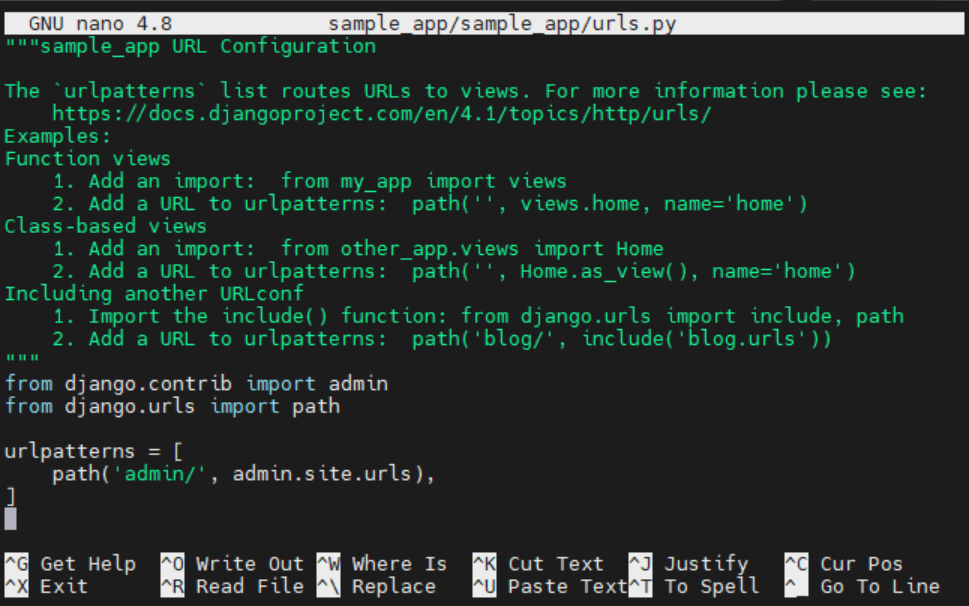
Dosyayı kaydedin ve düzenleyiciyi kapatın. Bu değişiklikler, Django uygulamamızın admin modellerine ve admin kullanıcı arayüzüne erişebilmesini sağlar.
Adım 2. Admin Kurulumunu Doğrulama
Yapılandırmada değişiklik yaptıktan sonra, veritabanının Admin modelleriyle güncellenebilmesi için modelleri migrate etmeniz (göç ettirmeniz) önerilir.
Django uygulamamızda veritabanı migrasyonunu çalıştırın:
|
1 |
python manage.py migrate |

Artık Django sunucusunu başlatmaya hazırız. Yerel bir proje olduğu için sunucuyu yerel olarak başlatacağız. Sunucu şu portta çalışmalıdır: 8000. Yapılandırılmış bir güvenlik duvarınız varsa, şu port için trafik alışverişine izin vermelidir: 8000. Bu ayrıntılı UFW kılavuzu, belirli bir porta giden trafiğe nasıl izin verileceğini gösterir.
Sunucuyu başlatın:
|
1 |
python manage.py runserver localhost:8000 |

Ardından, bir web tarayıcısında sunucu URL'sine erişin:
|
1 |
http://localhost:8000 |
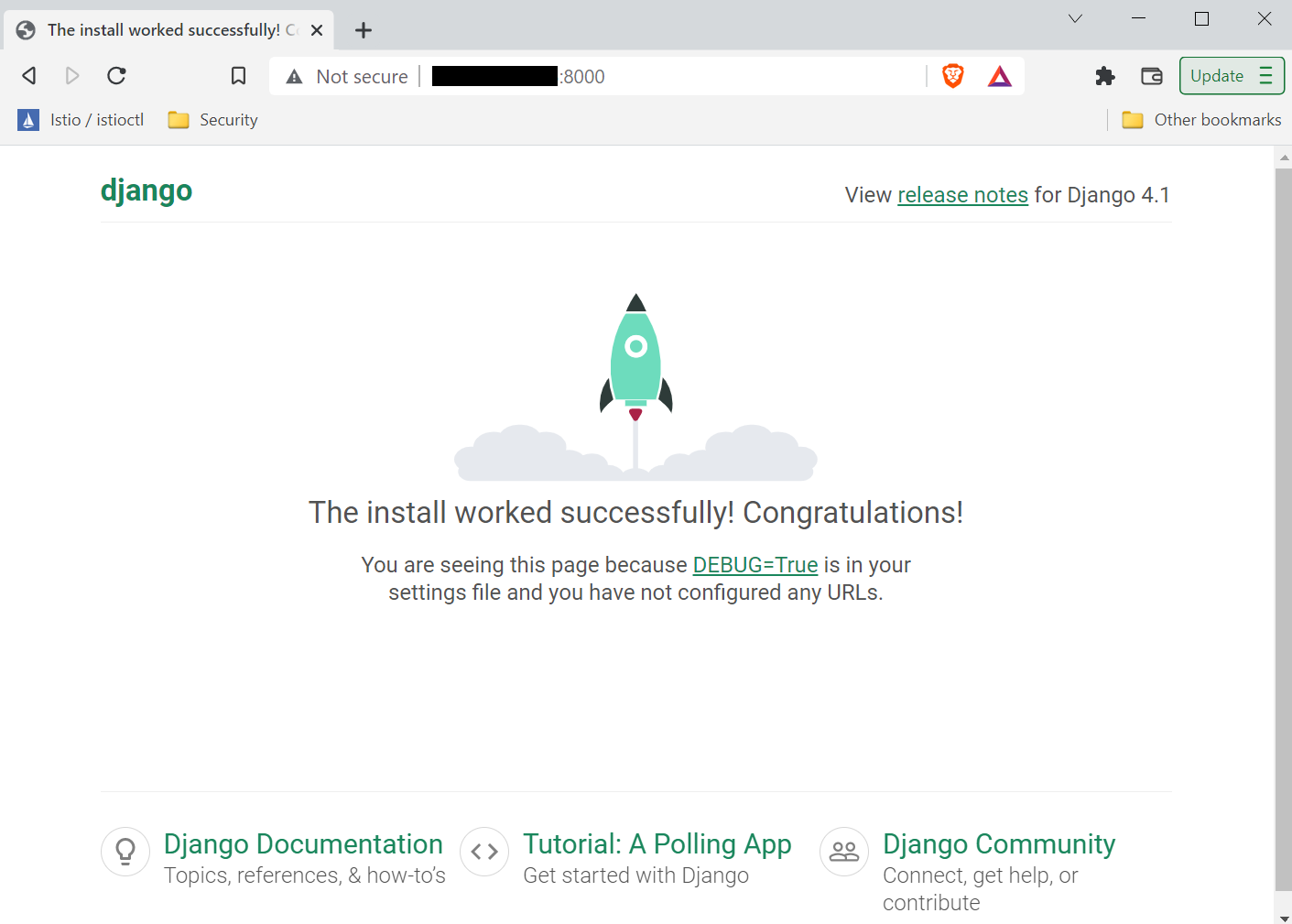
Admin erişim sayfasına erişmek için aşağıdaki URL'ye gidin:
|
1 |
http:/localhost:8000/admin |
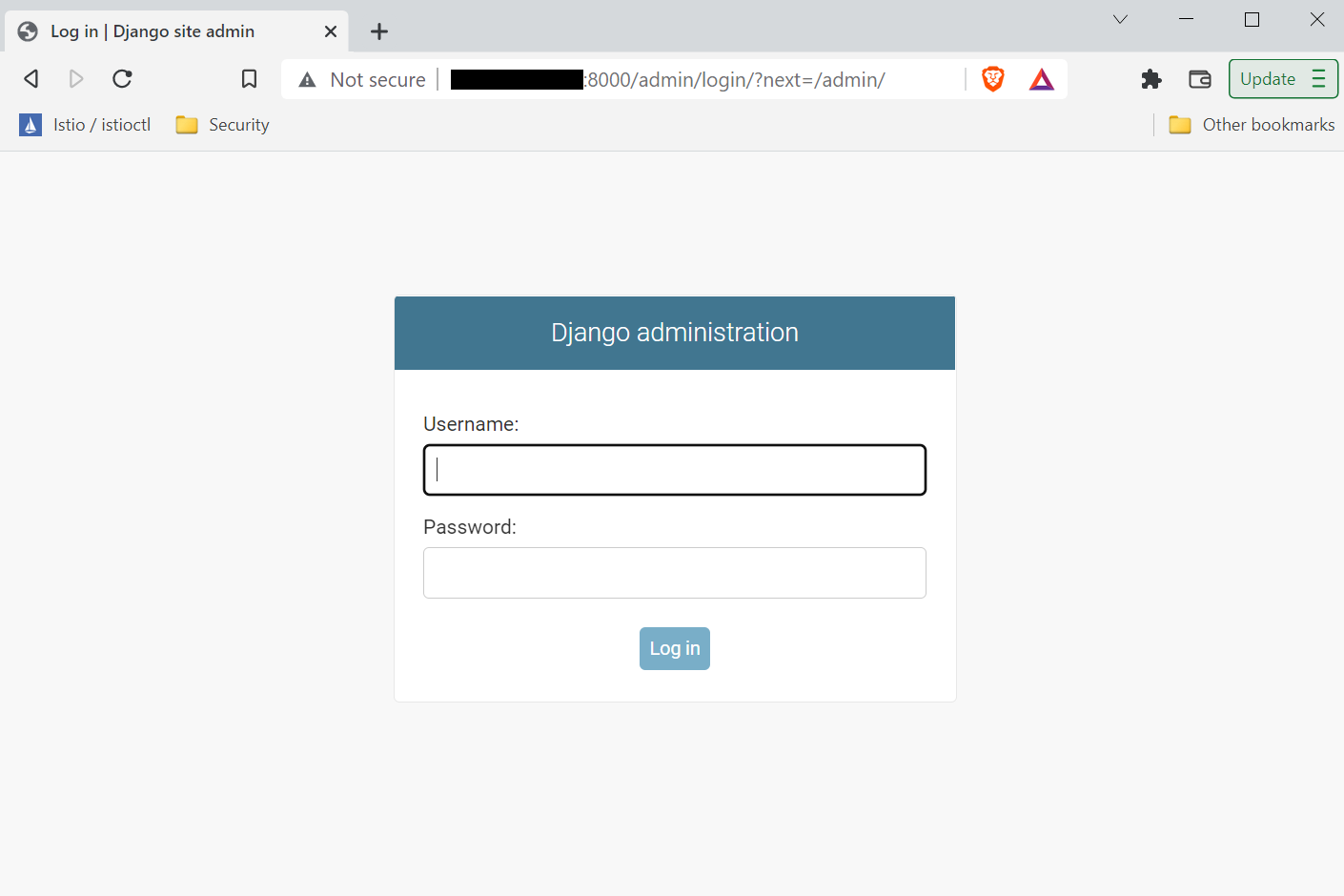
Django uygulamamız için hazır bir admin hesabına ihtiyacımız var. Bu admin hesabı, uygulamamızda en yüksek yetkiye sahip olacaktır.
Adım 3. Superuser (Süper Kullanıcı) Hesabı Oluşturma
Şu ana kadar Django uygulamamızın Admins modelini başarıyla kullandığını ve admin sayfasına erişilebildiğini doğruladık. Şu tuşlara basarak Django sunucusunu kapatın: Ctrl + C.
Kapatıldıktan sonra Django uygulamasında değişiklikler yapabiliriz. Bir superuser/admin hesabı oluşturmak için aşağıdaki komutu çalıştırın:
|
1 |
python manage.py createsuperuser |

Doğrulama için kullanıcı adı, e-posta ve şifre isteyecektir. Artık Django yönetim paneline erişmeyi deneyebiliriz. Django sunucusunu başlatın ve yönetim sayfasına gidin:
|
1 |
python manage.py runserver localhost:8000 |
Giriş yapmak için süper kullanıcının kullanıcı adını ve şifresini kullanın:
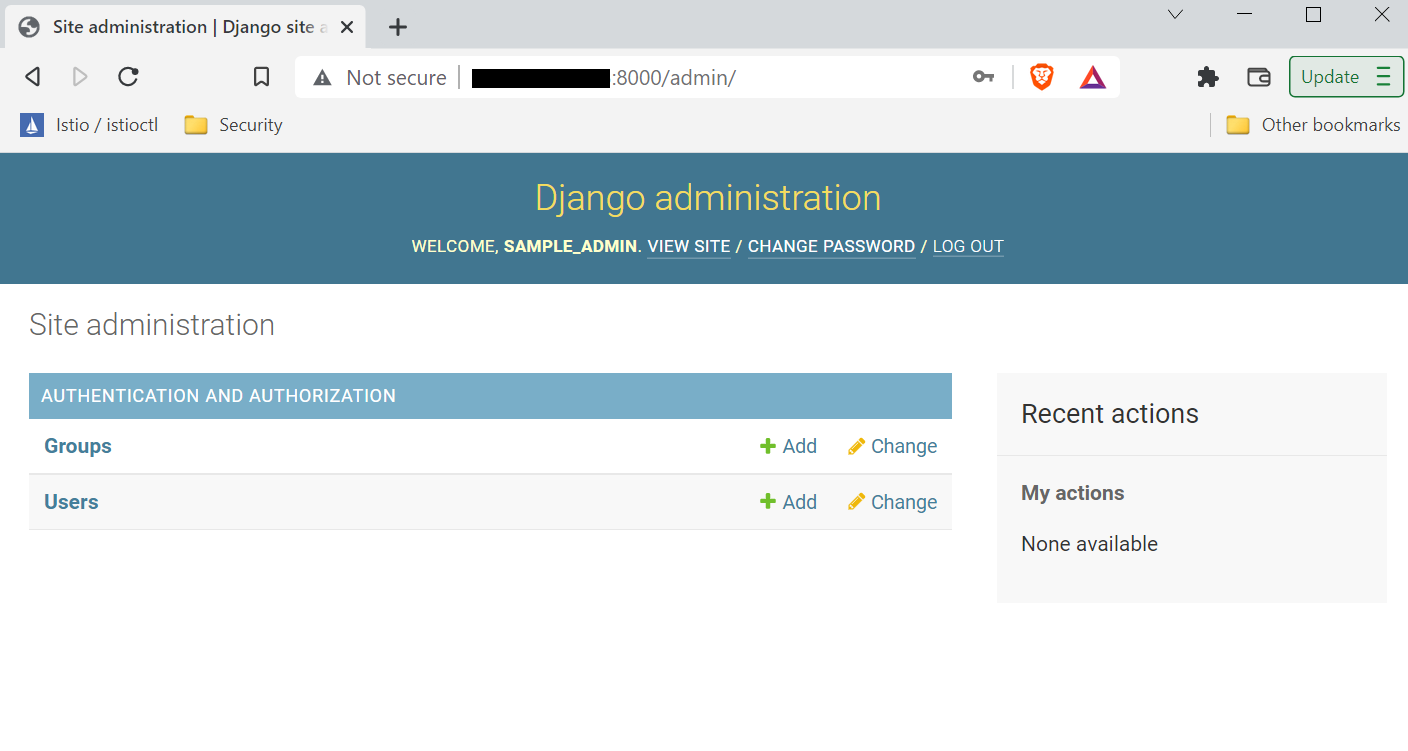
İşte bu kadar! Yönetim paneline başarıyla ulaştık. Geriye kalan tek şey, Post ve Comment bölümlerini yönetim paneline bağlamak.
Adım 4. URL Kalıpları Oluşturma
Yönetim arayüzümüzü Post ve Comment ile doldurmak için Django'nun ilişkili URL'leri oluşturmasına ihtiyacımız var. Bu bölümde, onlar için özel URL'ler yapılandırmaya göz atacağız.
Bir dosya oluşturun: urls.py, şu dizinin altında: random_app dizini:
|
1 |
touch urls.py |

Dosyayı bir metin düzenleyicide açın:
|
1 |
nano urls.py |
Ardından, dosyaya aşağıdaki kodları ekleyin:
|
1 2 3 4 5 6 7 |
from django.urls import path from . import views urlpatterns = [ path('$/', views.posts, name='posts'), path('$/', views.comments, name='comments'), ] |
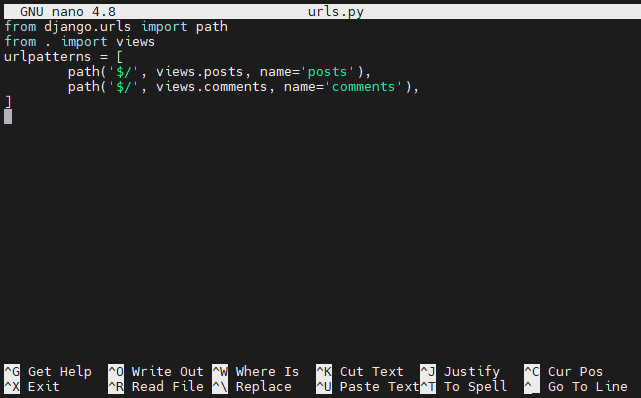
Kod, uygulamamızın Posts ve Yorumlar.
Step 5. Connecting the App to Admin
Amacımız, Posts ve Yorumlar öğelerini yönetim paneline başarıyla bağlamaktır. İşlem başarılı olursa, yönetim panelinde bunlar için bağlantılar görebiliriz.
Bağlanmak için modellerin bulunduğu yere gidin ve bir metin düzenleyicide admin.py dosyasını açın:
|
1 |
nano admin.py |
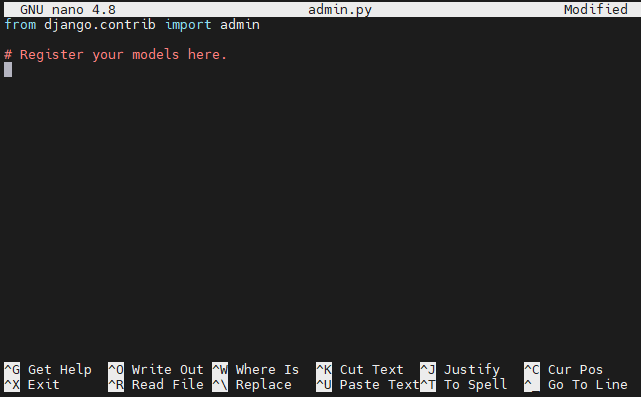
Dosyaya aşağıdaki kodları girin:
|
1 2 3 4 5 6 |
from django.contrib import admin from random_app.models import Post from random_app.models import Comment admin.site.register(Post) admin.site.register(Comment) |
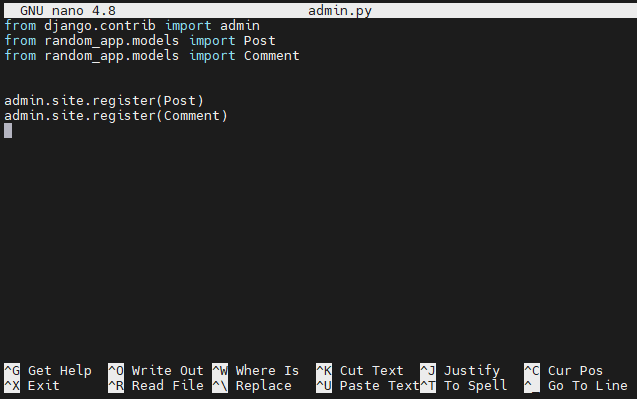
Dosyayı kaydedin ve düzenleyiciyi kapatın. Artık yönetim paneli modelleri tanımalı ve onlara giden bağlantıları göstermelidir.
Adım 6. Değişiklikleri Doğrulama
Django uygulamamız artık Posts ve Yorumlar öğelerini doğrudan yönetim panelinden yönetecek şekilde başarıyla yapılandırıldı. Sunucuyu localhost üzerinde başlatın, yönetim panelinde oturum açın ve değişikliği doğrulayın:
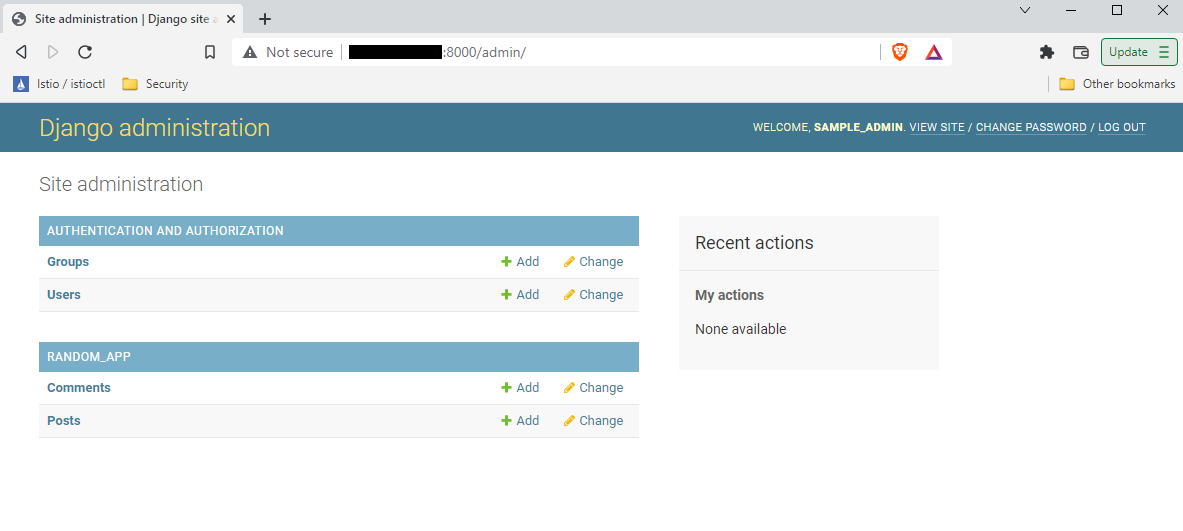
Test işlemi bittiğinde, Django sunucusunu güvenle durdurabilir ve sanal ortamdan çıkabiliriz. Konsol penceresinden, Django sunucusunu durdurmak için Ctrl + C tuşlarına basın. Sanal ortamdan çıkmak için aşağıdaki komutu çalıştırın:
|
1 |
deactivate |

Bu işlem sizi normal terminal oturumuna döndürecektir.
Son Düşünceler
Bu kılavuzda, yönetim arayüzünü nasıl etkinleştireceğimizi, bir yönetici hesabı nasıl oluşturacağımızı ve özel modellerimizi ( Posts ve Yorumlar) yönetim paneline nasıl kaydedeceğimizi gösterdik. Django yönetim arayüzü artık blogunuzdaki gönderileri ve yorumları daha iyi yönetmenizi sağlayacaktır.
İşte Django'yu konteynerlerle kullanmanıza yardımcı olacak Django serimizden daha fazla kaynak:
- Ubuntu üzerinde Docker ile Django ve Gunicorn Uygulaması Oluşturma
- Docker, Nginx ve Let’s Encrypt ile bir Django Uygulamasını Güvenli Hale Getirme ve Ölçeklendirme
Keyifli Kodlamalar!
Yorumlar
Henüz yorum yapılmamış. İlk siz olun.